
本記事は、Windows 11ユーザー向けに、包括的なパフォーマンス最適化とトラブルシューティングの手順を提供することを目的としています。起動時、アプリ使用時、ゲーム中、または日常操作中に動作が重くなる場合でも、このガイドでは具体的な状況に応じた効果的な解決策を提供し、システムのスムーズな動作を取り戻すお手伝いをします。
Windows 11は、Microsoftが手がけた次世代オペレーティングシステムとして、一新されたビジュアルデザインや強力な生産性機能を備えている一方で、ハードウェアリソースの配分やシステムの安定性に対して、より高い要求が求められています。
多くのユーザーは、アップグレード後や長期間の使用を経て、システムの動作や応答が遅くなったと感じることがあります。このような状況は通常、単一の要因によるものではなく、ハードウェアのボトルネック、バックグラウンドでの競合、あるいは不適切なシステム設定などが関係している可能性があります。問題を的確に解決するためには、状況に応じて適切な対策を講じる必要があります。
ここでは、PCが重くなる7つの代表的なケースを整理し、それぞれの症状、原因、そして解決策を詳しく分析することで、PCのスムーズな動作を取り戻すお手伝いをします。

Windows 11の起動が遅い
起動が遅いことは、Windows 11ユーザーが最も頻繁に直面する問題の一つです。このセクションでは、症状の特定と原因分析を通じて、スタートアップ項目の無効化からシステムファイルの修復まで、包括的な最適化手順を提供します。
症状
- 起動に時間がかかる:電源ボタンを押してからログイン画面が表示されるまで1分以上かかります。
- 「ようこそ」画面でフリーズする:パスワードを入力した後、画面に回転アイコンまたは「しばらくお待ちください」というメッセージが30秒以上表示されたままになります。
- ログイン後の反応が遅い:デスクトップ画面は表示されるものの、アイコン、タスクバー、アプリケーションがクリック可能になるまで数分かかります。
原因
- 高負荷な起動項目が有効になっている:Steam、Spotify、クラウド同期ツールなど、多くのサードパーティ製アプリは、デフォルトで起動時に自動的に起動するように設定されています。これらのアプリはログイン時に一斉に動作を開始し、CPUとディスクの帯域幅を激しく奪い合うため、システムの応答が遅延する原因となります。
- 高速スタートアップの競合:この機能は、場合によっては解消できないドライバーエラーを引き起こし、異常な起動状態につながることがあります。
- 古いドライバー:古いグラフィックカードまたはハードドライブのドライバーは、システムパフォーマンスの低下を招く可能性があります。
- 破損したシステムファイル:重要なシステムファイルが欠落または破損している場合、Windowsは起動時に自己修復を試みるか、パスを再配置する必要があります。さらに、容量が大きく整理されていないユーザープロファイルも、ログイン速度の低下を招く原因となります。
- ハードウェアの性能制限:Windows 11は、ディスクの読み書き速度に対して高い要件があります。もしシステムドライブとして従来のHDDを引き続き使用している場合、その遅いランダム読み書き速度がパフォーマンスの最大のボトルネックとなります。
解決策
方法1:不要なスタートアップ項目を無効にする
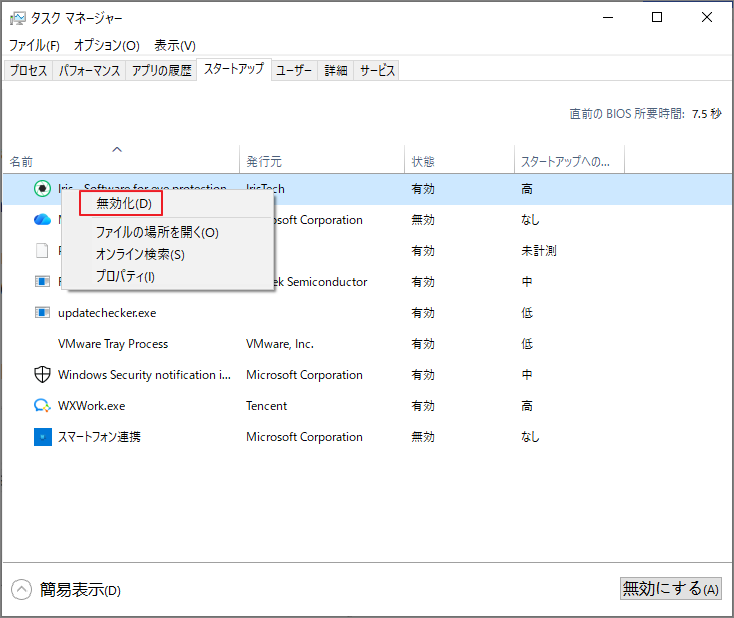
- Ctrl + Shift + Escキーを押してタスク マネージャーを開きます。
- 「スタートアップ」タブに切り替えます。ここでは、PC起動時に実行される各プログラムとそのパフォーマンスへの影響度(高/中/低)を確認できます。
- 「高」または「中」と表示されているプログラムを右クリックし、「無効化」を選択します。
方法2:高速スタートアップを無効にする
- 検索バーに「コントロールパネル」と入力して開きます。
- 「ハードウェアとサウンド」→「電源オプション」の順に選択します。
- 左側のパネルで「電源ボタンの動作を選択する」をクリックします。
- 上部の「現在利用ではない設定を変更します」をクリックします。
- 「高速スタートアップを有効にする(推奨)」のチェックを外します。
- 「変更の保存」をクリックします。
方法3:デバイスドライバーを更新する
- 「スタート」ボタンを右クリックし、「デバイスマネージャー」を選択します。
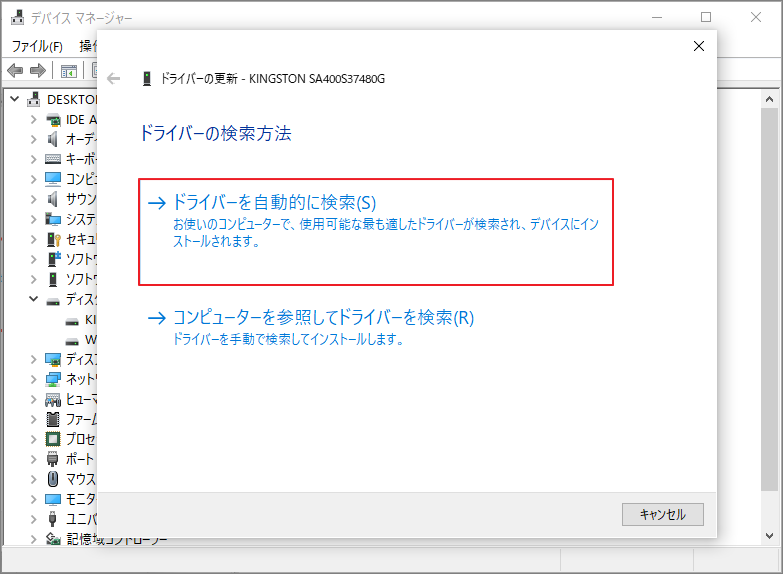
- 「ディスクドライブ」カテゴリを展開し、下のハードドライブを右クリックして「ドライバーの更新」を選択します。
- 「ドライバーを自動的に検索」をクリックします。
- 「ディスプレイアダプター」カテゴリにあるグラフィックカードについても、上記の手順を繰り返します。
方法4:システムファイルを修復する
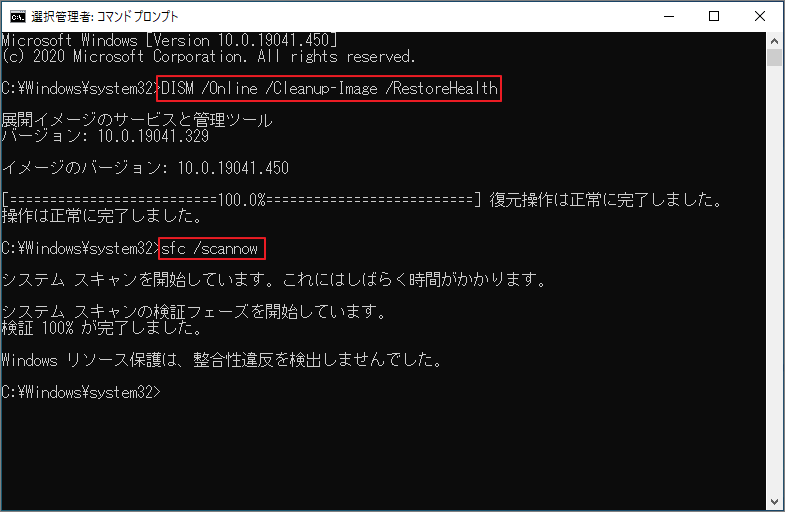
- 検索バーに「cmd」と入力し、「コマンドプロンプト」を右クリックして「管理者として実行」を選択します。
- コマンド「DISM /Online /Cleanup-Image /RestoreHealth」を入力し、Enterキーを押します。
- 上記の操作が完了したら、「sfc /scannow」と入力してEnterキーを押します。
方法5:SSDにアップグレードする
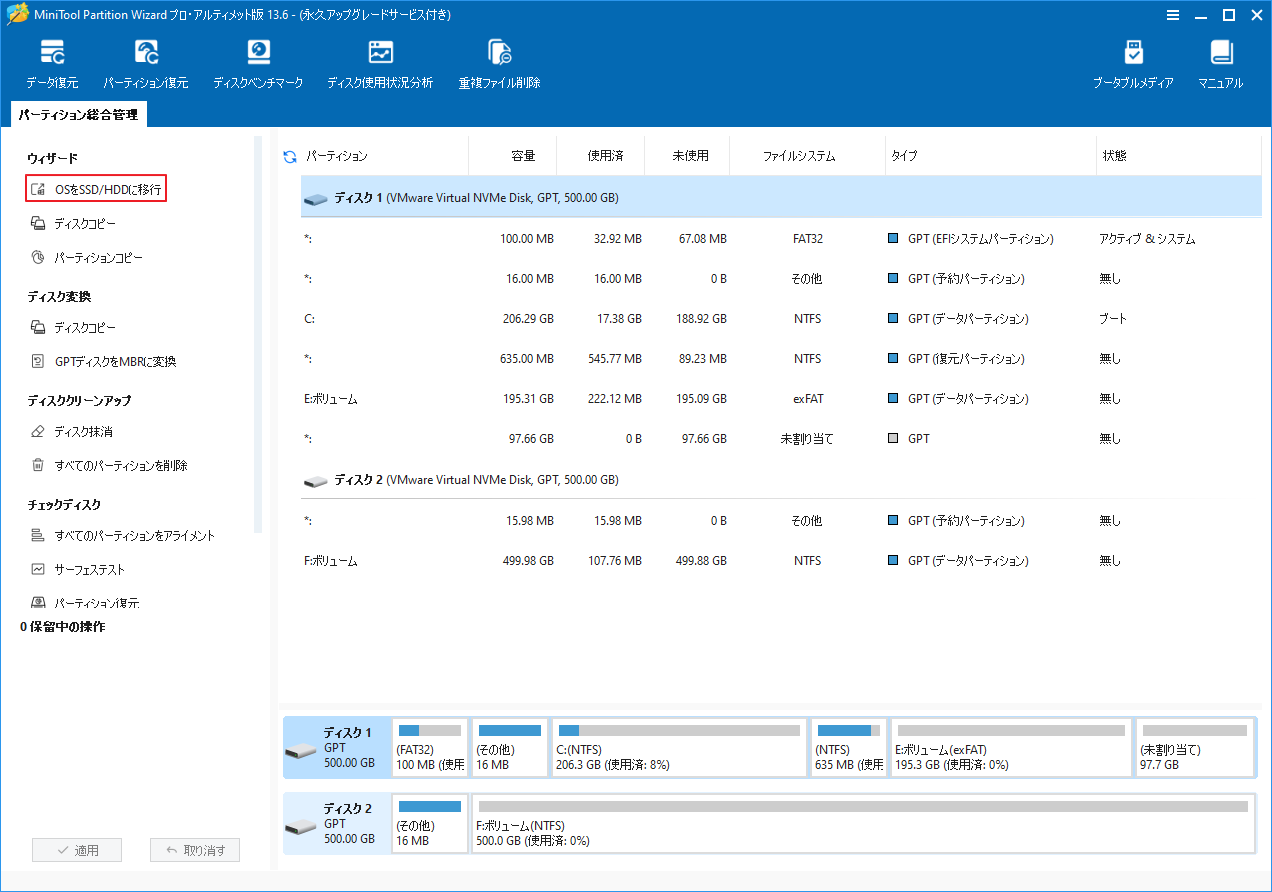
オペレーティングシステムを再インストールせずにSSDにアップグレードしたい場合は、MiniTool Partition Wizardを使用できます。「OSをSSD/HDDに移行」機能を使用すると、システムとデータを完全に移行できます。
詳細手順は以下のとおりです。
MiniTool Partition Wizard Pro Demoクリックしてダウンロード100%クリーン&セーフ
ステップ1:ソフトのOS移行ウィザードを起動する
- NVMe/SATA-USB変換アダプタを使用してSSDをパソコンに接続します。
- MiniTool Partition Wizardを起動し、メインインターフェースに入ります。
- 左側のアクションパネルから「OSをSSD/HDDに移行」機能を選択します。
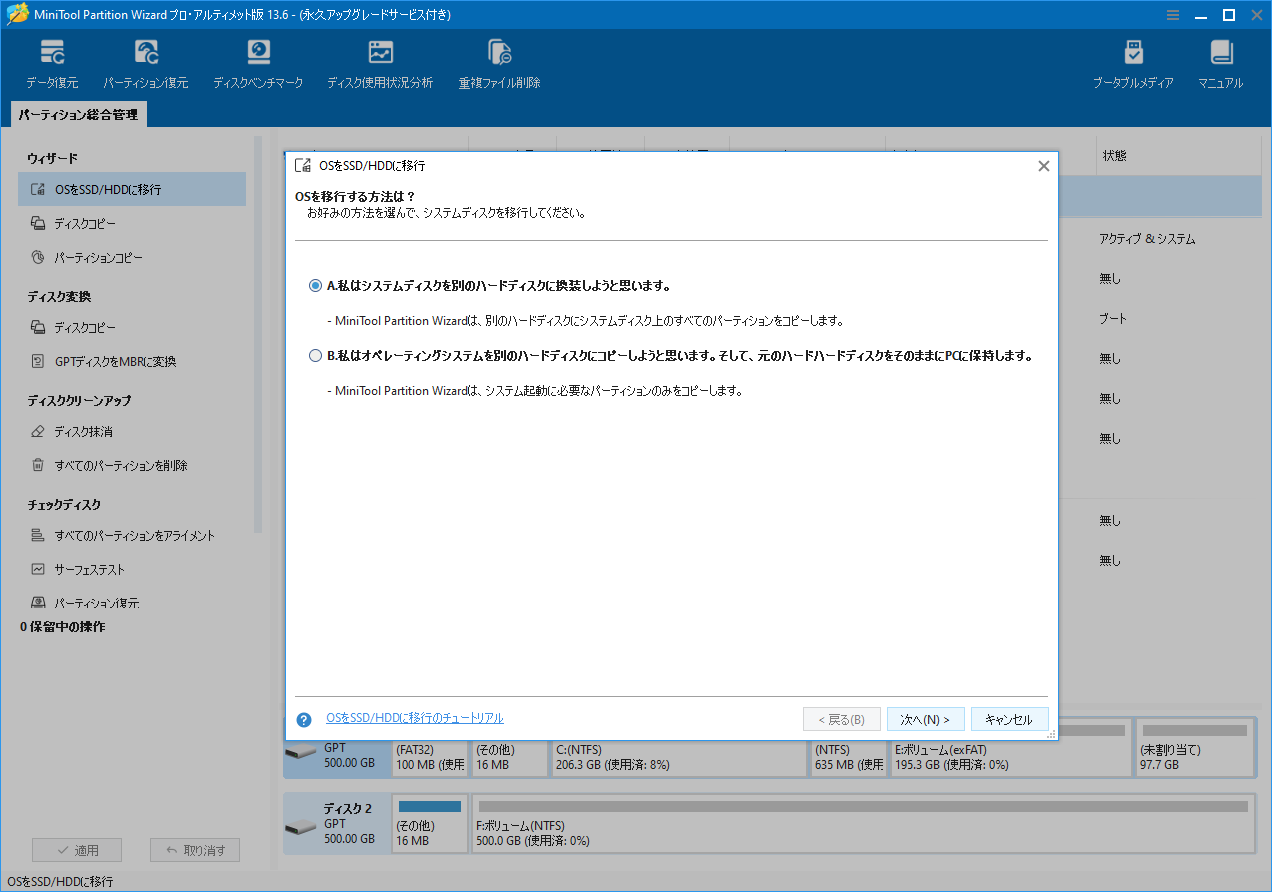
ステップ2:移行方法を選択する
- オプションA:システムパーティションとデータパーティションを含むすべてのデータをSSDに移行します。
- オプションB:オペレーティングシステム関連のパーティションのみを移行します。
必要なオプションを選択した後、「次へ」をクリックしてください。
ステップ3:コピーオプションを設定する
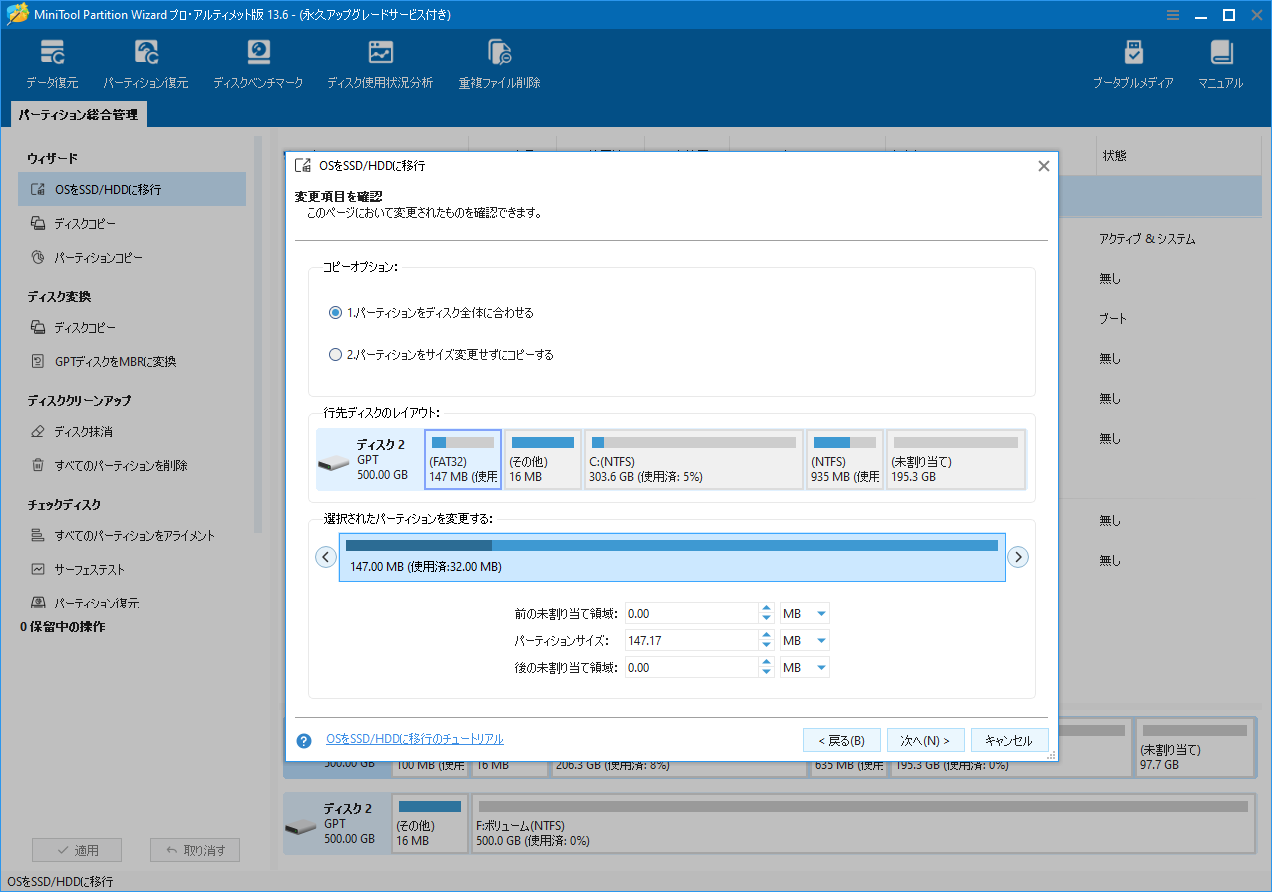
- 新しいSSDをターゲットディスクとして選択し、「次へ」をクリックします。
- コピーオプションとディスクレイアウトを調整し(デフォルト設定のままにしておくことをお勧めします)、「次へ」をクリックしてから「完了」をクリックします。
- メイン画面左下の「適用」ボタンをクリックして操作を実行します。
操作が完了したら、パソコンを再起動し、BIOS設定画面に入って、新しいSSDを最初の起動デバイスとして設定してください。
Windows 11でアプリの起動が遅い
初回ログインが完了した後でも、リソースの競合やシステムレベルのボトルネックにより、Windows 11のアプリの起動が遅くなる場合があります。
症状
- アプリの起動が遅い:アイコンをタップしてから、ウィンドウが表示されるまで数秒待つ必要があります。
- 操作時のカクつき:アプリを開いた後、メニューやボタンの反応が遅く、操作感がもっさりしています。
- 初期読み込み時のフリーズ:アプリの起動中に、数秒間反応がなくなる(読み込み状態になる)ことがあります。
原因
アプリの起動速度は、主にシステムのリアルタイムなリソース割り当て能力に影響されます。一般的な原因としては、以下のものが挙げられます。
- バックグラウンドのリソース使用率が高い:他のバックグラウンド タスクがCPUやメモリを過剰に消費しているため、新しいアプリを起動する際に十分な実行スペースが確保できません。
- ストレージ容量不足:システムドライブの空き容量がほぼ満杯になると、アプリ起動に必要な読み書き効率が著しく低下します。
- 電源モードの制限:システムが「バランス」モードまたは「省電力」モードの場合、CPUの動作周波数が制限され、大容量アプリの起動に遅延が生じる可能性があります。
- サードパーティ製ソフトの干渉:一部のウイルス対策ソフトは、アプリ起動時にリアルタイムスキャンを実行したり、一部のバックグラウンドプログラムがディスクI/Oリソースを継続的に消費したりすることがあります。
解決策
方法1:不要なバックグラウンドプログラムを閉じる
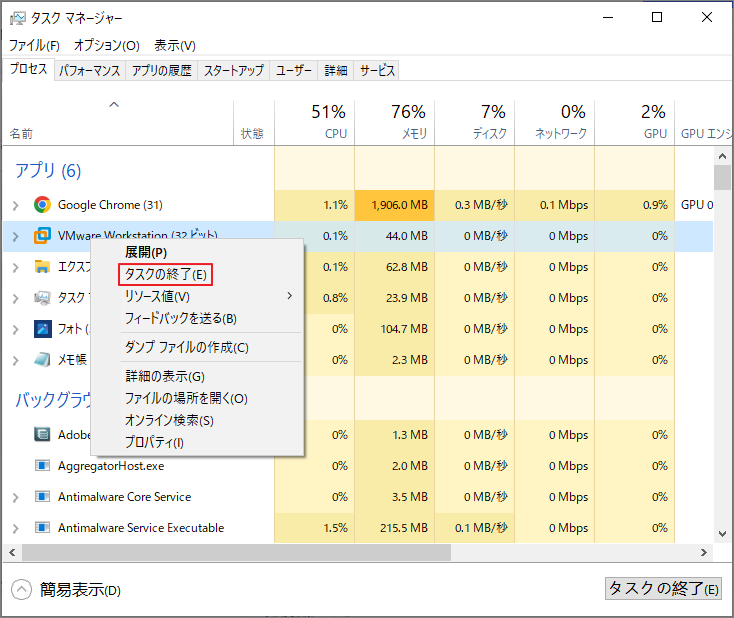
- Ctrl + Shift + Escキーを押してタスク マネージャーを開きます。
- 「プロセス」タブで、現在必要ないものの、リソースを多く消費しているアプリを探します。
- そのアプリを右クリックし、「タスクの終了」を選択します。
方法2:ディスクの空き容量を増やす
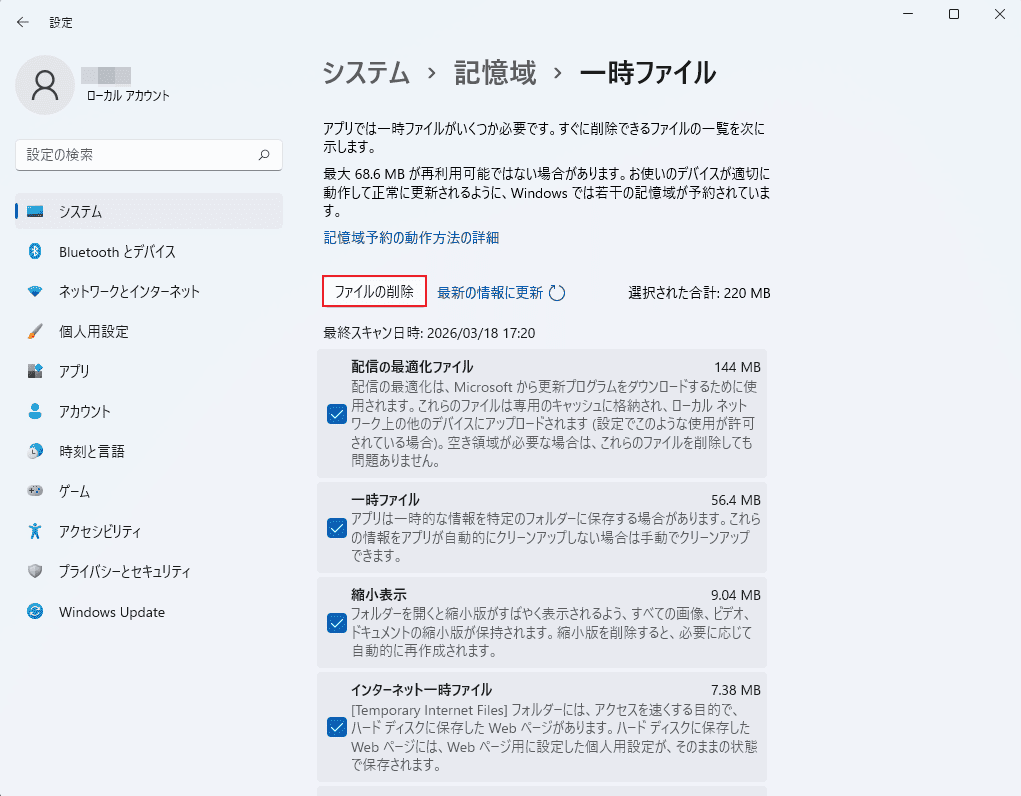
システムドライブには少なくとも15%の空き容量を確保することをお勧めします。一時ファイルを削除することで空き容量を増やすことができます。
- 「設定」>「システム」>「記憶域」に進みます。
- 右側のパネルで、「一時ファイル」カテゴリをクリックします。
- 削除したい項目(「ごみ箱」、「ダウンロード」、「以前のWindowsのインストール」など)を選択します。
- 「ファイルの削除」をクリックします。
方法3:パフォーマンスオプション(電力と視覚効果)を調整する
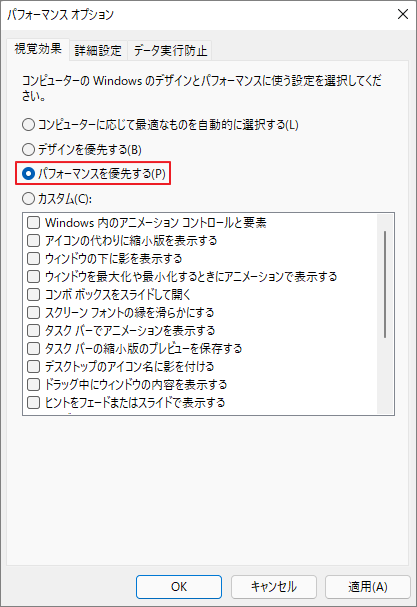
- 「設定」>「システム」>「バージョン情報」を開き、「システムの詳細設定」をタップします。
- 表示された「システムのプロパティ」ウィンドウで、「詳細設定」タブに切り替えます。
- 「パフォーマンス」セクションの「設定」ボタンをタップします。
- 「パフォーマンスを優先する」を選択するとすべてのアニメーションがオフになります。「カスタム」を選択すると、特定の視覚効果を個別にオフにできます。
- 「適用」→「OK」をクリックします。
Windows 11のUI応答速度が遅い
Windows 11のユーザーインターフェース(UI)の反応が遅くなることがあります。これは通常、複数の要因が重なって引き起こされます。具体的な原因と解決策については、以下をお読みください。
症状
- 入力遅延:マウスを動かしたりキーボードで入力したりした後、画面上の動作に明らかな遅れが生じます。
- アニメーションのカクつき:ウィンドウを最小化したり「スタート」メニューを開いたりする際、アニメーションが滑らかでなく、カクつきが見られます。
- 右クリックメニューの遅延:デスクトップやファイルを右クリックしてから、メニューが表示されるまでに数秒かかります。
原因
インターフェースの滑らかさは、主にグラフィック処理と表示設定によって左右されます。一般的な原因は以下のとおりです。
- ビジュアルエフェクトによる負荷:高品質な透明効果やぼかしエフェクト(Mica マテリアルなど)は、グラフィックカードへの処理負荷を増大させます。
- グラフィックドライバーが古い:GPUがシステムのデスクトップウィンドウマネージャー(DWM)と効率的に連携できず、レンダリング効率が低下します。
- リフレッシュレートの設定ミス:ディスプレイは高リフレッシュレートに対応しているにもかかわらず、システムが誤って30Hzまたは60Hzに設定されているため、画面の動きが滑らかに見えません。
解決策
方法1:透明効果をオフにする
- 「設定」を開き、「個人用設定」をクリックします。
- 「色」オプションを選択します。
- 「透明効果」のスイッチを「オフ」に切り替えます。
方法2:画面のリフレッシュレートを確認する
- 「設定」>「システム」>「ディスプレイ」>「ディスプレイの詳細設定」に進みます。
- 「リフレッシュレートの選択」ドロップダウンメニューで、お使いのモニターがサポートする最高値に設定されていることを確認します。
方法3:グラフィックカードのドライバーを更新する
- お使いのグラフィックカードのモデルに応じて、対応する公式プラットフォーム(NVIDIA GeForce Experience、AMD Software、Intel Driver Supportなど)にアクセスしてアップデートします。
- Windows 11のインターフェース表示を最適にサポートするため、最新の安定版ドライバーがインストールされていることを確認してください。
Windows 11のゲームパフォーマンスが遅い
Windows 11でゲームのパフォーマンスが低下する原因は通常、システムのデフォルトで設定されている高いセキュリティ設定と、現代のゲームが要求する高いリソースとの間で競合が生じていることが原因です。
症状
- フレームレートの低下またはカクつき:ゲームプレイ中に頻繁にフレームレートが低下し、特に画面が高速で移動する際に顕著なカクつきが生じます。
- 入力遅延:キーボードやマウスのボタンを押した後、ゲーム内の動作に遅れが生じます。
- 読み込み時間の異常:ゲームレベルやテクスチャの読み込み速度が極端に遅い。
原因
ゲームのパフォーマンスが低下する原因は通常、システムセキュリティポリシー、リソース割り当て、およびハードウェアの制限に関連しています。
- VBSおよびメモリ整合性の制限:Windows 11でデフォルトで有効になっている「仮想化ベースのセキュリティ(VBS)」と「メモリ整合性」機能は、一部のシステムでプロセッサリソースを大幅に消費し、ゲームのパフォーマンスを低下させる可能性があります。
- バックグラウンドでのリソース消費量の増加:ブラウザ(Chromeなど)やソーシャルメディアアプリ(Discordなど)は、バックグラウンドでCPUとメモリを継続的に消費し、ゲームとリソースを競合します。
- 省電力モードの制限:「バランス」電源モードでは、CPUとGPUの動作周波数が制限され、省電力化が図られるため、ハードウェアの性能を最大限に発揮できません。
- 古いドライバー:グラフィックカードドライバのバージョンが古いため、最新ゲームのパフォーマンス最適化が不足しています。
- ハードウェアの性能ボトルネック:ゲームをSSDではなく従来のHDDにインストールしているか、物理メモリの容量が不足しています。
解決策
方法1:VBS/メモリ整合性を無効にする
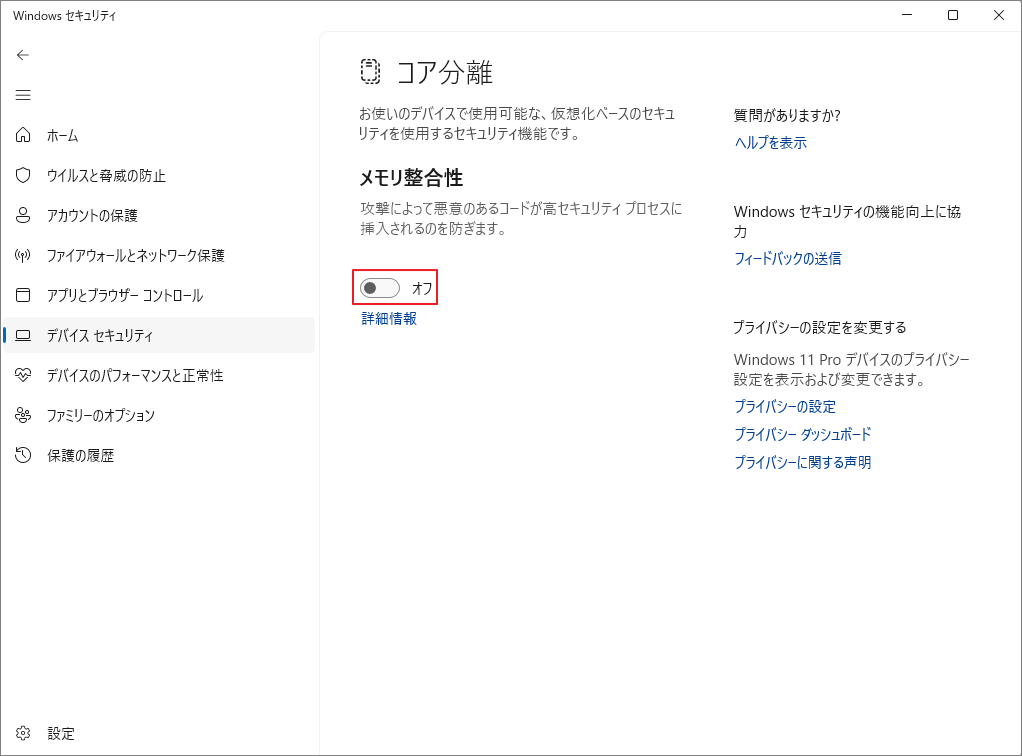
- 「設定」>「プライバシーとセキュリティ」>「Windowsセキュリティ」>「デバイス セキュリティ」の順に選択します。
- 「コア分離の詳細」をクリックします。
- 「メモリの整合性」スイッチがオンになっている場合は、オフにします。
- PCを再起動して変更を適用します。
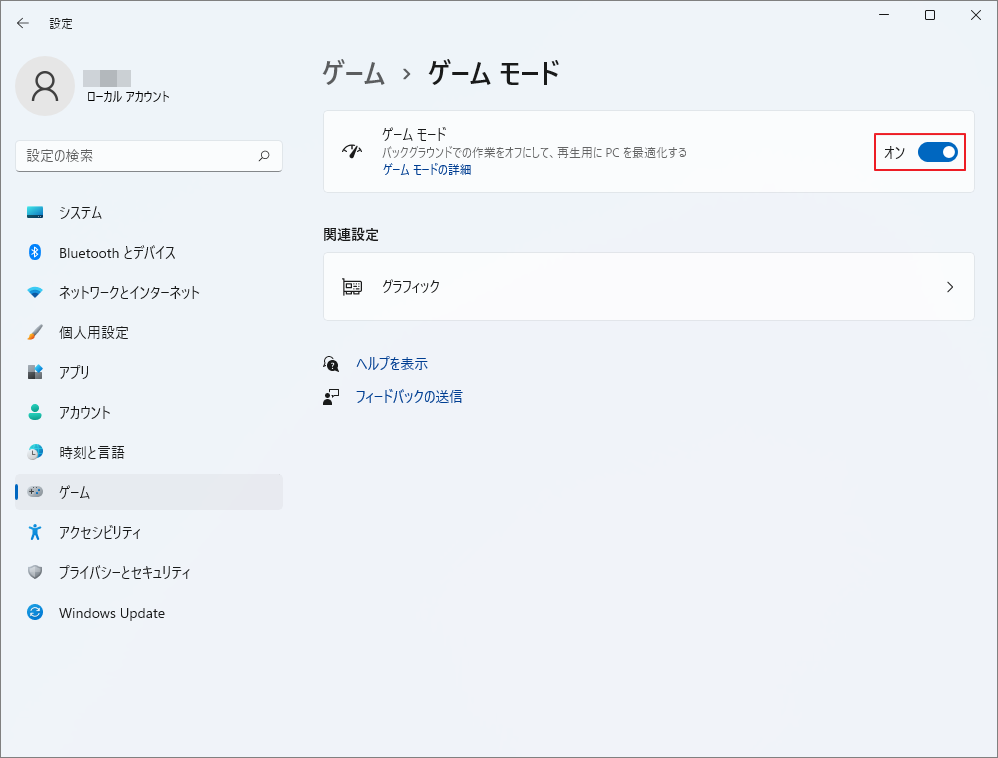
方法2:ゲームモードを有効にする
- 「設定」>「ゲーム」>「ゲームモード」に進みます。
- スイッチを「オン」にすると、システムはゲームプロセスに優先的にリソースを割り当てます。
方法3:グラフィック設定を調整する
- 「設定」>「システム」>「ディスプレイ」>「グラフィック」に移動します。
- 「既定のグラフィック設定を変更する」をタップします。
- 「ハードウェアアクセラレーションによるGPUスケジューリング」オプションを有効にします。
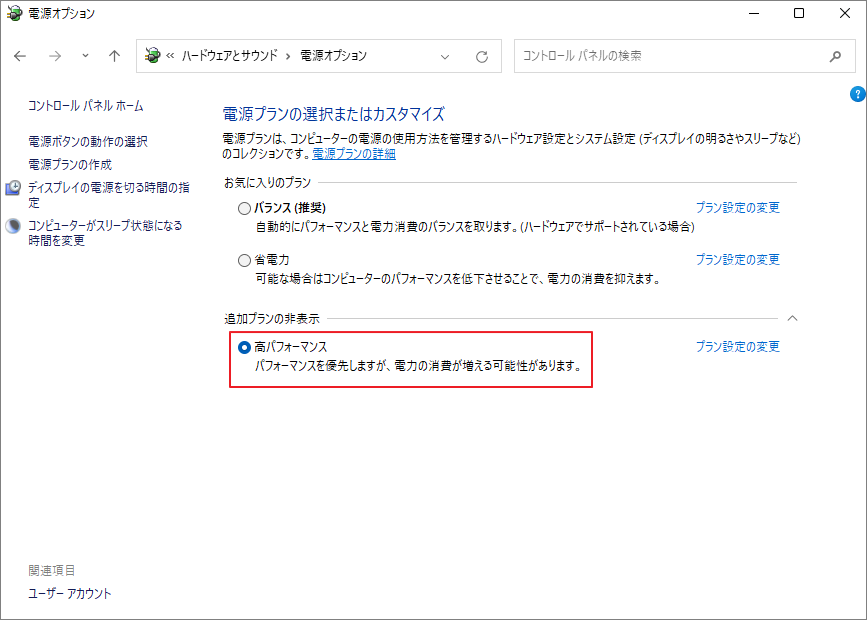
方法4:電源プランを変更する
- 検索バーに「コントロールパネル」と入力して開きます。
- コントロールパネルで「電源オプション」を検索して開きます。
- プランとして「高パフォーマンス」を選択します。
方法5:グラフィックカードのドライバーを更新する
NVIDIA GeForce ExperienceまたはAMD Adrenalinソフトを使用してドライバーをダウンロードし、「クリーンインストール」を実行することで、常に最新バージョンを適用できます。
方法6:SSDとメモリをアップグレードする
前述の方法を参考に、ゲームのインストールディスクをSSDにアップグレードします。メモリ不足による動作の遅延が頻繁に発生する場合は、PCのメモリを増設することをお勧めします。
Windows 11アップデート後に動作が遅い
多くのWindows 11ユーザーは、システム更新をインストールした後にパソコンの動作が明らかに遅くなることに気づいており、これは比較的よく見られる問題です。
症状
- ディスク/CPU使用率が高い:タスクマネージャーで、TiWorker.exeやmscorsvw.exeなどのプロセスが過剰なシステムリソースを消費しています。
- パフォーマンスの低下:更新プログラムのインストール後、システム全体の応答速度が急激に低下します。
- 機能の不具合:スタートメニュー、検索バー、タスクバーが応答しなくなったり、正常に読み込まれなくなったりします。
- 一時プロファイルに切り替わっている:ログイン後、デスクトップがリセットされたように見えたり、一部の個人ファイルが消失したりします。
原因
アップデート後に動作が遅くなる原因は通常、システムバックグラウンドでの自己調整や、根本的な互換性の問題に関連しています。
- 自動バックグラウンド最適化:更新が完了すると、Windowsは.NET最適化サービスとインデックス作成サービスを実行し、コードの再コンパイルやハードウェアへの適応を行います。この処理により、一時的に大量のリソースが消費されることがあります。
- ドライバーの競合:Windowsの更新では、汎用ドライバーが自動的にインストールされることがあり、これによりデバイスメーカーが提供する専用ドライバーが上書きされ、互換性の問題が発生する可能性があります。
- 更新キャッシュの破損:アップデート処理中にダウンロードされたファイルが不完全または破損している場合、インストール処理が繰り返し再試行されたり、無限ループに陥ったりする可能性があります。
解決策
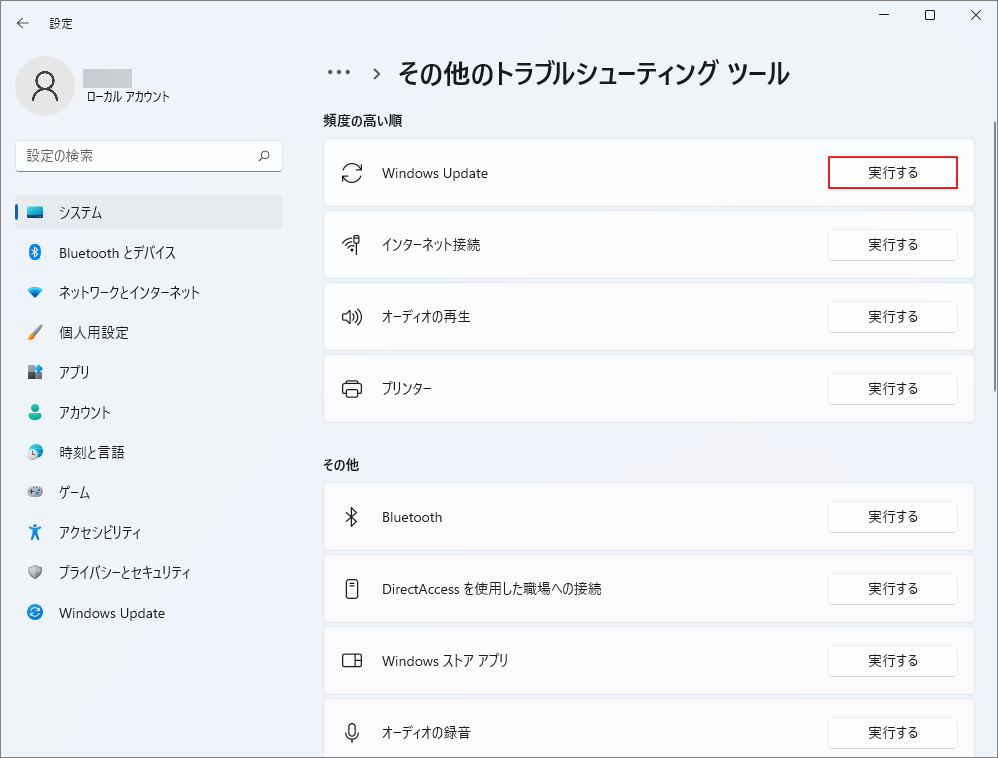
方法1:Windows Updateトラブルシューティング ツールを実行する
- 「設定」>「システム」>「トラブルシューティング」>「その他のトラブルシューティング ツール」の順に進みます。
- 「Windows Update」の横にある「実行する」ボタンをクリックします。
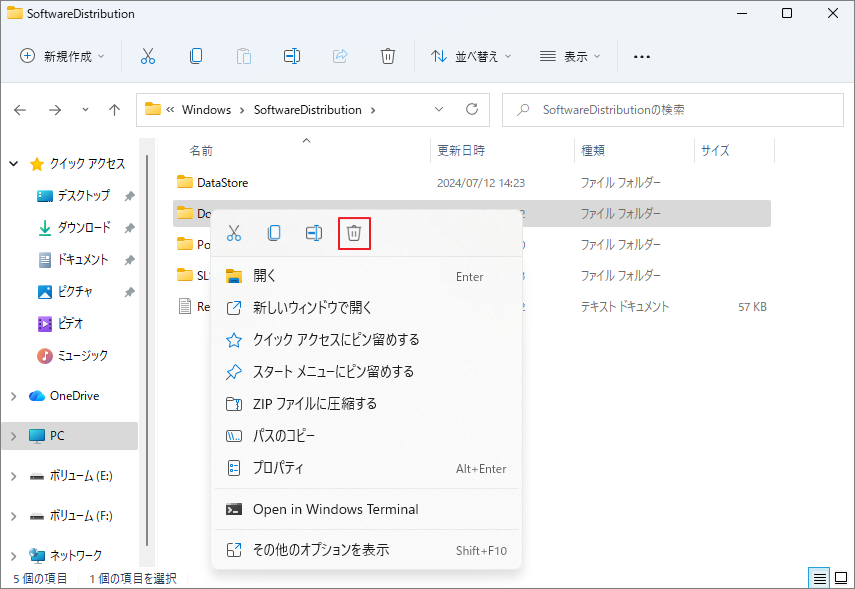
方法2:アップデートキャッシュをクリアする
- WindowsキーとRキーを同時に押し、「services.msc」と入力してEnterキーを押します。
- 「Windows Update」と「Background Intelligent Transfer Service」を探します。
- 2つのサービスをそれぞれ右クリックし、「停止」を選択します。
- エクスプローラーを開き、「C:\Windows\SoftwareDistribution」フォルダーに移動します。
- 「DataStore」フォルダーと「Download」フォルダー内のすべてのファイルとサブフォルダーを削除します。
- 「サービス」ウィンドウに戻り、再度2つのサービスを右クリックして「開始」を選択します。
方法3:ドライバーを元に戻す
アップデート後に特定のデバイスに不具合が発生した場合は、ドライバーを以前のバージョンに戻してみてください。
- 「スタート」ボタンを右クリックし、「デバイスマネージャー」を選択します。
- 問題のあるデバイスを右クリックし、「プロパティ」を選択します。
- 「ドライバー」タブに切り替え、「ドライバーを元に戻す」をクリックします。
方法4:SFCとDISMを実行して修復する
操作手順は、前述の「ケース1」の方法4と同じです。コマンドプロンプトを使用して、破損している可能性のあるシステムコンポーネントを修復します。
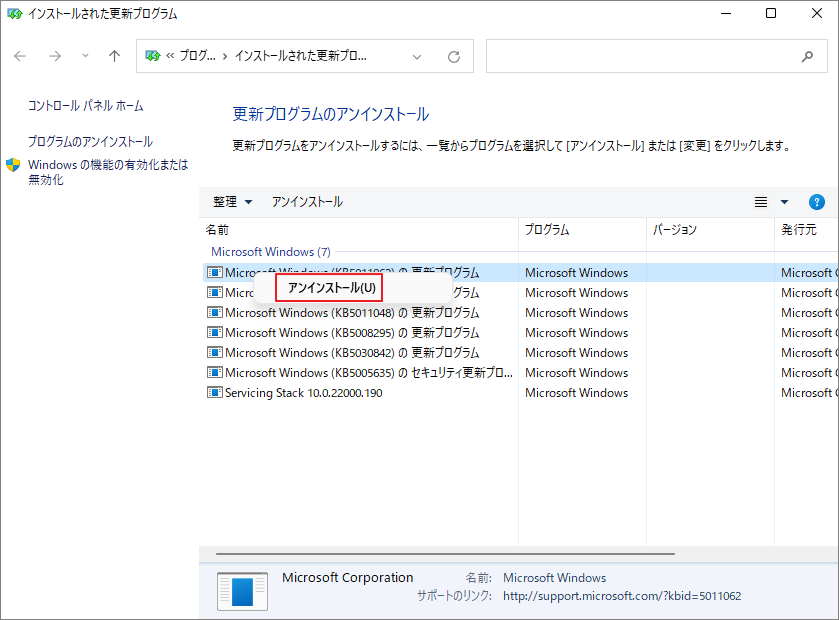
方法5:最新の更新プログラムをアンインストールする
- 「設定」>「Windows Update」>「更新履歴」>「更新プログラムのアンインストール」に進みます。
- 表示されたウィンドウで、最近インストールされたKBパッチパッケージを探し、右クリックして「アンインストール」を選択します。
Windows 11のファイルコピー/移動/削除の速度が遅い
Windows 11でファイルのコピー、移動、または削除を行う際、パソコンの動作が遅くなることがあります。以下では、この問題の原因と解決策について説明します。
症状
- 計算中の表示が長引く:転送開始前に、「計算中」というダイアログが画面に長時間表示されたままになります。
- 速度がゼロに低下する:転送開始時は高速ですが、突然0KB/秒に低下するか、速度が急激に変動します。
- エクスプローラーがフリーズする:大容量ファイルを移動または削除する際、エクスプローラーが応答しなくなったり、画面が真っ白になります。
- 進行状況が99%で停止する:操作が完了間近になった時点で、数分間進行が停滞します。
原因
ファイル操作速度は、システムのスキャン機能、ディスクの状態、そしてインターフェースプロトコルの影響を受けます。
- リアルタイムのウイルススキャン:Microsoft Defenderは移動またはコピーされたすべてのファイルをスキャンするため、リソース消費量が大幅に増加します。
- エクスプローラーのキャッシュ蓄積:蓄積されたキャッシュや最近使用したファイルの一覧により、フォルダーへのアクセス速度が低下します。
- ディスクエラー:ドライブに不良セクタがある場合やファイルシステムが破損している場合、Windowsはデータの読み書きを繰り返し試行するため、転送が中断されたり、速度が低下したりすることがあります。
- ハードウェアの競合:古いUSB 2.0ポートやケーブルで外付けデバイスを接続している、またはディスクの「高パフォーマンス」モードが有効になっていません。
解決策
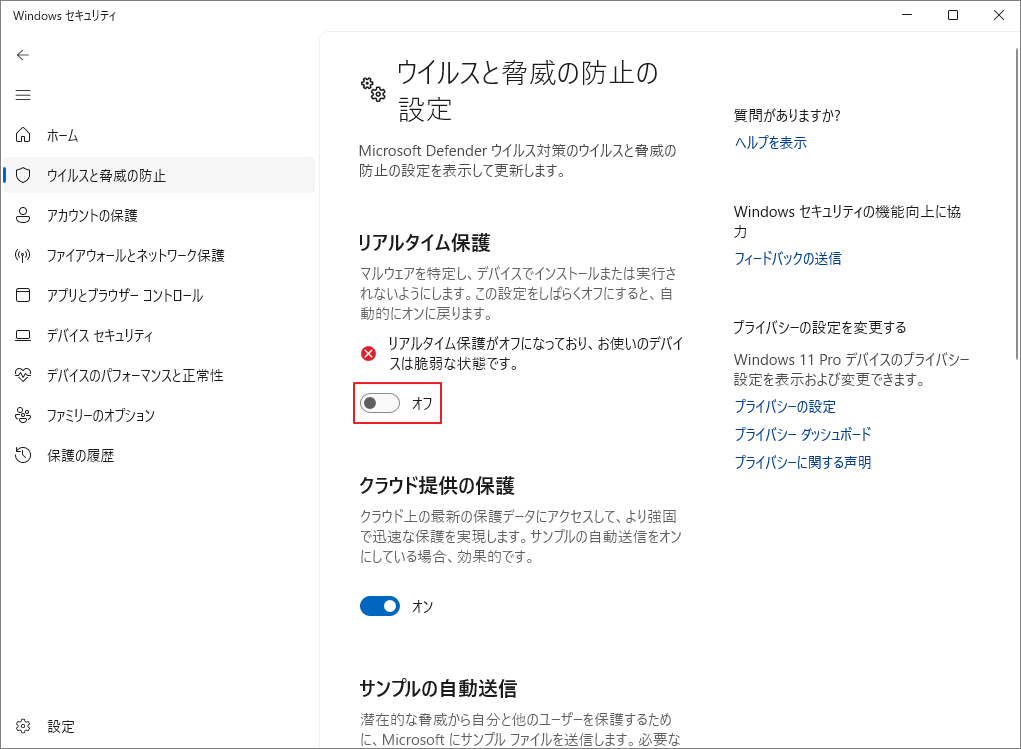
方法1:ウイルス対策ソフトを一時的に無効にする
- 「設定」>「プライバシーとセキュリティ」>「Windows セキュリティ」>「ウイルスと脅威の防止」に進みます。
- 「ウイルスと脅威の防止」の下にある「設定の管理」をクリックします。
- 「リアルタイム保護」オプションを「オフ」に切り替えます。
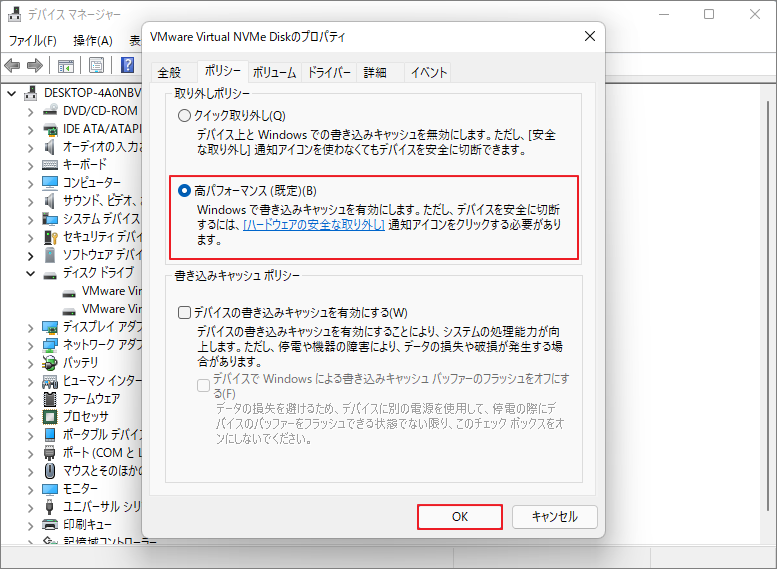
方法2:書き込みキャッシュポリシーを有効にする
- 「スタート」ボタンを右クリックし、「デバイスマネージャー」を選択します。
- 「ディスクドライブ」カテゴリを展開します。
- ハードドライブを右クリックし、「プロパティ」を選択します。
- 「ポリシー」タブに切り替え、「高パフォーマンス(規定)」にチェックを入れます。
- 「OK」をクリックします。
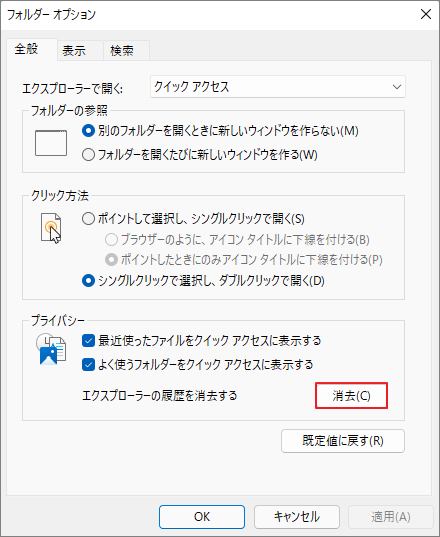
方法3:エクスプローラーのキャッシュをクリアする
- エクスプローラーの上部ツールバーにある横三点アイコンをクリックし、「オプション」を選択します。
- 表示された「フォルダー オプション」ウィンドウで、「全般」タブを探します。
- 「エクスプローラーの履歴を消去する」の横にある「消去」をクリックします。
方法4:ディスクエラーを確認する
MiniTool Partition Wizardを使用して、ハードディスクの状態を確認することができます。これは無料のパーティション管理ツールで、ファイルシステムのエラーやディスク上の不良セクタを検出するのに役立ちます。
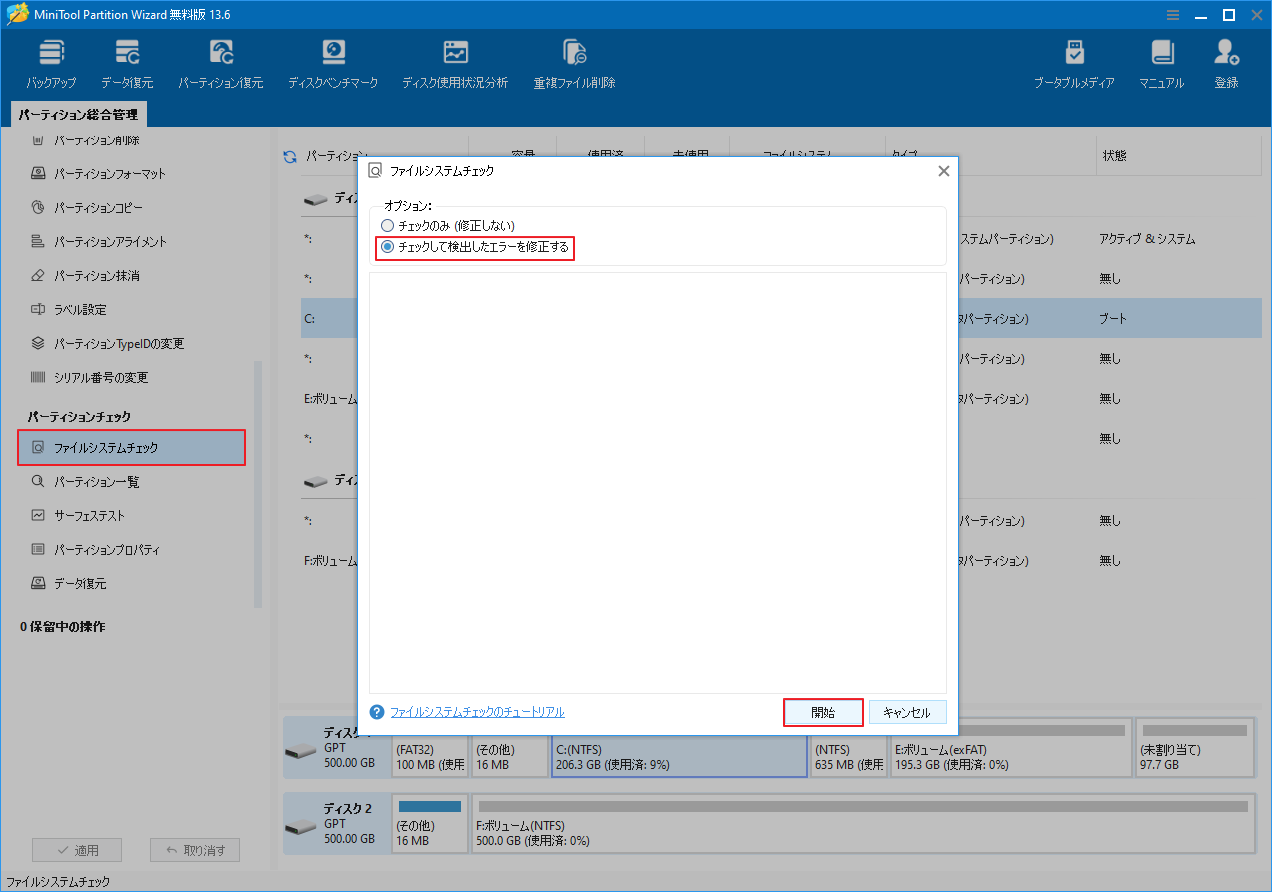
ステップ1:ファイルシステムのエラーを確認する
- 本ソフトのメイン画面に入り、対象のパーティションを選択して、左側の操作パネルから「ファイルシステムチェック」を選択します。
- 表示されるウィンドウで「チェックして検出したエラーを修正する」を選択し、「開始」をクリックします。
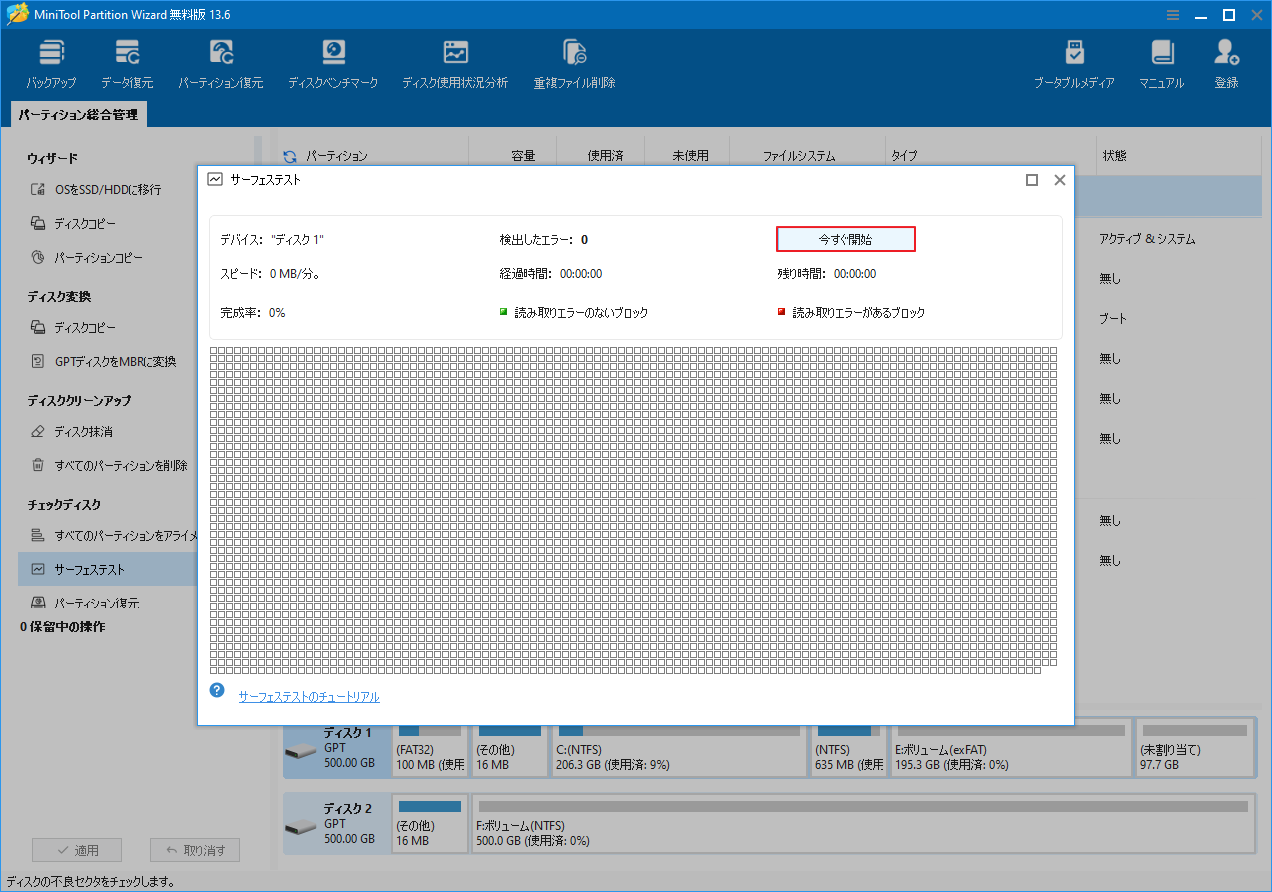
ステップ2:不良セクタを検出する
- メイン画面で対象のハードドライブを右クリックし、「サーフェステスト」を選択します。
- 「今すぐ開始」ボタンをクリックします。
- 不良セクタは赤いブロックで表示されます。赤いブロックが多い場合は、早めにハードディスクの交換を検討することをおすすめします。
方法5:正しいインターフェースを使用する
転送速度を最大限に引き出すため、外付けドライブは青いUSB 3.0/3.1ポートまたはUSB-Cポートに接続してください。
Windows 11でWeb閲覧が遅い
場合によっては、Windows 11でのWebページの読み込み速度が遅くなることがあります。この現象にはさまざまな原因が考えられます。具体的なトラブルシューティングと解決方法については、以下をご参照ください。
症状
- ページ読み込みの遅延:ブラウザのステータスバーに「待機中」と長時間表示されます。
- 動画再生の途切れ:YouTubeやNetflixで動画を視聴している際に、フレーム落ちや音声と映像の同期ずれが発生します(特に4K解像度の場合)。
- メモリ使用量の増加:タスクマネージャーで、ブラウザがメモリリソースの80~90%を使用していることが表示されます。
- スクロールの遅延:大量のテキストや画像を含むウェブページをスクロールする際に、明らかに動作が遅く感じられます。
原因
Web閲覧のパフォーマンスは通常、拡張機能、ネットワーク設定、およびハードウェアアクセラレーションなどの影響を受けます。
- 拡張機能がリソースを過剰に消費している:ブラウザの拡張機能は、本質的に独立して動作するバックグラウンドプロセスです。多くの拡張機能を有効にすると、システムリソースが継続的に消費され、特に複雑なウェブページを読み込む際に、明らかな応答遅延が発生する原因となります。
- DNS解析の遅延:インターネットプロバイダーがデフォルトで提供するDNSサーバーの応答が遅い場合、Webサイトのアドレスを迅速に解析できなくなる可能性があります。
- 効率モードが有効になっていない:Windows 11の「効率モード」やブラウザの「メモリセーバー」機能が有効になっていないと、リソースが過剰に消費されます。
- ハードウェアアクセラレーションの競合:ブラウザのハードウェアアクセラレーション機能と現在のグラフィックカードドライバと互換性の問題が発生する可能性があります。
- IPv6プロトコルの問題:プロバイダー側のIPv6の導入が不十分であったり、ルーターが古かったりすると、Webサイトへの接続が途中で止まったり、応答がタイムアウトしたりする可能性があります。
解決策
方法1:DNSキャッシュをクリアする
- 検索バーに「cmd」と入力し、「コマンドプロンプト」を右クリックして「管理者として実行」を選択します。
- 表示されたウィンドウに「ipconfig /flushdns」と入力し、Enterキーを押します。
- 画面に「DNSリゾルバ キャッシュは正常にフラッシュされました」というメッセージが表示されます。
方法2:使用頻度の低い拡張機能を無効にする
- ブラウザのアドレスバーに、「chrome://extensions」または「edge://extensions」と入力します。
- 表示された拡張機能管理ページに入ったら、リアルタイムで実行する必要のない拡張機能のスイッチを「オフ」に切り替えてください。
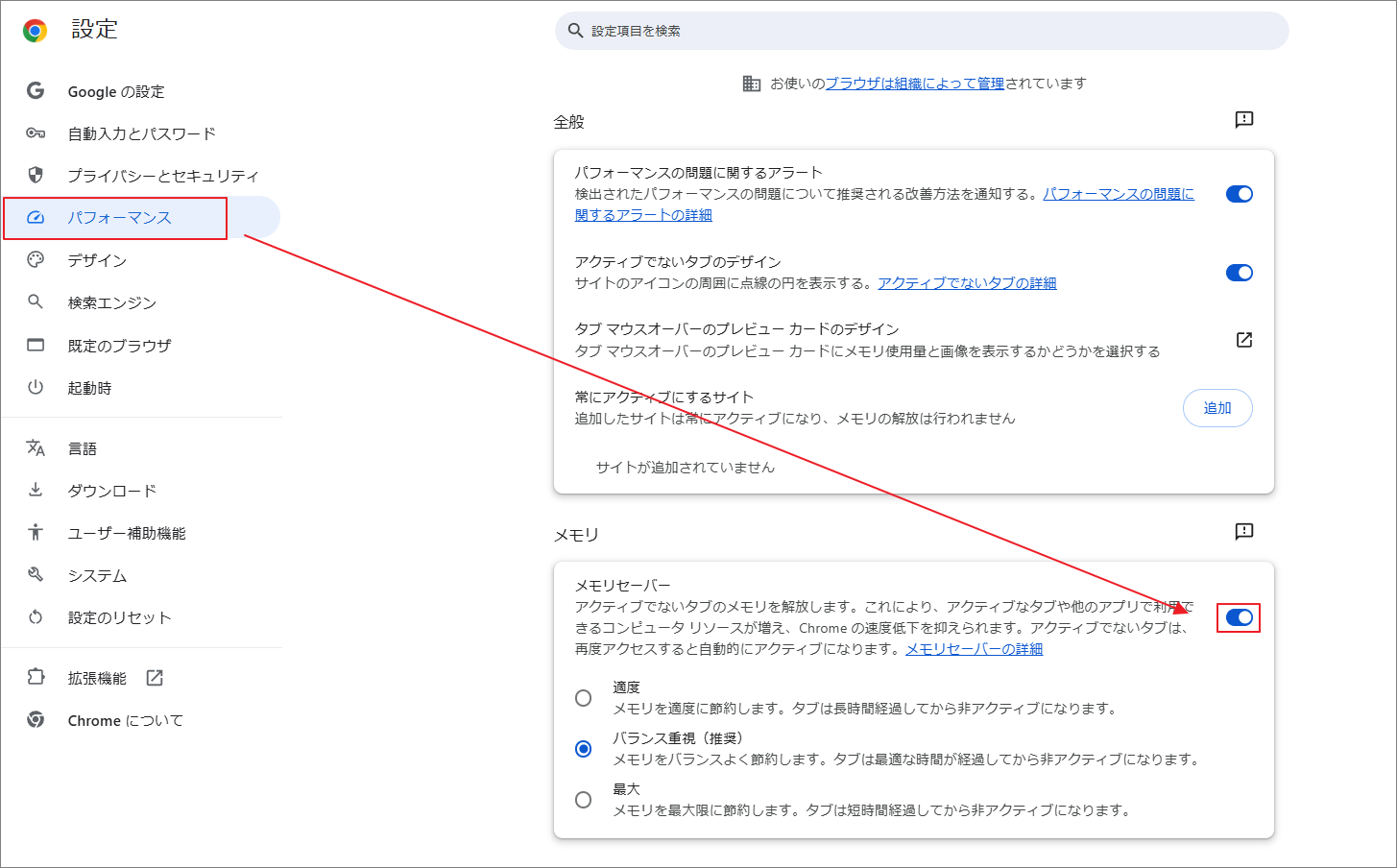
方法3:「メモリセーバー」モードを有効にする(Chrome)
- Chromeの右上隅にある3点メニューをクリックし、「設定」を選択します。
- 左側のメニューで「パフォーマンス」タブをクリックします。
- 「メモリ」セクションで「メモリセーバー」機能をオンにすると、非アクティブなタブが占有しているメモリを解放できます。
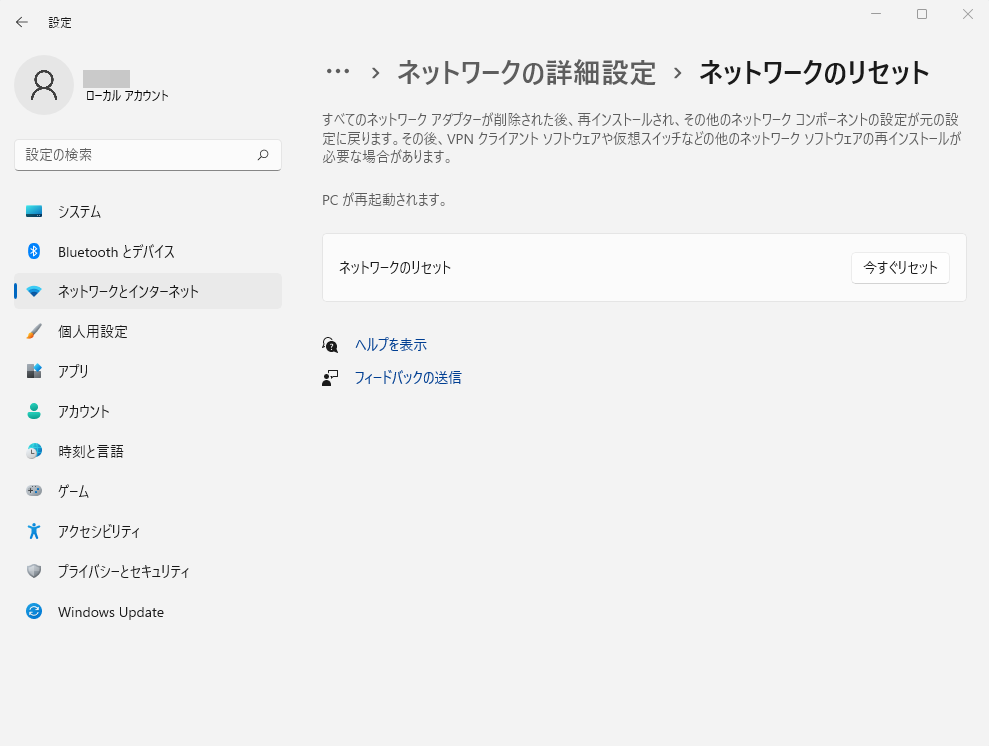
方法4:ネットワーク設定をリセットする
- 「設定」>「ネットワークとインターネット」を開きます。
- 画面下部の「ネットワークの詳細設定」をクリックします。
- 「その他の設定」セクションで、「ネットワークのリセット」をクリックします。
- 「今すぐリセット」をクリックし、確認画面で「はい」をクリックします。
- パソコンが自動的に再起動します。これにより、ほとんどの軽微なネットワーク設定エラーが解決されます。
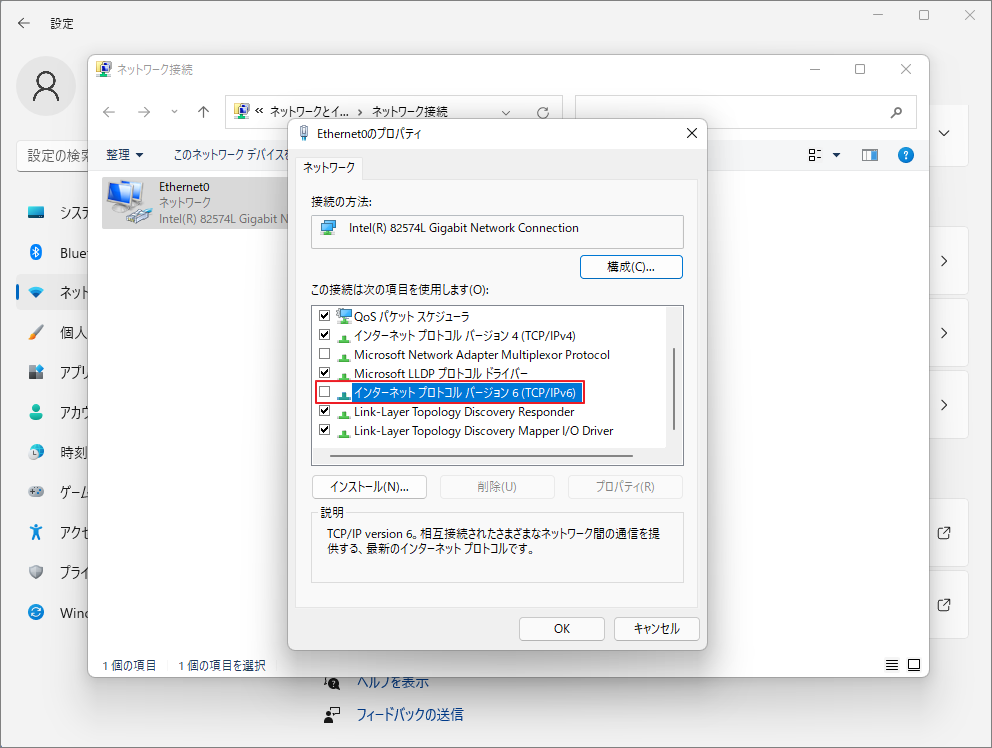
方法5:IPv6プロトコルを無効にする
- 「ネットワークの詳細設定」ページで、「ネットワークアダプタ オプションの詳細」をクリックします。
- 現在使用しているネットワーク(イーサネットやWi-Fiなど)を右クリックし、「プロパティ」を選択します。
- 表示されたウィンドウで、「インターネットプロトコルバージョン6(TCP/IPv6)」のチェックを外します。
- 「OK」をクリックして変更を保存し、ウェブページの読み込み速度が改善されるかどうかを確認してください。
方法6:効率モードを有効にする
- Ctrl + Shift + Escキーを押してタスクマネージャーを開きます。
- 「プロセス」タブで、ブラウザのプロセスを探します。
- そのプロセスを右クリックし、「効率モード」を選択して、システムのリソース割り当てを最適化します。
Windows 11が重いときのFAQ
UIアーキテクチャの変更:Windows 11の新しいインターフェース(クリックメニューなど)は、グラフィックカードによるレンダリングに大きく依存しています。
セキュリティ負荷:システムにはVBScript(仮想化ベースセキュリティ)とメモリ整合性がデフォルトで有効になっており、これらの高度なセキュリティ機能は追加のシステムリソースを消費します。
1. VBScript/メモリ整合性を無効にする(処理速度を向上)。
2. 不要なスタートアップアプリケーションを無効にする(起動時間を短縮)。
3. 視覚効果を調整する(アニメーションや透明度をオフにする)。
4. システム不要ファイルのクリーンアップを実行する(ディスク容量を解放)。
5. ハードウェアをアップグレードする(例:SSDへの交換、メモリの増設)。
結論
この記事では、さまざまな状況におけるWindows 11の動作遅延の原因を体系的に解説し、それに対する解決策を提供します。スタートアップ項目の最適化、視覚効果の調整、システムファイルの修復を行うことで、動作速度を大幅に向上させることができます。これらの実践的なヒントが、スムーズなユーザーエクスペリエンスを取り戻し、パソコンのパフォーマンスを最大限まで回復させるのに役立つことを願っています。
MiniTool Partition Wizardの使用中に何かご不明な点やご意見がございましたら、お気軽に[email protected]までご連絡ください。
作者について

ポジション: コラムニスト
技術系コンテンツ分野において6年の実務経験を有し、ディスク管理、データ復旧、ならびに音声・動画処理ソリューションに注力してきました。英語・日本語における翻訳および編集スキルを備え、複雑なシステムエラーの原因を的確に分析し、解決へ導くことを得意としています。わかりやすさを重視した解説を通じて、ユーザーの皆様がパソコンの問題を効率的に解決し、エラーの悩みから解放される一助となることを目指しています。