
Windowsで外付けHDDやUSBメモリを接続した際、「管理者により設定されているポリシーのために、ディスクはオフラインです」と表示されることがあります。主な原因はSANポリシー、ディスク署名の競合、読み取り専用属性などです。本記事では、ディスクの管理やDiskPartでオンラインに戻す方法を紹介します。
「ディスクはオフラインです」と表示される主な原因
USBメモリや外付けHDD/SSDをWindowsパソコンに接続すると、下図のように「ディスクの管理」で「管理者により設定されているポリシーのために、ディスクはオフラインです」と表示され、ドライブにアクセスできなくなることがあります。
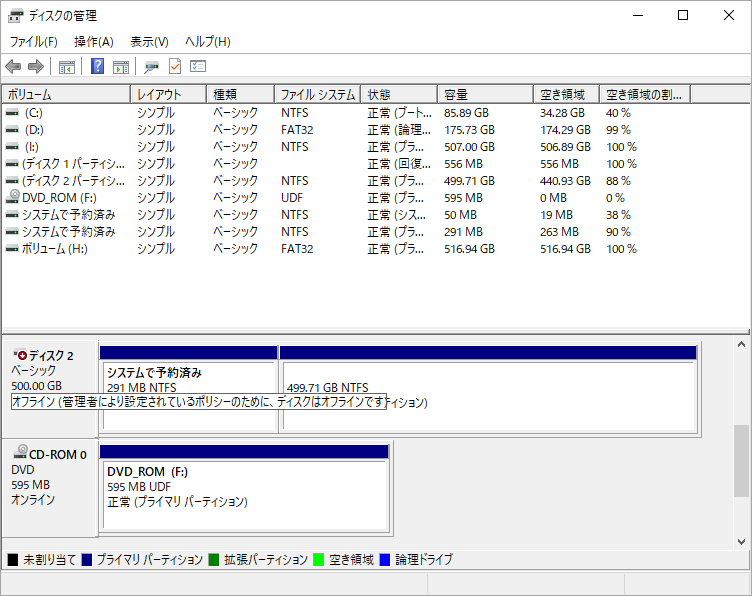
このエラーについては、以下のような原因が考えられます。
| 原因 | 説明 |
| SANポリシー | WindowsのSANポリシーによって、ディスクがオフラインになることがあります。 |
| ディスク署名の競合 | 同じディスク署名を持つディスクが接続されていると、競合を避けるためオフラインになる場合があります。 |
| 読み取り専用属性 | ディスクに読み取り専用属性が設定されていると、オンラインにできない場合があります。 |
| 接続・電源の問題 | USB接続や電源などの問題で、ディスクが正常に認識されない場合があります。 |
「ディスクはオフラインです」エラーの対処法
上記の原因を踏まえて、ここは5つの方法を紹介します。状況に応じて適切な方法を選びましょう。
方法1:ディスクの管理からオンラインにする
まず、ディスクが単純に「オフライン」状態になっていないか確認しましょう。「ディスクの管理」で「オンライン」に切り替えられる場合は、それだけで問題を解決できます。
1. Win + R キーで「ファイル名を指定して実行」を開き、「diskmgmt.msc」と入力してEnterキーを押すと、「ディスクの管理」が表示されます。
2. 「オフライン」と表示されているディスクを右クリックし、「オンライン」を選択します。
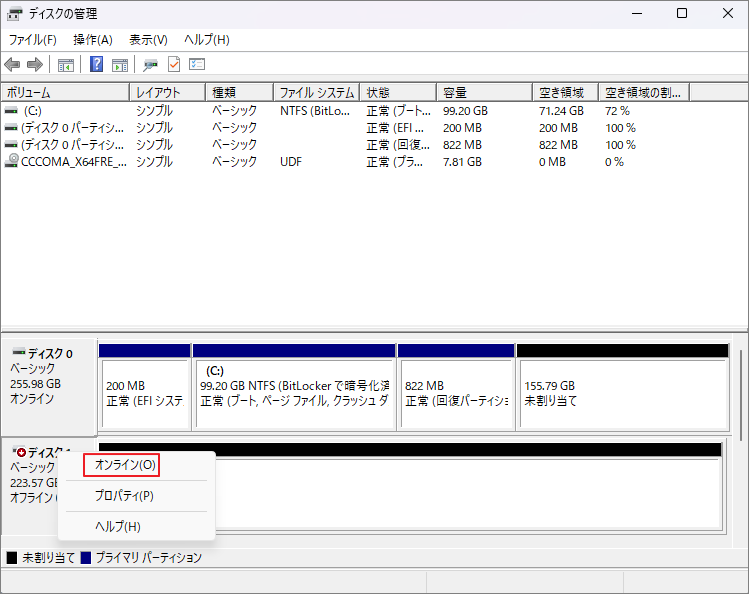
これでディスクがオンラインになれば、以降の方法を試す必要はありません。変化がない場合は、方法2に進んでください。
方法2:USB/SSDを再接続する
USBメモリや外付けHDD/SSDなど、外付けデバイスの接続不良が原因でないかを確認します。
- いったん取り外してから接続し直す
- 別のUSBポートに接続し直す
- ケーブルや電源(バスパワー/セルフパワー)に問題がないか確認する
それでも直らない場合は、引き続き3以降を試してください。
方法3:DiskPartでreadonlyを解除する
ディスクに読み取り専用属性が設定されていると、オンラインに切り替えられないことがあります。以下の手順で属性を確認し、解除してください。
1. Windowsの検索ボックスに「cmd」と入力し、「コマンドプロンプト」を右クリックして「管理者として実行」を選択します。UACの確認画面で「はい」をクリックします。
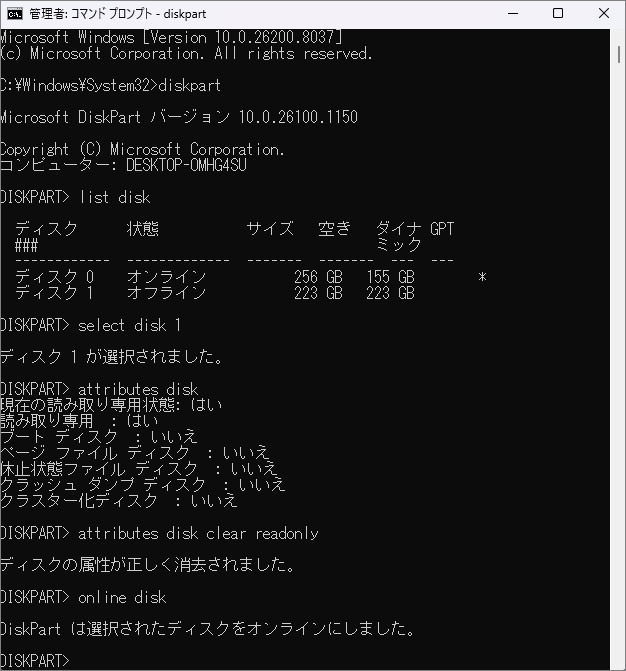
2. 以下のコマンドを順番に入力し、その都度Enterキーを押します。
- diskpart
- list disk
- select disk X (Xはオフラインディスクのディスク番号)
- attributes disk
- attributes disk clear readonly
- online disk
方法4:SANポリシーを確認する
WindowsのSAN(Storage Area Network)ポリシーによって、新しく認識したディスクが自動的にオフラインとして扱われている場合があります。
1. 管理者権限でコマンドプロンプトを開き、「diskpart」と入力してDiskPartを起動します。
2. 「san」コマンドを入力して、現在のSANポリシーを確認します。
「オフライン共有」と表示された場合は、SANポリシーが原因の可能性があります。原因がSANポリシーだと確認できた場合、以下のコマンドでポリシーを変更します。
- san policy=OnlineAll
- san
- select disk X
- online disk
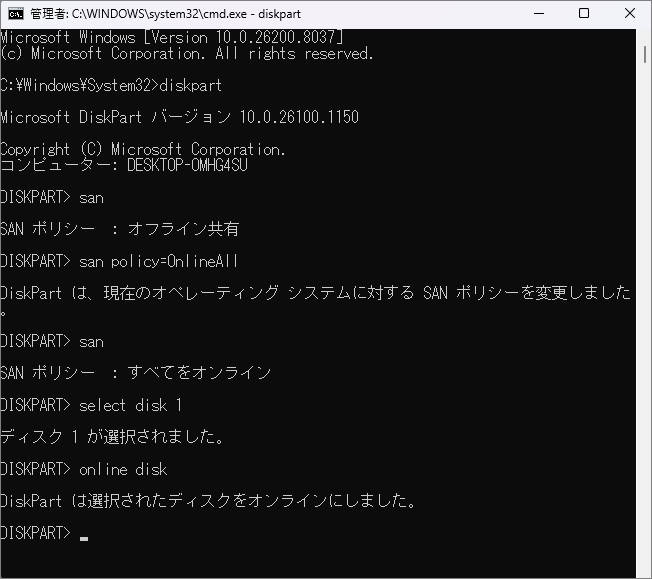
「X」には、オフラインになっているディスクの番号を指定します。
2回目のsanで設定が「OnlineAll」に変更されていることを確認できます。
方法5:ディスク署名の競合を解消する
複数のディスクが同じディスク署名(ディスクシグネチャ)を持っていると、Windowsが競合を避けるためにディスクをオフラインにすることがあります。
比較的特殊なケースなので、他の方法で解決しない場合に確認してください。ディスク署名の競合が確認できた場合は、DiskPartを使って署名を変更します。
1. 管理者権限でコマンドプロンプトを開き、以下のコマンドを順番に実行します。
- diskpart
- list disk
- select disk X
- uniqueid disk id=新しい署名
- online disk
「X」には対象ディスクの番号を指定します。
MBRディスクでは16進数のディスク署名(例:BEFBB4AA)、GPTディスクではGUID形式の識別子を指定します。
なお、この方法は、ディスク署名の競合が確認できた場合に限って行ってください。すべてのオフラインディスクに対して、ディスク署名を変更する必要があるわけではありません。
補足:データが不要な場合の「ディスクの初期化」
上記の方法を試しても問題が解決せず、ディスク上のデータが不要な場合は、ディスクの初期化を検討できます。
ただし、初期化するとパーティション情報が削除されるため、保存されているデータにアクセスできなくなるおそれがあります。
重要なデータが入っているディスクや、データが残っている可能性がある場合は、初期化する前にデータ復元を検討してください。新しく購入したディスクなど、まだデータを保存していない場合に限って初期化を行うとよいでしょう。
1. 「スタート」アイコンを右クリックし、「ディスクの管理」を選択します。
2. 初期化したいディスクを右クリックし、「ディスクの初期化」を選択します。
3. 使用するパーティションスタイル(MBRまたはGPT)を選択し、「OK」をクリックします。
4. 初期化後、未割り当て領域に新しいパーティションを作成します。
ディスクがオフラインになったことでデータにアクセスできない場合
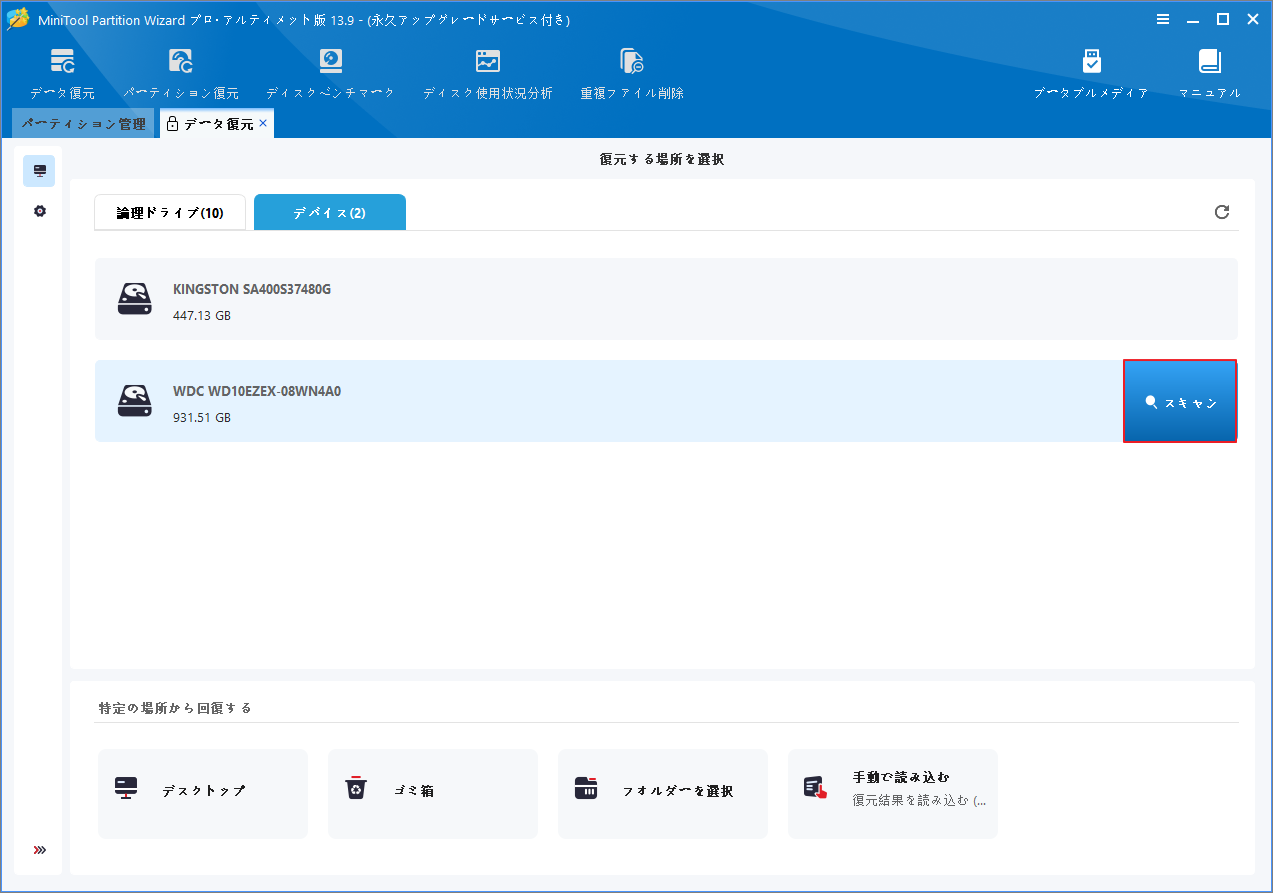
ディスクをオンラインに戻せない場合や、誤ってディスクを初期化してしまった場合は、データ復元ソフトを使ってファイルを取り戻せる可能性があります。ここでは、MiniTool Partition Wizardの「データ復元」機能を例に、基本的な復元手順を紹介します。
MiniTool Partition Wizard Pro Demoクリックしてダウンロード100%クリーン&セーフ
1. MiniTool Partition Wizardを起動し、「データ復元」をクリックします。
2. 「デバイス」タブでデータを復元したいディスクを選択し、「スキャン」をクリックします。
3. スキャン結果から復元したいファイルを選択し、「保存」をクリックします。
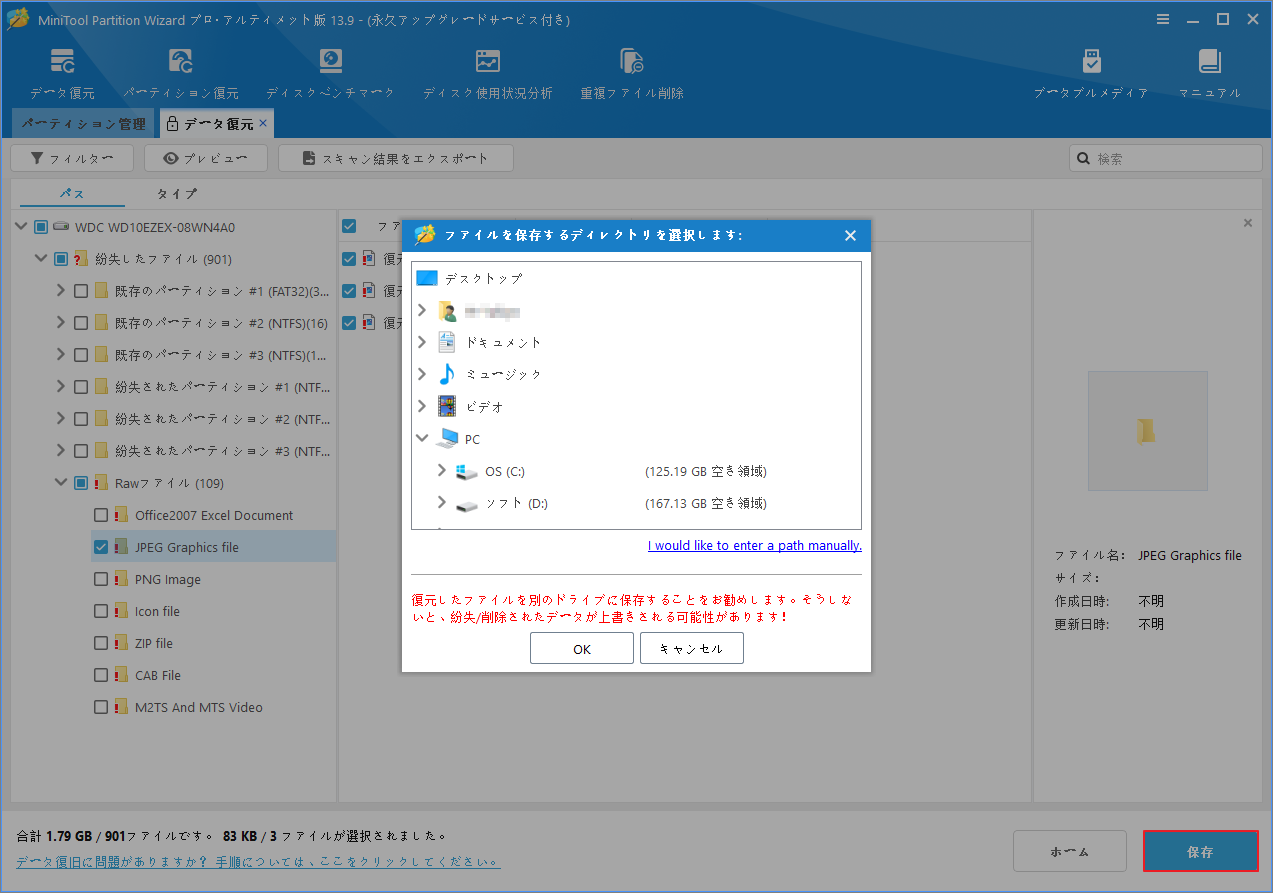
なお、無料版ではスキャンとプレビューまで利用できますが、ファイルを保存するには「プロ・プラチナ」以上のエディションが必要です。各エディションの対応機能については、MiniTool Partition Wizardのエディション別機能比較をご確認ください。
よくある質問
まとめ
この記事では、ディスクの管理で「管理者により設定されているポリシーのために、ディスクはオフラインです」と表示される主な原因と対処法を紹介しました。状況に合わせて適切な対処法を選んでください。
万が一データが消えてしまった場合も、MiniTool Partition Wizardのデータ復元機能で取り戻せる可能性があります。MiniTool Partition Wizardの使用中にご不明な点やご意見がございましたら、お気軽に[email protected]までご連絡ください。
作者について

ポジション: コラムニスト
技術系コンテンツ分野において6年の実務経験を有し、ディスク管理、データ復旧、ならびに音声・動画処理ソリューションに注力してきました。英語・日本語における翻訳および編集スキルを備え、複雑なシステムエラーの原因を的確に分析し、解決へ導くことを得意としています。わかりやすさを重視した解説を通じて、ユーザーの皆様がパソコンの問題を効率的に解決し、エラーの悩みから解放される一助となることを目指しています。