
「KERNEL DATA INPAGE ERROR」(エラーコード0x0000007A)は、多くの場合ハードディスク/SSDの不良セクタ、RAMメモリの障害、システムファイルの破損が原因で発生するWindowsのブルースクリーンエラーです。本記事では、エラーの原因を説明するとともに、Windows 10/11で試せる10の修復方法を詳しく解説します。
KERNEL DATA INPAGE ERROR(0x0000007A)とは
「KERNEL DATA INPAGE ERROR」とは、多くの場合エラーコード「0x0000007A」を伴って、Windowsのブルースクリーン(BSOD)に表示される停止エラーの一種です。Windows 11/10/8/7のいずれでも発生する可能性があります。
0x0000007Aエラーが発生すると、パソコンが突然クラッシュし、動作を停止します。画面には次のようなメッセージが表示されます。
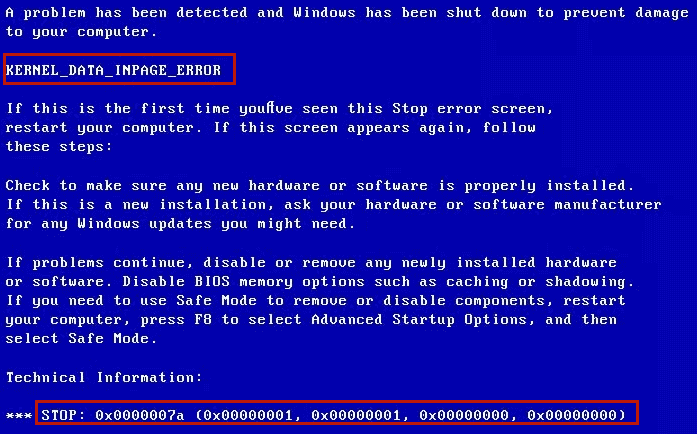
「問題が発生したため、PCを再起動する必要があります。エラー情報を収集しています。自動的に再起動します…停止コード:KERNEL DATA INPAGE ERROR」
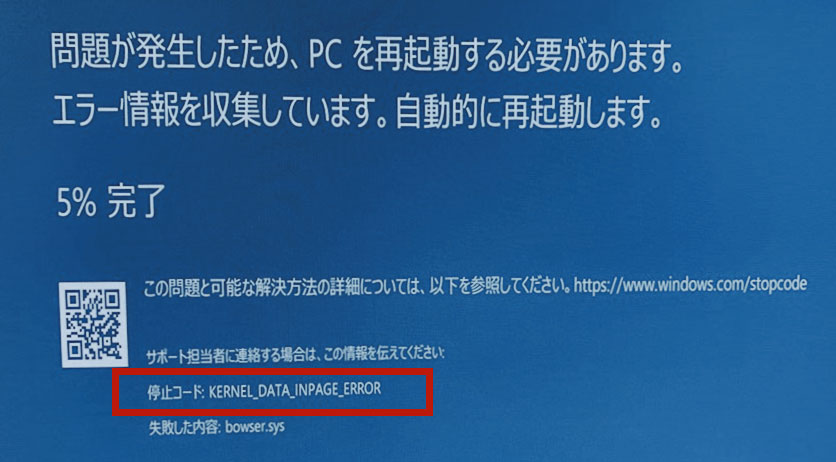
このエラーが起きても慌てる必要はありません。次のセクションで原因を確認したうえで、10の対処法をご紹介します。
KERNEL DATA INPAGE ERROR(0x0000007A)エラーの原因
KERNEL DATA INPAGE ERROR(0x0000007Aエラー)は、単一の原因ではなく、複数の要因が重なって発生することが多いエラーです。主な原因と、それぞれの簡単な見分け方は以下の通りです。
| 原因 | 起こりやすいケース | 見分け方(チェックポイント) |
| ハードディスク/SSDの不良セクタ・故障 | HDDが古い、SSDの寿命が近い | CHKDSKやS.M.A.R.T.情報にエラーが出る |
| RAMメモリの障害 | 増設・交換した直後、メモリが古い | Windowsメモリ診断でエラーが検出される |
| ファイルシステムエラー | 不正終了・停電の直後 | CHKDSKでファイルシステムの不整合が見つかる |
| システムファイルの破損 | 更新の失敗、不正終了の後 | SFC/DISMでエラーが報告される |
| ウイルス・マルウェア感染 | 不審なソフトをインストールした後 | ウイルススキャンで検出される |
| デバイスドライバーの不具合 | ドライバー更新直後、古いドライバーのまま | イベントビューアーにドライバー関連のエラーがある |
| 非互換ソフトウェア | 新しいソフトをインストールした直後 | 直近のインストール履歴と発生時期が一致する |
| ケーブル接続の緩み(デスクトップPC) | 内部ケーブルの緩み・劣化 | SATA/IDEケーブルを挿し直すと改善する |
「KERNEL DATA INPAGE ERROR」(0x0000007Aエラー)を修復する方法
KERNEL DATA INPAGE ERROR(0x0000007A)を解決するには、以下の10の対処法があります。簡単から複雑の順を追って確認しましょう。
対処法1:PCを再起動する
一時的な不具合であれば、再起動だけで直ることがあります。パソコンがブルースクリーンになり「KERNEL DATA INPAGE ERROR」が表示された場合、まずは再起動してみてください。
再起動しても直らない場合は、次の対処法に進んでください。
対処法2:ハードディスク/SSDの状態を確認する
Kernel Data Inpage Error(0x0000007A)は、Windowsが必要なデータをHDDやSSDから正常に読み込めない場合に発生することがあります。
特に、ハードディスクの故障、不良セクタ、SSDの劣化、接続不良などのストレージ関連の問題は、このブルースクリーンエラーの主な原因の一つです。
そのため、HDD/SSDの状態を確認し、ストレージに異常がないかをチェックしましょう。
方法1:ドライブのエラーを確認する
Windowsには、ドライブの状態を確認する機能が搭載されています。
- エクスプローラーを開きます。
- 「PC」を右クリックして「管理」を選択します。
- 「記憶域」または「ディスクの管理」から対象のドライブを確認します。
- ドライブに異常や警告が表示されていないか確認してください。
方法2:S.M.A.R.T.情報を確認する
HDDやSSDには、ストレージの健康状態を確認するためのS.M.A.R.T.(Self-Monitoring, Analysis and Reporting Technology)機能があります。
CrystalDiskInfoなどの専門的なツールを使えば、S.M.A.R.T.情報を簡単に確認し、以下のような問題を早期に発見できます。
- 不良セクタの増加
- 読み込みエラー
- ドライブの劣化
- 温度異常
ストレージの状態が「注意」や「異常」と表示される場合は、できるだけ早く重要なデータをバックアップしてください。
対処法3:CHKDSKコマンドで修復する
Windowsには、ハードディスクやSSDのファイルシステムエラーを確認・修復するためのCHKDSKツールが搭載されています。
不良セクタやドライブの論理エラーが原因でKernel Data Inpage Errorが発生している場合、CHKDSKを実行することで問題を解決できる可能性があります。
以下の手順でディスクをスキャンし、エラーを修復してください。
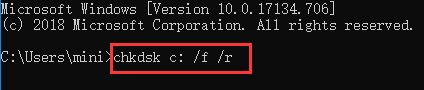
ステップ1:検索ボックスに「cmd」と入力し、「コマンドプロンプト」を右クリックして「管理者として実行」します。
ステップ2:「chkdsk c: /f /r」と入力してEnterキーを押します。「c」はドライブCを表します。必要に応じて他のドライブ文字に置き換えてください。
対処法4:sfc /scannowコマンドを実行する
SFC(システムファイルチェッカー)は、PC上の破損・欠落したシステムファイルをスキャンして修正できる、Windowsに搭載されたツールです。sfc /scannowコマンドで、Windows 11/10/8/7の「KERNEL DATA INPAGE ERROR」問題を修復できることがあります。
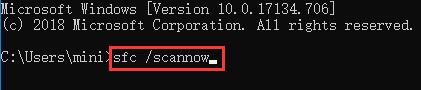
ステップ1:管理者としてコマンドプロンプトを実行します。(検索ボックスに「cmd」と入力し、表示された「コマンドプロンプト」を右クリックして「管理者として実行」を選択します。)
ステップ2:「sfc /scannow」と入力してEnterキーを押します。
対処法5:DISMコマンドでシステムイメージを修復する
SFCで直らない場合や、SFCが「破損を修復できませんでした」と表示する場合は、DISMコマンドを試してください。Windows 10/11で有効な、SFCより踏み込んだ修復方法です。
ステップ1:管理者としてコマンドプロンプトを開きます。
ステップ2:以下のコマンドを順番に入力し、それぞれEnterキーを押します。
- DISM /Online /Cleanup-Image /CheckHealth
- DISM /Online /Cleanup-Image /ScanHealth
- DISM /Online /Cleanup-Image /RestoreHealth
完了後、もう一度「sfc /scannow」を実行すると、より高い確率で修復できます。
対処法6:Windowsメモリ診断ツールでRAMをチェックする
「KERNEL DATA INPAGE ERROR」が頻繁に発生し、CHKDSKを実行しても解決しない場合は、メモリに問題があるかどうかを確認してください。
ステップ1:Windowsキー+Rキーを同時に押し、「ファイル名を指定して実行」ウィンドウに「mdsched.exe」と入力してEnterキーを押し、Windowsメモリ診断ツールを実行します。
ステップ2:表示された2つのオプションのいずれかをクリックします。
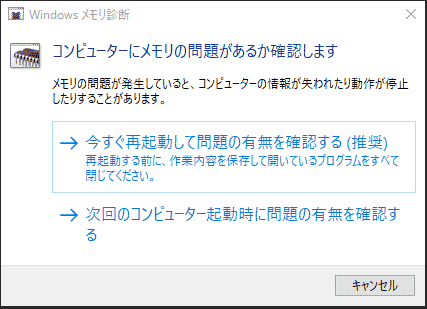
推奨オプションをクリックするとパソコンが再起動し、Windowsメモリ診断ツールがメモリをチェックします。
問題が見つからなければメモリの問題ではありません。エラーが見つかった場合はRAMに問題がある可能性が高いため、新しいRAMへの交換を検討してください。
対処法7:デバイスドライバーを更新する
互換性のない、または古いデバイスドライバーも0x0000007Aエラーを引き起こす可能性があります。すべてのデバイスドライバー、特にハードドライブのドライバーを更新してみてください。
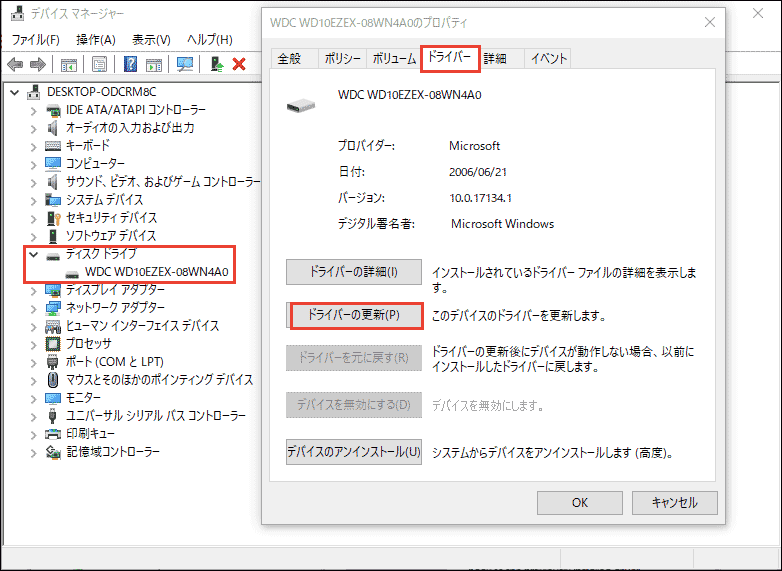
ステップ1:スタートボタンを右クリックして「デバイスマネージャー」を選択します。
ステップ2:「ディスクドライブ」を展開し、コンピューターのハードドライブを右クリックして「プロパティ」をクリックします。
ステップ3:「ドライバー」タブをクリックし、「ドライバーの更新」をクリックしてドライバーを更新します。
対処法8:ウイルス対策ソフトでスキャンする
ウイルス・マルウェアの感染は、ファイルの破損や「KERNEL DATA INPAGE ERROR」を引き起こす可能性があります。Windowsに搭載されているウイルス対策ツール「Windows Defender」、またはサードパーティ製のウイルス対策ソフトでPC全体をスキャンし、駆除してください。
ウイルスに感染したデータやファイルは駆除時に削除される可能性があるため、データ損失のリスクがあることに注意してください。
対処法9:セーフモードで起動する
Windowsのセーフモードは、ハードウェアやソフトウェアの問題を切り分けるのに非常に役立ちます。上記の方法で改善しない場合は、セーフモードでの起動を試してください。
Windows 7の場合:PCを再起動し、起動中にF8キーを押し続けます。「詳細なブートオプション」画面が表示されたら、F4/F5/F6キーで好きなセーフモードを選択します。
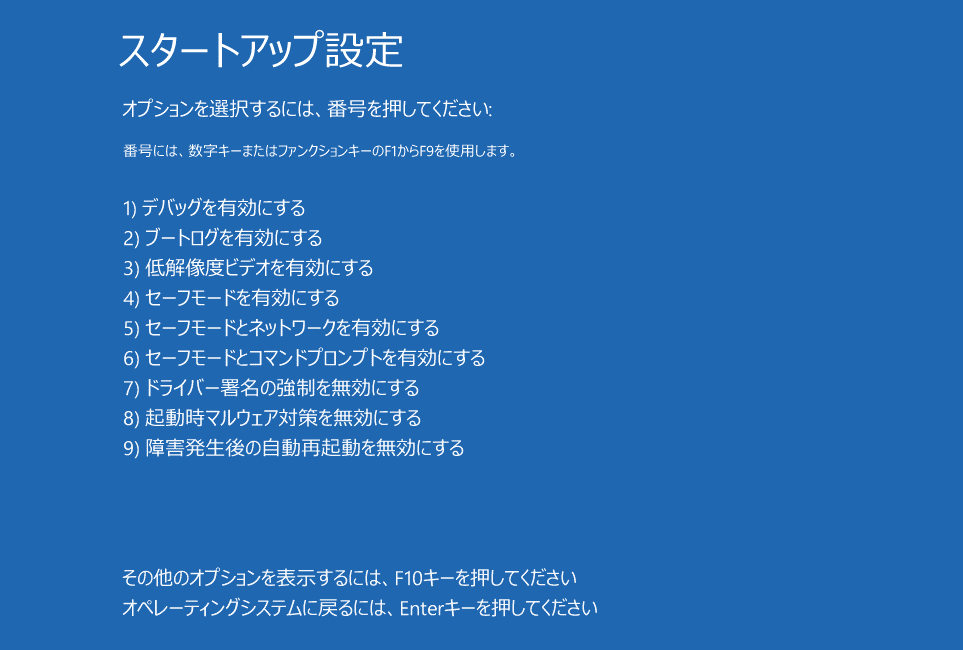
Windows 11/10/8の場合(スタートメニューから):「スタート」→「設定」→「更新とセキュリティ(Windows 11は「回復」)」→「回復」→「今すぐ再起動」をクリックします。Windows RE(回復環境)に入ったら、「トラブルシューティング」→「詳細オプション」→「スタートアップ設定」→「再起動」を選び、表示された3つのセーフモードオプションから1つを選びます。
msconfigを使う場合:Windowsキー+Rキーを押し、「msconfig」と入力してEnterキーを押します。「ブート」タブで「セーフブート」にチェックを入れ、好みのモードを選んで「OK」→「再起動」をクリックします。この設定は元に戻すまで毎回セーフモードで起動するため、不要になったらチェックを外してください。
対処法10:その他の高度な対処法(システムログ・非互換ソフト・ケーブル接続)
上記9つの方法で改善しない場合は、以下も確認してみてください。
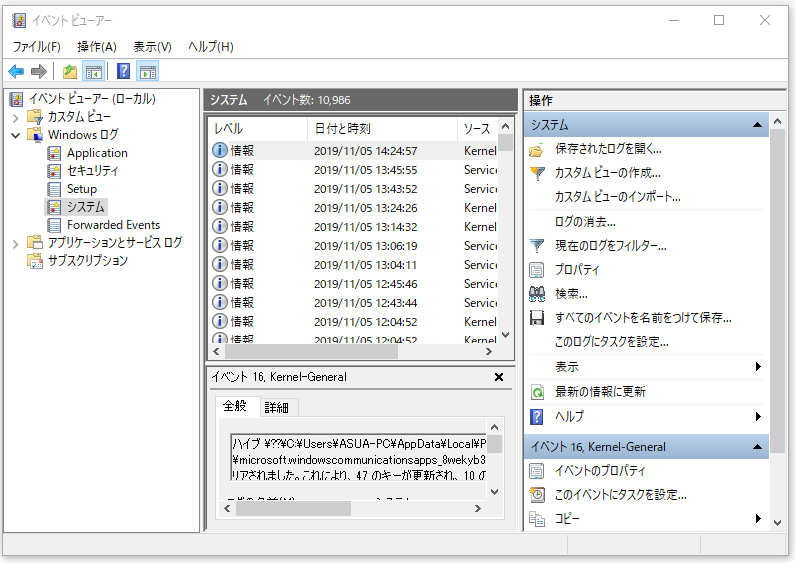
イベントビューアーでシステムログを確認する:Windowsキー+Rキーを押し「eventvwr」と入力してイベントビューアーを開き、「Windowsログ」→「システム」を確認します。エラーメッセージから原因のヒントが得られることがあります。
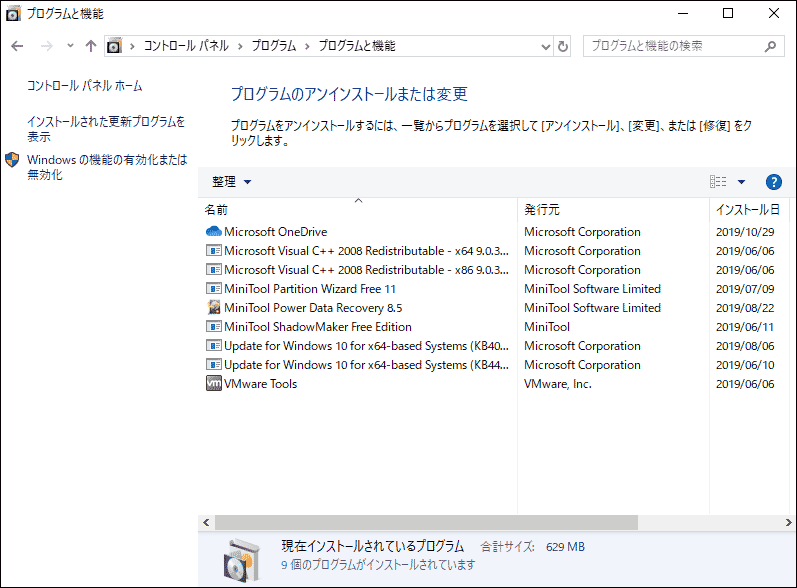
最近インストールしたソフトウェアをアンインストールする:コントロールパネルの「プログラムと機能」を開き、「インストール日」で並べ替えて、直近にインストールした疑わしいソフトウェアをアンインストールします。
(デスクトップPCの場合)SATA/IDEケーブルの接続を確認する:外付けデバイスをすべて取り外し、内部のSATA/IDEケーブルが両端でしっかり接続されているか確認してから再起動します。
それでも解決しない場合は、Windowsの回復環境から「スタートアップ修復」や「このPCを初期状態に戻す」などの回復オプションを試してください。
「KERNEL DATA INPAGE ERROR」によって失われたデータを復元する方法
ハードディスクエラー、メモリの問題、ウイルスなど様々な原因で「KERNEL DATA INPAGE ERROR」が発生し、パソコンの情報やデータが失われることがあります。データ復元ソフトを使えば、問題自体が解決していなくても、失われたデータを取り戻せる場合があります。
100%安全なデータ復元ソフト「MiniTool Partition Wizard」は、さまざまなデータ損失状況に対応でき、PCのハードドライブ、外付けハードドライブ、SSD、USBメモリ、SDカードなど、ほとんどのストレージデバイスから削除・紛失したファイルとデータを回復できます。
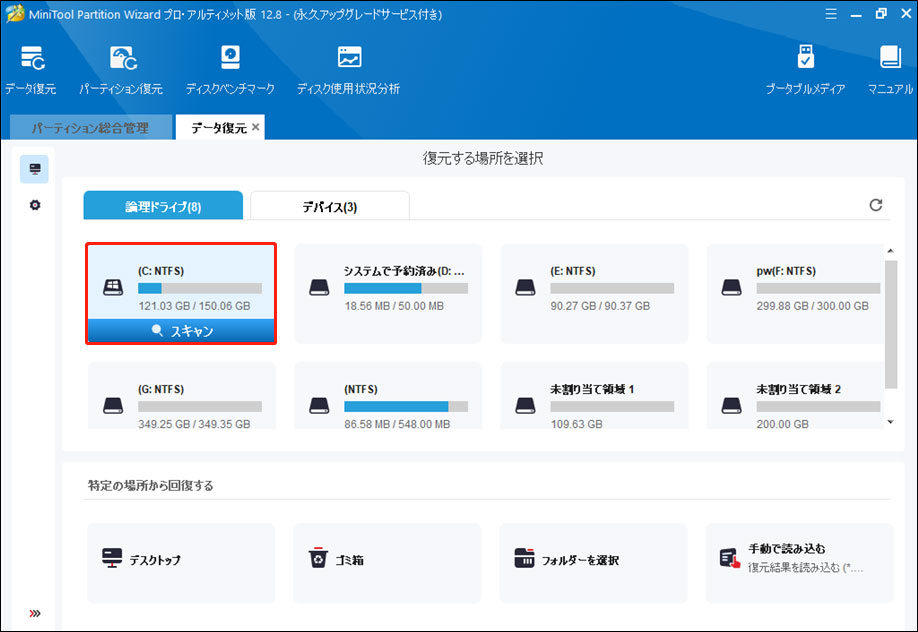
ステップ1:MiniTool Partition Wizardを実行し、メインインターフェイスで「データ復元」機能を選択します。表示されたデータ復元画面で、失われたファイルを含む可能性のあるパーティションを1つ選択します。
ステップ2:「スキャン」ボタンをクリックすると、選択したパーティションが自動スキャンされ、結果ウィンドウに失われたファイル・削除されたファイル・既存のファイルが一覧表示されます。
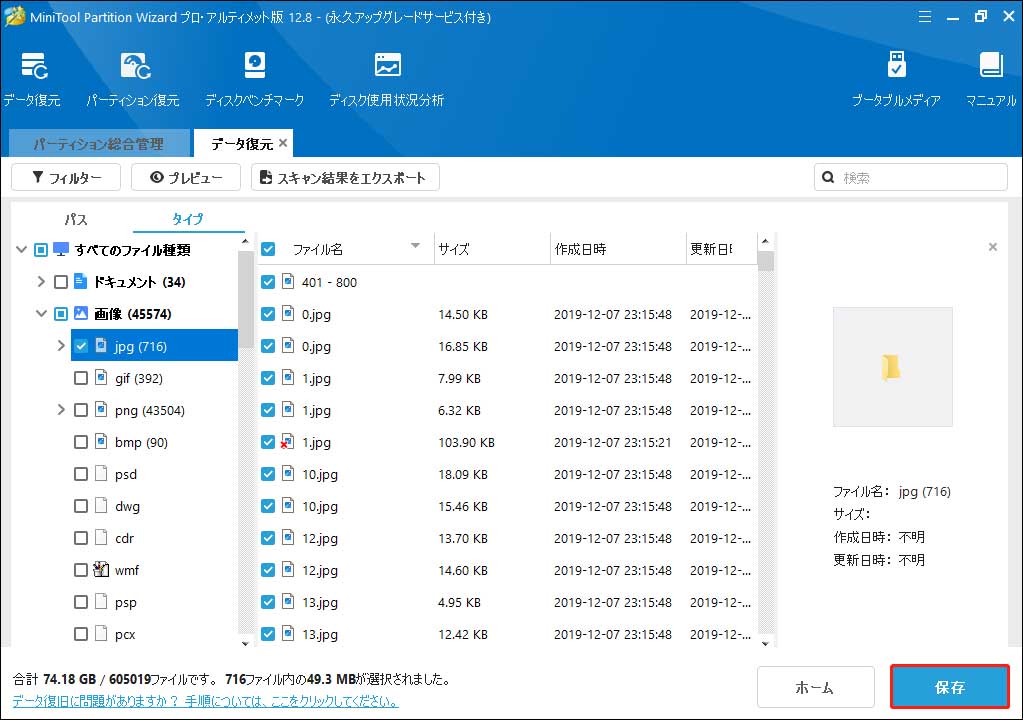
ステップ3:スキャン結果から目的のファイルにチェックを入れます。「検索」「フィルター」機能を使うと、ファイル名や拡張子・サイズ・日付ですばやく目的のファイルを見つけられます。見つけたら右下の「保存」ボタンをクリックし、元のパーティションとは別の新しいドライブに保存してください(データの上書きを避けるためです)。
「KERNEL DATA INPAGE ERROR」についてよくある質問
まとめ
Windows 11/10/8/7の使用中にパソコンがブルースクリーンになり、「KERNEL DATA INPAGE ERROR」(0x0000007Aエラー)が表示された場合は、まず原因を確認したうえで、本記事で紹介した10の対処法を上から順に試してください。少しでもお役に立てれば幸いです。
ご質問がありましたら、[email protected]までお気軽にお問い合わせください。
作者について

ポジション: コラムニスト
技術系コンテンツ分野において6年の実務経験を有し、ディスク管理、データ復旧、ならびに音声・動画処理ソリューションに注力してきました。英語・日本語における翻訳および編集スキルを備え、複雑なシステムエラーの原因を的確に分析し、解決へ導くことを得意としています。わかりやすさを重視した解説を通じて、ユーザーの皆様がパソコンの問題を効率的に解決し、エラーの悩みから解放される一助となることを目指しています。