
Windows Updateは、オペレーティングシステムのセキュリティ、安定性、互換性を向上させるために重要です。しかし、一部のユーザーは特定のバージョンを更新する際にエラーコード:0xc1900102が発生しています。
このエラーに遭遇し、更新プロセスが中断されていませんか?もしそうであれば、以下の内容を読み進め、エラーの原因を確認し解決策を探してください。
0xc1900102更新エラーの考えられる原因
Windowsの更新が失敗し、0xc1900102エラーコードが表示される原因は多岐にわたります。分析したところ、主に以下の要素に関連いることがわかりました。
- ディスク容量不足:これは最も一般的な原因の1つです。Windowsは、機能更新中にファイルのダウンロード、解凍、インストールを行うために、大量の一時領域を必要とします。システムパーティション(通常はCドライブ)に十分な空き容量がない場合、更新は中止されます。
- 互換性のないドライバー:ハードウェアドライバー(特にグラフィックカードやチップセットのドライバー)が古い、破損している、または互換性がないと、更新プロセス中に競合が発生する可能性があります。
- サードパーティ製プログラムによる干渉:一部のセキュリティソフト、ウイルス対策ソフト、またはシステム最適化ツールは、更新プロセスを誤って脅威と認識し、ブロックまたは妨害することがあります。
- 破損したシステムファイル:重要なWindowsシステムファイルまたはコンポーネントが破損している場合、更新プログラムはそれらにアクセスまたは変更しようとする際に失敗します。
- Windows Updateコンポーネントの問題:更新プロセスを管理するサービス(BITS、暗号化サービスなど)またはそのキャッシュフォルダ(SoftwareDistribution)の誤動作または破損により、更新タスクが正しく実行されない場合があります。
- ハードウェアの非互換性または障害:まれではありますが、一部の古いハードウェアが新しいバージョンの Windows の最低要件を完全に満たしていない場合や、ハードウェア自体に潜在的な故障(メモリモジュールの不安定さなど)がある場合、要求の厳しい更新プロセス中に問題が露呈し、エラーを引き起こす可能性があります。
0xc1900102エラーを修復する方法
0xc1900102エラーを解決するにはどうすればよいですか?いくつかの解決策をまとめました。問題を効率的にトラブルシューティングするには、まず以下の基本的な修復手順をお試しください。
1. 基本的なトラブルシューティングを試みる
複雑なシステム修復を実行する前に、次の簡単な手順を実行して、多くの一般的な干渉要因を素早く排除してください。
- 不要な外部デバイスの取り外し:プリンター、カードリーダー、使用していないUSBドライブ、外付けハードドライブなど、不要な外部デバイスをすべて取り外してください。一部のデバイスのドライバーや接続が更新プロセスの妨げになる場合があります。
- サードパーティ製のウイルス対策ソフトを一時的に無効にする:多くのサードパーティ製のウイルス対策プログラムやファイアウォールは、過剰な保護を行い、重要なWindows更新ファイルの実行を誤ってブロックすることがあります。更新が完了するまで、これらのソフトを一時的に無効にしてください。
- ネットワーク接続デバイスを再起動する:ダウンロード段階で更新が失敗する場合は、ネットワーク接続が不安定であることが原因である可能性があります。ルーターとモデムを再起動して、最適なネットワーク接続を確保してください。
- ネットワーク接続の種類を切り替える:Wi-Fiを使用している場合は、有線(イーサネット)接続に切り替えてみてください。その逆も同様です。有線接続は一般的に安定しており、更新ファイルが完全にダウンロードされるのに役立ちます。
2. ディスク容量を解放する
前述の通り、ディスク容量不足はWindows Updateエラーの主な原因です。Windowsの機能更新には大量の一時ストレージ容量が必要であり、システムドライブ(通常はCドライブ)の容量が不足していると更新に失敗します。
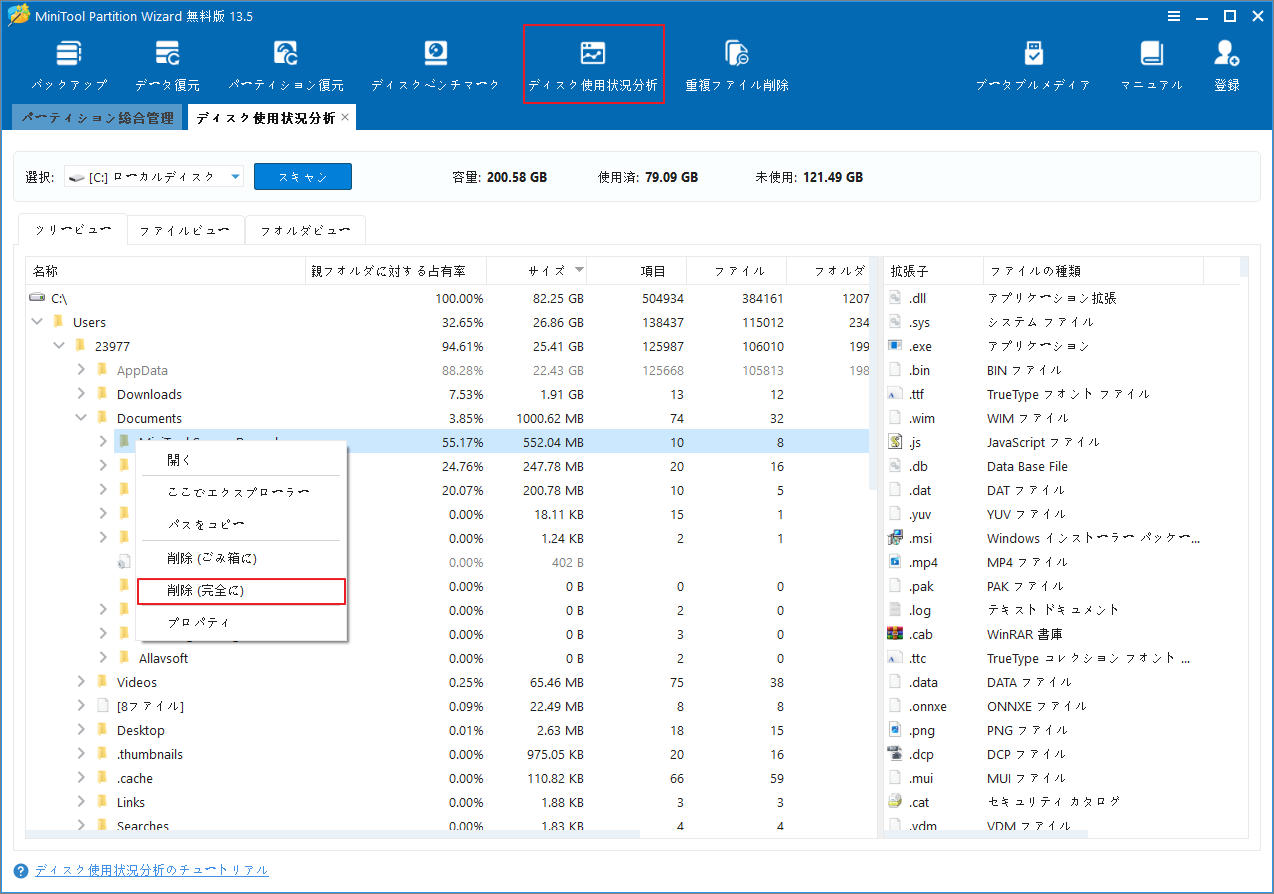
このような場合、最も直接的な解決策はスペースをクリーンアップして解放することです。Windowsに組み込まれたツール(ディスククリーンアップなど)を利用するか、専門的なディスク管理ツール(MiniTool Partition Wizardの「ディスク使用状況分析」機能など)を使用してこの操作を実行できます。
MiniTool Partition Wizardは、スペースの分析に加えて、パーティションの作成/削除、ハード ドライブのクローン、ディスク エラーのチェック、MBRとGPT間の変換などの操作も実行できる機能豊富なツールです。
MiniTool Partition Wizard Freeクリックしてダウンロード100%クリーン&セーフ
本ソフトでスペースを解放する手順は次のとおりです。
- MiniTool Partition Wizardをパソコンにインストールして起動します。
- メインインターフェースが表示されたら、上部にある「ディスク使用状況分析」機能をクリックします。
- 「選択」ドロップダウンメニューでシステムドライブ(Cドライブ)を選択し、「スキャン」をクリックします。
- スキャンが完了するまでお待ちください。プログラムはディスク上のファイルとフォルダの占有状況を表示します。不要と判断したフォルダ/ファイルを右クリックし、「削除 (完全に)」を選択してください。
スペースのクリーンアップが完了したら、パソコンを再起動してからWindows Updateを再度実行して、0xc1900102エラーが解決されているかどうかを確認してください。エラーが解決しない場合は、引き続き次の方法をお試しください。
3. 重要なドライバーを更新する
ドライバーが古い、または互換性がないことも、0xc1900102 更新エラーのよくある原因の一つです。ドライバーの競合を解消するには、システム内の重要なドライバーを更新してみてください。
- 「スタート」ボタンを右クリック(またはWindows + Xキーを押します)し、ポップアップメニューから「デバイスマネージャー」を選択します。
- デバイスマネージャーウィンドウで、「ディスクドライブ」、「ネットワークアダプター」、「ストレージコントローラー」など、確認したいハードウェアカテゴリを展開します。
- 更新したいデバイスドライバーをそれぞれ右クリックし、「ドライバーの更新」を選択します。
- ポップアップウィンドウで、「ドライバーを自動検索」を選択します。Windowsはオンラインで最新のドライバーを検索し、インストールを試みます。
必要なドライバーの更新をすべて完了したら、パソコンを再起動し、Windows Update を再度実行して、0xc1900102 エラーが解決されたかどうかを確認します。
4. Windows Updateトラブルシューティングツールを実行する
0xc1900102はWindowsの更新中に発生する一般的なエラーであるため、Windows標準搭載の「Windows Updateトラブルシューティング ツール」を直接使用して、関連する障害を自動的に診断・修復することができます。
ステップ1:Win + Sキーを同時に押して、Windows 検索ボックスを開きます。
ステップ2:検索ボックスに「トラブルシューティング」と入力し、最も一致する結果から「トラブルシューティングの設定」を選択します。
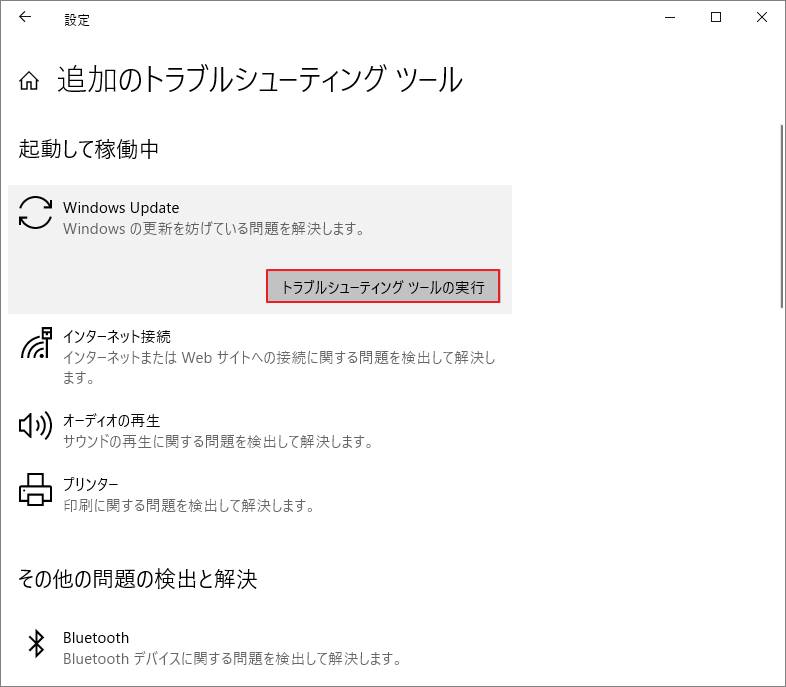
ステップ3:開いた設定ウィンドウで、「追加のトラブルシューティングツール」をクリックします。
ステップ4:一覧から「Windows Update」を探し、その下の「トラブルシューティング ツールの実行」ボタンをクリックします。
ステップ5:トラブルシューティングツールが自動的にスキャンを行い、見つかった問題の修復を試みます。問題が見つかった場合は、画面の指示に従って修復プロセスを完了してください。
5. SFCとDISMを実行する
システムファイルの破損または欠落も、0xc1900102エラーを引き起こす重要な要因です。システムファイルチェッカー(SFC)およびデプロイ イメージ サービスと管理(DISM)コマンドライン ツールを実行することで、これらの根本的な問題をスキャンして修復できます。
SFCを実行する手順:
ステップ1:検索ウィンドウ(Win + S)を開き、「cmd」と入力します。
ステップ2:検索結果で「コマンドプロンプト」を右クリックし、「管理者として実行」を選択します。
ステップ3:開いたコマンドプロンプトウィンドウで、「sfc /scannow」コマンドを入力し、Enterキーを押します。
ステップ4:スキャンが完了するまでお待ちください。完了したら、パソコンを再起動し、エラーが解決されたかどうかを確認します。
DISMを実行する手順:
SFCで問題を解決できない場合は、より強力なDISMツールを実行する必要があります。DISMコマンドはローカルのWindowsイメージを修復するために使用され、SFCでは処理できないより深刻なシステム整合性の問題を解決できます。
ステップ1:「コマンド プロンプト」を管理者として再度実行します。
ステップ2:次の3つのコマンドを順番に入力して実行し、各コマンドの後にEnterキーを押します。
- DISM /Online /Cleanup-image /Scanhealth
- DISM /Online /Cleanup-image /Checkhealth
- DISM /Online /Cleanup-image /Restorehealth
6. Windows Updateコンポーネントをリセットする
上記のすべての方法でも問題が解決しない場合、更新プロセスを管理するWindows Updateサービスまたはそのキャッシュファイル(コンポーネント)が破損している可能性があります。Windows Updateコンポーネントをリセットすることで、システムにこれらの重要なファイルを再構築させ、0xc1900102エラーを修復できるかもしれません。
関連の更新サービスを停止する
まず、「コマンドプロンプト」を管理者として実行して、以下のコマンドを1つずつ入力して実行し、Windows Update関連のサービスを停止してください。
- net stop wuauserv
- net stop cryptSvc
- net stop bits
- net stop msiserver
キャッシュフォルダの名前を変更する
続いて、更新キャッシュを保存している2つの重要なフォルダの名前を変更します。これにより、次回の起動時にシステムが新しく破損していないフォルダを自動生成するようになります。
- ren C:\Windows\SoftwareDistribution SoftwareDistribution.old
- ren C:\Windows\System32\catroot2 Catroot2.old
関連の更新サービスを再起動する
名前変更が完了したら、以下のコマンドを順に実行し、最初のステップで停止したサービスを再起動してください。
- net start wuauserv
- net start cryptSvc
- net start bits
- net start msiserver
すべてのサービスが起動したら、パソコンを再起動してください。システムは自動的に新しいSoftwareDistributionフォルダとCatroot2フォルダを作成します。Windows Updateを再度実行して、0xc1900102エラーが解決されているかどうかを確認してください。
7. メディア作成ツールインプレースアップグレードを実行する
上記の通常のトラブルシューティング方法をすべて試しても0xc1900102エラーが解決しない場合は、Windowsメディア作成ツールを使用して「インプレースアップグレード」を実行するという最終手段を検討してください。この方法では、現在のシステムを最新のインストールファイルで上書きするため、個人ファイルやアプリを保護しながら、頑固なアップデートの問題を解決できる場合が多くあります。
- Microsoftの公式ウェブサイトにアクセスし、最新のWindowsインストールメディア作成ツールをダウンロードしてください。
- ダウンロードしたファイルをダブルクリックして実行します。ユーザーアカウント制御(UAC)のプロンプトが表示されたら、「はい」をクリックします。
- ライセンス条項を読み、同意したら、「次へ」をクリックします。
- ポップアップオプションで「このPC を今すぐアップグレードする」を選択し、「次へ」をクリックします。
- ツールは最新のWindowsインストールファイルのダウンロードを開始し、必要な準備作業を行います。プロセスが完了するまでお待ちください。
- インストール前の最終段階で、再度利用規約に同意します。「インストール準備完了」画面で、個人ファイルとアプリを保持する設定が選択されていることを確認してください(これはデフォルト設定です)。
- 「インストール」ボタンをクリックして、アップグレードプロセスを開始します。
結論
Windows Updateで0xc1900102エラーが発生した場合は、このガイドに記載されている様々な方法を順番にお試しください。ディスク領域の解放やサードパーティの干渉の排除といった基本的な手順から始め、SFC/DISMの実行やメディア作成ツールの使用へと進めていきましょう。
作者について

ポジション: コラムニスト
技術系コンテンツ分野において6年の実務経験を有し、ディスク管理、データ復旧、ならびに音声・動画処理ソリューションに注力してきました。英語・日本語における翻訳および編集スキルを備え、複雑なシステムエラーの原因を的確に分析し、解決へ導くことを得意としています。わかりやすさを重視した解説を通じて、ユーザーの皆様がパソコンの問題を効率的に解決し、エラーの悩みから解放される一助となることを目指しています。