
ERROR_SERIAL_NO_DEVICEは、Windowsで比較的まれに発生するブルースクリーンエラーであり、通常、システムが指定されたシリアルデバイス上で有効なデバイスシリアル番号を見つけられないか、ドライバーがハードウェアにアクセスしようとした際に重大な通信問題が発生したことを示します。この記事では、このエラーを修正するための5つの方法をご紹介します。
ERROR_SERIAL_NO_DEVICEの原因
ERROR_SERIAL_NO_DEVICE(エラーコード 0x45E または 1118)は、典型的なハードウェア通信関連のブルースクリーンエラーです。システムがシリアルデバイスを起動しようとした際、シリアルドライバーがどのデバイスも正しく初期化できない場合、「シリアル デバイスが正常に初期化されませんでした。 シリアル ドライバーはアンロードされます。」というメッセージが表示されます。その後、システムの安定性を保護するため、ブルースクリーン状態に陥ることがあります。
調査によると、このエラーはハードウェアの故障、ドライバーのバージョン古い、システム設定の競合によって引き起こされることがよくあります。このエラーに直面した場合は、以下の方法でトラブルシューティングを試みることができます。
方法1:デバイスとドライバーの状態を確認する
ERROR_SERIAL_NO_DEVICEというブルースクリーン問題を修復する際、最も重要なトラブルシューティング手順はシリアルデバイスとそのドライバーの状態を確認することです。このエラーは通常、ドライバーがハードウェアを正常に初期化できないことが原因であるため、以下の3つのステップで対処できます。
ステップ1:デバイスの動作状態を確認する
まず、システムが対象のシリアルデバイスを認識できるかどうか、およびその現在の動作状態を確認する必要があります。
1. Win + X キーを押して、クイックリンクメニューから「デバイスマネージャー」を選択します。
2. デバイスマネージャーウィンドウで、「ポート(COM と LPT)」カテゴリを見つけて展開します。
3. 使用しているシリアルデバイスを右クリックし、「プロパティ」を選択します。
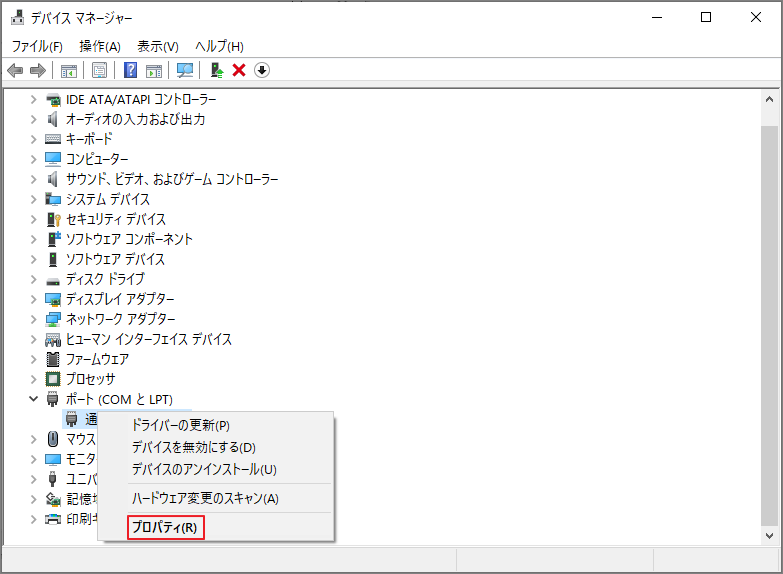
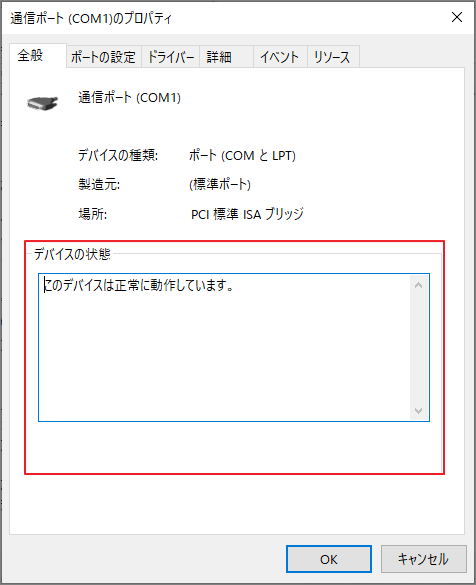
4. ポップアップウィンドウで「全般」タブに切り替え、「デバイスの状態」セクションを確認します。
5. 「このデバイスは正常に動作しています」というメッセージが表示される場合、基本的なハードウェア識別に問題はないことを示しています。しかし、その他のエラーコード(コード10やコード43など)が表示されたら、ドライバーまたはハードウェア接続に明らかな障害があることを示しています。
ステップ2:古いドライバーを更新する
デバイスに不具合がある場合、または古いバージョンのドライバーが互換性の問題を引き起こしていると思われる場合は、自動更新を試すことができます。
1. デバイスマネージャーで、対象のシリアルデバイスを再度右クリックします。
2. 「ドライバーの更新」を選択します。
3. 「ドライバーを自動的に検索」をクリックすると、Windowsはネットワーク接続状態で最適なファームウェアを検索・インストールしようと試みます。
ステップ3:破損したドライバーを再インストールする
ドライバーファイルが破損している場合、単純な更新では問題が解決しない可能性があります。その場合は、まずアンインストールしてから再インストールすることをお勧めします。
1. デバイスマネージャーで、対象デバイスを右クリックし、「デバイスのアンインストール」を選択します。
2. 表示される確認ウィンドウで、「このデバイスのドライバー ソフトウェアを削除します」オプションが表示された場合はチェックを入れ、「アンインストール」をクリックします。
3. アンインストール完了後、デバイスマネージャー上部のメニューバーから「操作」→「ハードウェア変更のスキャン」を選択します。
4. Windowsがハードウェアを再検出すると、ドライバーの再読み込みを試みます。完了後、すべての変更を有効にするため、パソコンを再起動してください。
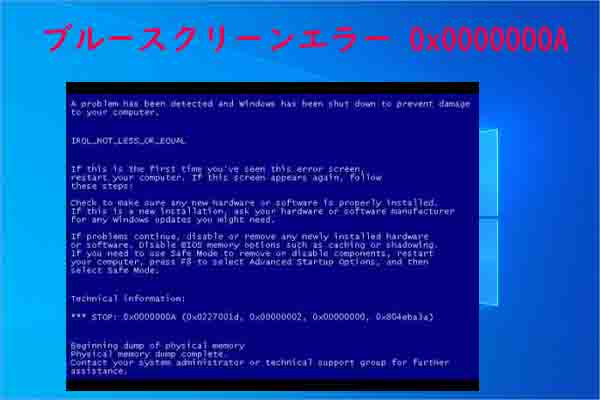
方法2:Windowsシステムを更新する
古いバージョンのWindowsには、既知の互換性の問題があったり、最新のハードウェア機能をサポートするための必要なパッチが不足している場合があります。システムを更新することで、カーネルの競合によるブルースクリーン問題が解決されることがよくあります。
1. Win + I キーを同時に押して設定ウィンドウを開きます。
2. 「更新とセキュリティ」→「Windows Update」に移動します(Windows 11では左側の「Windows Update」を直接クリックします)。
3. 「更新プログラムのチェック」ボタンをクリックします。
4. 利用可能な更新プログラムが見つかった場合は、ダウンロードしてインストールしてください。インストール完了後、パッチを有効にするために必ずパソコンを再起動してください。
方法3:「ハードウェアとデバイス」トラブルシューティングツールを実行する
ハードウェアの割り当てに競合や設定エラーが発生した場合、Windowsに組み込まれた診断ツールは根本的な一般的なハードウェアの問題を自動的に検出して修復できます。
1. Win + R キーを押して「ファイル名を指定して実行」ダイアログを開きます。
2. 入力ボックスに「msdt.exe -id DeviceDiagnostic」を入力し、Enter キーを押します。
3. 表示される「ハードウェアとデバイス」ウィンドウで「次へ」をクリックします。
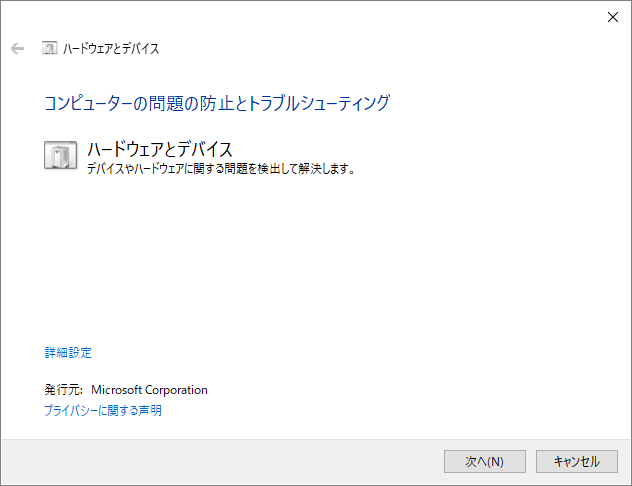
4. システムはスキャンを開始し、潜在的なハードウェアの問題を検出します。スキャンが完了したら、画面の指示に従って「この修正プログラムを適用する」をクリックし、問題の解決を試みてください。
方法4:SFCシステムファイルスキャンを実行する
一部のユーザーからのフィードバックによると、ERROR_SERIAL_NO_DEVICEエラーはシステム重要ファイルの破損によって引き起こされます。SFCを使用すると、これらの破損した元のファイルをスキャンして復元できます。
1. Win + S キーを押して検索ボックスを開き、「cmd」と入力します。
2. 検索結果で「コマンドプロンプト」を右クリックし、「管理者として実行」を選択します。
3. 黒いウィンドウで「sfc /scannow」コマンドを入力し、Enter キーを押します。
4. この処理には数分かかる場合があります。進行状況が100%になるまでお待ちください。
5. スキャンが完了したら、パソコンを再起動し、ブルースクリーンエラーが解消されたか確認してください。
方法5:ディスク チェックと不良セクタ スキャンを実行する
SFCシステムスキャンでERROR_SERIAL_NO_DEVICEブルースクリーンエラーが解決しなかった場合、ドライバーを保存している物理メディアまたはファイルシステム構造が原因として考えられます。ディスクに不良セクタやファイルシステムエラーが存在すると、ドライバーが正しくロードできなくなることがあります。
Windowsのコマンドプロンプトで直接詳細な修復を行うか、MiniTool Partition Wizardなどのより直感的な専門ツールを使用してディスクエラーを特定できます。専門仕様のディスク管理ツールとして、「ファイルシステムチェック」と「サーフェステスト」機能を搭載しており、ディスクの論理エラーを効率的に修復し、物理的な不良セクタを正確にスキャンしてマークすることで、破損領域へのアクセスによるシステムクラッシュを防止します。
ブルースクリーンエラーへの対処に加え、このソフトには豊富なディスクメンテナンス機能も備えています。ハードドライブのパーティション分割、サイズ変更、ディスクのクローン作成を簡単に実行できるほか、大容量SDカードをFAT32にフォーマットしたり、MBRとGPT間の変換(データ損失なし)を実行したりできます。さらに、MBRを再構築することで、さまざまな複雑なブートエラーを修復できるため、総合的なシステムツールとなっています。
それでは、MiniTool Partition Wizardの最新バージョンをPCにインストールしてから、以下の手順に従ってディスクエラーをチェックして修復しましょう。
MiniTool Partition Wizard Freeクリックしてダウンロード100%クリーン&セーフ
#1. ファイルシステムのエラーを確認して修復する
ファイルシステムの論理エラーは、シリアルデバイスドライバーを呼び出す際にパスや設定ファイルの読み取り失敗を引き起こす可能性があります。
1. MiniTool Partition Wizardを起動します。
2. メイン画面下部のディスクマップ領域で、システムドライブ(通常はCドライブ)を選択します。
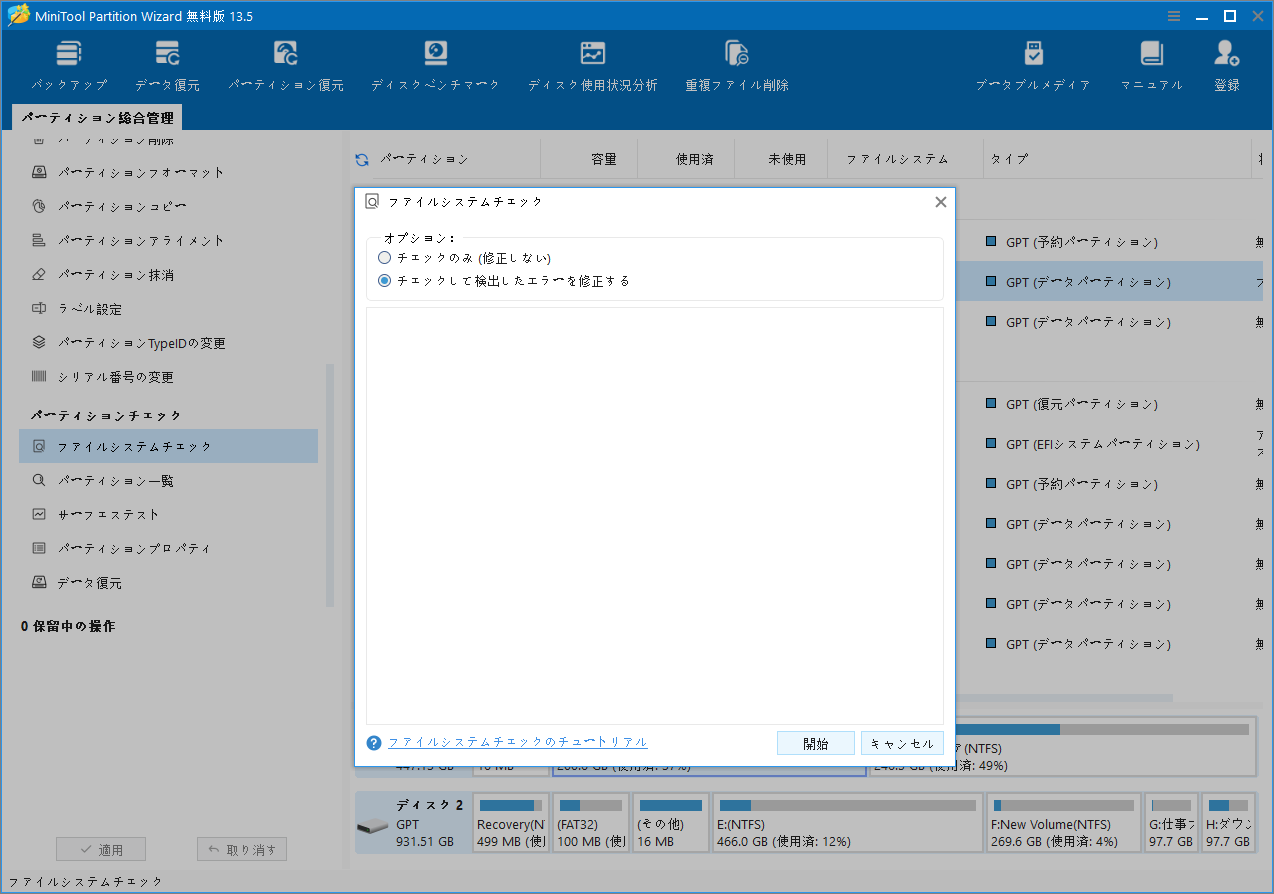
3. 左側の操作パネルから「ファイルシステムチェック」を選択します。
4. 表示されるウィンドウで「チェックして検出したエラーを修正する」を選択します。
5. 右下の「開始」ボタンをクリックします。ドライブが使用中であると通知した場合、次回再起動時にチェックを実行するように設定してください。
#サーフェステストを実行する
「サーフェステスト」は、ハードドライブに物理的な不良セクタがあるかどうかを検出するために使用されます。ドライバーファイルがたまたま破損したセクタ上に位置している場合、ブルースクリーンが発生する可能性があります。
1. ソフトのメイン画面に戻り、システムドライブを再度選択します。
2. 左側のパネルで「サーフェステスト」を選択します。
3. 「今すぐ開始」ボタンをクリックしてスキャンを実行します。
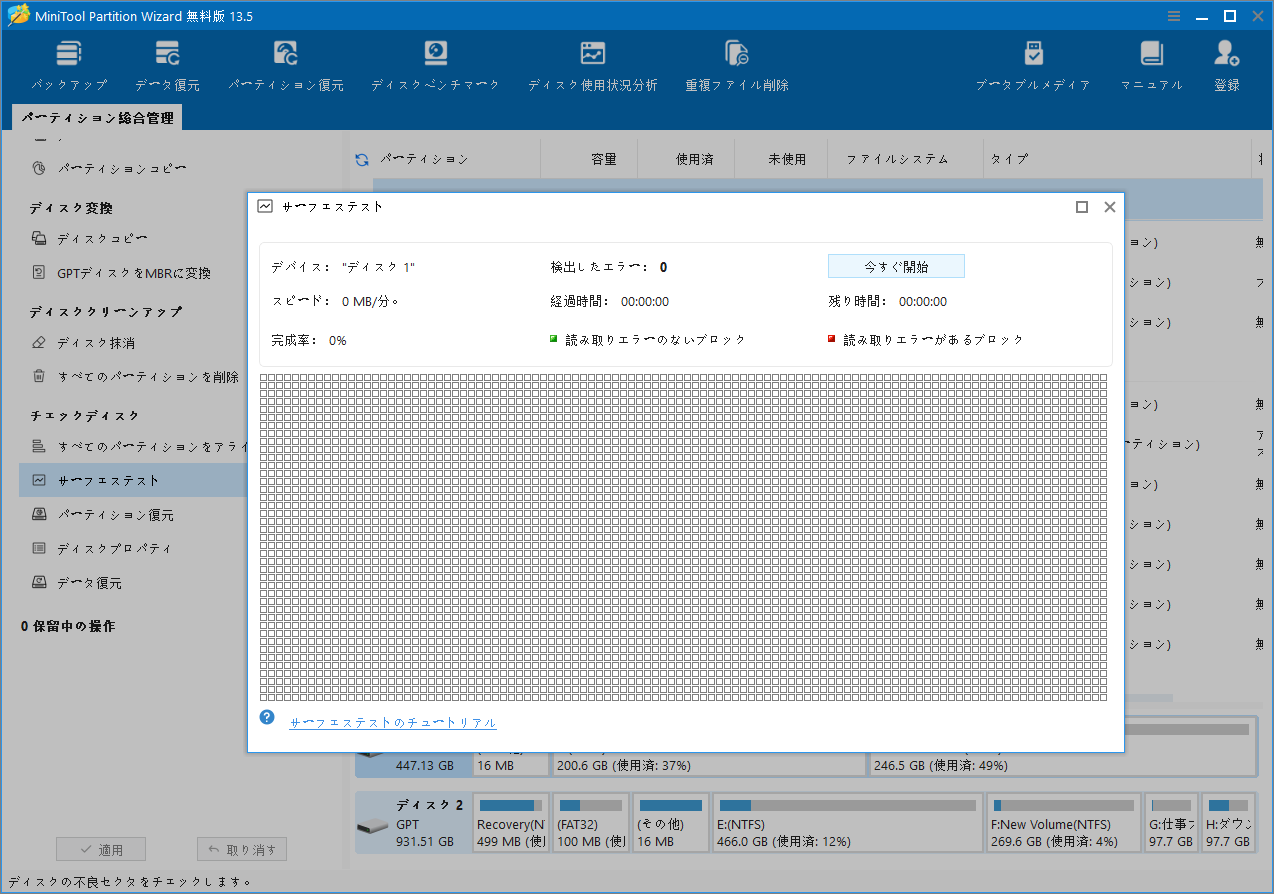
4. スキャンが完了したら、システムは色分けされたブロックでスキャン結果を表示します。
緑色は正常、赤色はその領域に物理的な不良セクタが存在することを示します。赤色のブロックが多数表示される場合は、重要なデータをできるだけ早くバックアップし、ハードドライブの交換を検討することをお勧めします。
結論
本記事では、ERROR_SERIAL_NO_DEVICEブルースクリーンエラーを修復するための一連の実用的な解決策を詳細に説明します。Windows 10/11でこの問題に遭遇した場合、上記の方法を順に試してみてください。
なお、このような深刻なシステムエラーの修復作業では、一部のファイルが予期せず消失または破損する可能性があります。このような場合は、MiniTool Partition Wizardの「データ復元」機能を利用して失われたファイルを復元してください。
作者について

ポジション: コラムニスト
技術系コンテンツ分野において6年の実務経験を有し、ディスク管理、データ復旧、ならびに音声・動画処理ソリューションに注力してきました。英語・日本語における翻訳および編集スキルを備え、複雑なシステムエラーの原因を的確に分析し、解決へ導くことを得意としています。わかりやすさを重視した解説を通じて、ユーザーの皆様がパソコンの問題を効率的に解決し、エラーの悩みから解放される一助となることを目指しています。