
パソコンを使っている時に、突然画面が単一色(黒、青、白など)に変わり、その後システムが完全にフリーズして応答しなくなる現象に遭遇したことはありませんか?本記事では、検証済みのいくつかの解決方法をまとめ、問題のトラブルシューティングとシステムの正常動作回復を支援します。
パソコンの画面が突然完全に色を失い、青、黒、または白の単色画面になり、反応しなくなった場合は、深刻なハードウェアまたはソフトエラーが発生している可能性があります。技術的には、グラフィックカードの故障、ドライバーの競合、メモリの問題、システムカーネルのエラーなどが考えられます。このような緊急事態には、体系的なトラブルシューティングが不可欠です。もしこのような状況に遭遇した場合は、以下の解決策を参考にして、パソコンを正常な動作に戻してください。
解決策1:GPUとRAMを再装着する
パソコン画面が突然単色になりフリーズした際、最初に確認すべき最も一般的なハードウェア故障は、グラフィックカード(GPU)やメモリ(RAM)とマザーボード間の接触不良です。長期間の使用による振動、内部のほこりの蓄積、部品の熱膨張・冷収縮などの要因で、ハードウェアのインターフェースが緩むことがあります。
以下の手順でハードウェアの再取り付けを試みてください。
- 安全準備:パソコンの電源を完全に切り、電源コードを抜きます。デスクトップPCの場合は、電源ボタンを数回軽く押して残留電流を放電することをおすすめします。
- メモリの再取り付け:ケースを開け、メモリモジュールの両側にあるクリップを押して取り外します。その後、消しゴムで金色の接点を優しく拭き、スロットに垂直に合わせ確実に差し込み、両側のクリップが自動的に固定されるまで押し込みます。
- グラフィックカードの再取り付け(独立型の場合):固定ネジを外し、PCIeスロットのクリップを軽く押してカードを取り出します。接点を清掃後、位置を合わせて再挿入し、確実に固定されたことを確認してからネジを締め、電源ケーブルを接続します。
- 結果のテスト:ケースを組み立て、全てのケーブルを接続し、電源を入れて正常に動作するか確認します。
解決策2:システムファイルチェックとディスクチェックを実行する
ハードウェア接続に問題がないことを確認したら、システムクラッシュの原因となっている可能性のあるシステムエラーまたはディスクエラーの修復を試みることができます。対処方法としては、Windows標準のシステムファイルチェッカー(SFC)とサードパーティ製のMiniTool Partition Wizard の利用をおすすめします。
具体的な操作手順は以下のとおりです。
パート1:システムファイルチェッカー(SFC)を実行する
ステップ1:Win + Sキーを同時に押して検索ウィンドウを開きます。
ステップ2:「cmd」と入力し、最も一致する検索結果「コマンドプロンプト」ウィンドウを右クリックして「管理者として実行」を選択します。
ステップ3:管理者権限のコマンドプロンプトウィンドウで、「sfc /scannow」コマンドを入力し、Enterキーを押して実行します。システムが自動的にスキャンし、保護されたシステムファイルの修復を試みます。
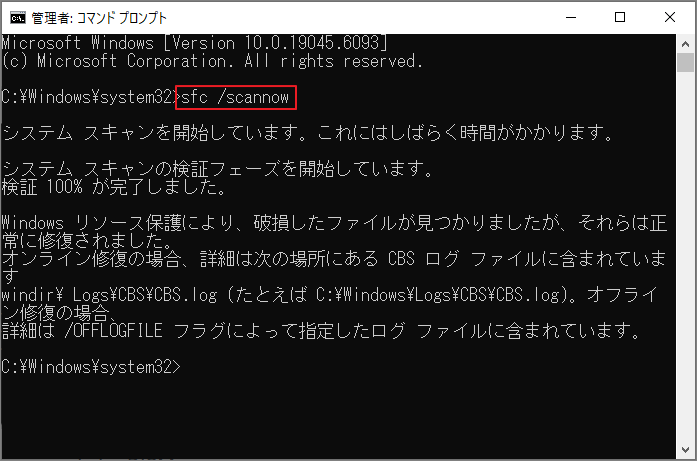
ステップ4:スキャンが完了したら、パソコンを再起動し、問題が解決したかどうかを確認します。
パート2:MiniTool Partition Wizardでディスクエラーをチェックする
SFCスキャンで問題が解決しない場合は、ディスクに深刻な論理エラーや物理的な不良セクタがある可能性があります。こうした場合は、MiniTool Partition Wizard などの専門的なディスク管理ツールを使って、さらに詳しく検査してみてください。その「ファイルシステムチェック」では、パーティション内の論理エラーを徹底的にスキャンして修復できます。また、「サーフェステスト」機能を使えば、ハードディスクに物理的な不良セクタがないかを確認でき、ディスクの健康状態をより正確に把握することができます。
ステップ1:MiniTool Partition Wizardをパソコンにダウンロードしてインストールします。
MiniTool Partition Wizard Freeクリックしてダウンロード100%クリーン&セーフ
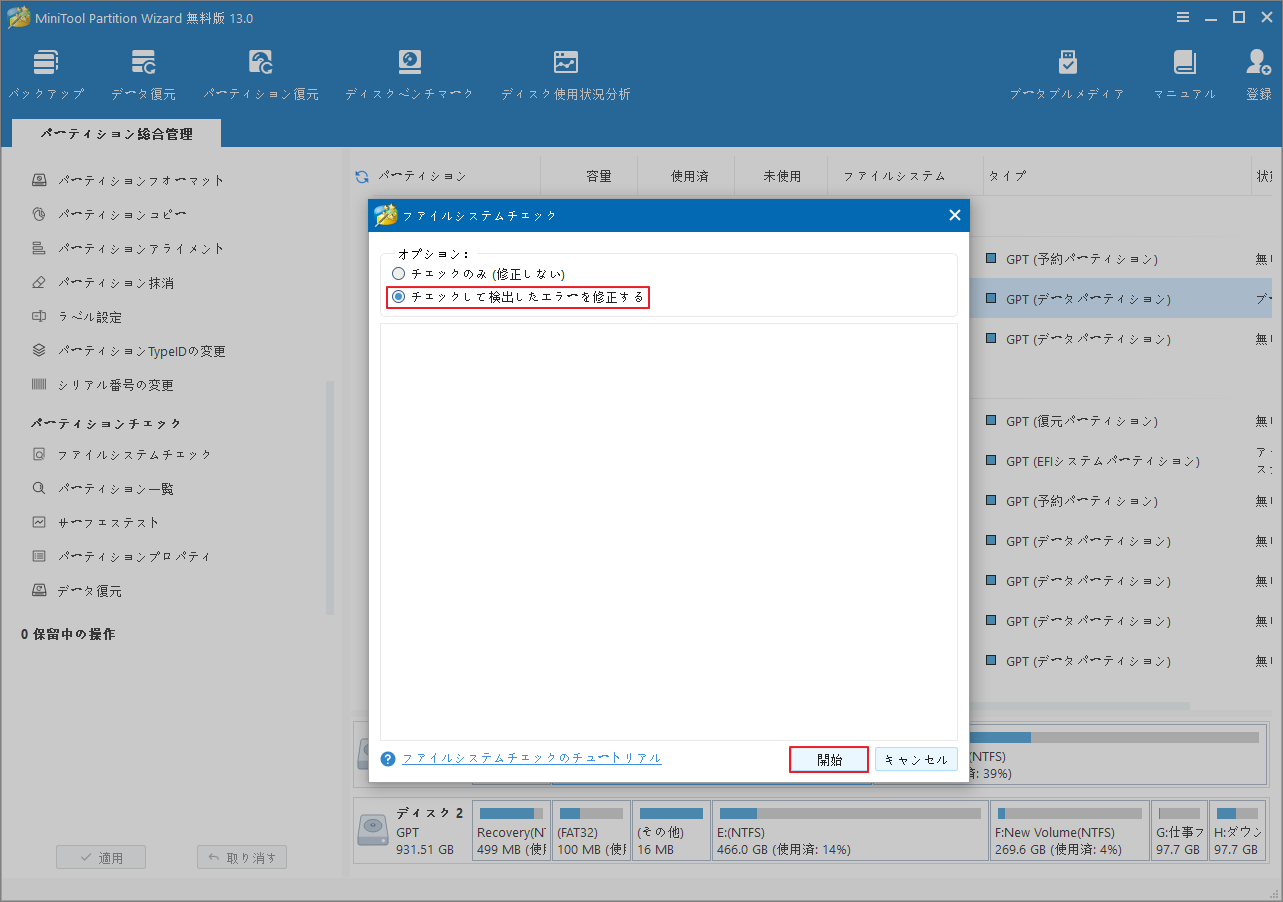
ステップ2:ソフトのメイン画面に入り、ディスクマップでシステムがインストールされているCドライブを強調表示して、左側のパネルから「ファイルシステムチェック」を選択します。
ステップ3:ポップアップ ウィンドウで、「チェックして検出したエラーを修正する」を選択し、「開始」をクリックします。
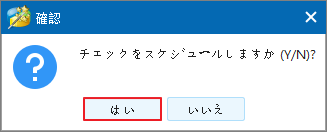
ステップ4:表示される確認ウィンドウで「はい」をクリックします。その後、ツールは操作を完了するためにパソコンを再起動するように促します。
ステップ5:パソコンが再起動し、ファイルシステムのチェックが完了したら、MiniTool Partition Wizardを再度起動します。
ステップ6:再びCドライブを選択し、左側のパネルから「サーフェステスト」を選択します。
ステップ7:ポップアップウィンドウで「今すぐ開始」をクリックします。テストが完了すると、ディスク上の不良セクタが赤いブロックでマークされます。
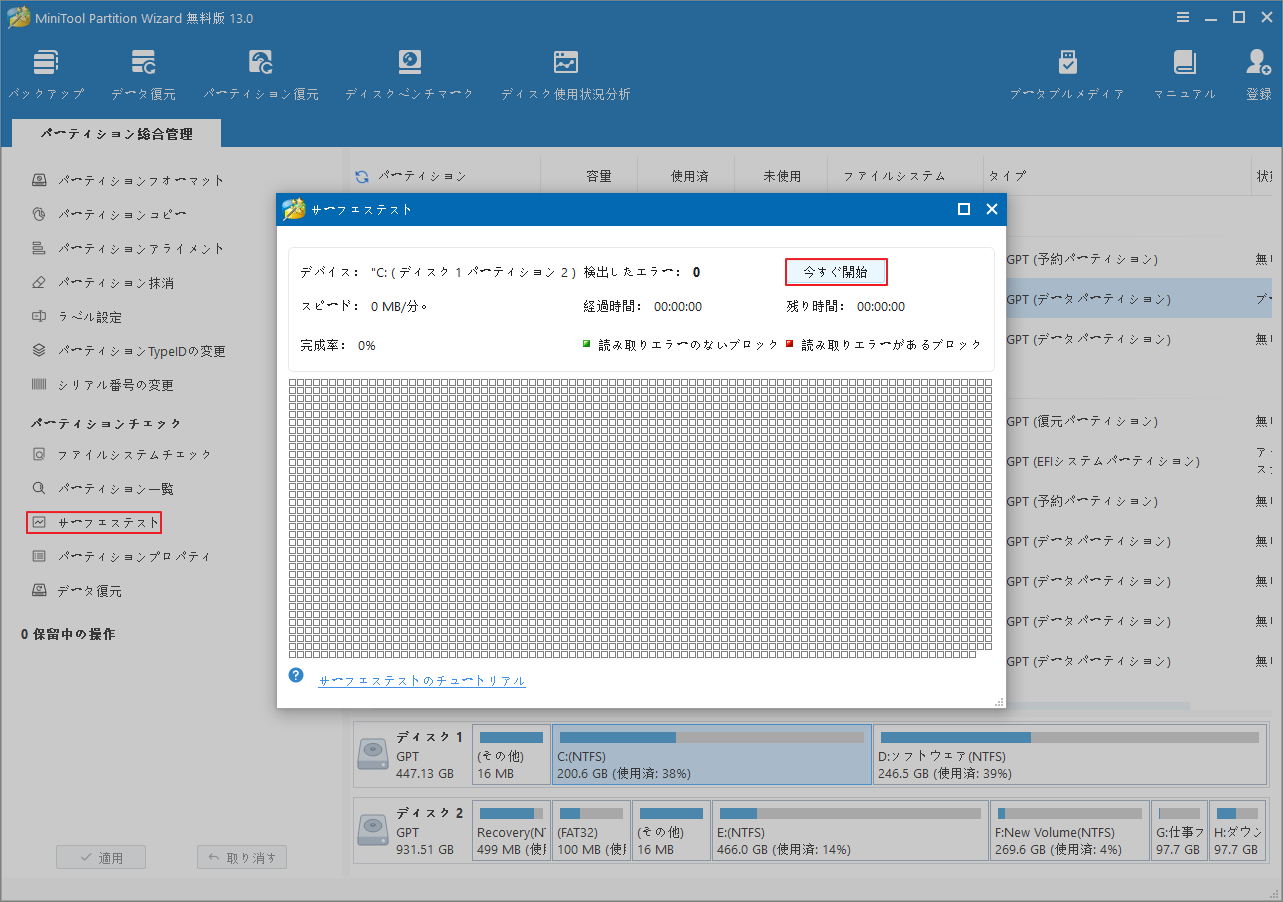
「サーフェステスト」機能で不良セクタが検出された場合は、コマンドプロンプトを管理者として再度実行し、chkdsk C: /f /r /x コマンドを実行してください(「C:」はドライブ文字です。実際の状況に応じて読み替えてください)。このコマンドは、不良セクタやその他のディスクエラーをスキャンして修復します。
解決策3:グラフィックカードのドライバーを更新する
グラフィックカードのドライバーが古くなったり破損したりしていることも、システム画面が突然単色になってフリーズする一般的な原因です。この場合、グラフィックカードのドライバーを更新することで、互換性や安定性の問題を効果的に解決できます。
操作手順は以下のとおりです。
- Win + X キーを同時に押して、クイックリンクメニューを表示します。
- メニューから「デバイスマネージャー」を選択します。
- デバイスマネージャーウィンドウで、「ディスプレイアダプター」カテゴリを見つけて展開します。
- グラフィックカードデバイスを右クリックし、「ドライバーの更新」を選択します。
- ポップアップウィンドウで、「ドライバーを自動的に検索」を選択します。システムがインターネットに接続し、最新バージョンのドライバーを検索してインストールします。
- 画面の指示に従ってインストールプロセスを完了します。
- 更新が完了したら、パソコンを再起動して問題が解決したかどうかを確認することをお勧めします。
解決策4:グラフィック ドライバーのバージョンを元に戻す
グラフィックドライバーの互換性が原因で、PCの画面表示に問題が発生することがあります。そのため、グラフィックス ドライバーのバージョンをロールバックして問題を解決してみてください。手順は以下のとおりです。
- デバイスマネージャーウィンドウを開きます。
- 「ディスプレイ アダプター」カテゴリを展開します。
- グラフィックス カード ドライバーをダブルクリックして、そのプロパティ ウィンドウに入ります。
- 「ドライバー」タブに移動します。
- 「ドライバーを元に戻す」をクリックします。
- 処理が完了したら、問題が解決されたかどうかを確認します。
解決策5:マザーボードのBIOSを更新する
一部のユーザーから、マザーボードのBIOSをアップデートすることで画面フリーズの問題が解決したという報告があります。上記の方法が効果がない場合は、この解決策をお試しください。
- システムとデータの完全バックアップ:最も安全な方法は、信頼性の高いソフト(MiniTool Partition Wizardなど)を使用して、システムディスク全体とデータを別の安全な場所にクローンすることです。これにより、データ保護の可能性が最大限に高まり、アップデートが失敗した場合でも、作業環境を迅速に復元できます。
- アップデートの必要性を確認する:お使いのパソコンまたはマザーボードのメーカーサイトにアクセスし、お使いのモデルに基づいて、最新のBIOSバージョンで修正された問題や改善内容を確認し、今回遭遇している不具合を解決できるかどうかを確認してください。
また、BIOS をアップデートする前にデータをバックアップしておらず、アップデート中またはアップデート後にデータが失われた場合は、MiniTool Partition Wizardの「データ復元」機能を使用して、失われたファイルをスキャンして復元することができます。
MiniTool Partition Wizard Pro Demoクリックしてダウンロード100%クリーン&セーフ
BIOS更新の手順について
- お使いのパソコン/マザーボードメーカーの公式サイトにアクセスし、最新の安定したBIOSファイルと、お使いのデバイスモデル専用のアップデートツールをダウンロードします。
- 公式サイトに掲載されているアップデートガイドをよく読み、記載されている手順(通常はBIOS設定インターフェースまたはWindowsの専用プログラムを使用してアップデートを行います)を厳守してください。
- アップデート中は安定した電源を確保してください(ノートパソコンは電源アダプターに接続し、デスクトップパソコンは電源を切らないでください)。
アップデートが完了すると、パソコンは自動的に再起動します。BIOS設定インターフェースに入り、バージョン番号が更新されているかどうか、また画面フリーズの問題が解決されているかどうかを確認してください。
その他の実行可能な解決策
上記のすべての解決策を試してもパソコン画面の問題が解決しない場合は、以下の補助的な方法をお試しください。これらの方法は、一部のユーザーにおいて特定の状況で効果が実証されています。
- セーフモードでクリーンブートを実行する
- パソコン内部の埃を掃除する
- システム イベント ビューアーでエラー コードを確認する
- オーバークロックをやめる
結論
この記事では、パソコンの画面が突然単色になってフリーズしてしまう場合の対処法を紹介しました。これらの内容は、同じ問題に遭遇した方々のご参考になれば幸いです。
作者について

ポジション: コラムニスト
技術系コンテンツ分野において6年の実務経験を有し、ディスク管理、データ復旧、ならびに音声・動画処理ソリューションに注力してきました。英語・日本語における翻訳および編集スキルを備え、複雑なシステムエラーの原因を的確に分析し、解決へ導くことを得意としています。わかりやすさを重視した解説を通じて、ユーザーの皆様がパソコンの問題を効率的に解決し、エラーの悩みから解放される一助となることを目指しています。