
問題の説明と現象
通常、マウスホイールはページを簡単にスクロールするために使用されます。しかし、ホイールの機能が予期せず変更され、スクロールではなくパソコンの音量を調節するために使用されるようになることがあります。
考えられる原因の分析
調査によると、この問題は通常、次の原因によって発生します。
- マウスモードの切り替え:マウス自体はメディアモードをサポートしており、デフォルトではスクロールホイールが音量コントロールに割り当てられています。
- アプリ競合:競合するアプリまたはバックグラウンドプログラムによって、マウスのデフォルトの動作が変更されています。
あるユーザーがフォーラムで自身の体験を共有し、助けを求めました。
子供たちが自分のアカウントで私のパソコンで遊んでいたのですが、私のアカウントではマウスホイールを動かすと画面がスクロールするのではなく、音量が上がったり下がったりするようになりました。なぜ私のアカウントでもマウスの動作を変更できたのか理解できません。この設定を元に戻す方法をご存知の方はいらっしゃいますか?https://discuss.getsol.us/d/10334-help-mouse-wheel-now-increases-and-decreases-volume
追加ヒント:ハードドライブ関連の問題に遭遇したら、MiniTool Partition Wizardを使って解決できます。例えば、GPartedのサイズ変更に失敗した後のディスク復元、Cドライブのパーティションを拡張してディスク容量不足問題の解決、破損したNTFSファイルシステムの修復、ハードドライブ故障の修復などに使えます。
MiniTool Partition Wizard Freeクリックしてダウンロード100%クリーン&セーフ
マウスホイールによる音量調節を停止する方法
このセクションでは、マウスホイールによる音量調節を無効にする5つの効果的な方法をご紹介します。状況に応じてお試しください。
方法1:マウスを接続し直す
マウスホイールで音量が制御される場合、マウスを一度外して再接続すると問題が解決する可能性があります。
有線マウスの場合は、マウスを取り外し、元のUSBポートまたは別のUSBポートに接続してください。一方、無線マウスの場合は、ネットワークから切断し、再度接続するか、電池を取り外して数分待ってから再度装着してください。
方法2:マウスにハードウェア障害がないか確認する
別のパソコンでマウスをテストし、動作に問題がないか確認してください。新しいパソコンで問題なく動作する場合は、ドライバーが破損しているか古くなっていることが原因である可能性があります。それでも問題が解決しない場合は、マウス自体に問題がある可能性があります。マウスの交換をご検討ください。
方法3:マウスをメディア モードから通常モードに切り替える
マウスがメディアモードと通常モードの両方に対応している場合は、メディアモードから通常モードに切り替えてみてください。多くのユーザーがこの方法で問題を解決しています。
ステップ1:マウスのDPIボタンを探します。
ステップ2:DPIスイッチを5~7秒間押し続けます。
ステップ3:DPIスイッチを放します。通常、これでメディアモードが無効になり、通常モードが有効になります。
方法4:クリーンブートを実行して競合ソフトを特定する
前述のように、マウスホイールによる音量変化はソフトの競合が原因である場合があります。そのため、クリーンブートを実行し、競合するアプリを特定してアンインストールすることをお勧めします。
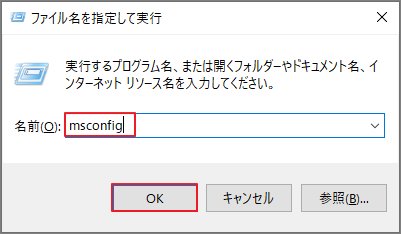
ステップ1:「ファイル名を指定して実行」ウィンドウを開き、「msconfig」と入力して、「OK」をクリックします。
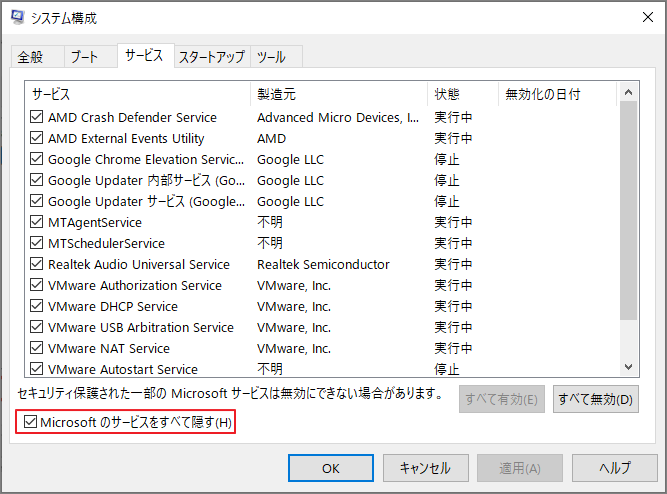
ステップ2:「サービス」タブに切り替えて、「Microsoft のサービスをすべて隠す」にチェックを入れ、「すべて無効」をクリックします。
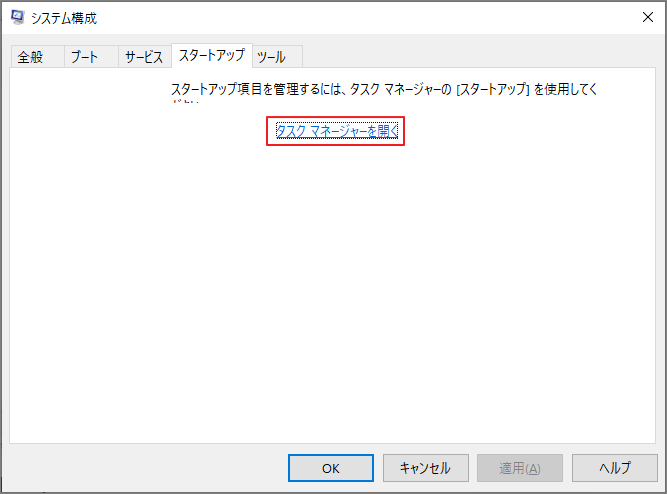
ステップ3:「スタートアップ」タブをクリックし、「タスク マネージャーを開く」をクリックします。
ステップ4:タスクマネージャーで、スタートアッププログラムを右クリックし、「無効にする」をクリックします。この手順を繰り返して、すべてのスタートアッププログラムを無効にします。
ステップ5:完了したら、システム構成ウィンドウで「適用」→「OK」をクリックします。
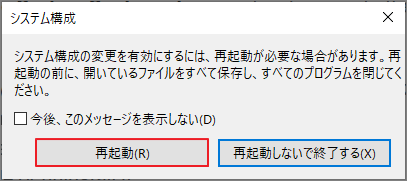
ステップ6:「再起動」ボタンをクリックすると、パソコンがクリーンな状態で起動します。マウスホイールで音量を操作できるかどうかテストしてください。問題が解消した場合、サービスを1つずつ有効にして再起動する手順で、競合するサービスやアプリを特定し、無効化またはアンインストールします。
方法5:マウスドライバーを更新する
古いドライバーは、スクロールホイール機能の不具合を含む様々な問題を引き起こす可能性があります。マウスドライバーを更新することは、スクロールホイールによる音量調節を停止する効果的な方法です。
詳細な手順は次のとおりです。
ステップ1:「ファイル名を指定して実行」ウィンドウを開き、「devmgmt.msc」と入力してEnterキーを押します。
ステップ2:「マウスとそのほかのポインティングデバイス」をダブルクリックして展開します。
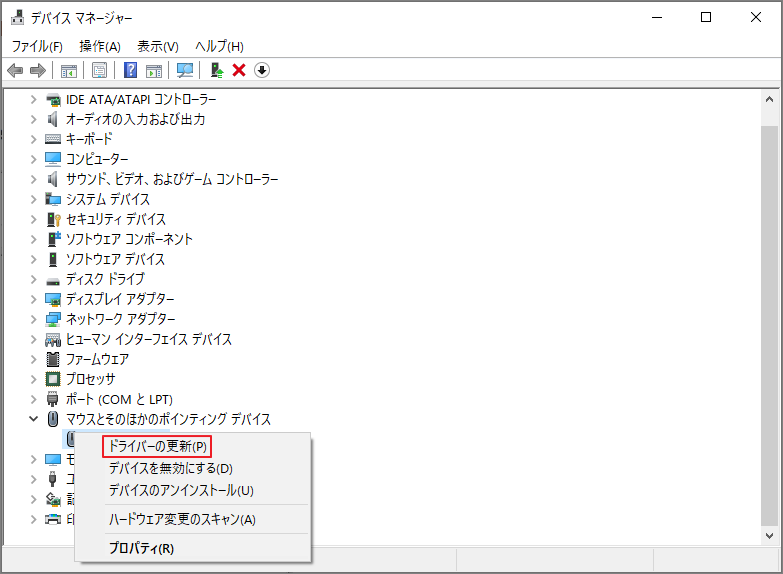
ステップ3:マウスドライバーを右クリックし、「ドライバーの更新」を選択します。
ステップ4:「ドライバーを自動的に検索」オプションをクリックします。Windowsは最新のマウスドライバーを自動的に検索してインストールします。
ステップ5:パソコンを再起動して問題が解決したかどうかを確認します。
結論
マウスホイールで音量を上げ下げしてしまう場合はどうすればいいでしょうか?この記事では、マウスホイールで音量調節を停止する5つの方法をご紹介します。これらの解決策を試して、マウスの機能を回復させてください。
作者について

ポジション: コラムニスト
技術系コンテンツ分野において6年の実務経験を有し、ディスク管理、データ復旧、ならびに音声・動画処理ソリューションに注力してきました。英語・日本語における翻訳および編集スキルを備え、複雑なシステムエラーの原因を的確に分析し、解決へ導くことを得意としています。わかりやすさを重視した解説を通じて、ユーザーの皆様がパソコンの問題を効率的に解決し、エラーの悩みから解放される一助となることを目指しています。