
SDカードは、カメラ、スマホ、ドローン、その他様々なポータブルデバイスのストレージ容量を拡張するために欠かせないツールです。しかし、日常的な使用において、デバイス間での頻繁なファイル転送、バックアップ、ダウンロードにより、写真、動画、ドキュメント、音声などのファイルが大量に重複して生成されることがあります。
具体的には、以下のケースが考えられます。
- 複数デバイス間のファイル転送:同じ素材がスマホ、パソコン、カメラ間で繰り返しコピーされます。
- バックアップ:SDカードに手動でバックアップする場合、古いバージョンのファイルが新しいバージョンで上書きされず、同一ファイルに複数のバックアップポイントが生じます。
- ファイル名重複時の競合:システムが重複ファイルに自動で拡張子を追加することがあります。例えば、「IMG_123.jpg」は自動的に「IMG_123(1).jpg」として保存されます。
- クラウド同期の干渉:OneDriveやGoogle DriveなどのクラウドストレージとSDカードを同期する際に、論理的な競合により重複コピーが生成されます。
これらの重複ファイルは、貴重なストレージ容量を無駄に消費するだけでなく、ファイルの読み込み速度を低下させ、データ管理を煩雑にしてしまいます。そのため、SDカードの最適なパフォーマンスを維持し、容量不足を防ぐためにも、定期的に重複ファイルを整理・削除することが重要です。
Windows 10/11でSDカード上の重複ファイルをクリーンアップする効果的な方法を2つご紹介します。
- 手動選別法:ファイル数が少ない場合に適し、サードパーティ製ソフトのインストールが不要です。
- 自動化ツール:専門ソフトを使用して、ワンクリックで重複ファイルを削除します。
方法1:SDカード上の重複ファイルを手動で削除する
SDカード内のファイル数が少ない、または重複ファイルが特定のフォルダに集中している場合、Windows標準のエクスプローラーを使用して手動でクリーンアップするのが最も安全で直接的な方法です。この方法は別途ソフトをインストールする必要せず、ファイル名やファイルサイズで重複データを簡単に特定できます。
以下の手順に従って操作してください。
ステップ1:SDカードをパソコンに接続して開く
1. SDカードをパソコンのカードリーダーに挿入します(パソコンにカードリーダーが内蔵されていない場合は、外付けUSBカードリーダーをご利用ください)。
2. キーボードのWindowsキーとEキーを押して、エクスプローラーを開きます。
3. 左側のナビゲーションペインで「PC」をクリックし、右側の「デバイスとドライブ」からSDカードを探して開きます。
ステップ2:表示モードを切り替えて詳細を確認する
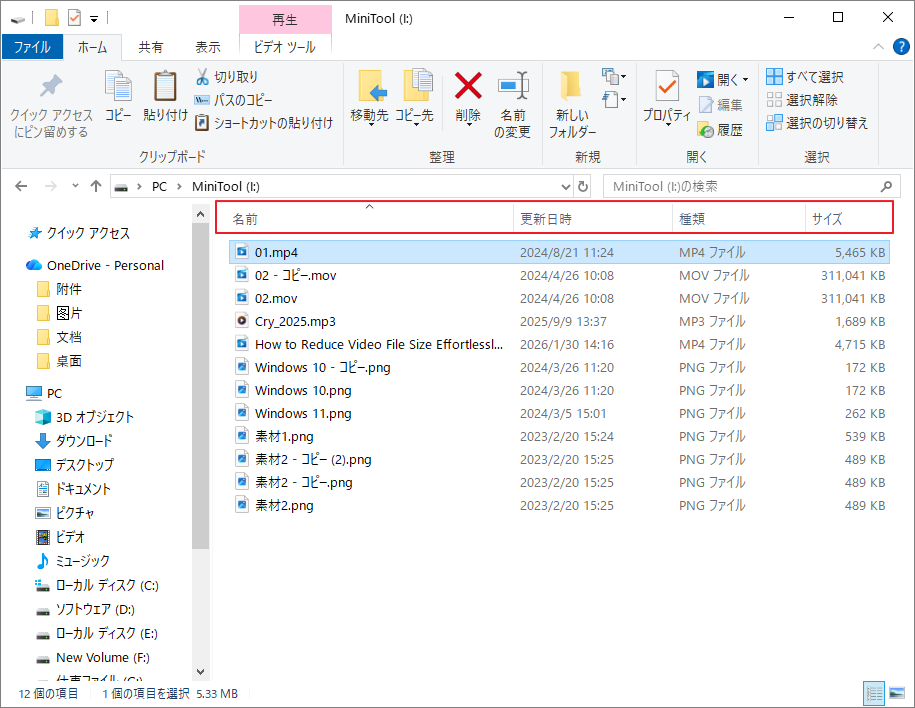
ファイル属性(サイズ、変更日、種類など)をより正確に比較するには、表示を「詳細」モードに切り替えることをお勧めします。
- Windows 10:ウィンドウ上部の「表示」タブをクリックし、レイアウト欄で「詳細」を選択します。
- Windows 11:上部ツールバーの「表示」をクリックし、ドロップダウンメニューから「詳細」を選択します。
ステップ3:並び替え機能を活用して重複ファイルを絞り込む
一覧の各列をクリックすることで、さまざまな観点から重複ファイルを可視化できます。
- 「名前」で並べ替え:「名前」列をクリックすると、類似した名前のファイルがグループ化されます(例:IMG_123.jpg と IMG_123-copy.jpg)。
- 「変更日」で並べ替え:最近の重複転送によって生成された冗長ファイルを識別するのに役立ちます。
- 「サイズ」で並べ替え:内容が完全に同一のファイルは通常サイズも一致します。「サイズ」列をクリックすると、これらのファイルを素早くまとめることができます。
さらに、右上にある検索ボックスを活用し、.jpg、.mp4、.pdf などの拡張子を入力すれば、特定の種類のファイルだけを絞り込んでまとめて整理できます。
ステップ4:削除を確認し実行する
- 手動で閲覧し、どのコピーが余分で、どのコピーが原本であるかを確認します。
- Ctrlキーを押したままにすると、連続していない複数の重複ファイルを順番にクリックして選択できます。
- 選択したら、右クリックして「削除」を選択します(またはキーボードのDeleteキーを押します)。
方法2:専門ソフトで重複ファイルをスマートに削除する
SDカードに何千ものファイルが含まれている場合、手動での整理は時間と労力がかかるだけでなく、削除漏れが発生する可能性も高くなります。このような場合は、サードパーティ製の重複ファイル削除ツールを使用する方が効率的です。
ここでは、MiniTool Partition Wizardをお勧めします。手動での選別方法と比べ、このツールは高度なハッシュ値(MD5またはSHA-1)を使用して、ファイルの基盤となる内容(MD5またはSHA-1)を比較することで重複項目を識別します。つまり、たとえファイル名が全く異なっていても、内容が一致する限り正確に識別できるということです。
以下は本ソフトを使用した自動クリーンアップの具体的な手順です。
MiniTool Partition Wizard Freeクリックしてダウンロード100%クリーン&セーフ
ステップ1:SDカードがカード リーダーを介してパソコンに接続して、システムによって正しく認識されていることを確認します。
ステップ2:本ソフトをダウンロードしてインストールしたら、起動します。メインインターフェース上部のツールバーで、「重複ファイル削除」機能をクリックします。
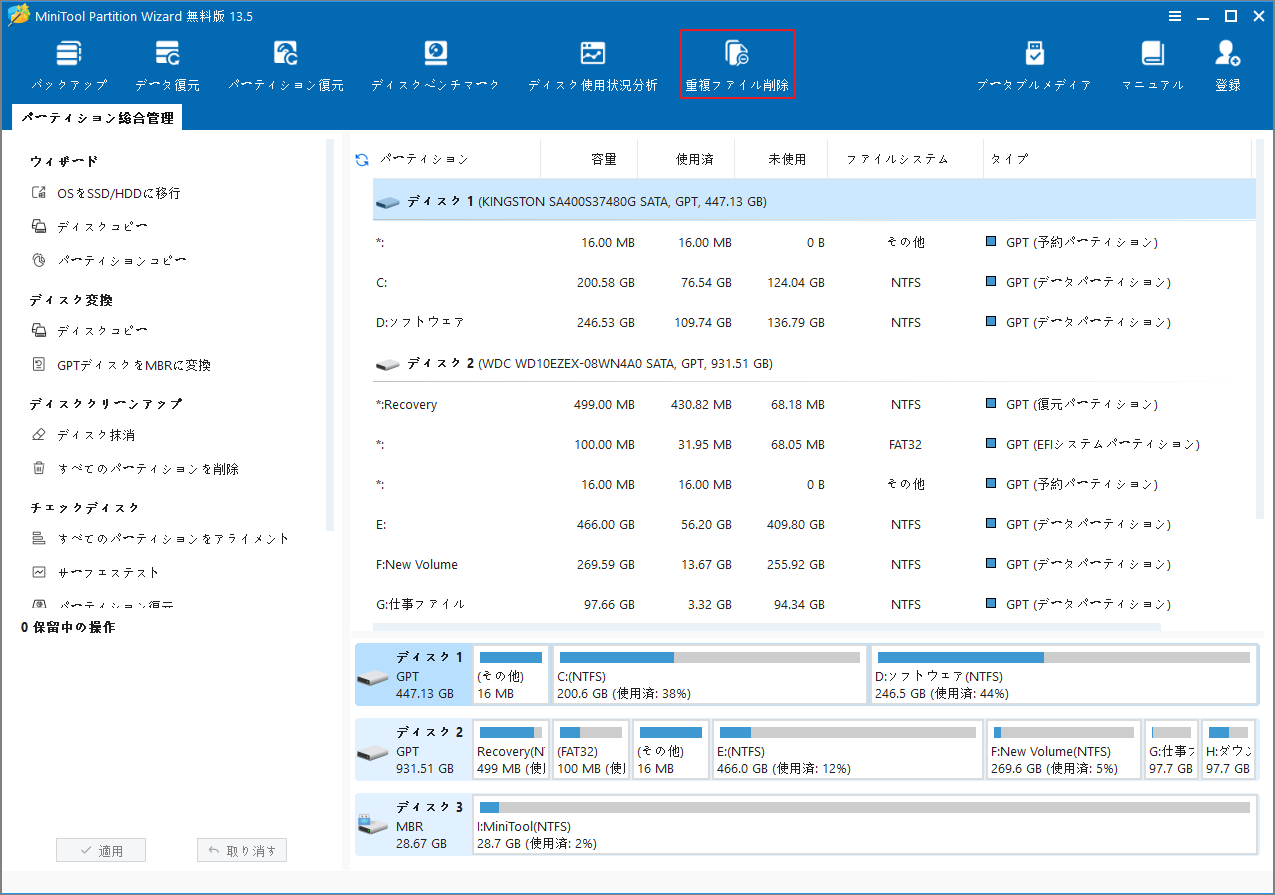
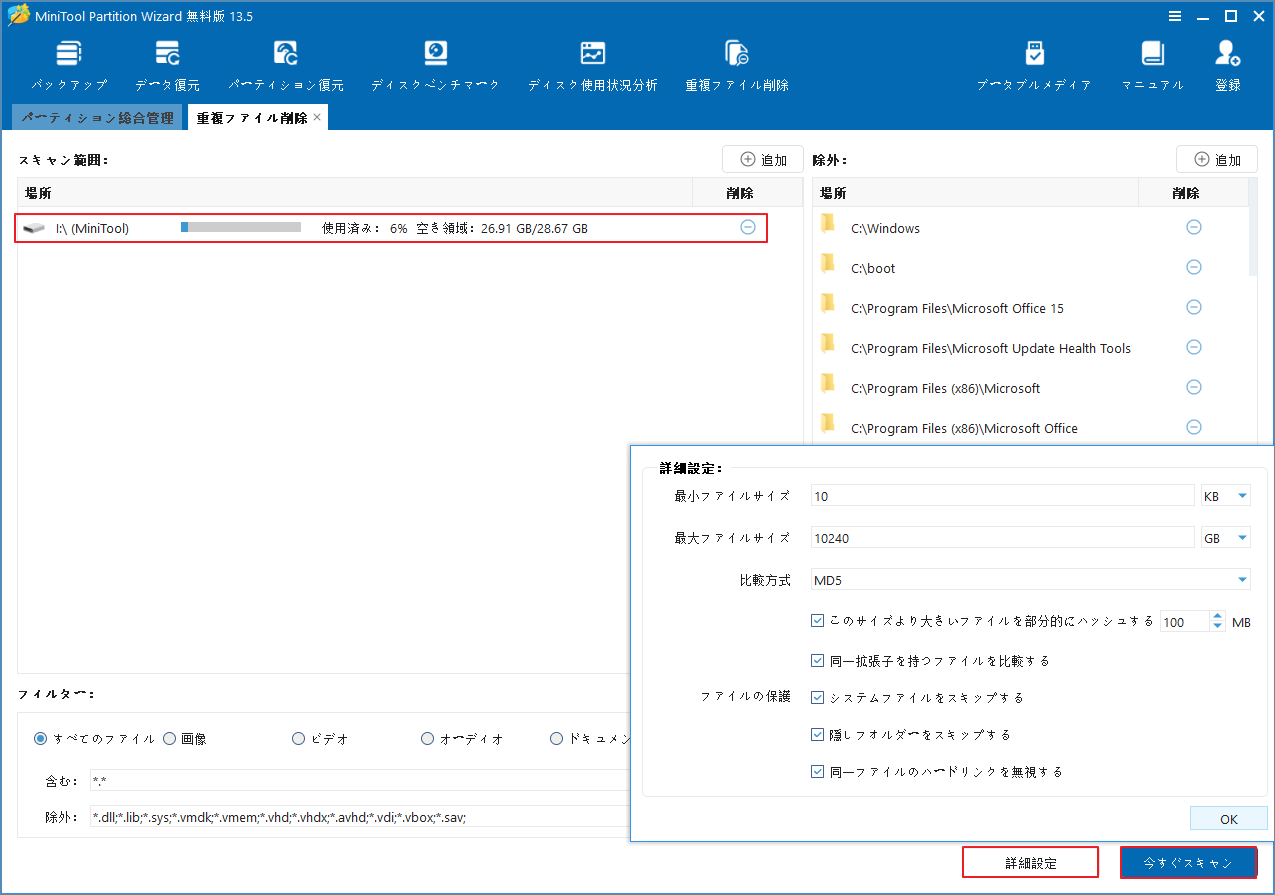
ポップアップ画面には、パソコンによって検出されたすべてのパーティションが表示されます。
ステップ3:SDカードの処理に集中するため、他のパーティションパスの横にある「削除」アイコンをクリックし、スキャンリストにはSDカードのみを残してください。
ステップ4(オプション):「詳細設定」をクリックすると、ファイル サイズの範囲を制限したり、ハッシュ比較方式を選択したり、ファイル保護オプションを設定したりできます。
ステップ5:「今すぐスキャン」をクリックします。ソフトは安全な動作を確保するために、重要なシステムファイルを自動的に回避します。
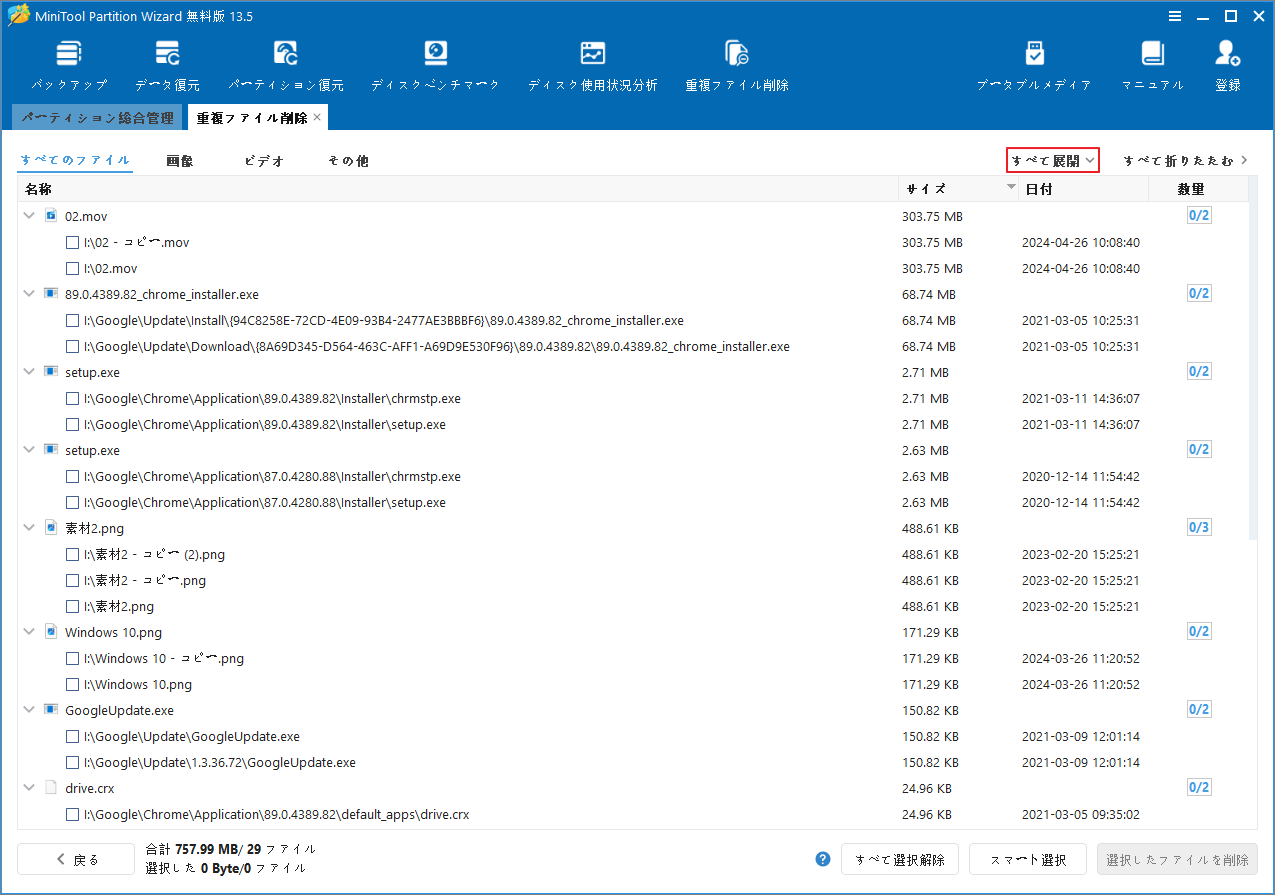
ステップ6:スキャンが完了すると、すべての重複ファイルがグループ分けされ、サイズと数が表示されます。「すべて展開」をクリックすると、各コピーの保存パスが明確に表示されます。
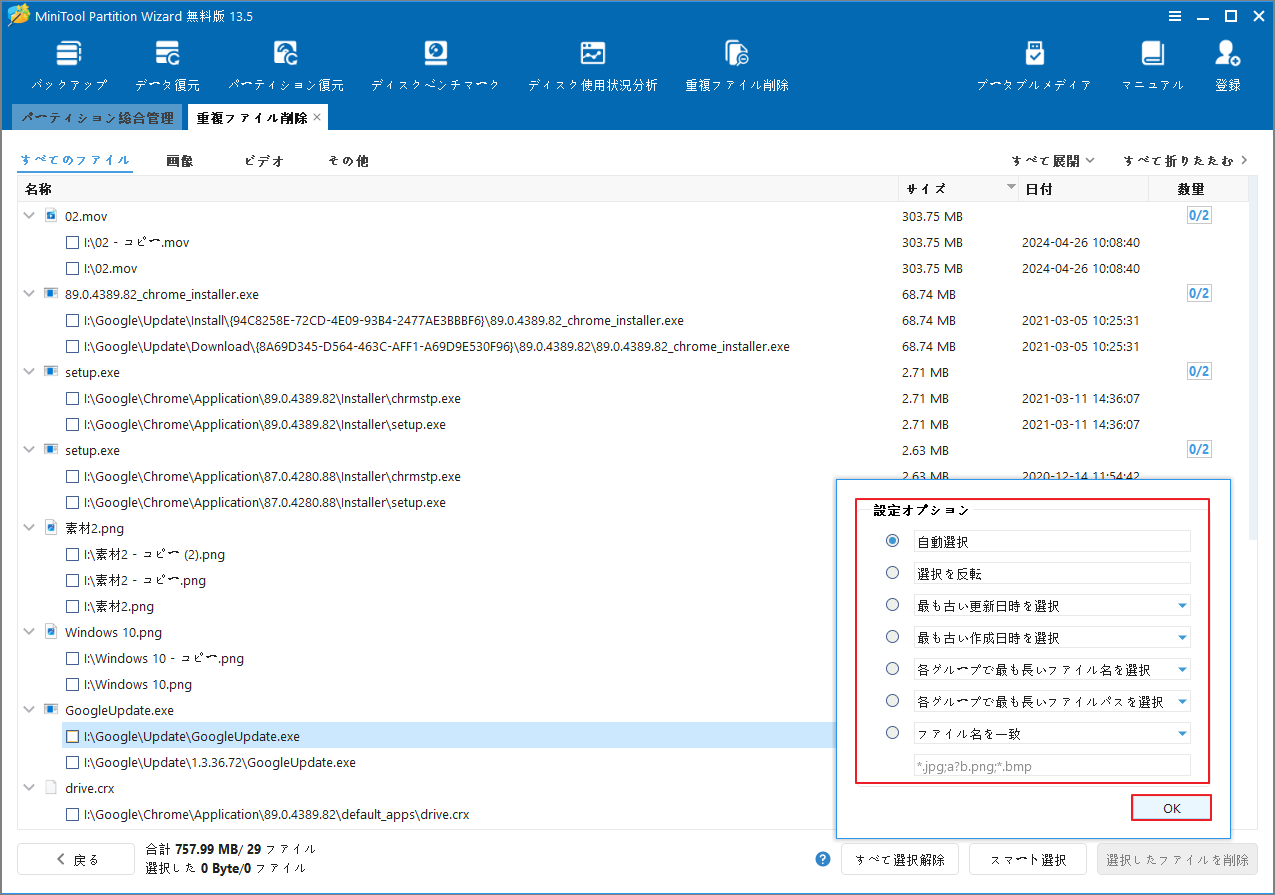
ステップ7:「スマート選択」をクリックすると、ソフトは必要に応じて余分なコピーを自動的に選択します(最も古い更新日時を選択、または最も長いファイル名を選択など)。手動で一つずつクリックする必要はありません。
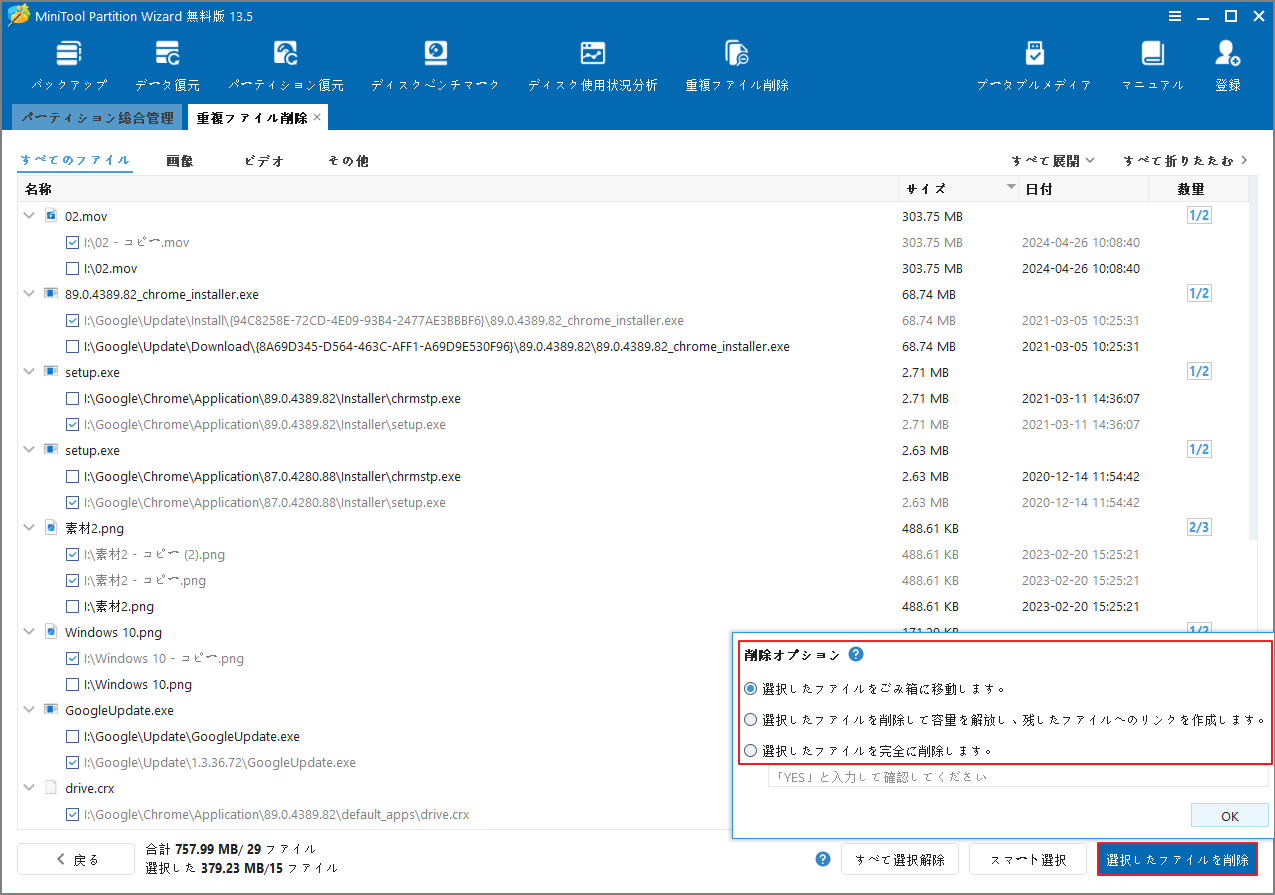
ステップ8:「選択したファイルを削除」をクリックします。万が一に備え、表示されるオプションから「選択したファイルをごみ箱に移動します」を選択することをお勧めします。問題ないことを確認したら「OK」をクリックすると、ソフトが一括削除を開始します。
手動でのクリーンアップと自動重複チェックの2つの方法を直感的に比較するため、両者の主な違いを以下の表にまとめました。
| 機能 | エクスプローラー | MiniTool Partition Wizard |
| 方法 | 手動 | 自動 |
| 正確性 | 低:ファイル名に誤導されやすい | 高:ファイル内容に基づく比較 |
| 速度 | 遅い:人の作業速度に依存する | 超高速:アルゴリズム駆動 |
SDカードに大量の写真資料やバックアップ ドキュメントが詰まっている場合、自動化ツールは間違いなく、ストレージ スペースを最適化し、データの正確性を確保するための最適なソリューションです。
SDカード上の重複ファイルを削除するにはどうすればよいですか?この投稿では2つの効果的なアプローチを紹介します。Twitterでシェア
重複ファイル削除に関するFAQ
ハードウェア保護:SDカード側面の物理的な書き込み保護スイッチがロックされています。
SDカード故障:SDカードが「読み取り専用モード」になっているか、ファイルシステムが破損しています。
ソフトによる干渉:クラウド同期ソフトや悪意のあるスクリプトが、削除されたファイルをバックグラウンドで自動的に復元します。
命名規則の標準化: 「日付-場所-番号」形式(例:2026-02-Trip-001.jpg)を採用します。
同期設定: クラウドで同期またはバックアップする際は、「古いバージョンを上書き」または「重複を無視」機能を有効にします。
定期的な整理:撮影/転送タスクの直後にアイテムを分類する習慣を身に付けましょう。
結論
SDカード上の重複ファイルを定期的に削除する習慣を身につけることで、貴重なストレージ容量を解放し、ファイルアクセスを高速化するだけでなく、複雑なデータの整理にも役立ちます。
ファイル数が少ない場合は、Windowsに標準搭載のエクスプローラーを使って手動で削除できます。直感的で、追加のツールは必要ありません。一方、大量のデータを処理する場合は、MiniTool Partition Wizardなどのサードパーティ製の専門ソフトを使用できます。アルゴリズムに基づく自動検出機能は、効率性を高めるだけでなく、データセキュリティを最大限に高めます。
なお、MiniTool Partition Wizardの使用中に何かご不明な点やご意見がございましたら、お気軽に[email protected]までご連絡ください。
作者について

ポジション: コラムニスト
技術系コンテンツ分野において6年の実務経験を有し、ディスク管理、データ復旧、ならびに音声・動画処理ソリューションに注力してきました。英語・日本語における翻訳および編集スキルを備え、複雑なシステムエラーの原因を的確に分析し、解決へ導くことを得意としています。わかりやすさを重視した解説を通じて、ユーザーの皆様がパソコンの問題を効率的に解決し、エラーの悩みから解放される一助となることを目指しています。