
USBドライブは、Windowsコンピューター、macOSコンピューター、スマートテレビ、カーナビゲーションシステム、セットトップボックス、ゲーム機など、さまざまなデバイスで使用されるため、重複ファイルが発生しやすい傾向があります。USBドライブに重複ファイルが発生する主な理由は以下のとおりです。
- USBドライブは、異なるデバイス間でファイルを転送する際によく使用されます。複数のデバイス間で頻繁にコピー&貼り付けを行う場合、既存のファイルを誤って再度コピーしてしまう可能性があります。
- 同じ映画や音楽ファイルを複数のソースからダウンロードした場合、USBドライブに多数の重複ファイルが保存されることがあります。
- 停電やUSBドライブの不適切な取り外しは、ファイルの書き込みが完全に終了しない原因となり一時ファイルの破損や重複ファイルの発生につながる可能性があります。
USBドライブに重複ファイルが存在する理由が分かった後、重複ファイルを見つけて削除する方法を見ていきましょう。
方法1.Windowsファイルエクスプローラーを使用する
Windowsファイルエクスプローラーは、Windowsオペレーティングシステムに標準搭載されているファイル管理ツールで、グラフィカルインターフェースを通してファイルの閲覧、整理、検索、コピー、削除を行うことができます。また、USBドライブ内の重複ファイルを手動で見つけて削除することも可能です。
次に、その手順を紹介します。
ステップ1:USBドライブをコンピューターに接続し、Windowsのエクスプローラーで開きます。検索ボックスにファイル拡張子を入力すると、USBドライブ内にあるその種類のファイルがすべて一覧表示されます。一般的なファイル拡張子の例を以下に示します。
- ドキュメント:DOCX、PDF、TXT、RTFなど
- 画像:JPG/JPEG、PNG、GIF、TIFF、SVG、BMP、RAW、HEICなど
- 音声:MP3、AAC、M4A、WAV、FLAC、OGG、WMAなど
- 動画:MP4、MOV、WMV、MKV、AVI、WebM、FLV、F4Vなど
- アーカイブ:ZIP、RAR、7Z、TAR、ISO、GZなど
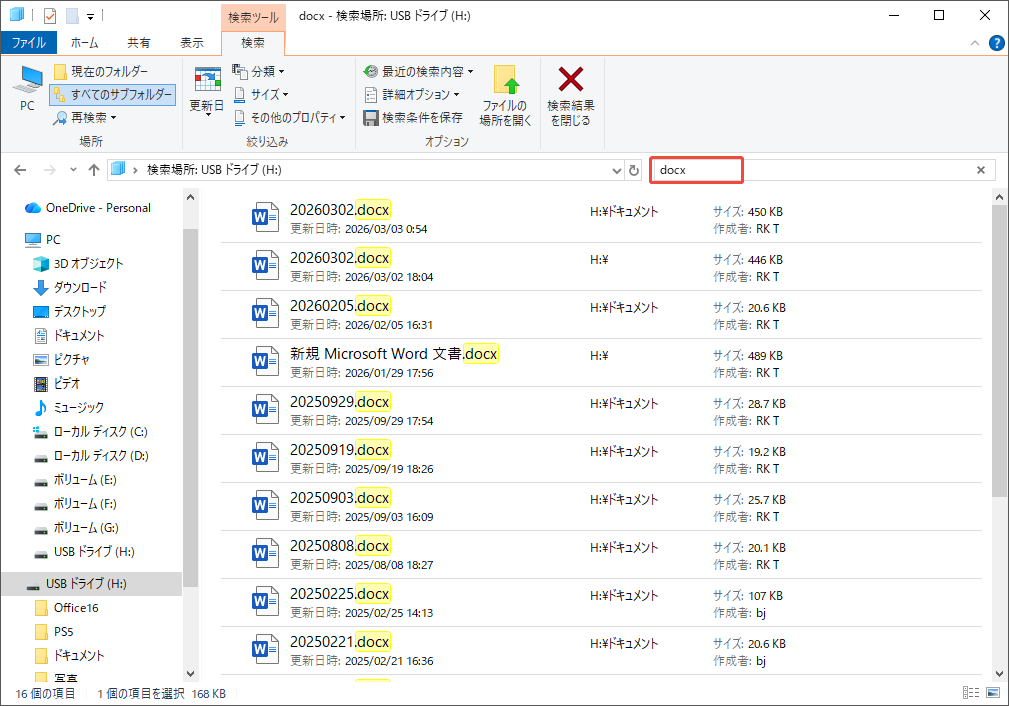
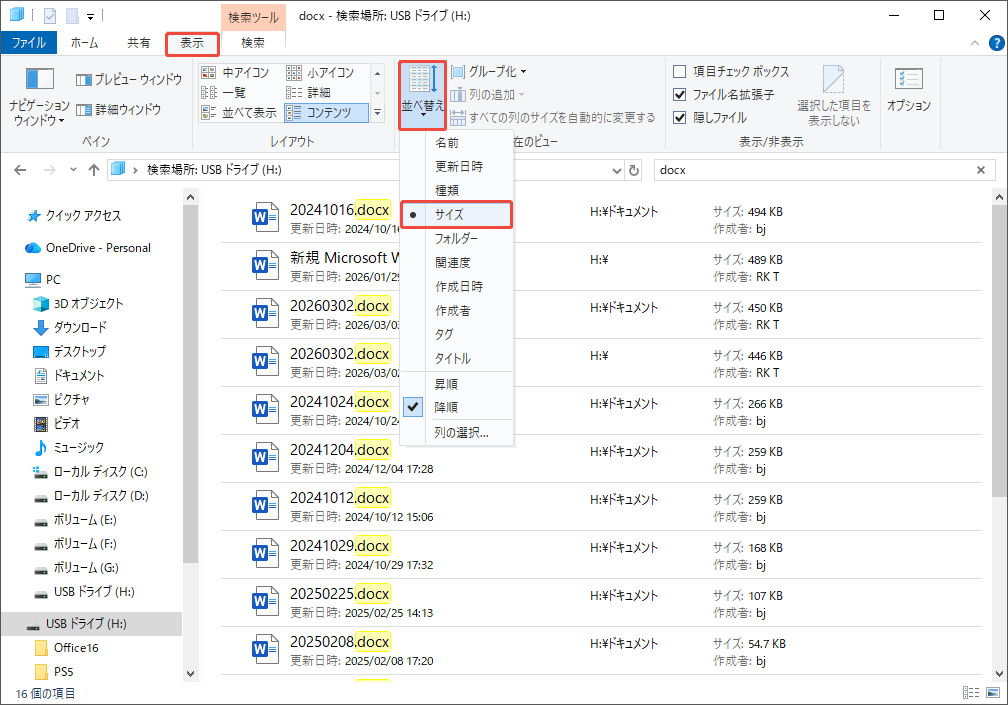
ステップ2:これらのファイルをサイズ順に並べ替えます。ほとんどの場合、重複ファイルは同じファイルサイズです。同じサイズのファイルを見つけて開き、内容を確認します。重複ファイルが見つかったら、削除してください。
- Windows 11の場合:「並べ替え」>「その他」をクリックし、「サイズ」を選択します。
- Windows 10の場合:「表示」タブに移動し、「並べ替え」>「サイズ」をクリックします。
方法2.MiniTool Partition Wizardを使う
Windowsのエクスプローラーを使って重複ファイルを手動で削除するのは、時間がかかるし、非効率も低いです。USBドライブ内の重複ファイルを自動的かつ迅速に検出するには、無料なMiniTool Partition Wizardの使用をおすすめします。数回のクリックですべての重複ファイルが検出され簡単に削除できます。
MiniTool Partition Wizard Freeクリックしてダウンロード100%クリーン&セーフ
次は具体的な使い方です。
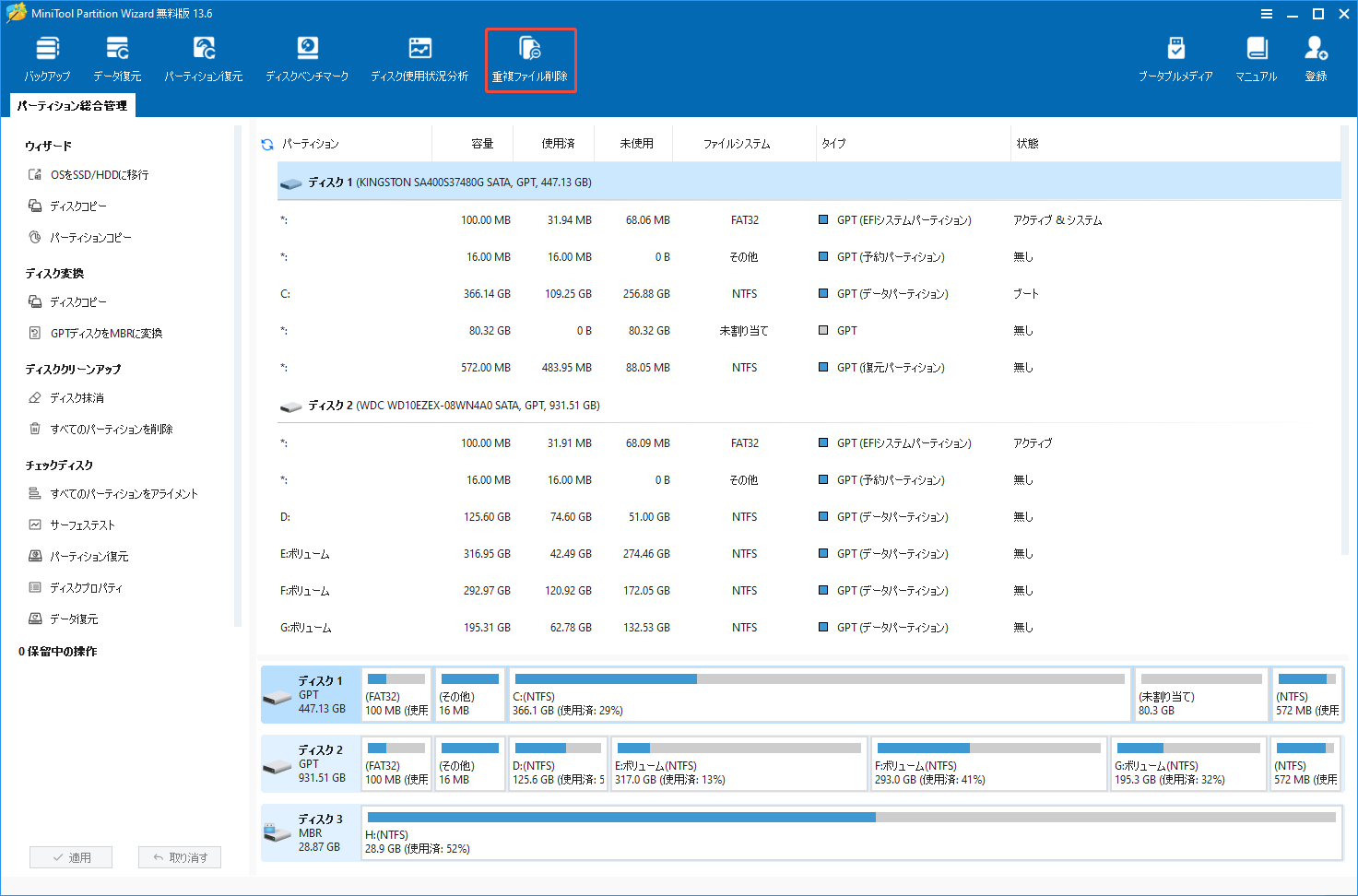
ステップ1:USBドライブをコンピューターに接続し、MiniTool Partition Wizardを起動します。次に、USBドライブのドライブ文字を確認し、ツールバーの「重複ファイル削除」をクリックします。
ステップ2:「スキャン場所」で、USBドライブ以外のすべてのドライブを削除し、「今すぐスキャン」をクリックします。
2.拡張子が異なる重複ファイルを検索するには、「詳細設定」で「同一拡張子を持つファイルを比較する」のチェックを外してください。
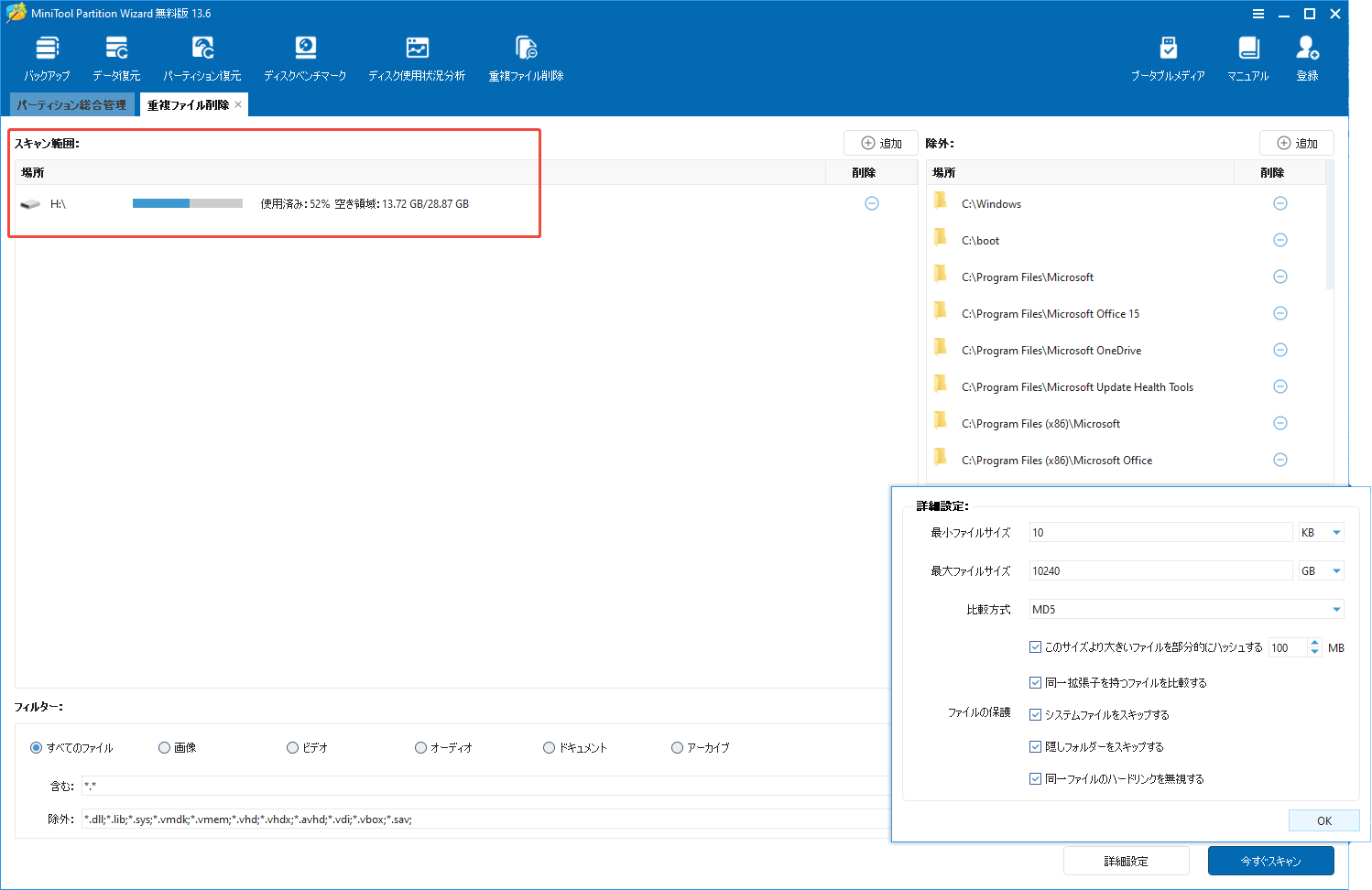
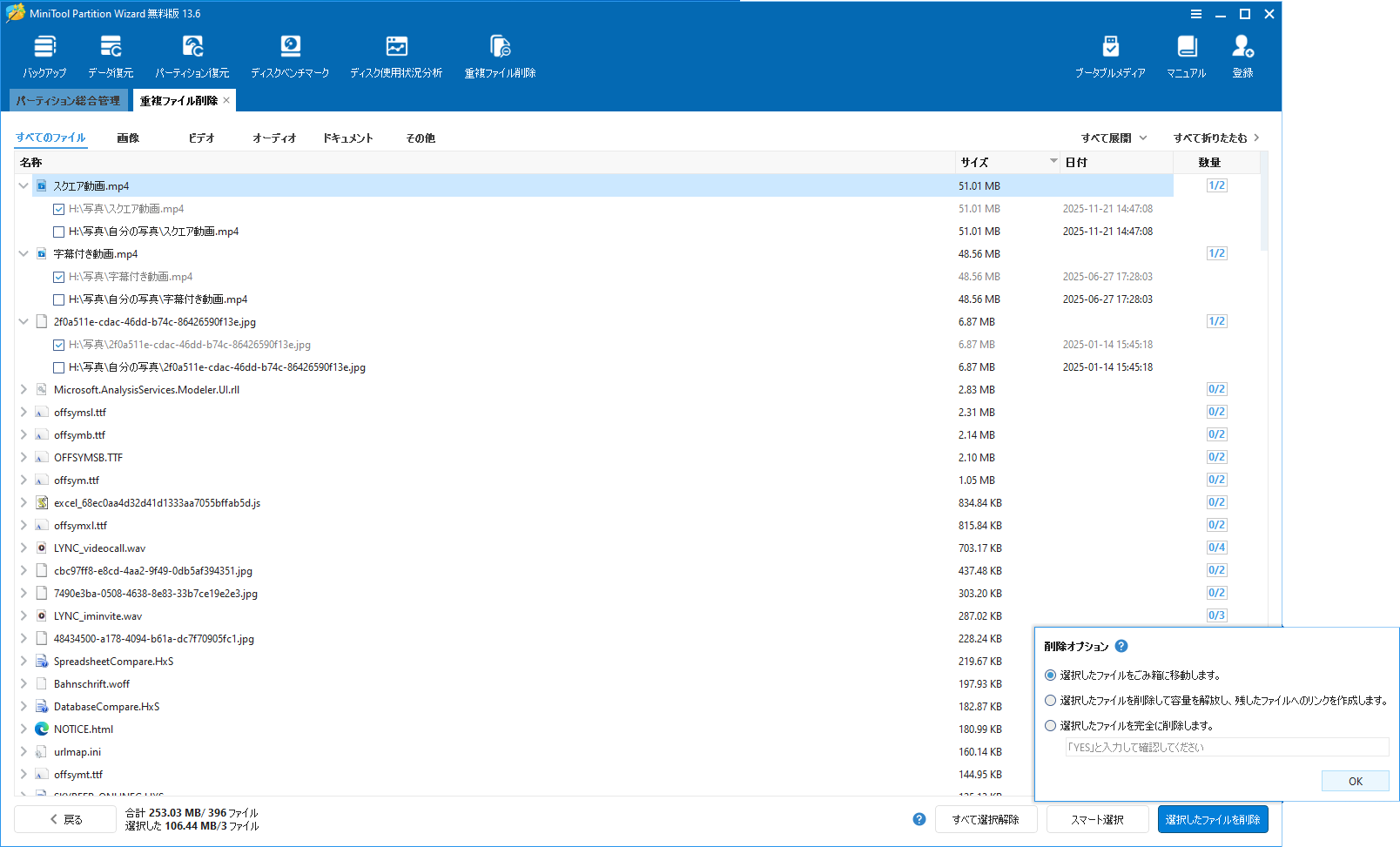
ステップ3:ファイル名が異なっていても、ファイルのハッシュ値を比較して重複ファイルを見つけることができます。スキャンが終わったら、USBドライブ内の重複ファイルはすべて表示されます。項目を展開し、重複ファイルの場所をチェックして、削除したいものを選択、を選択してから、「選択したファイルを削除」をクリックします。
方法3.DupeGuruを使う
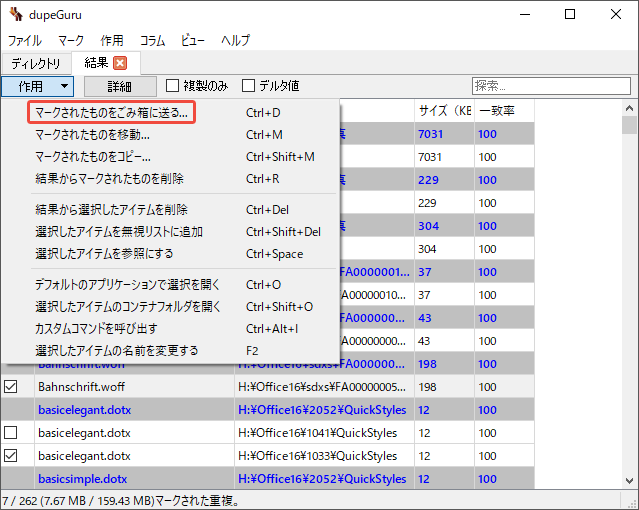
DupeGuruは、Linux、OS X、Windowsに対応したクロスプラットフォーム対応のGUIツールで、重複ファイルを簡単に検索できます。ファイル名やコンテンツをファジーマッチングアルゴリズムで分析し、音楽、画像、一般的なドキュメントなどの重複ファイルを数分で特定することができます。使い方は以下のとおりです。
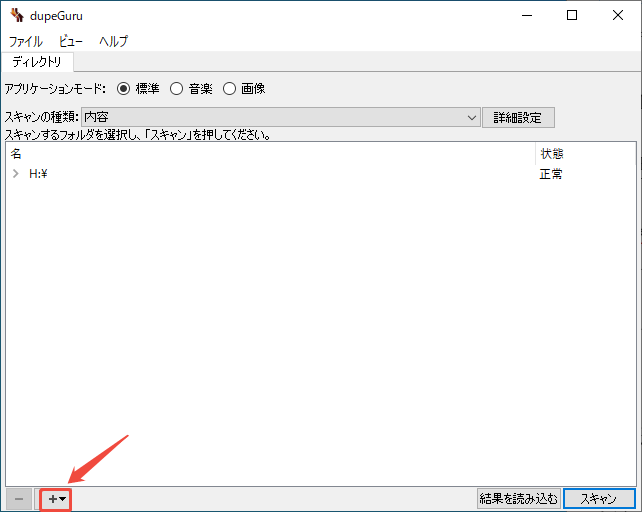
ステップ1:ソフトウェアを起動し、アプリケーションモード(標準、音楽、画像)とスキャンの種類を選択します。次に、画面下部のプラスアイコンをクリックしてUSBドライブを追加して、「スキャン」をクリックします。
ステップ2:重複ファイルのボックスにチェックを入れます。すべて選択したら、「作用」>「マークされたものをごみ箱に送る」をクリックします。
更に読む:
USBドライブ内で重複ファイルが生成されないように、以下では役に立つヒントをいくつ紹介します。
- USBドライブに同じ名前のファイルがすでに存在する場合は、重複コピーを避けてください。
- フォルダを整理する習慣を身につけましょう。すべてのファイルをルートディレクトリに保存するのではなく、用途ごとにフォルダを作成して管理することで、検索や管理が容易になります。
- ウイルスやマルウェアの影響によって、重複ファイルが生成される可能性もあるので、ウイルス対策ソフトを使用してUSBドライブを定期的にスキャンし、潜在的なウイルスや不正なファイルを検出・削除してください。
- USBドライブに重複ファイルや異常なファイルが大量に存在する場合は、必要なデータをバックアップしたうえでドライブをフォーマットすることも有効な対処方法です。
この記事では、USBメモリ内の重複ファイルを無料に削除する方法3つ紹介します。ぜひお読みください。Twitterでシェア
結論:
本記事では、Windowsエクスプローラー、MiniTool Partition Wizard、dupeGuruを使って、USBドライブ上の重複ファイルを検索して削除する方法を画像付きで紹介しました。必要があれば、ぜひこれらのツールを試してみましょう。
MiniTool Partition Wizardの使用中に問題が発生したら、[email protected]までお気軽にお問い合わせください。