
パソコンを使用していると、同じRARファイルを何度もダウンロードしたり、バックアップやコピーを繰り返したりすることで、重複RARファイルが増えてしまうことがあります。本記事では、重複RARファイルが発生する原因と、MiniTool Partition Wizardやエクスプローラーを使った削除方法を紹介します。
なぜRARファイルが重複するのか
重複したRARファイルを削除する前に、まずはそれらがパソコン内に増える主な原因を確認しておきましょう。
- 重複ダウンロード:同じRARファイルを異なるサイトや保存先から何度もダウンロードしてしまう。
- 重複圧縮:ファイルを編集後に再圧縮した際、元のRARファイルを削除せずに残してしまう。
- 重複バックアップ:データ消失を防ぐため、同じRARファイルを複数のフォルダーにコピーして保存する。
- 重複解凍:同じRARファイルを別々の場所に何度も解凍し、元の圧縮ファイルもそのまま残っている。
- 重複受信:共同作業中に、同じRARファイルを複数のメンバーから受け取り保存してしまう。
重複したRARファイルを削除する方法
ここからは、Windowsで重複したRARファイルを整理・削除する具体的な方法を紹介します。用途やファイル数に合わせて、自分に合った方法を試してみてください。
方法1:MiniTool Partition Wizardで重複RARを削除する
大量のRARファイルがある場合、手動で重複ファイルを探すのはかなり面倒です。そのような場合は、重複ファイル検出ツールを使うことで効率よく整理できます。
ここは、「MiniTool Partition Wizard」という無料重複ファイル削除ツールを備えたソフトをおすすめします。
詳細手順は以下のとおりです。
MiniTool Partition Wizard Freeクリックしてダウンロード100%クリーン&セーフ
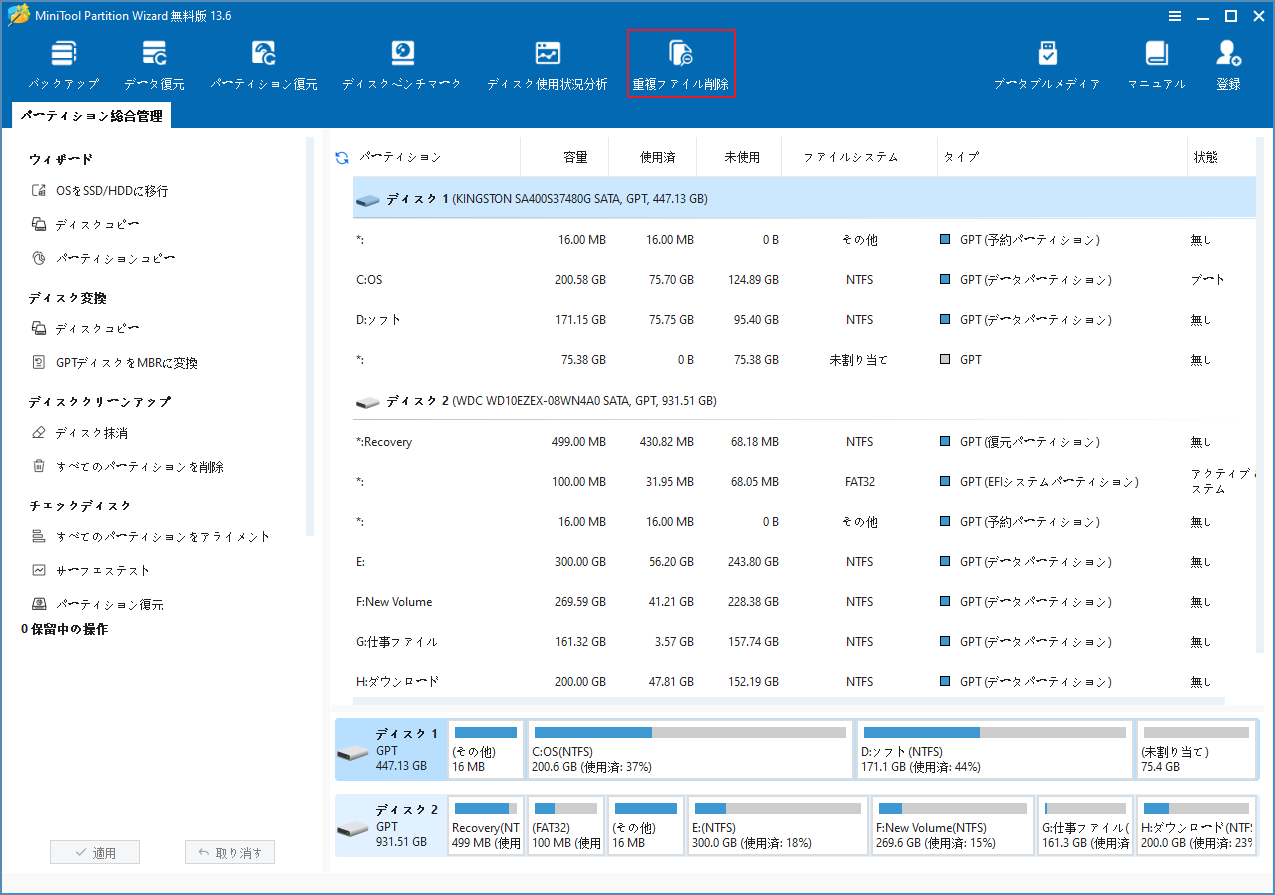
ステップ1:MiniTool Partition Wizardのメイン画面に入り、上部ツールバーの「重複ファイル削除」機能をクリックします。
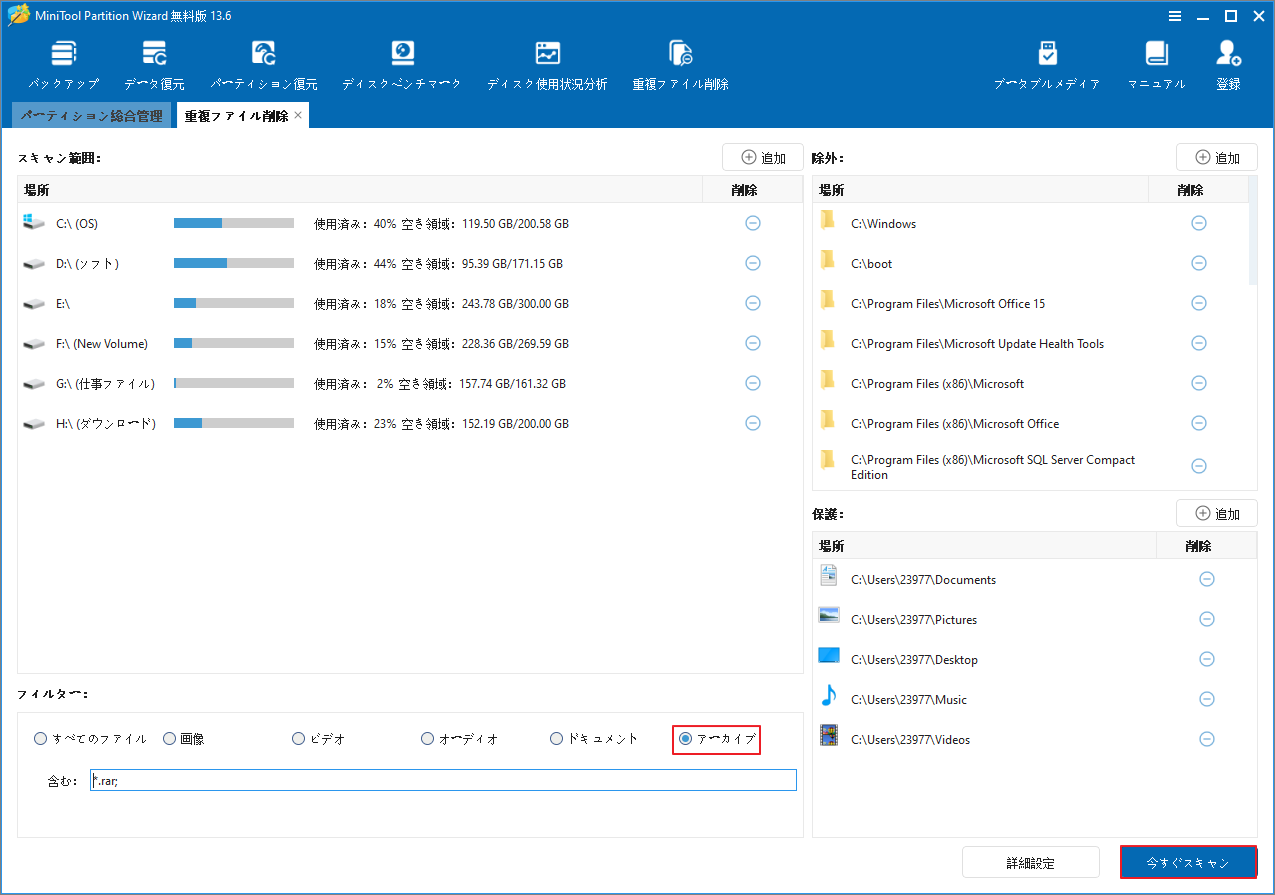
ステップ2:次の画面で重複ファイルを検出する場所を選択してスキャン設定を行えます。
ソフトはデフォルトで、PC内のすべてのドライブとファイル種類をスキャン対象にします。不要なドライブは、ドライブ名横の「-」アイコンをクリックして除外できます。また、右上の「+」アイコンをクリックすると、特定のフォルダーを追加してスキャン対象に含めることも可能です。
RARファイルのみを検出したい場合は、下部の「フィルター」欄で「アーカイブ」を選択し、RAR形式だけを残してください。
設定が完了したら、「今すぐスキャン」をクリックします。
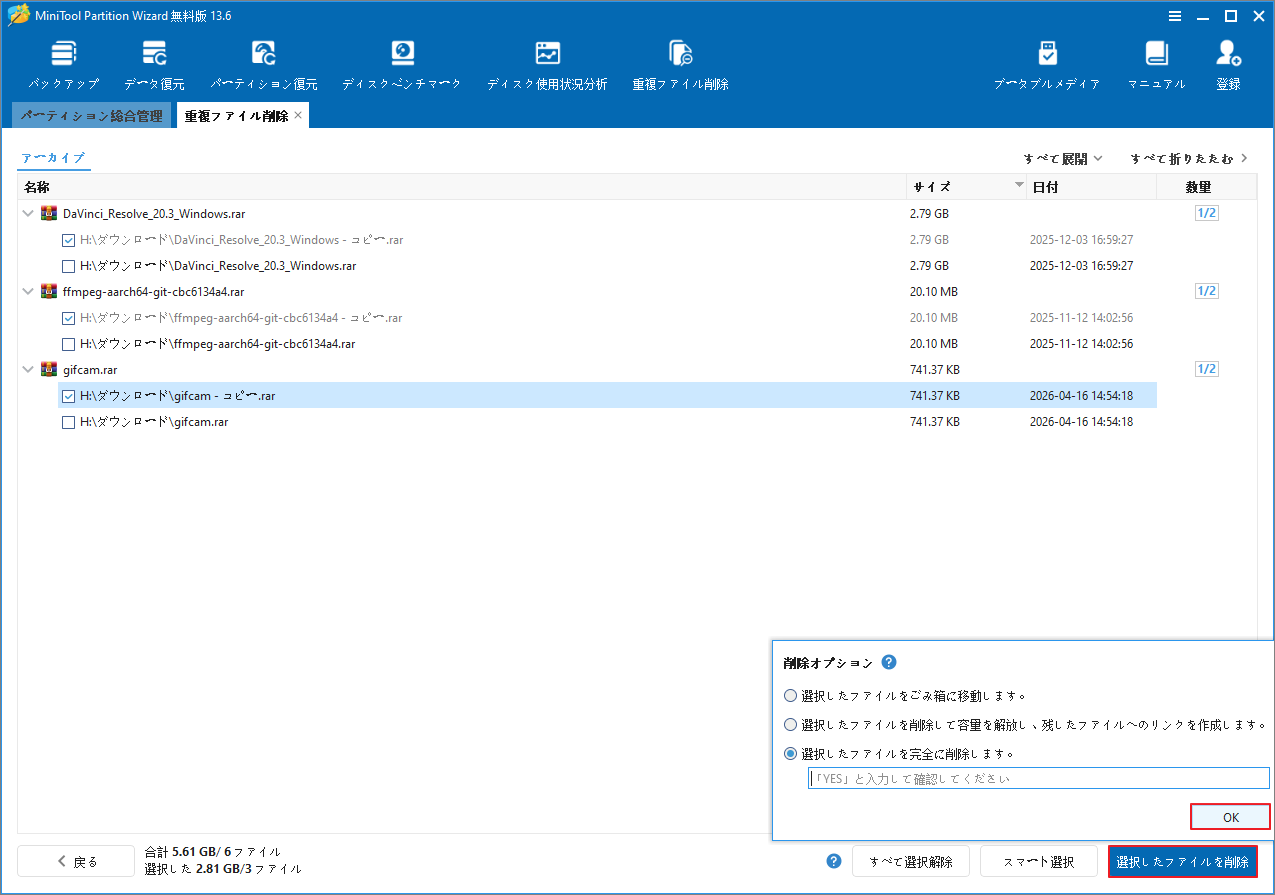
ステップ3:スキャン完了後、各項目を展開すると重複しているRARファイルを確認できます。削除したいファイルを選択し、右下の「選択したファイルを削除」をクリックしてください。
その後、「削除オプション」ウィンドウが表示されるので、「選択したファイルを完全に削除します」を選択し、「YES」と入力して「OK」をクリックします。
方法2:エクスプローラーで手動削除する
RARファイルの数が少ない場合は、Windows標準のエクスプローラーを使って手動で整理・削除することも可能です。ただし、重複ファイルを自動判別する機能はないため、ファイル名やサイズを確認しながら削除する必要があります。
詳細手順は以下のとおりです。
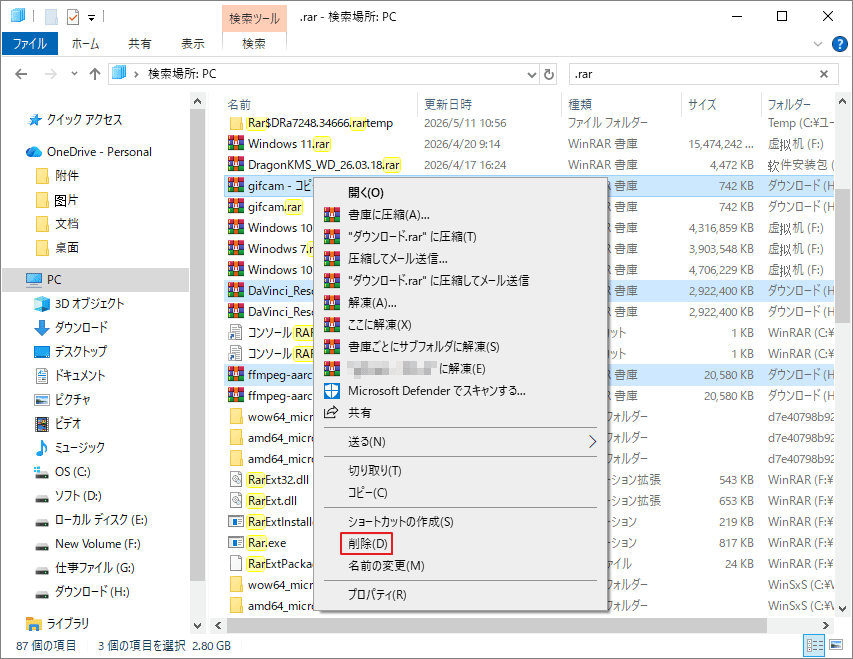
ステップ1:エクスプローラーを開き、「PC」タブをクリックします。
ステップ2:検索ボックスに「.rar」と入力して検索します。
ステップ3:すべての.rarファイルが検出されたら、Windows 10では、「表示」タブを開き、「詳細」を選択します。Windows 11では、「表示」>「詳細」を選択します。
ステップ4:表示されたRARファイルを一つずつ確認し、名前が似ているだけの別ファイルではなく、内容も同じ重複ファイルであることを確認してください。
ステップ5:重複しているRARファイルを選択し、右クリックして「削除」を選択します。
パソコンに重複したRARファイルが山積みになっていませんか?MiniTool Partition Wizardを使えば、素早く見つけて整理できます。ぜひ試してください。Twitterでシェア
重複RARファイルの削除に関するFAQ
まとめ
この記事では、PC上にWinRARファイルが重複して存在する原因を説明し、MiniTool Partition Wizardとエクスプローラーを使用して重複したRARファイルを削除する方法を説明しています。必要に応じて適切な方法を試してください。
なお、MiniTool Partition Wizardの使用中に何かご不明な点やご意見がございましたら、お気軽に[email protected]までご連絡ください。
作者について

ポジション: コラムニスト
技術系コンテンツ分野において6年の実務経験を有し、ディスク管理、データ復旧、ならびに音声・動画処理ソリューションに注力してきました。英語・日本語における翻訳および編集スキルを備え、複雑なシステムエラーの原因を的確に分析し、解決へ導くことを得意としています。わかりやすさを重視した解説を通じて、ユーザーの皆様がパソコンの問題を効率的に解決し、エラーの悩みから解放される一助となることを目指しています。