
重複ファイルの削除は基本的に安全ですが、システムファイルやアプリ関連ファイルを誤って削除すると、不具合の原因になる場合があります。この記事では、安全に削除できる重複ファイルの種類や注意点、信頼できる重複ファイル削除ツール「MiniTool Partition Wizard」について解説します。
重複ファイルはなぜ作成される?
重複ファイルとは、同じ内容のファイルがパソコンやストレージ内に複数存在している状態を指します。ファイル名や保存場所が異なっていても、内容やサイズが同じであれば重複ファイルとみなされます。
重複ファイルは、日常的なパソコン操作の中で自然に作成されることが多く、主な原因には以下のようなものがあります。
- ファイルのコピー操作:フォルダー整理中に同じファイルを何度もコピー&ペーストしてしまう
- バックアップ:同じデータを定期的にバックアップすることで古いコピーが残る
- データのインポート:スマホや外付けHDDから写真や動画を繰り返し取り込む
- キャッシュや更新ファイル:ブラウザーやアプリが一時ファイルやバックアップファイルを自動生成する
- 重複ダウンロード:同じファイルを別名で複数回ダウンロードする
このような重複ファイルが増えると、ストレージ容量を圧迫し、ファイル管理もしづらくなります。
重複ファイルを削除しても安全?
重複ファイルはストレージ容量の圧迫やファイル管理の煩雑化につながるため、削除することで多くのメリットがあります。しかし、すべての重複ファイルを削除してよいわけではありません。中には、Windowsやアプリの動作に必要なファイルも存在するため、削除するファイルを正しく見極めることが重要です。
削除しても安全な重複ファイル
基本的に、ユーザー自身が作成・保存した重複ファイルは、安全に削除できる場合がほとんどです。例えば、以下のようなファイルが該当します。
- 「ドキュメント」や「ダウンロード」フォルダー内の重複ファイル
- 重複した写真・動画・音楽ファイル
- 古いバックアップファイル
- 同じ内容のZIPファイルやPDFファイル
削除してはいけない重複ファイル
一方で、Windowsやアプリケーションによって生成された重複ファイルは削除しないよう注意してください。誤って削除すると、ソフトの起動不良やシステムエラーの原因になることがあります。
特に、以下の場所や拡張子を持つファイルは慎重に扱う必要があります。
- C:\Windows
- C:\Program Files
- .dll / .sys / .ini / .exe ファイル
- …
重複ファイル削除ツールは安全?
重複ファイルが少ない場合は手動で削除することもできますが、大量の重複ファイルが存在する場合は、重複ファイル削除ツールを使用したほうが効率的です。
基本的に、信頼できる重複ファイル削除ツールは安全に利用できます。これらのツールは、ファイル属性・ハッシュ値・バイナリデータなどを比較し、同じ内容のファイルを高精度で検出しています。
#ファイル属性の比較
重複ファイル削除ツールは、まずファイルサイズ、ファイル名、作成日時、更新日時などを比較します。サイズや更新日時が同じ場合、重複ファイルである可能性が高いと判断されます。
この方法は高速ですが、ファイル名が異なっていても内容が同じケースまでは完全に判別できません。
#ハッシュ値の比較
より正確に重複ファイルを検出するため、多くのツールではハッシュ値比較が利用されています。
ハッシュ値とは、ファイル内容から生成される固有の文字列で、データの「指紋」のようなものです。ファイル名や保存場所が異なっていても、ハッシュ値が同じであれば、内容は同一と判断できます。
この方法は非常に精度が高く、多くの重複ファイル削除ツールで採用されています。
#バイナリデータの比較
さらに、一部のツールではハッシュ値が一致したファイルに対して、バイト単位で内容を比較する「バイナリ比較」を実行します。これにより、ハッシュ衝突による誤検出を防ぎ、より安全に重複ファイルを判別できます。
また、専門的な重複ファイル削除ツールには、誤削除を防ぐための安全機能も搭載されています。
- ファイルのプレビュー表示
- 特定フォルダーの除外
- 削除前の確認機能
- ごみ箱への移動機能
ただし、ツールを使用する際に、すべての重複ファイルを無条件で自動削除するのは危険です。システムやアプリが必要とするファイルまで削除してしまうと、ソフトウェアの不具合やWindowsエラーにつながる可能性があります。
重複ファイルを安全に削除するおすすめツール
重複ファイルを安全に削除したい場合は、信頼できる重複ファイル削除ツールが必要です。MiniTool Partition Wizardは、重複ファイルの検出・削除機能を搭載した使いやすいツールとしておすすめです。
このソフトには、誤削除を防ぐために以下のような安全機能も用意されています。
- ハッシュ値比較により、重複ファイルを高精度で検出
- 「除外」機能で特定のドライブやフォルダーをスキャン対象から除外可能
- システムファイルや隠しフォルダーをデフォルトでスキップ
- 「保護」機能で特定フォルダー内のファイル削除を防止
- 削除したファイルは既定でごみ箱へ移動するため、復元も可能
MiniTool Partition Wizard を使って重複ファイルを削除する方法は以下のとおりです。
MiniTool Partition Wizard Freeクリックしてダウンロード100%クリーン&セーフ
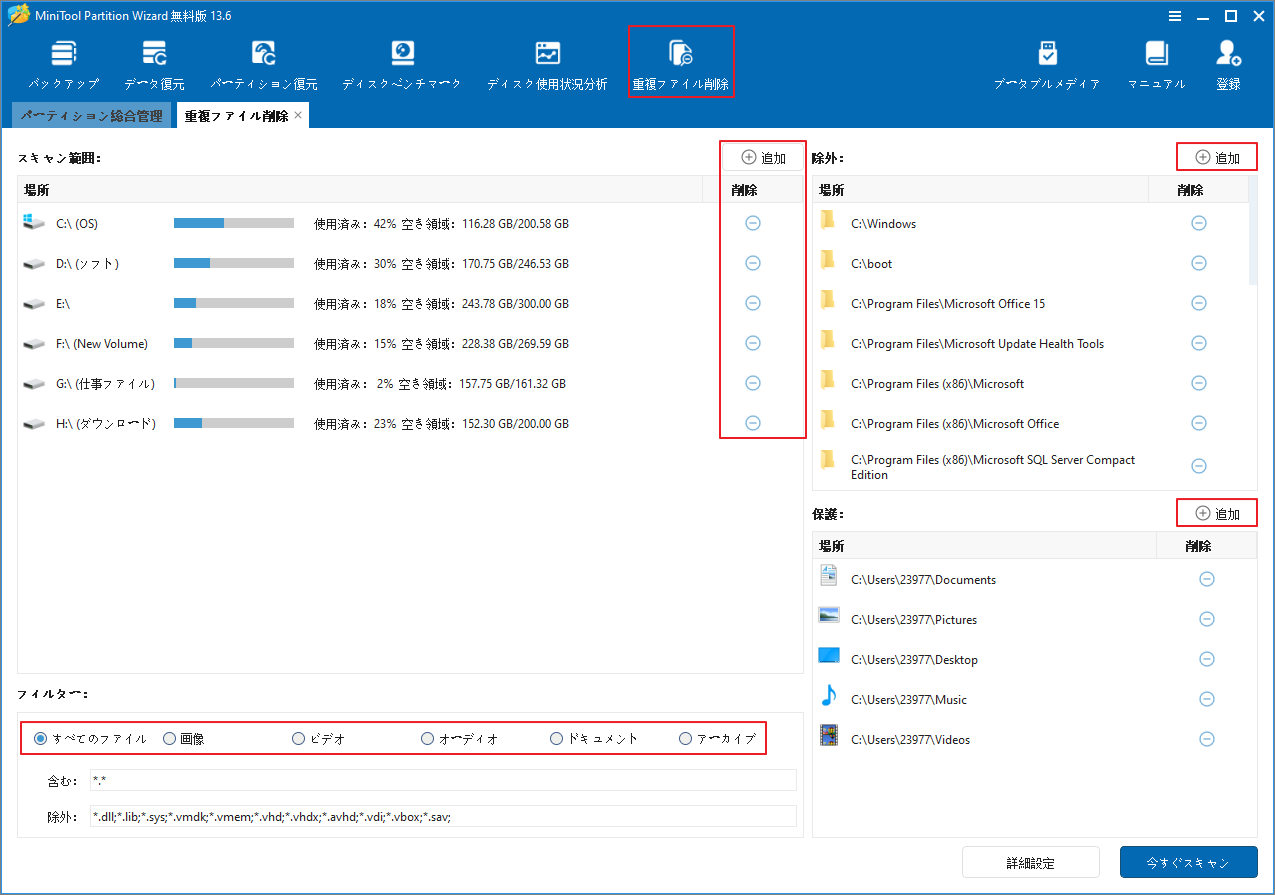
ステップ1:重複ファイルをスキャンする
- MiniTool Partition Wizard をインストールして起動します。
- ツールバーから「重複ファイル削除」をクリックします。
- 「スキャン範囲」でスキャン対象のドライブまたはフォルダーを選択します。
- 必要に応じて、「除外」で除外フォルダーを設定します。
- 「保護」で削除を防止したいフォルダーを指定します。
- 「詳細設定」でハッシュ値比較方法や保護オプションを確認します。
ステップ2:重複ファイルを削除する
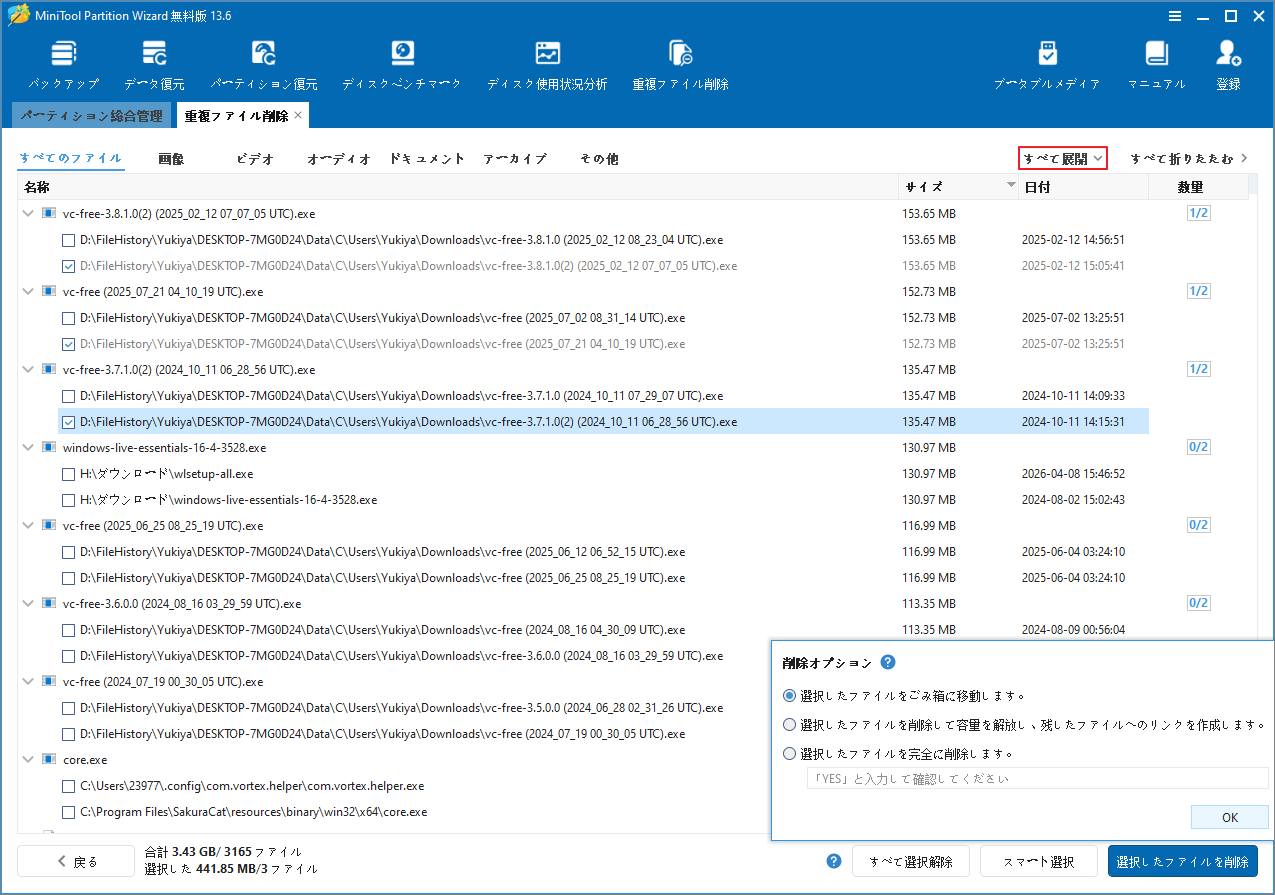
- スキャン完了後、「すべて展開」をクリックして重複ファイルを表示します。
- 削除したいファイルを選択し、「選択したファイルを削除」をクリックします。
- 既定の「選択したファイルをごみ箱に移動します」オプションのまま「OK」をクリックします。
重複ファイル削除ツールは安全?この記事では、安全に削除できる重複ファイルの種類や注意点、重複ファイル削除ツールの安全性についてわかりやすく解説しています。Twitterでシェア
まとめ
重複ファイルを削除することで、ストレージ容量を確保し、ファイル管理を効率化できます。安全に重複ファイルを整理したい場合は、ファイルを確認しながら削除できる信頼性の高い重複ファイル削除ツールを利用することをおすすめします。MiniTool Partition Wizard のような安全機能を備えたツールを活用すれば、誤削除のリスクを抑えながら不要な重複ファイルを効率的に整理できます。
MiniTool Partition Wizardの使用中に何かご不明な点やご意見がございましたら、お気軽に[email protected]までご連絡ください。
作者について

ポジション: コラムニスト
技術系コンテンツ分野において6年の実務経験を有し、ディスク管理、データ復旧、ならびに音声・動画処理ソリューションに注力してきました。英語・日本語における翻訳および編集スキルを備え、複雑なシステムエラーの原因を的確に分析し、解決へ導くことを得意としています。わかりやすさを重視した解説を通じて、ユーザーの皆様がパソコンの問題を効率的に解決し、エラーの悩みから解放される一助となることを目指しています。