
異なる名前を持つ重複ファイルとは何?
デジタル時代において、コンピューターには仕事の書類、写真、インストールパッケージなど、さまざまなファイルが大量に保存されることがあります。その結果、同じ内容のファイルが複数存在する「重複ファイル」が発生することがあります。
一般的に重複ファイルとは、中身が完全に同じファイルのことを指します。ファイル名や保存場所が異なっていても、ファイルの内容が同一であれば重複ファイルとみなされる場合があります。
このような重複ファイルは、さまざまな理由で発生します。例えば、次のようなケースが考えら。
- 複数のサイトやソースから同じファイルをダウンロードする
- 既存ファイルの上書きを避けるため、別の名前で保存する
- バックアップから何度も復元する
- フフォルダ間でファイルをコピーした後、元のファイルの削除が忘れられる
では、Windowsで名前が異なる重複ファイルを見つけるには、どのようにすればよいのでしょうか。このガイドでは、2つの方法を紹介します。これらの方法を行って重複ファイルを整理することで、ディスク容量を節約し、システムのパフォーマンス向上にもつながります。
異なる名前を持つ重複ファイルを検索して削除する方法
名前が異なる重複ファイルを見つけるには、以下の2つのツールが利用できます。
- MiniTool Partition Wizard:ハッシュアルゴリズムを使用してファイルの内容を自動的に分析します。
- Windows ファイルエクスプローラー:手動で並べ替えと比較します。
組み込みツールでもサードパーティ製ツールでも、内容に基づいて比較することで、名前が異なる重複ファイルを見つけます。
方法1.MiniTool Partition Wizard
MiniTool Partition Wizardには、名前が異なる重複ファイルを検出して削除できる「重複ファイル削除」機能が搭載されています。
このツールは、ファイル内容に基づいて重複ファイルを検出する仕組みを採用しています。単にファイル名を比較するだけでなく、MD5(デフォルト)またはSHA-1アルゴリズムを使用して各ファイルのハッシュ値を計算し、それらを比較することで重複ファイルを特定します。
そのため、ファイル名が異なっていても、ファイルの内容が同一であれば同じハッシュ値が生成され、重複ファイルとして検出されます。
重要なシステムフォルダ(例:C:\Windows、C:\Program Files)を自動的にスキャン対象から除外する機能や重要なフォルダを保護して、誤って削除されないようにする機能など、安全性を確保するための対策も用意されています。これらの安全機能により、システムの安定性を損なうことなく、重複ファイルのスキャンと整理を安全に実行できます。
さあ、下のボタンをクリックして、無料なMiniTool Partition Wizardをコンピューターにダウンロードしてインストールしましょう。
MiniTool Partition Wizard Freeクリックしてダウンロード100%クリーン&セーフ
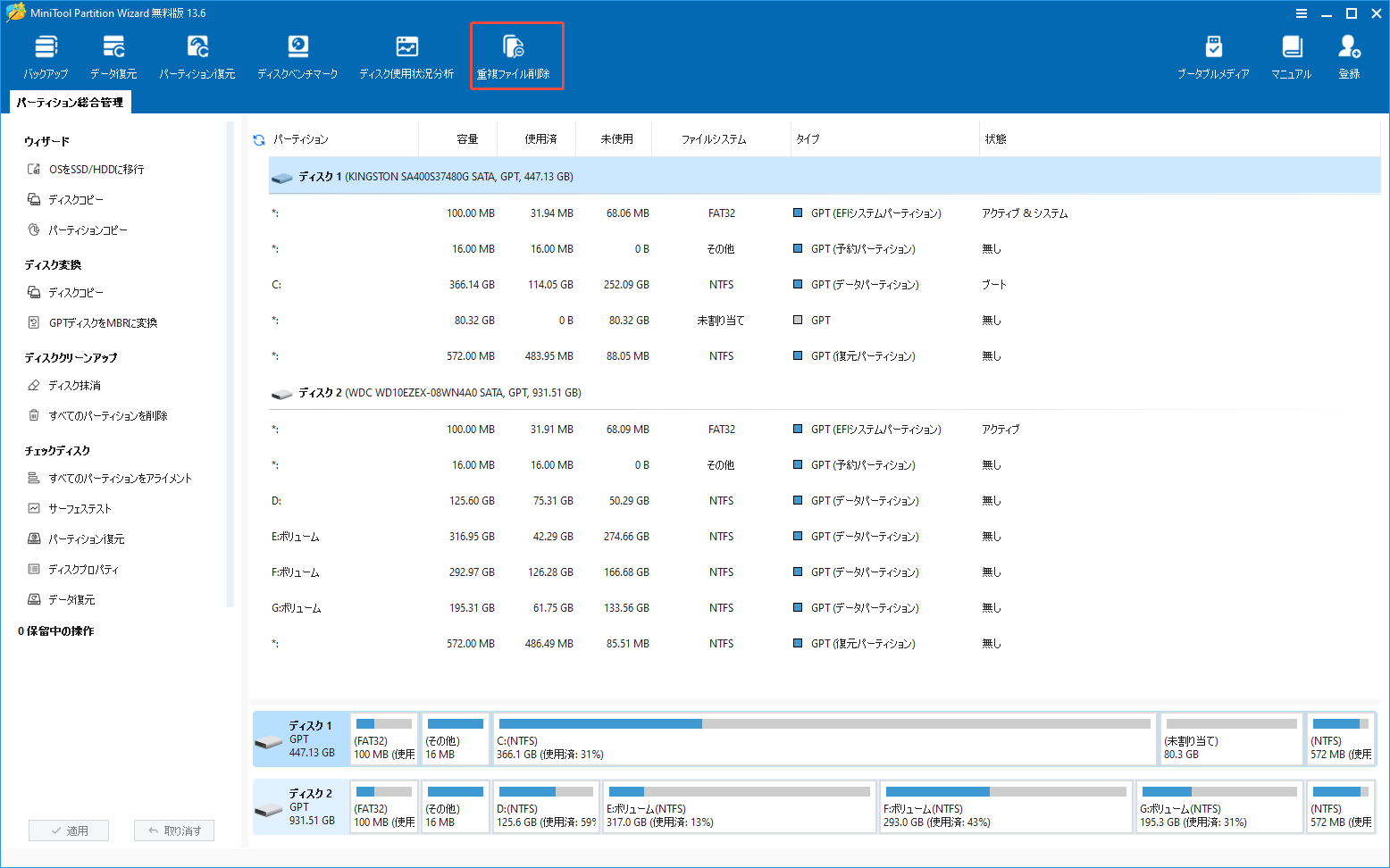
ステップ1.このソフトウェアを起動してメインインターフェイスに入ります。次に、上部のツールバーにある「重複ファイル削除」をクリックします。
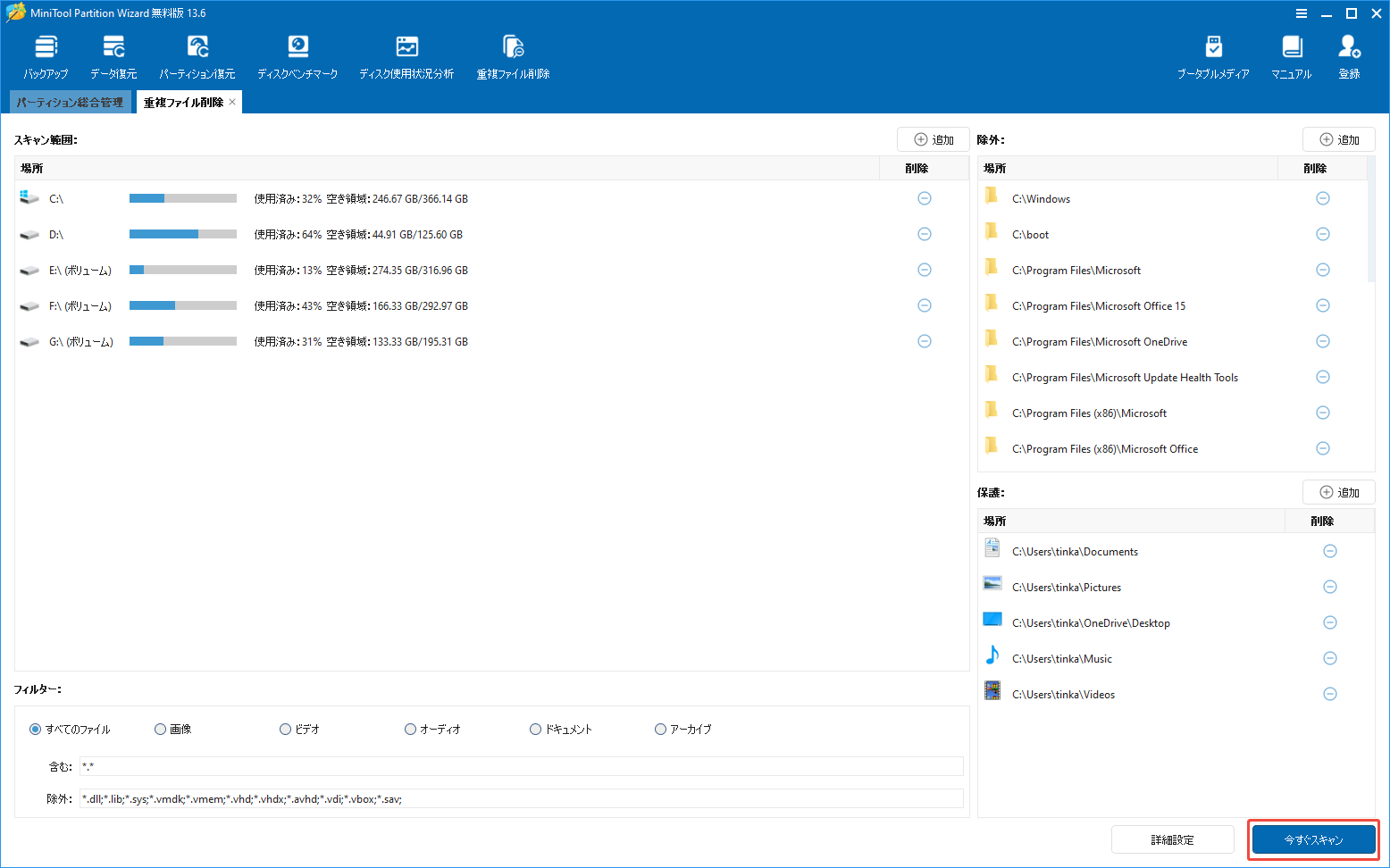
ステップ2.新しいウィンドウで、スキャン設定を構成し、「今すぐスキャン」をクリックします。
- スキャン範囲:デフォルトでは、検出されたすべてのパーティションが表示されます。「追加」アイコンを使用して特定のフォルダ(例:ドキュメント、ピクチャ)を追加するか、「削除」アイコンを使用して不要なドライブを削除します。
- 除外/保護された場所:必要に応じて除外の場所を追加するか、ディレクトリを「保護」としてマークしてファイルをロックします。(スキャンは可能ですが、編集はできません)。
- フィルター:このツールはデフォルトですべての形式をスキャンしますが、画像、ビデオ、オーディオ、ドキュメントなどの種類を選択してスキャンすることもできます。
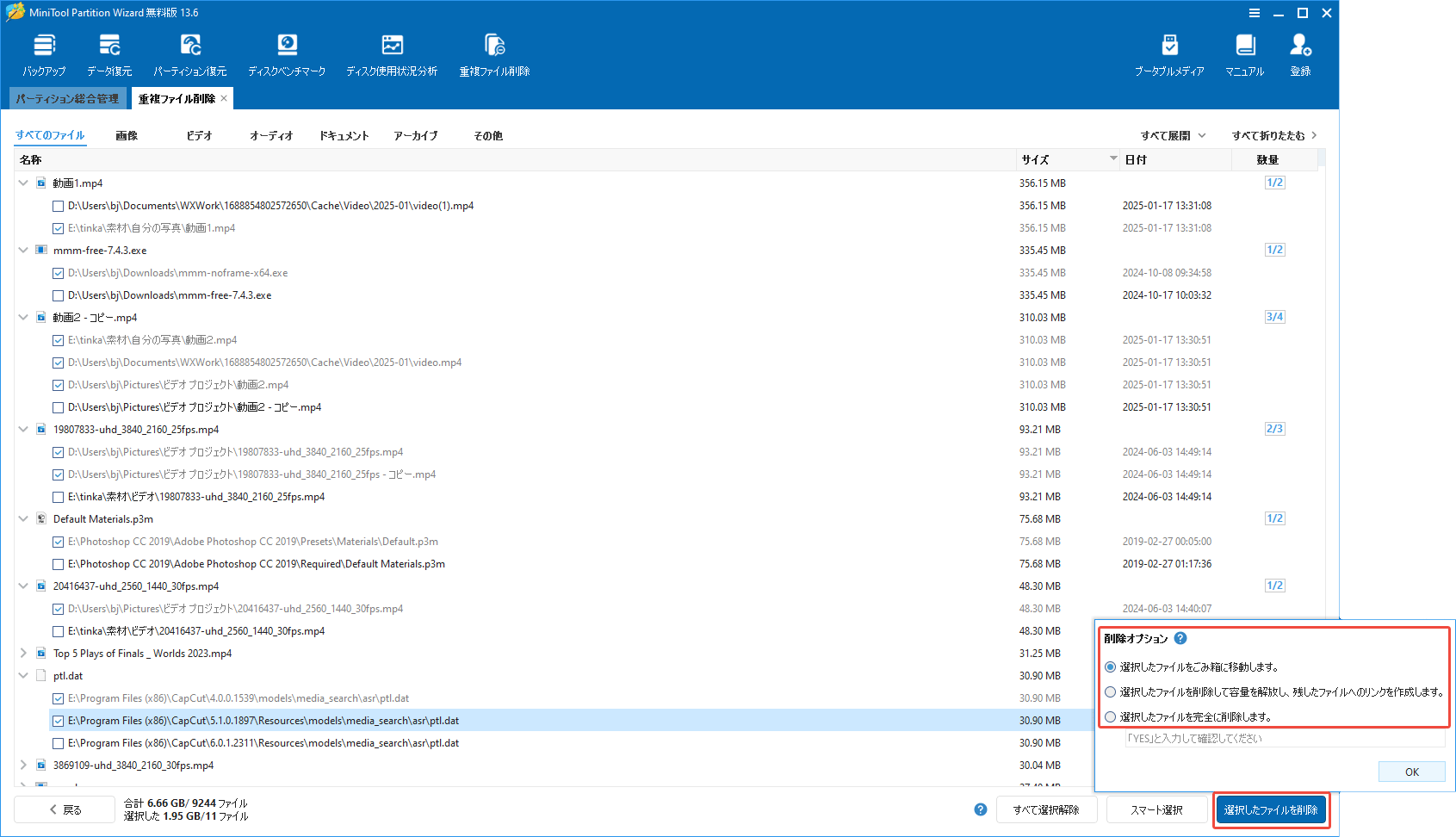
ステップ3.完了すると、結果ページには、名前や場所が異なる場合でも、検出された重複ファイルが一覧に表示されます。右下の「スマート選択」をクリックし、ニーズに応じてさまざまなオプションが選択できます。
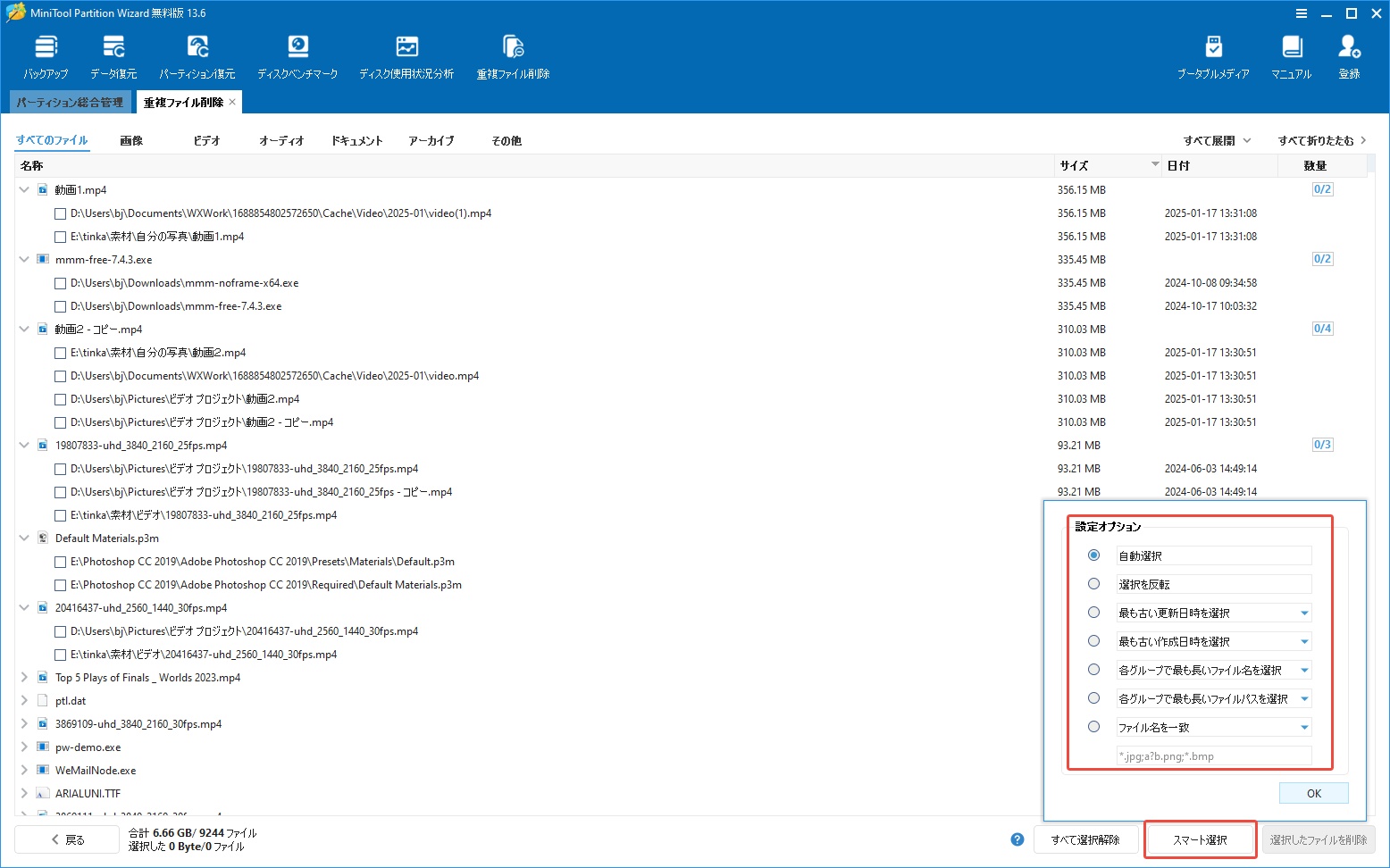
ステップ4.「選択したファイルを削除」をクリックして、削除オプションを選択します。「OK」をクリックして、重複ファイルの削除を開始します。
方法2.Windowsファイルエクスプローラー
Windows ファイルエクスプローラーは、追加のソフトウェアをインストールしたくないユーザーに最適で、小さなフォルダや単一のファイルをスキャンするのも適しています。
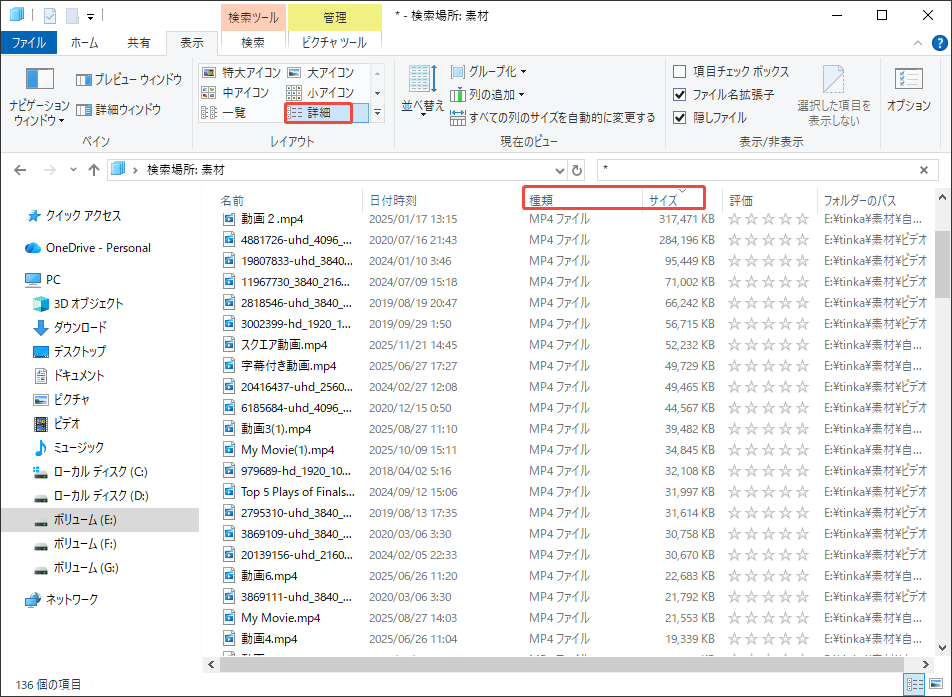
Windows ファイルエクスプローラーを使用して、名前が異なる重複ファイルを見つけるには、「サイズ」と「種類」のフィルター機能を使用して識別する必要があります。
ステップ1.ファイルエクスプローラーを開き、検索したいフォルダまたはドライブに移動します。
ステップ2.検索バーに「*」と入力して「Enter」キーを押すと、そのフォルダとサブフォルダ内のすべてのファイルが表示されます。
ステップ3.上部の「表示」タブをクリックし、「詳細」を選択します。
ステップ4.ファイルの名前が異なるため、サイズで並べ替えるのが最も効果的な手動の方法です。
- サイズで並べ替え:「サイズ」の列をクリックして、ファイルのサイズが大きい順に並べ替えられます。バイト数が同じである場合は、重複ファイルの可能性が高いです。
- 種類で並べ替え:「種類」列をクリックすると、ファイルの種類によって並べ替えられます。
ステップ5.表示セクションの「プレビューウィンドウ」をクリックすると、名前が異なる2つのファイルが実際に同じ画像またはドキュメントであるかどうかをすぐに確認できます。
ステップ6.確認した後、重複ファイルを右クリックし、「削除」を選択します。
この方法はサードパーティ製のソフトをダウンロードする必要がないですが、時間がかかり、大きなファイルの場合はエラーが発生しやすくなります。
名前は違うが内容は同じ重複ファイルを検出して削除したい場合は、ぜひこの記事をお読みください。Twitterでシェア
異なる名前を持つ重複ファイルに関するFAQ
結論
名前は違うが内容は同じ重複ファイルを削除すると、一部のストレージ容量を解放し、パソコンの速度を向上させることが期待できます。本記事では、異なる名前を持つ重複ファイルを削除する方法を2つ紹介しました。その中には、MiniTool Partition Wizardの「重複ファイル削除」機能はより正確で便利に行って、ぜひ試してみてください。
また、MiniTool Partition Wizardを使用している時、ご質問やご提案がございましたら、[email protected]までお気軽にお問い合わせください。できるだけ早く返信いたします。