
Dropboxのローカルフォルダーを長く利用していると、同じファイルが重複して保存され、ストレージ容量を圧迫したり、ファイル管理が煩雑になったりすることがあります。本記事では、MiniTool Partition WizardとWindowsエクスプローラーを使って、Dropboxのローカルフォルダー内にある重複ファイルを検索・削除する2つの方法を紹介します。
Dropboxのローカルフォルダーに重複ファイルが作成される原因
Dropboxは、複数のデバイス間でファイルを同期できるクラウドストレージサービスです。デスクトップアプリを利用すると、クラウド上のファイルはローカルのDropboxフォルダー(既定では C:\Users\ユーザー名\Dropbox)にも保存されます。
同期中に競合やエラーが発生すると、Dropboxはデータの損失を防ぐため、ローカルフォルダー内に重複ファイルを作成することがあります。例えば、「Project.docx」「Project (1).docx」「Project – Copy.docx」「Project (Conflicted Copy).docx」のようなファイルが生成される場合があります。
このような重複ファイルが作成される主な原因は、次のとおりです。
- 競合コピー:複数のユーザーが同じファイルを同時に編集した場合や、異なるデバイスでオフライン編集した内容を同期した場合、Dropboxは両方のバージョンを保持するために「Conflicted Copy」を作成します。
- 同期エラー:Dropboxデスクトップアプリを再インストールした際に既存の同期フォルダーへ正しくリンクされないと、「Dropbox (Personal)」などの新しい同期フォルダーが作成され、重複ファイルが生成されることがあります。
- 選択型同期の問題:同期設定を変更したり、ローカルフォルダーを誤って複製したりすると、同じファイルが再度ダウンロードされ、重複ファイルが作成される場合があります。
このような重複ファイルが増えると、ディスク容量を無駄に消費するだけでなく、最新のファイルがどれなのか分かりにくくなり、ファイル管理も煩雑になります。
そこで、以下ではDropboxのローカルフォルダー内にある重複ファイルを検索・削除する2つの方法を紹介します。
方法1:MiniTool Partition WizardでDropboxの重複ファイルを削除する
重複ファイルが大量にある場合は、手動で1つずつ確認して削除するのは手間がかかります。そのため、効率よく整理したいなら、専用ソフトを使うのが最も効果的です。
MiniTool Partition Wizardには、ローカルドライブや外付けストレージ内の重複ファイルを検出・削除できる「重複ファイル削除」機能が搭載されているのでおすすめします。
この機能では、Dropboxのローカル同期フォルダーを指定し、重複ファイルを効率よく見つけて削除できます。その上、パーティション管理やディスク最適化などの機能も備えているため、Dropboxの整理後にディスク領域を最適化したい場合にも便利です。
以下の手順でDropboxのローカルフォルダー内にある重複ファイルを削除しましょう。
MiniTool Partition Wizard Freeクリックしてダウンロード100%クリーン&セーフ
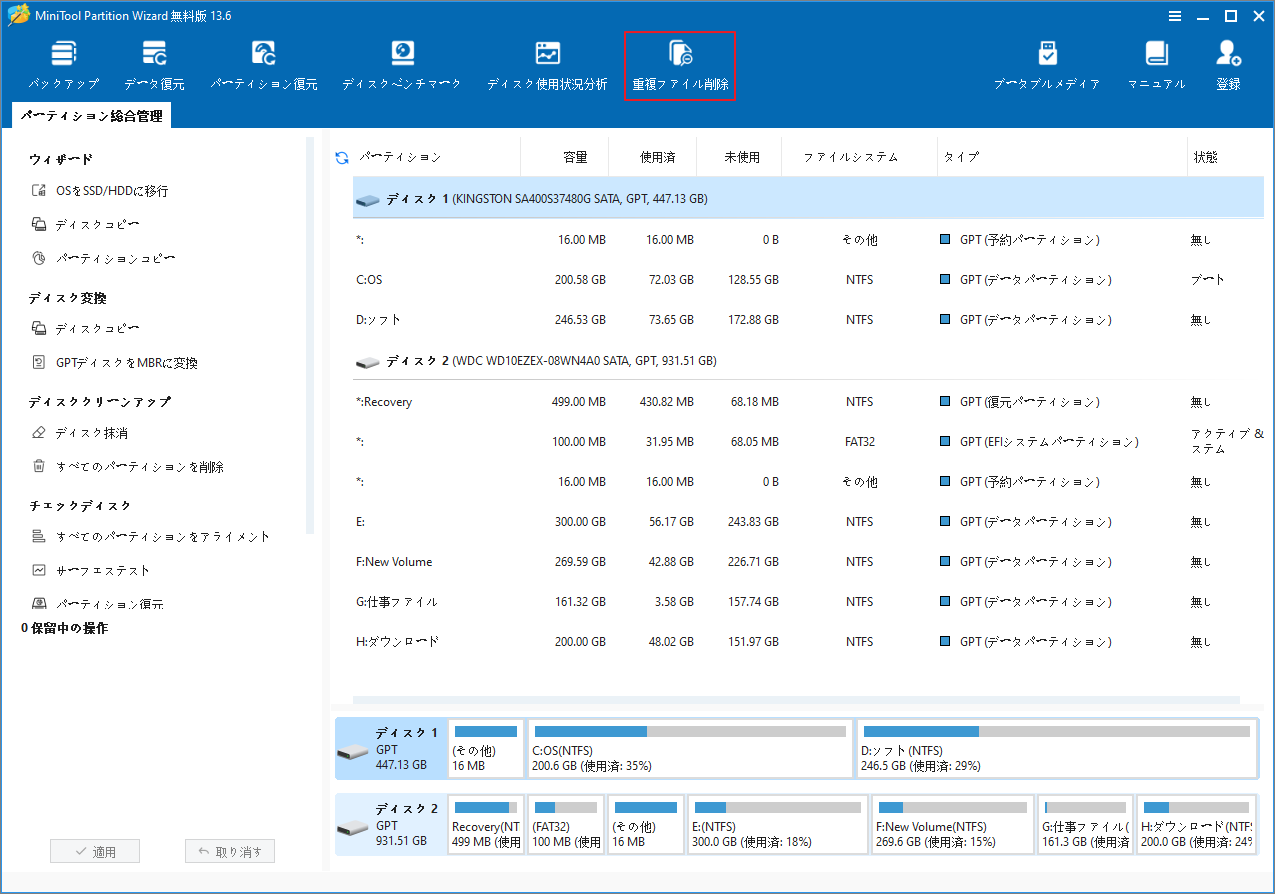
ステップ1:MiniTool Partition Wizardを起動し、メイン画面上部の「重複ファイル削除」をクリックします。
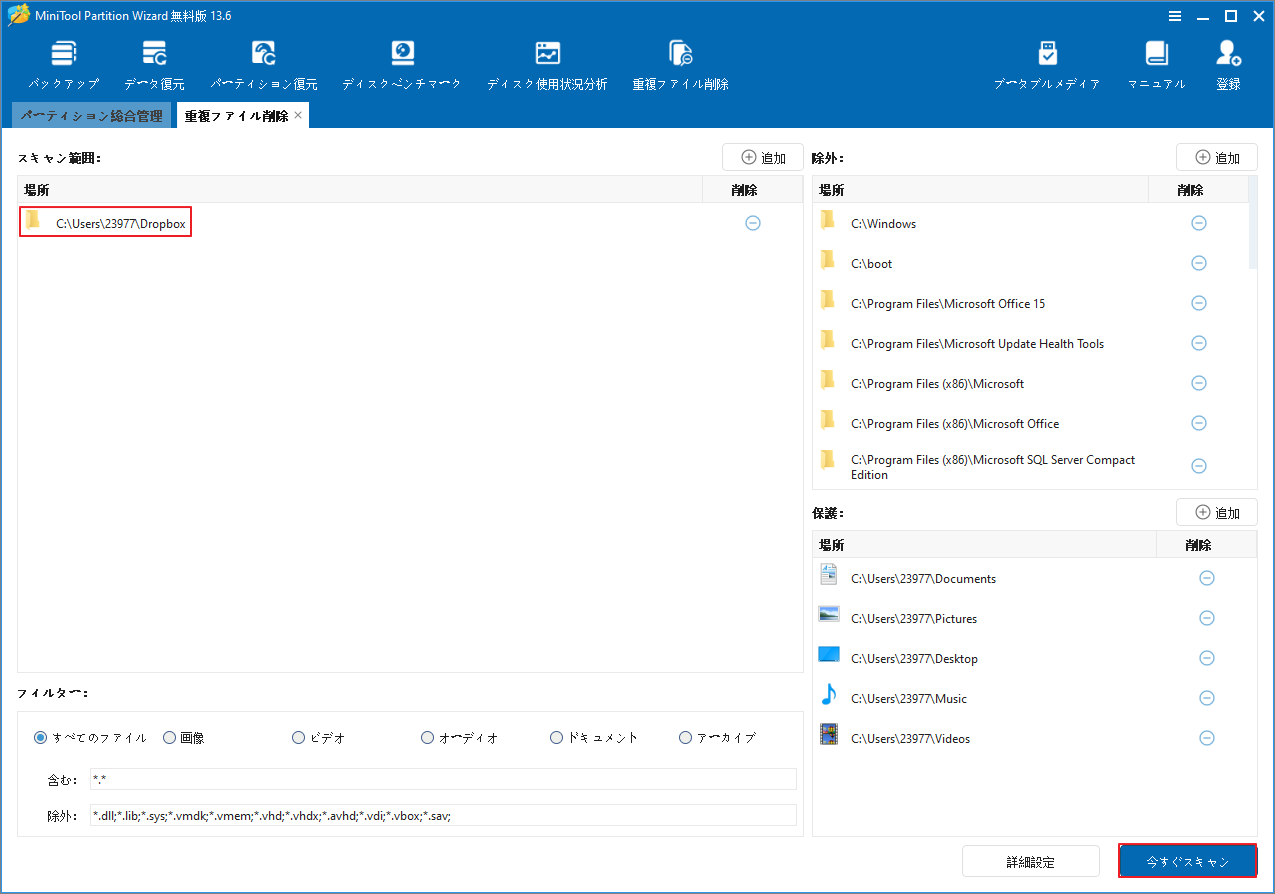
ステップ2:新しい画面が表示されたら、「スキャン範囲」であらかじめ選択されているドライブをすべて削除してから、「追加」をクリックし、Dropboxのローカルフォルダーを追加します。
必要に応じて、右側の設定画面で次のオプションを調整できます。
- 除外:スキャン対象から除外したいフォルダーを指定します。
- 保護:削除したくないフォルダーを保護対象として設定します。重複ファイルは検出されますが、削除対象にはなりません。
- 詳細設定:MD5またはSHA-1による照合方式、スキャンするファイルサイズ、対象の拡張子などを設定できます。
設定が完了したら、「今すぐスキャン」をクリックしてスキャンを開始します。
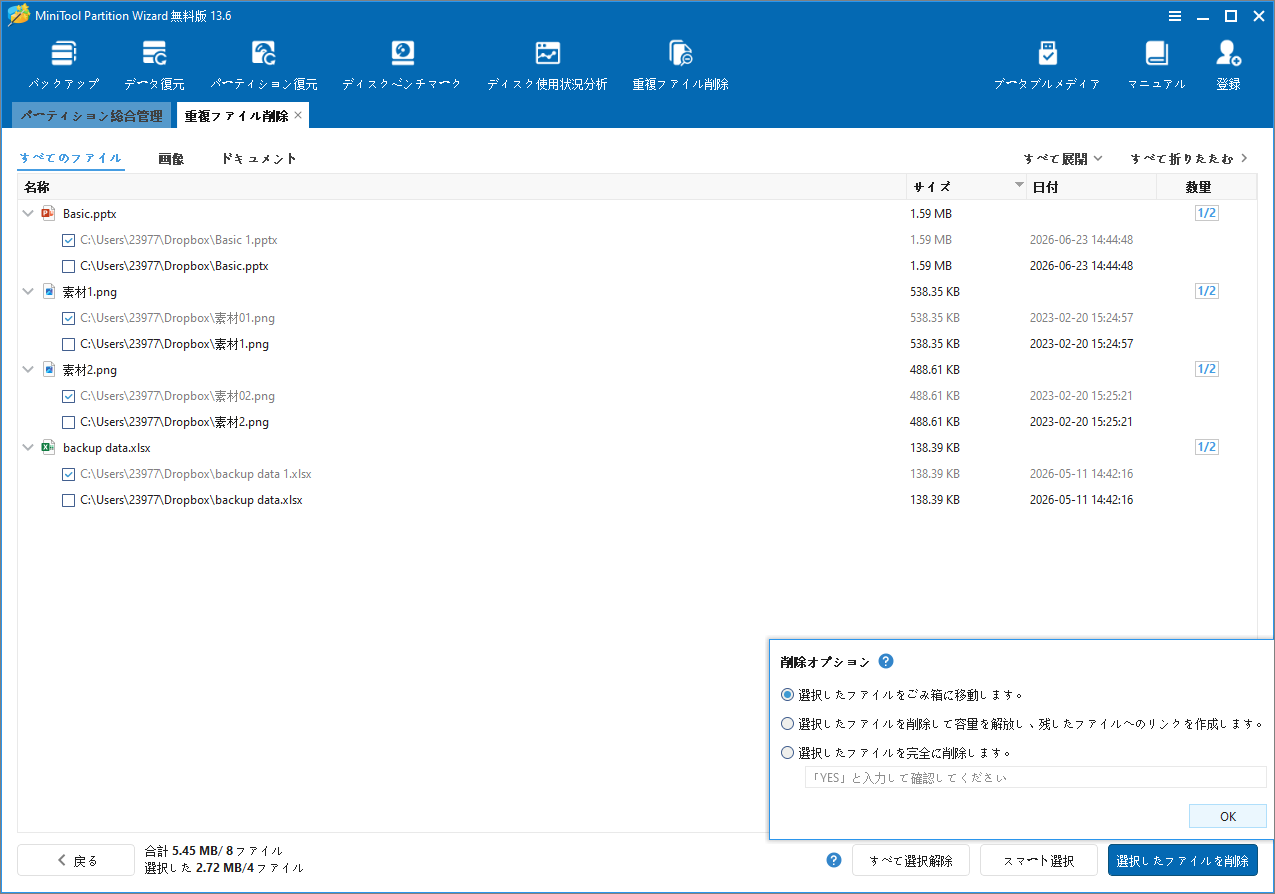
ステップ3:スキャンが完了すると、重複ファイルがグループごとに表示されます。各ファイルの保存場所、サイズ、重複によって占有されている容量も確認できます。
「スマート選択」をクリックして選択方法を指定し、必要に応じて「すべて展開」をクリックすると、すべてのファイルパスを確認できます。
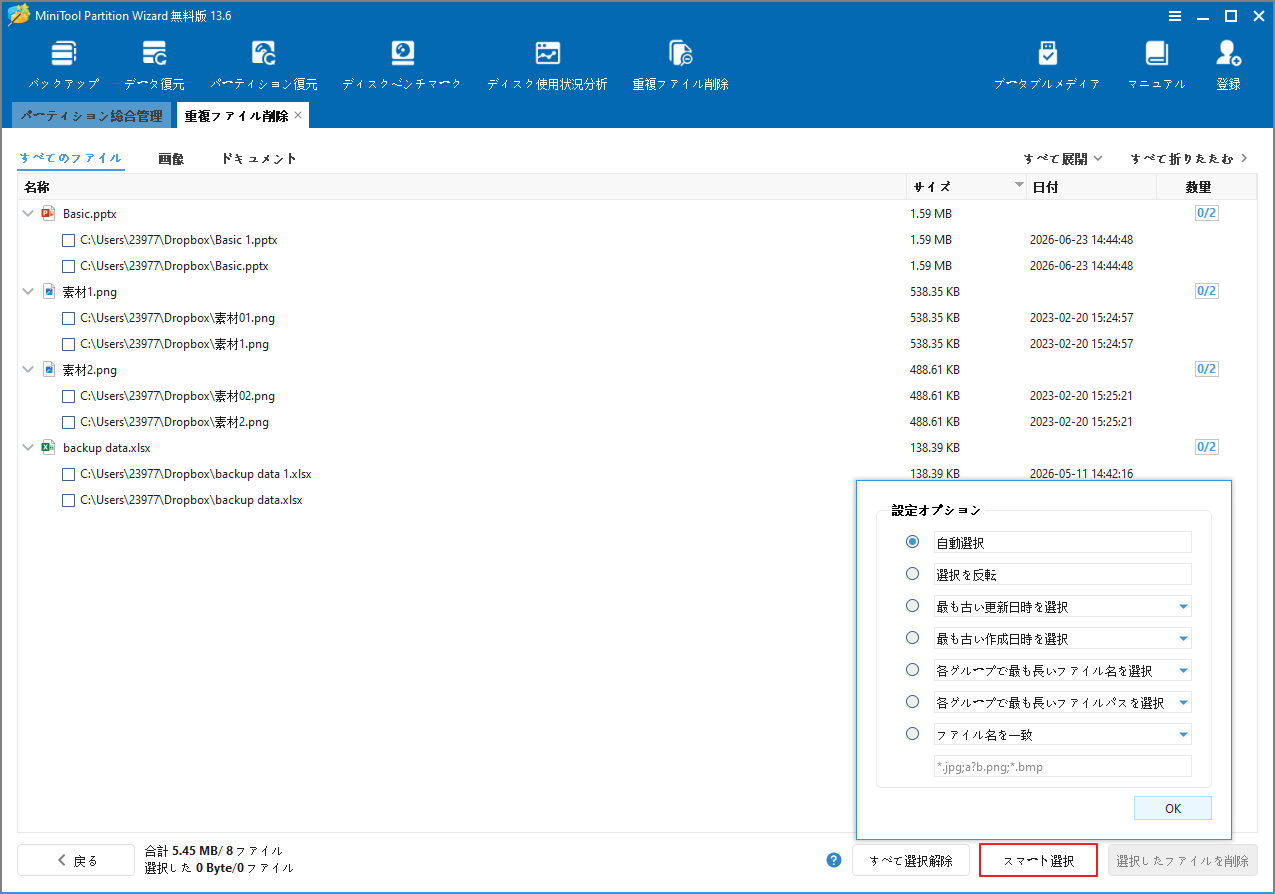
ステップ4:削除する重複ファイルを確認したら、「選択したファイルを削除」をクリックして削除方法を選択し、「OK」をクリックします。これでDropboxのローカルフォルダー内にある重複ファイルが削除されます。
方法2:エクスプローラーでDropboxの重複ファイルを削除する
Dropboxのローカルフォルダー内の重複ファイルがそれほど多くない場合は、Windowsエクスプローラーを使って手動で整理することもできます。この方法では、ファイル名、ファイルサイズ、更新日時などを確認しながら重複ファイルを見つけて削除します。
手順は以下のとおりです。
ステップ1:Windowsエクスプローラーを開き、Dropboxのローカルフォルダーへ移動します。
ステップ2:上部の「表示」タブをクリックして「詳細」を選択します。続いて、「名前」、「サイズ」、「更新日時」の列見出しをクリックし、それぞれの項目で並べ替えます。同じ名前やサイズのファイルがまとめて表示されるため、重複ファイルを見つけやすくなります。
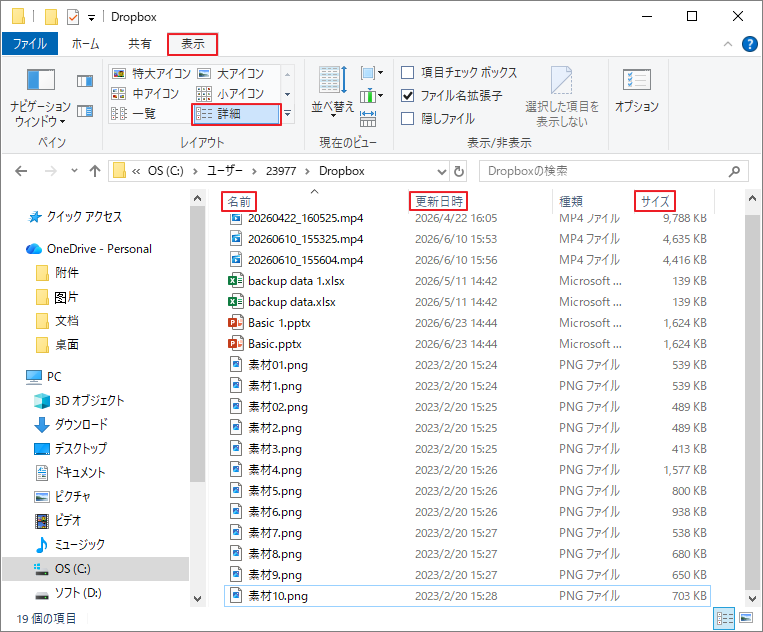
ステップ3:並べ替えられたファイルを確認し、重複しているファイルを特定します。ファイル名に「(Conflicted Copy)」や「(1)」などが付いているファイルは、重複ファイルである可能性があります。必要に応じてファイルサイズや内容を確認し、不要なコピーであることを確認してください。
ステップ4:不要な重複ファイルを右クリックし、「削除」を選択します。削除したファイルはWindowsのごみ箱へ移動されます。
Dropbox内の重複ファイルを削除したい?MiniTool Partition Wizardとエクスプローラーを利用する方法をチェックしましょう。Twitterでシェア
Dropboxの重複ファイル削除に関するFAQ
1. ブラウザーでDropboxにログインします。
2. 「すべてのファイル」または対象フォルダーの横にある設定アイコンをクリックし、「整理」>「重複を見つける」を選択します。
Dropboxクラウド上のファイル:DropboxのWebサイトにログインし、左側の「削除済みファイル」を開きます。復元したいファイルまたはフォルダーを選択し、「復元」をクリックしてください。通常、削除後30日以内であれば復元できます。
ローカルのDropboxファイル:ごみ箱に見当たらない場合は、MiniTool Partition Wizardなどのデータ復元機能を利用して削除されたファイルを復元できる可能性があります。
まとめ
Dropboxのローカルフォルダーには、同期の競合やコピー操作などが原因で重複ファイルが作成されることがあります。これらのファイルを放置すると、ストレージ容量を無駄に消費するだけでなく、ファイル管理も煩雑になります。
本記事では、Dropboxの重複ファイルを削除する2つの方法を紹介しました。重複ファイルが少ない場合はWindowsエクスプローラーで手動削除できますが、大量の重複ファイルを効率よく整理したい場合は、MiniTool Partition WizardのDuplicate Cleanerを利用するのがおすすめです。
なお、MiniTool Partition Wizardの使用中に何かご不明な点やご意見がございましたら、お気軽に[email protected]までご連絡ください。
作者について

ポジション: コラムニスト
技術系コンテンツ分野において6年の実務経験を有し、ディスク管理、データ復旧、ならびに音声・動画処理ソリューションに注力してきました。英語・日本語における翻訳および編集スキルを備え、複雑なシステムエラーの原因を的確に分析し、解決へ導くことを得意としています。わかりやすさを重視した解説を通じて、ユーザーの皆様がパソコンの問題を効率的に解決し、エラーの悩みから解放される一助となることを目指しています。