
NAS用のハードドライブを一般的なドライブとしてデスクトップPCなどで使用できますか?この記事で答えを提供します。Partition MagicがNAS用のハードドライブと普通のHDDを徹底的に比較し、NASハードドライブを通常のドライブとして使用できるかを解説します。。
NASドライブとは何?
NAS(ネットワーク接続ストレージ)とは、ファイルレベルでデータを保存するストレージをネットワークに接続し、複数のクライアントが同時にそのデータにアクセスできるようにするサーバーのことです。NAS用のドライブは、その名の通り、NASデバイスで使用するために設計された特殊なハードディスクを指します。
これらのドライブは、NAS専用なので、NASの特性にあわせて設計されていま。例えば、24時間365日のデータアクセスを可能にするため、長時間の連続運転でも高い信頼性と耐久性を持ちます。
また、振動対策(複数ドライブ搭載時の振動の抑制)や、高度なエラー回復制御(RAID構成下でのデータ整合性維持)など、に複数ドライブとRAID構成のようなNAS環境に最適化された機能を備えていることが多いです。
通常のドライブとは何?
通常のドライブとは、一般的に「ハードディスクドライブ(HDD)」と呼ばれる標準的な記憶装置を指します。HDDは、回転する磁気プラッターと読み取り/書き込み用の磁気ヘッド、そしてアクチュエータ(ヘッドを動かす機構)で構成され、データの保存と取得に使用されます。
HDDは、データへのランダムアクセスが可能であるため、個々のデータブロックは任意の順序で保存および取得できます。重要なのは、コンピューターの電源を切ってもデータが消えず保持されたままであることです。そのため、ほとんどのコンピューターで主要なストレージデバイスとして機能し、OS、アプリケーション、ユーザーファイルなどを保存します。
現代のHDDにおいて、最も一般的なフォームファクターは、デスクトップパソコン向けの3.5インチと、ノートパソコンや小型機器向けの2.5インチです。また、HDDは、SATA(シリアルATA)、USB、SAS(シリアルアタッチドSCSI)、PATA(パラレルATA)ケーブルなどの標準インターフェースケーブルを使用してシステムに接続されます。
NASドライブVS通常ドライブ
上記の内容から、NASハードドライブと通常のドライブがどのようなものか了解したでしょう。このセクションでは、NAS用のハードドライブと通常のドライブを徹底的に比較します。
- 設計目的:NAS用のハードドライブは、マルチドライブ搭載のNASエンクロージャ内で24時間365日稼働するように設計されています。一方、通常のハードドライブは、一般的なコンピューター用途で、1日あたり数時間の断続的な使用を想定しています。
- RAIDへの最適化:NAS用のドライブは、RAID構成に向いて、冗長性やパフォーマンスの維持を前提としたファームウェアや設計がなされていることが多いです。一方、通常のドライブは、単体または少数台構成での使用やコスト効率を重視し、デスクトップ用途にのみ最適化されています。
- 耐振動性:NASドライブには、同じ筐体内に複数台のドライブが動作する環境を想定して、振動センサーなどの耐振動機能が搭載されています。でも、普通のハードドライブにはそのような強化機能が搭載するとは限りません。
- 耐熱性:NASドライブは、通常のハードドライブと比べると、耐熱性がより優れています。
- 耐久性:NASドライブは連続的な読み取り/書き込み操作のストレスに耐えられるように設計されています。通常のハードドライブは、長時間の継続運転は想定されておらず、同じ条件では故障したリスクが高くなります。
- 保証:一般的に、NAS向けドライブは、通常のHDDより更に長い保証期間が提供されます。
では、NASドライブと通常ドライブの違いを分かったうえに、NAS専用のハードドライブを通常のハードドライブとしてデスクトップPCで使用できるかどうかも知りたい方もいるでしょう。もしこの問題に興味があると、読み進み、次のセクションをご覧ください。
NASドライブを通常ドライブとして使用できるの?
NASドライブって、普通のPC用のストレージドライブとして使えるの?
今は外付けHDDで12TB、内蔵HDDが4TB×2台あるけど、データがどんどん増えてきてるので、そろそろもっと大容量のドライブを買って、すべてのデータを一括にアーカイブしたい。
でも、NASアレイを設置するスペースも環境(別筐体とかネットワーク構成)も今は無いから、とりあえずPCにドライブを入れようと思ってるんだ。それで、「NASドライブ」と書かれているHDDをPCに入れても大丈夫なのか何か問題や制限は出るのか、ってところが気になってる。
もし使うなら注意点とかあったら教えてほしい!https://www.reddit.com/r/DataHoarder/comments/1dsvns6/can_nas_drives_be_used_as_standard_storage_drives/
NAS専用のハードドライブを普通のドライブとして使用できますか?答えは「はい」です!PCやノートパソコンでNASハードドライブを使用することができます。NASハードドライブはネットワーク接続ストレージシステム向けに特別に設計されていますが、本質的にはSATAハードドライブです。それで、他のハードドライブと同じように接続して使用できます。
これから、NASドライブをPCで使用するメリットとデメリット、またNASドライブを通常のドライブとして使用する前に知っておくべきことを説明します。
一般的なPCでNASドライブを使用するメリットとデメリット
場合によって、通常のPCでNAS専用のドライブを使用する必要があるかもしれません。ここで、このやり方メリットとデメリットを解説します。
メリット:
- NAS向けのドライブは長時間の連続運転を前提に設計されているため、長期にわたって安定した使用を望む人には、信頼性が高いと言えます。
- NASドライブは耐振動性と耐熱性に優れているため、通常のHDDと比べて、熱振動や温度上昇からの影響を受けにくいものであり、さらに安全に使えます。
- NASドライブは大容量モデルが多いため、大きなファイルや大規模なバックアップなど、容量重視の用途に適しています。
- すでにNASドライブを持っていて、NAS機能を使わなくなった場合も、内蔵ドライブとして再利用すれば、コスト効率も高くなります。
- USB 3.0やThunderboltなどの高速インターフェースに接続する場合、一部のNASドライブはより優れたパフォーマンスを発揮する可能性があります。
デメリット:
- NAS用のドライブは、普通のドライブと比べてRPMが低く、キャッシュサイズも小さいため、ゲームや動画編集などのタスクに対して同等のパフォーマンスを発揮しないかもしれません。
- 特に複数のプラッターを持つようなNASドライブを使用している場合、デスクトップ向けドライブよりも騒音が大きくなります。
- NASドライブを通常のドライブとして使用すると、そもそも「ネットワークアクセス」「RAID構成」などNAS特有の機能が失われるようになります。
NASドライブを通常のドライブとして使用する前に考慮すべきこと
NAS用のハードドライブを通常のハードドライブとしてコンピューターに接続する前に、次の要素を考慮する必要があります。
- 互換性:NASドライブのインターフェース(SATAなど)がコンピューターの接続ポートと一致していることを確認する必要があります。
- パフォーマンス:NAS ドライブは主に連続稼働を目的に設計されており、デスクトップ用途に最適化されたドライブと比べて、パフォーマンス特性が異なることがあります。
- 使用目的:ハードドライブがよく動画編集やゲームプレイに使用される場合は、普通のドライブのほうがパフォーマンスの面から更に優れていると言えます。
- 振動と騒音:NASドライブは複数ドライブを並べて使う状況を想定したので、単一ドライブとして使うデスクトップ向けのドライブほど静かではない可能性があります。
- 信頼性:NASドライブは、高い信頼性と長寿命を実現するよう設計されています。そのため、NASハードドライブを通常のドライブとして使用する場合、信頼性も考慮すべき重要な要素となります。
- 保証:一般的に、NASハードドライブの保証期間は通常のハードドライブより長くなります。そのため、保証の面から言えば、NASハードドライブを通常ドライブとして使用する価値があります。
これで、NASハードドライブを通常のハードドライブとして使用できる長所と短所、および操作を実行する前に考慮すべき事項が分かったでしょう。
データを損失せずにハードドライブを交換する方法
データ損失なしで通常のハードドライブをNASハードドライブに交換したい場合は、MiniTool Partition Wizardの使用を強くおすすめします。この専門的なハードドライブ複製ソフトウェアには、「ディスクコピー」機能が搭載されており、数クリックでハードドライブのクローンを簡単に作成できます。
また、この機能豊富なツールは、USBドライブフォーマットツール、SDカードフォーマットツール、FAT32フォーマッター、ディスクエラーチェッカー、SDカード/USBメモリ/SSD/ハードドライブなどのストレージデバイス向けのデータ復元ツール、ディスクベンチマークツールなどとしても使用できます。
では、下の手順に従って、MiniTool Partition Wizardを使って、通常のハードドライブをNASハードドライブに簡単に複製しましょう。
ステップ1:下のボタンをクリックして、MiniTool Partition Wizardのインストールパッケージをダウンロードします。インストールパッケージを実行し、セットアップウィザードに従ってコンピューターにインストールします。
MiniTool Partition Wizard Freeクリックしてダウンロード100%クリーン&セーフ
ステップ2:ソフトウェアを起動してメインインターフェイスにアクセスします。次に、左側のパネルから「ディスクコピー」を選択し、プロンプトウィンドウで「次へ」をクリックします。
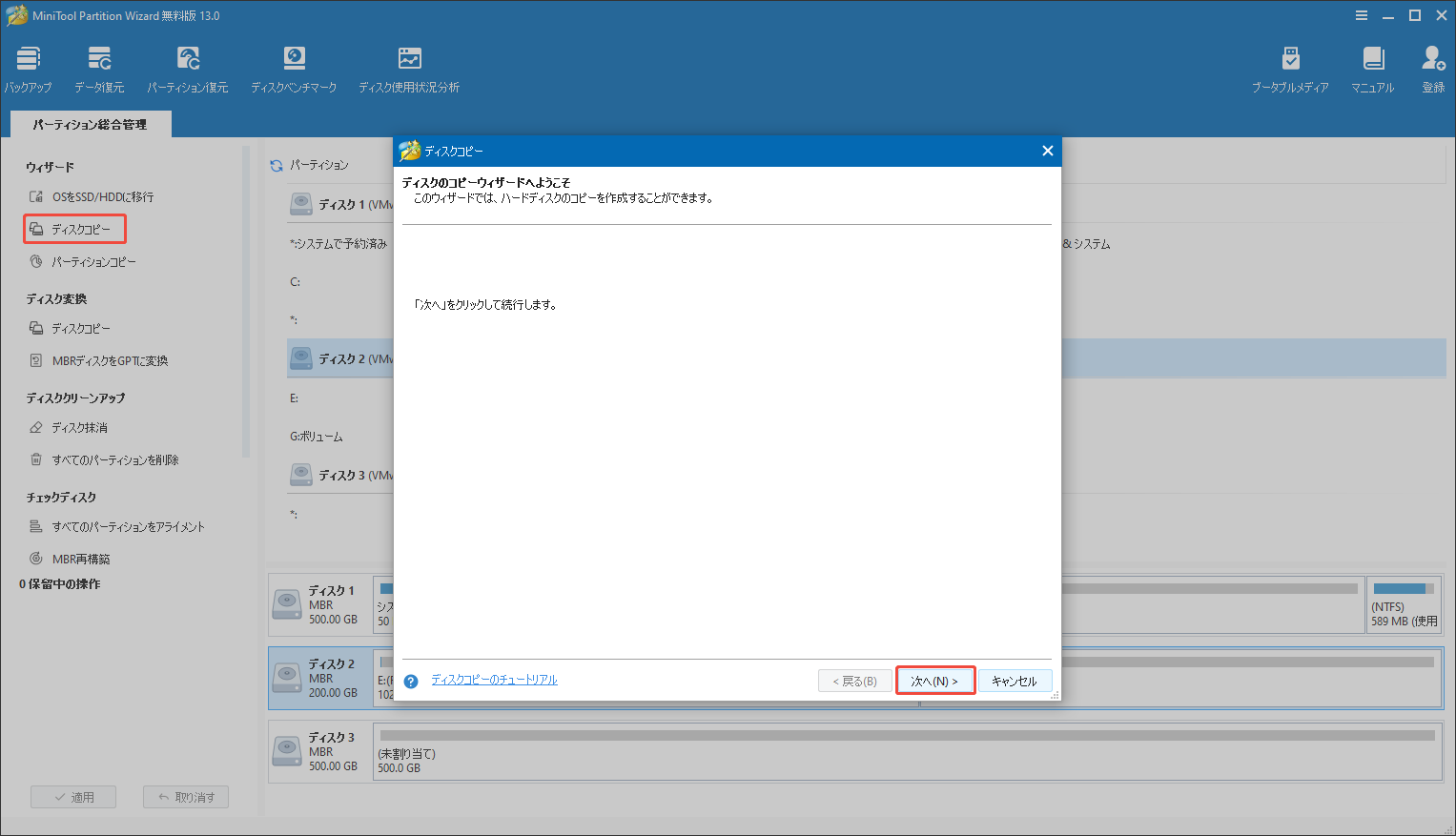
ステップ3:次のウィンドウで、コピーしたい通常のハードドライブを選択し、「次へ」をクリックします。
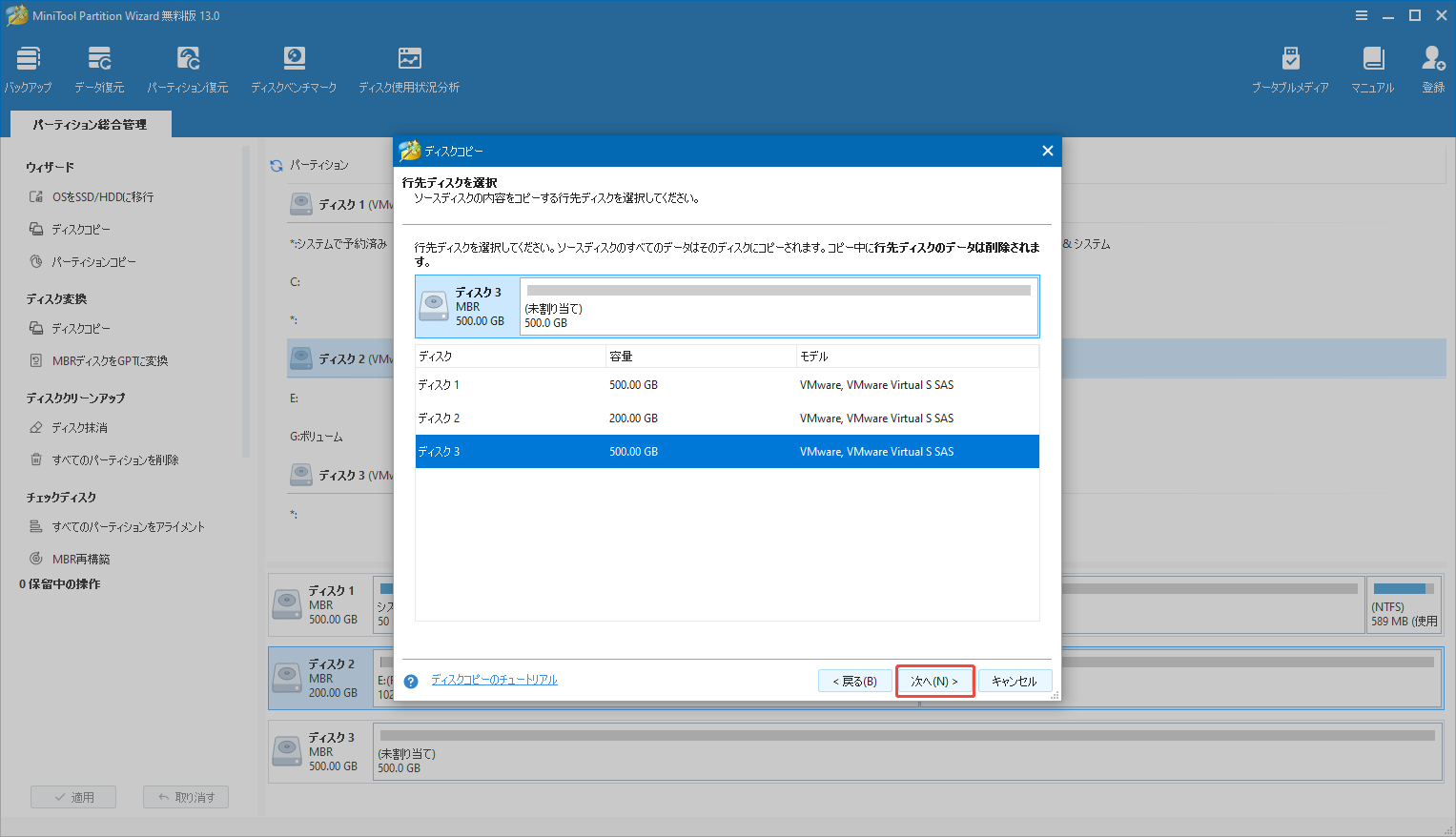
ステップ4:次に、NASハードドライブをコピーの行先ディスクとして選択し、「次へ」をクリックします。ディスクコピー処理中にNASハードドライブ上のすべてのデータが消去されることに注意してください。
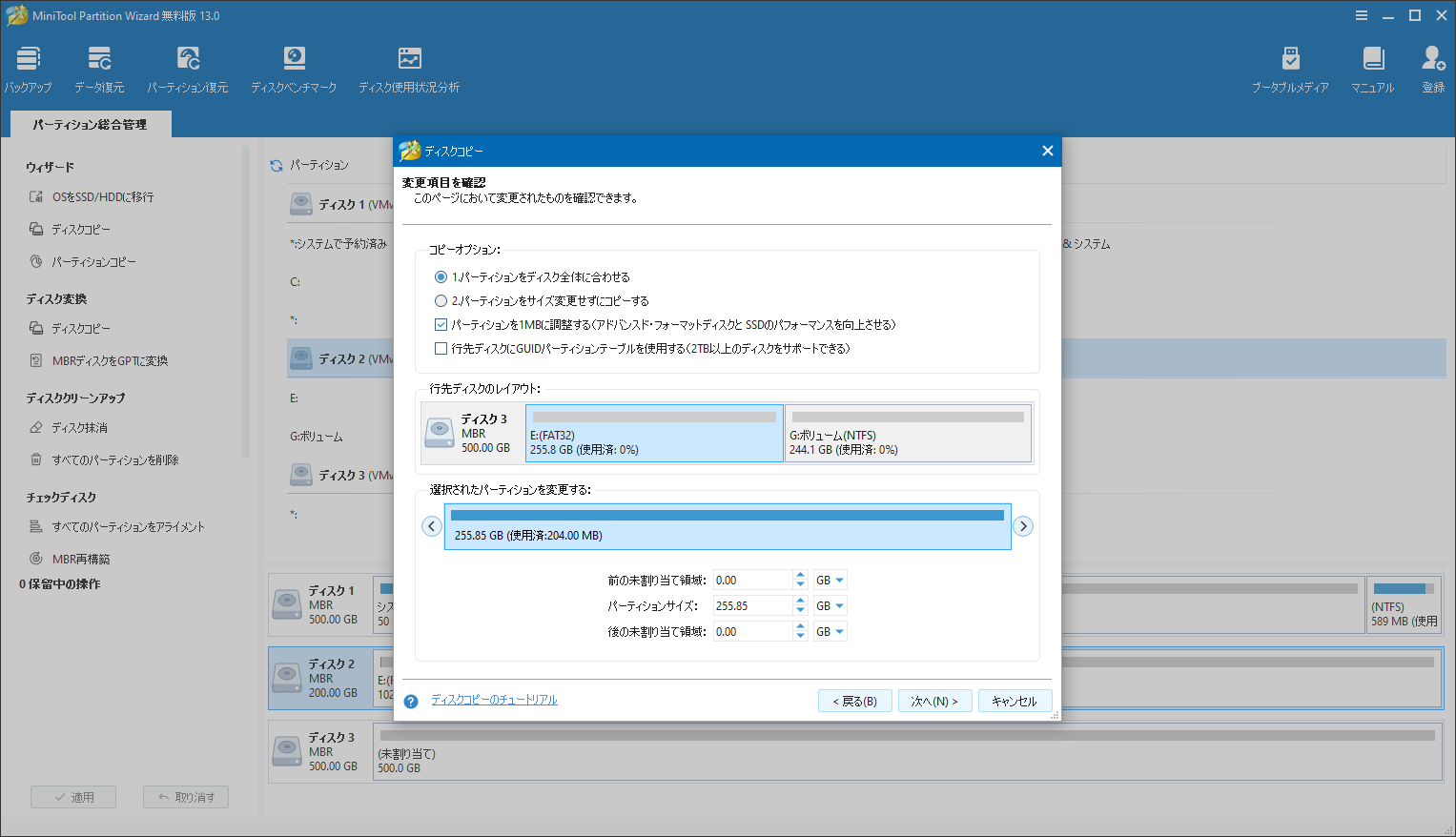
ステップ5:「変更項目を確認」ウィンドウで、自分の必要に応じて、コピーオプションを設定したり、ターゲットディスクのレイアウトを調整したりします。そして、「次へ」をクリックして続行します。
- パーディションをディスク全体に合わせる:元ディスクのパーティションサイズに比例して、ターゲットディスク上のすべての領域を利用してコピーします。
- パーディションをサイズ変更せずにコピーする:このオプションを有効にすると、元のパーティションサイズをそのままコピーします。
- パーディションを1MBに調整する:ターゲットディスクがSSDである場合、これをチェックすると、パフォーマンスが向上します。
- 行先ディスクにGUIDパーディションテーブルを使用する:このオプションを選択すると、2TBを超えるGPTハードディスクの全容量が使用できます。また、BIOS設定でUEFIブートを有効にする必要があります。ただし、元のディスクがMBRディスクである場合のみ表示されます。
ステップ6:「注意」メッセージをよく読んで、「完了」をクリックして次に進みます。
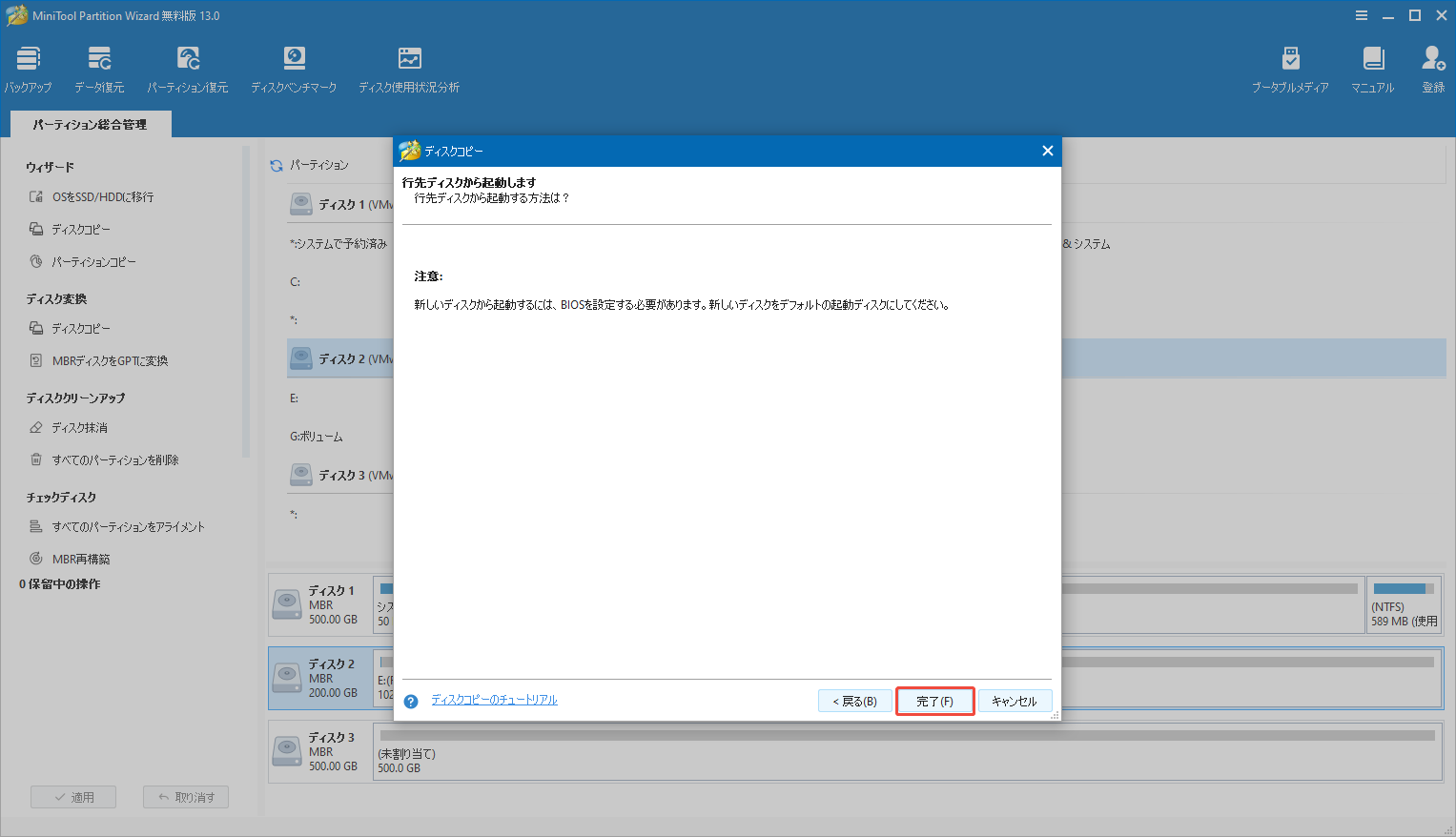
ステップ7:左下の「適用」ボタンをクリックして、保留中の操作を実行します。次に、ポップアップウィンドウで「はい」をクリックして確認します。
結論
NASハードドライブを通常のドライブとして使用できますか?本記事でこの質問に詳しく答えました。NASハードドライブと通常のハードドライブとは何かを分かれて解説し、また両者を比べて、NASドライブを普通のPCで使用するメリットとでデメリットも説明します。更に、データ損失なしで元のハードドライブをNASドライブに簡単に交換する方法も提供します。それらの内容をご参照いただければ幸いです。
最後に、MiniTool Partition Wizardを使用してディスクをコピーする際に問題が発生した場合、あるいはソフトウェアに関するご提案がある場合、[email protected]までお気軽にお問い合わせください。
NASドライブを通常ドライブとして使用することに関するFAQ
ファイル同期:NAS とパソコンやスマートフォンなどのローカルデバイス間でフォルダー同期を設定しておけば、その同期先のファイルにはインターネットがなくてもアクセスできます。
ローカルキャッシュ:一部のNASまたはそのクライアントアプリでは、過去にアクセスしたファイルのキャッシュをローカルに保存し、オフラインでもそのキャッシュからアクセスすることが可能です。
オフラインダウンロード:あらかじめNASに保存している重要なデータをダウンロードしたら、それらのデータをオフライン時に利用できます。
リモートアクセスソフトウェア:一部のリモートアクセスソフトウェア(TeamViewerやAnyDeskなど)は、インターネット接続中にNASからローカルデバイスにファイルをダウンロードできるため、オフラインでもアクセスできます。