
PS4エラーCE-34878-0は、ゲームデータまたはソフトウェアの破損によって発生する可能性が高いです。ゲームや本体を再起動したり、ゲームやシステムソフトウェアをアップデートしたり、PSカメラを無効化したりするなどの方法も、このエラーを修正することができます。具体的なやり方は、Partition Magicのこちらの記事をご覧ください。
エラーコードCE-34878-0とは?
エラーコードCE-34878-0は、PlayStation 4でよく発生する問題です。「CE-34878-0」の「CE」は「Common Error(一般的なエラー)」の略です。このエラーは普通、ゲームやアプリケーションがクラッシュしたときに表示されます。クラッシュが発生すると、プレイしていたゲームのタイトルとともにエラーコードが画面に表示されます。たとえば:
以下のアプリケーションでエラーが起きました。
(CE-34878-0)
FIFA18
エラーコードCE-34878-0の原因は?
PS4エラーコードCE-34878-0は、様々な原因で発生する可能性があります。最も一般的な原因は以下のとおりです。
- ゲームファイルやシステムデータが破損した
- PlayStationシステムソフトウェアまたはゲームのバージョンが古くなった
- ハードドライブに損傷がある
- グラフィックカードが故障した
エラーコードCE-34878-0を修正するには?
PS4のエラーコードCE-34878-0を修正するには、本体の再起動、システムとゲームのアップデート、ライセンスの復元、セーフモードの起動、コントローラーの再接続、データベースの再構築、元のHDDの再インストール、またはPS4工場出荷時状態へのリセットなどの方法をお試しください。
詳細な手順は以下の通りです。
方法1.本体を再起動する
PS4エラーコードCE 34878-0が発生した場合は、まずPS4本体を再起動してみましょう。再起動すると、強制的にリフレッシュさせ、操作による遅延が発生していない状態に戻すことができます。
下の手順を実行してください。
- PS4本体とコントローラーを完全にシャットダウンします。
- PS4本体を再起動してから、次にPS4コントローラーを再起動します。
- エラーが発生したゲームを開いてみて、正常に動作するかどうかを確認してください。
再起動しても改善しない場合は、以下の手順をお試しください。
- PS4をすべての電源から取り外します。
- 5分間お待ちください。
- 電源プラグをコンセントに差し込み、PS4を起動します。
- エラーが解決したかどうかを確認します。
方法2.ゲームをアップデートする
PlayStation 4でダウンロードしたゲームのバージョンが古くなったと、エラーコードCE-34878-0が表示される可能性があります。アップデートするには、以下の手順に従ってください。
- PS4のホーム画面で、アップデートしたいゲームをハイライトします。
- コントローラーのOPTIONSボタンを押します。
- メニューから「アップデートを確認する」を選びます。
- 利用可能なアップデートがあると、案内に従ってPS4にダウンロードしてインストールします。
また、PS4でゲームやアプリの自動アップデートが設定できます。これが設定すると、次に本体を使用するときにゲームやアプリが最新バージョンにアップデートされます。具体的な方法は次のとおりです。
- 「設定」>「システム」>「自動ダウンロード」に移動します。
- 「アプリケーションのアップデートファイル」の横にあるボックスにチェックを付けます。
方法3.ゲームを削除して再インストールする
ゲームを直接アップデートしてもPS4 CE-34878-0の問題が解決できない場合は、ゲームをアンインストールして再インストールすることを試してください。手順は以下のとおりです。
ステップ1:「設定」>「アプリケーションセーブデータ管理」に移動します。
ステップ2:「本体ストレージのセーブデータ」を選択します。PS4にUSBデバイスを接続している場合は、「USBストレージ危機器にコピーする」を選択します。
ステップ3:画面のガイドに従ってゲームのセーブデータをUSBメモリに複製します。
ステップ4:その後、「設定」>「本体管理」>「アプリケーション」に移動します。
ステップ5:エラーコードCE-34878-0が発生したときにプレイしていたゲームを見つけます。それをハイライトし、OPTIONSボタンを押して「削除」を選択します。
ステップ6:ゲームを再インストールし、PS4エラーCE-34878-0が解決するかどうかを確認します。
方法4.PS4のシステムソフトウェアを更新する
PS4システムソフトウェアが古くなった場合も、エラーCE-34878-0を引き起こす可能性があります。この場合、PS4システムソフトウェアを最新バージョンに更新してエラーを修正してみてください。PS4システムソフトウェアの更新方法は以下のガイドをご参照ください。
#1.PS4システムを直接アップデートする
ステップ1:PS4の電源を入れ、ホーム画面に入ります。
ステップ2:コントローラーの上ボタンを押して機能メニューを開き、「設定」を選択します。
ステップ3:下にスクロールして「システムソフトウェアアップデート」を選択します。
ステップ4:利用可能なアップデートがある場合は、本体に必要なバージョンが表示されます。「次へ」>「アップデート」を選択します。すると、本体がアップデートをダウンロードしてインストールします。
#2.PS4を再起動してシステムを更新する
もしPS4システムソフトウェアのアップデートが停止した場合は、以下の手順でダウンロードを再開することが
ステップ1:ホーム画面に戻り、「お知らせ」を選択します。
ステップ2:アップデートファイルをハイライトし、OPTIONSボタンを押して「削除」を選択します。
ステップ3:次に、「設定」>「システムソフトウェアアップデート」を選択します、アップデートのダウンロードを再開します。
#3.PCを使ってPS4のシステムソフトウェアをアップデートする
それでもPS4のシステムソフトウェアがアップデートできない場合は、下の詳細な手順に従って、PCを使ってシステムソフトウェアをアップデートしてみましょう。
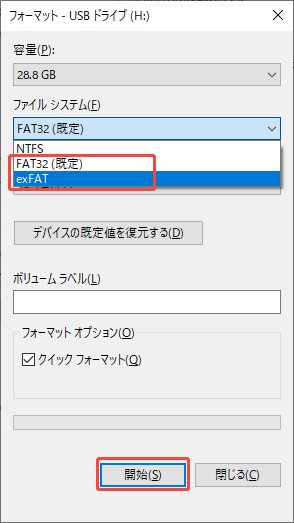
ステップ1:FAT32またはexFATにフォーマットされたUSBドライブを用意します。
- USBドライブをコンピューターに接続します。
- ファイルエクスプローラーを開き、左側のパネルから「PC」を選択します。
- USBドライブを見つけて右クリックし、「フォーマット」を選択します。
- 「ファイルシステム」のドロップダウンメニューから「FAT32」または「exFAT」を選択します。
- 次に、「開始」をクリックします。
- 完了すると、USBドライブがFAT32またはexFATファイル形式に正常にフォーマットされます。
ステップ2:USBドライブに必要なフォルダーを作成します。
- ファイルエクスプローラーでUSBドライブを開きます。
- ここに「PS4」という名前のフォルダーを作成します。
- 次に、「PS4」フォルダーの中に、「UPDATE」という名前で別のフォルダーを作成します。
ステップ3:PS4アップデートファイルをUSBドライブにダウンロードします。
- PS4システムソフトウェアアップデートのウェブサイトにアクセスします。
- 「PS4アップデートファイル」ボタンをクリックします。
- ダウンロードしたファイルを「UPDATE」フォルダーに保存します。
- ダウンロードしたアップデートファイルに「PS4UPDATE.PUP」という名前を付けます。
ステップ4:ファイルが保存されたUSBドライブをPS4本体に接続します。
ステップ5:電源ボタンを長押しし、2回目のビープ音が鳴ったらボタンから離します。これで、PS4のセーフモードに入ります。
ステップ6:「システムソフトウェアをアップデート」>「USBストレージ機器からアップデートする」>「OK」を選択します。
完了したら、PS4を再起動し、同じゲームを起動してみてエラーが修正されたかどうかを確認します。
1.「設定」>「システム」>「自動ダウンロード」に移動します。
2.「システムソフトウェアのアップデートファイル」の横にあるボックスにチェックを入れます。
方法5.データベースを再構築する
コンソールデータベースの再構築とは、本体のシステムストレージから不要なデータやキャッシュを削除して、新しいデータベースを生成することを指します。
コンソールデータベースを再構築する方法は以下の通りです。
ステップ1:PS4本体の電源を切り、2~5秒ほど待ちます。
ステップ2:本体の電源ボタンを長押ししてセーフモードで起動します。一般的に7秒ほどでセーフモードページが表示されます。
ステップ3:使用可能なUSBケーブルを使用して、コントローラーを本体に接続します。
ステップ4:セーフモードページの機能リストから「データベースを再構築する」オプションを選択します。
ステップ5:処理が完了するまで待ちます。(5~8分かかる場合があります。)
ステップ6:完了したら、PS4を再起動し、同じゲームを開いてエラーが修正されたかどうかを確認します。
方法6.ライセンスを修復する
購入したゲームファイルの整合性が損なわれると、PS4エラーCE-34878-0が起きる可能性もあります。その場合、「ライセンス修復」機能を使用してエラーを修正してみてください。手順は以下のとおりです。
- 「設定」>「アカウント管理」>「ライセンスを修復する」に移動します。
- 「復元」を選択し、完了するまでお待ちください。
方法7.PlayStation Cameraの接続を解除する
PS4の顔認識機能が有効になっている場合も、エラーCE-34878-0が発生することがあります。PS4にPS Cameraを接続したままにこのエラーが発生した場合は、PS4の顔認識機能をオフにして、カメラを解除することでエラーを修正してみましょう。
やり方は次のとおりです:
ステップ1:PS4の「設定」>「デバイス」>「デバイスの電源を切る」に進みます。
ステップ2:カメラを選択して電源を切ります。その後、PlayStation Cameraを本体から取り外します。
ステップ3:本体を再起動してホーム画面に入ります。
ステップ4:「設定」>「ユーザー」>「ログイン設定」に進みます。
ステップ5:「顔認識を有効化する」のチェックを外して機能をオフにします。
完了したら、PS4コンソールを再起動して、エラーが修正されたかどうかを確認します。
方法8.元のHDDを再インストールする
もし最近PS4のハードドライブを交換したと、エラーコードCE-34878-0の原因となっている可能性があります。その場合は、元のHDDをPS4にもう一度しっかりと取り付けてみて、エラーが修正されるかどうかを確認します。
方法9.PS4を工場出荷状態にリセットする
上記の方法を試しても、PS4エラーCE-34878-0を解決しない場合は、PS4を工場出荷状態にリセットしてみてください。この方法は多くのPS4エラーが解決できますが、システムソフトウェアを含むPS4上のすべてのデータが消去されます。
この方法を実行する手順は次の内容をご参照ください。
ステップ1:PS4のデータをバックアップする
工場出荷時の状態にリセットする前に、PS4のデータをバックアップすることをおすすめします。PS4のハードドライブ上のすべてのデータを保存するために、FAT32またはexFATファイル形式の大容量外付けストレージデバイスを用意する必要があります。
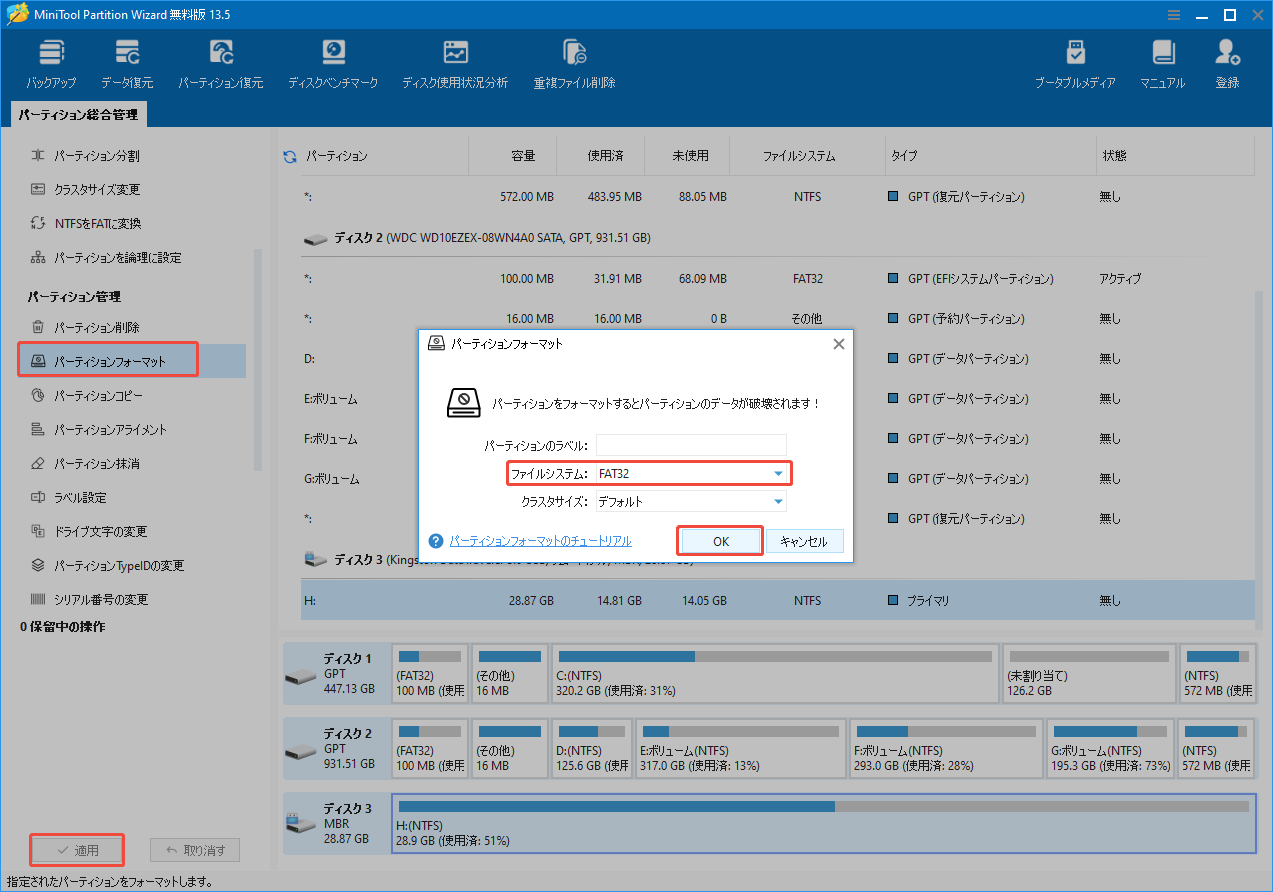
もし外付けストレージデバイスがNTFSファイル形式であるなら、このデバイスを再フォーマットする必要があります。ここで、強力な無料フォーマットツールフォーマットMiniTool Partition Wizardをおすすめします。このツールには、様々なストレージデバイスを簡単にフォーマットできる「パーティションフォーマット」機能が備えています。32GB以上のデバイスをFAT32ファイルにフォーマットすることも実行可能にします。
具体的な使い方は以下の通りです。
MiniTool Partition Wizard Freeクリックしてダウンロード100%クリーン&セーフ
MiniTool Partition WizardをPCにダウンロードしてインストールしてください。
アプリを起動してメイン画面に入ります。
- ディスクマップから外部ストレージデバイスのパーティションを選択します。
- 左側のパネルから「パーティションフォーマット」を選択します。
- ファイルシステムのドロップダウンメニューから「FAT32」を選択します。
- パーティションラベルとクラスターサイズを設定します。
- 次に「OK」をクリックします。
- 「適用」と「はい」を順番にクリックして操作を実行します。
ストレージデバイスをFAT32にフォーマットした後、次の手順に従ってPS4のデータをバックアップしましょう。
- USBデバイスをPS4に接続します。
- 「設定」>「システム」>「バックアップ/復元」>「バックアップ」に移動します。
- バックアップするデータを確認し、「次へ」を選択します。
- 次の画面で、バックアップの名前を設定します。
- 「バックアップ」を選択し、コントローラーのXボタンを押してバックアップを開始します。
- 完了したら、PS4からUSBストレージデバイスを取り外します。
ステップ2:PS4を初期化する
PS4のデータを安全な場所にバックアップした後、PS4を安心して初期化できます。
- 「設定」>「初期化」>「設定を初期値に戻す」と選択します。
- 次の画面で「フル」を選択します。
- 画面の指示に従って初期化プロセスを開始し、完了するまでお待ちください。
ステップ3:PS4データを復元する
PS4を初期化したら、以下の手順に従って、バックアップからPS4データを復元することができます。
- 「バックアップ/復元」の画面に入ります。
- 「PS4を復元する」を選択します。
- 画面のガイドに従って、すべてのバックアップデータを復元します。
- 次に、ゲームとアプリケーションを再インストールします。
- その後、エラーが正常に修正されたかどうかを確認します。
方法10.PlayStationサポートに連絡する
工場出荷時の状態にリセットしてもPS4エラーCE-34878-0が解決しない場合は、PlayStationサポートに連絡する必要があるかもしれません。してサポートを受けるしかありません。
返信を待っている間に、Redditなどのプラットフォームで探してみて、同じエラーコードを経験した他のユーザーからシェアした役立つ解決策を試すことをおすすめします。
エラーが発生したハードドライブからPS4のデータを復元するには?
エラーが発生したハードドライブPS4の失われたデータを復元したい場合は、MiniTool Partition Wizardも利用できます。このソフトには、ハードドライブ、SSD、USBフラッシュディスク、SDカードなど、さまざまなデバイスからデータを復旧する「データ復元」機能が搭載されています。
では、下の手順に従って、MiniTool Partition Wizardの「データ復元」機能を利用して、紛失したデータを復旧しましょう。
ステップ1:PS4のハードドライブをコンピューターに接続します。次に、MiniTool Partition Wizard Pro Platinum以上のエディションをコンピューターにインストールし、ソフトウェアを起動してメインインターフェイスに入ります。
MiniTool Partition Wizard Pro Demoクリックしてダウンロード100%クリーン&セーフ
ステップ2:上部のツールバーから「データ復元」をクリックし、「デバイス」タブに移動してPS4ハードドライブを選択します。次に、「スキャン」をクリックしてスキャンを開始します。
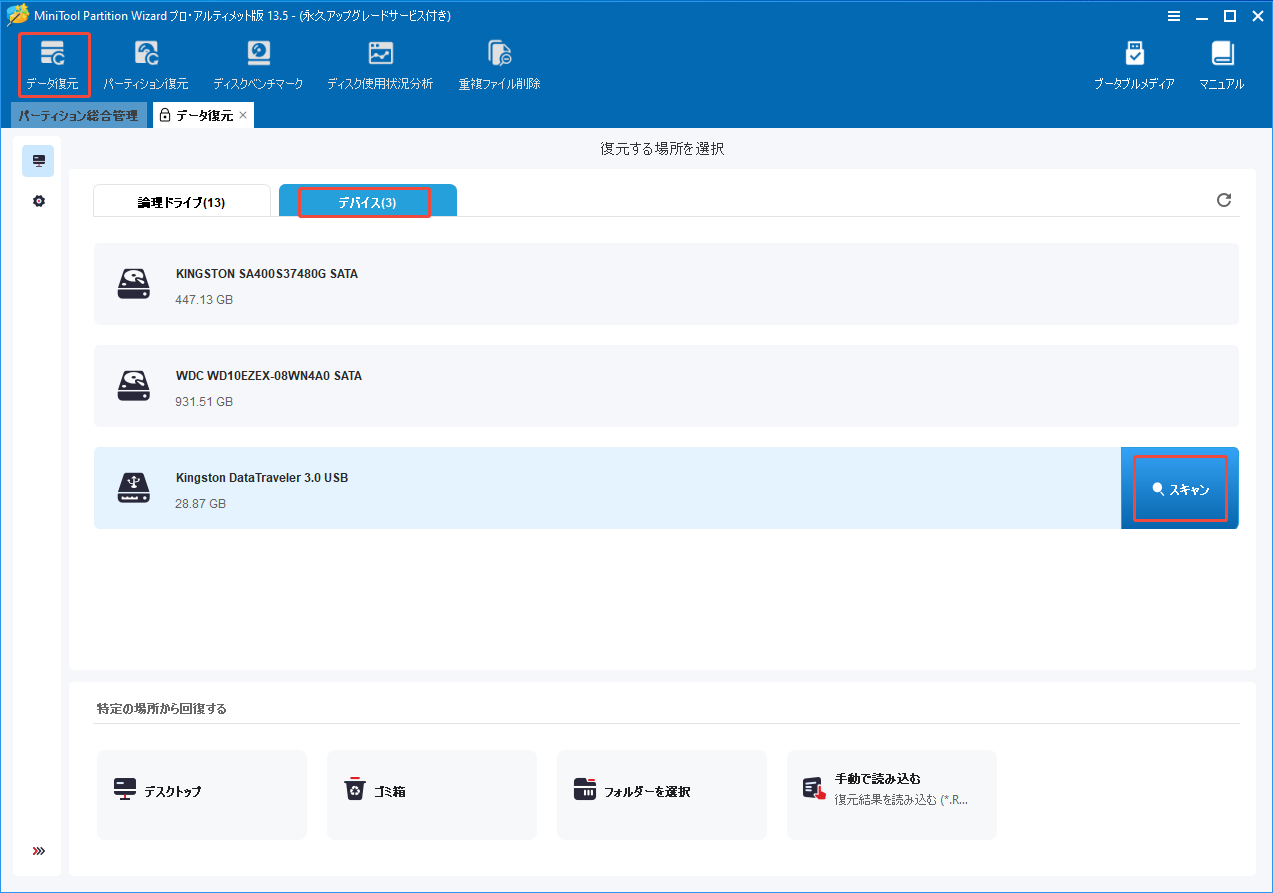
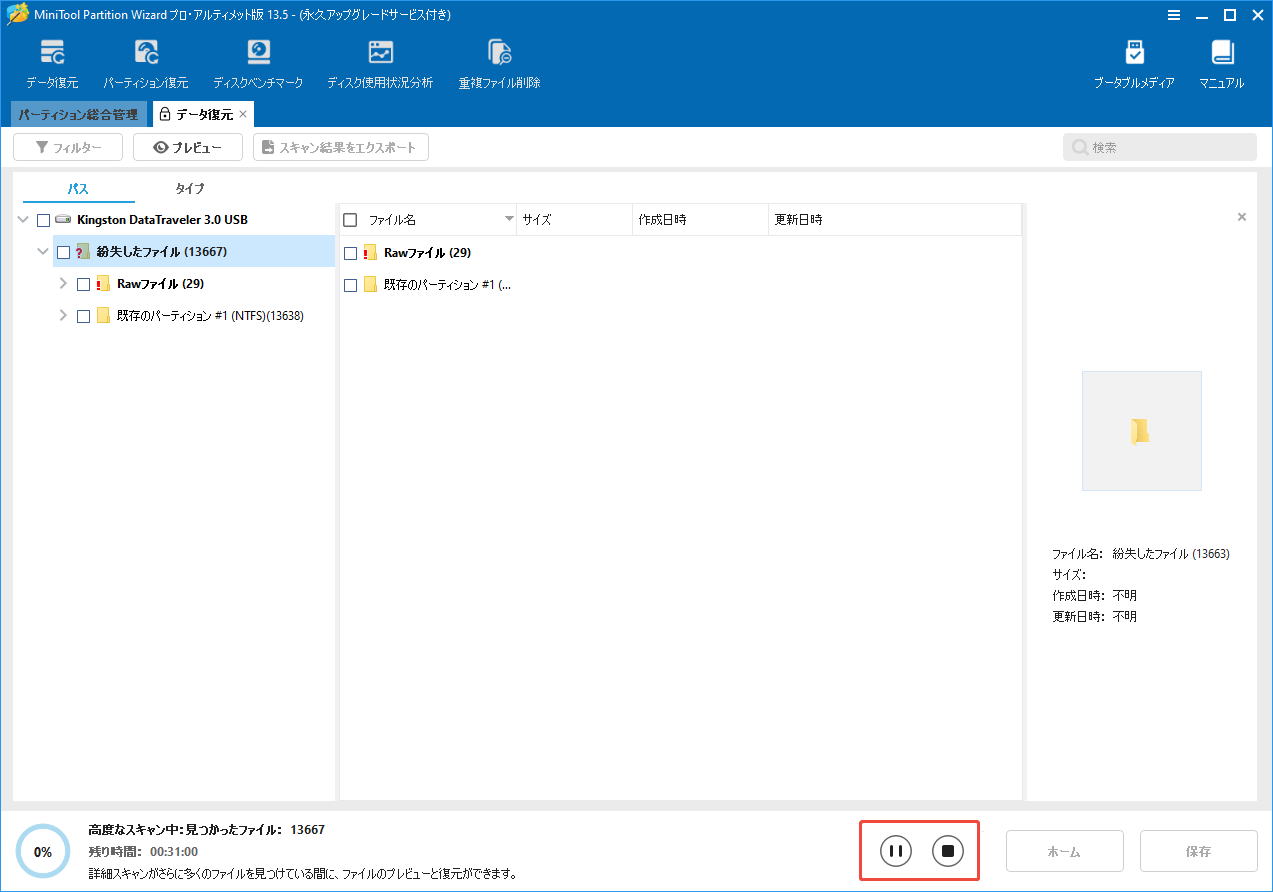
ステップ3:スキャン中に、検出されたファイルをプレビューすることができます。目的のファイルが見つかったら「一時停止」ボタンと「停止」ボタンをクリックしてスキャンを終了できます。
ステップ4:復元したいファイルをすべてチェックマークして、「保存」をクリックします。次に、復元したファイルを保存する安全な場所を選択し、「OK」をクリックします。復元したファイルを元の場所に保存しないでください。そうしないと、失われたファイルが上書きされる可能性があります。
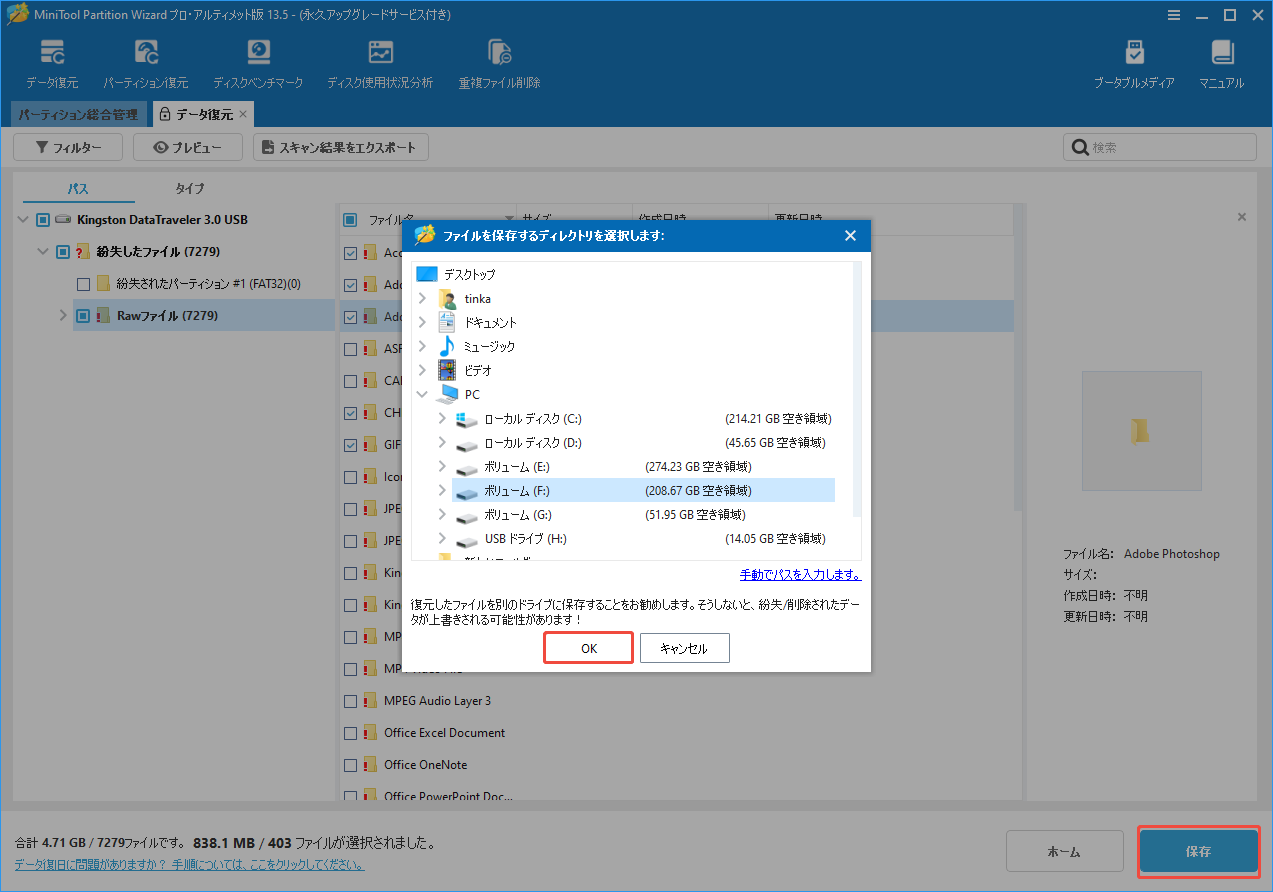
完了したら、PS4用のハードドライブからデータが正常に回復できます。
結論
PS4でプレイしている際に、エラーコードCE-34878-0が出てイライラと感じたことがありますか?本記事では、この厄介なエラーを引き起こす可能性がある原因を分析し、実行可能な役立つ解決策もいくつ紹介します。同じエラーに困られている場合は、上記で述べた手順に従って、エラーを解消してみましょう。
さらに、MiniTool Partition Wizardの使用中にご提案やご疑問がございましたら、[email protected]までお気軽にお問い合わせください。
PS4エラーコードに関するよくある質問
ハードドライブの故障もこのエラーの原因となる可能性があるので、HDDをチェックしてください。故障したら、新しいものに交換することを検討してください。
次に、GoogleのDNS(プライマリ:8.8.8.8、セカンダリ:8.8.4.4)を使用してインターネットを手動で設定してください。あるいは、PSNアカウントをサインアウトして再度ログインし、インターネット接続テストを実行することもできます。