
ハードウェア知識の普及とECプラットフォームの成熟に伴い、ますます多くのユーザーが自分でPCを組み立てるようになっています。究極のコスパを追求するためであれ、個人のニーズにぴったり合ったカスタムPCを作るためであれ、DIYはブランドの既成品を凌駕する独自の魅力を発揮しています。
... PC世界の初心者です。このスレッドで皆さんが何を話しているのか、全く分かりません。ただ、強力なゲーミングPCを組みたいということだけは分かっています。何かご意見があれば、ぜひ教えてください!https://www.reddit.com/r/buildapc/comments/v3hqrw/how_much_would_it_cost_to_build_a_decently_strong/
同じようなニーズをお持ちの場合は、パーツの選択から予算計画まで、ゼロから自分のパソコンを組み立てる方法を学びましょう。
自分でPCを組み立てる理由
パソコン市場では、さまざまなメーカー製の完成品(ブランドPC)が、開封からすぐに使える利便さ、標準化された構成、そして充実した一体型アフターサービスにより、主流の座を占めています。ハードウェアにこだわらず、安定した動作のみを求める消費者にとって、ブランドPCは確かに便利な選択肢です。
しかし、この標準化と利便性は、性能構成の自由度やアップグレードの余地、さらにはコスト面での柔軟さを犠牲にしている側面もあります。より高い性能や特定の機能、あるいはコスパを重視するユーザーにとっては、自作PCのほうが、より魅力的な選択肢となります。
メーカー製PCと比べた場合、自作PCには主に次のような大きなメリットがあります。
- カスタマイズ:自作PCでは、中央処理装置 (CPU) やグラフィックス処理装置 (GPU) からシャーシや冷却システムまで、あらゆるコンポーネントを自由に選択し、パフォーマンス要件や見た目の好みに合わせてカスタマイズできます。この柔軟性により、全体的な構成が使用シナリオに完璧に適合することが保証されます。
- コスト管理:自作PCは必ずしも最も安価な選択肢ではありませんが、同等の性能において既製品を購入するよりもコストが低い傾向にあります。特定の時期にパーツのセールを探せば、ブランドプレミアムを避けることができます。さらに、不要なプリインストールソフトの費用を節約し、クリーンで効率的なOSを手に入れることも可能です。
- 優れたパフォーマンス:互換性のあるハードウェア パーツを慎重に組み合わせることで、自作PCはゲーム、動画編集、その他の専門的なニーズに合わせて最適化でき、最高のパフォーマンスを発揮します。
- アップグレードとメンテナンスに便利:自作PCは、将来のアップグレードやメンテナンスの面で大きなメリットがあります。パフォーマンスの向上が必要な場合は、互換性のある新しいコンポーネントを購入するだけで交換できます。万が一故障した場合でも、故障箇所をすぐに特定し、迅速に修理することができます。
- クリーンなシステム環境:ブランドPCには不要なソフトが大量にプリインストールされていることが多いのに対し、自作PCはOSを一からインストールできるため、システム環境をクリーンに保ち、本当に必要なアプリだけを残すことが可能です。
- 多機能ワークステーション:ゲーミングPCは単なるゲームコンソールではありません。強力な処理能力を誇り、プロフェッショナルな動画編集、グラフィックレンダリング、3Dモデリングなど、幅広い高負荷タスクを難なくこなす、まさに多機能ワークステーションです。
- 最高のゲーム体験:自作ゲーミングPCは、主流のゲーム コンソールをはるかに上回る処理能力を備えており、最新のAAAゲームをより高い解像度 (4K など) とスムーズなフレーム レートで実行して、臨場感あふれる視覚的饗宴を提供できます。
- 膨大なゲームライブラリと高い自由度:PCゲーマーは最も豊富なゲームライブラリを享受でき、最新の大作や大量の無料ゲームだけでなく、エミュレーターを通じてクラシックなレトロゲームを再び楽しむこともできます。
- MODの無限の可能性:ゲーミングPCでは、MODやカスタマイズオプションを使ってゲームを改造したり、グラフィックを強化したり、新しいコンテンツを追加したりできます。一方、コンソール版ではMODに対応しているコンソールは限られており、PC版ほど多くのMODや柔軟性はありません。
パソコンを組み立てるのに必要なパーツ
自作PCには千ものこだわりや理由がありますが、すべての構想は、一連のコアハードウェアが連携して動作するという共通基盤の上に成り立っています。
では、完全なPCを組み立てるには具体的にどのような部品が必要でしょうか?完全なパソコンシステムは、マザーボード、CPU、GPU、CPUクーラー、メモリ(RAM)、ストレージデバイス(HDDまたはSSD)、電源ユニット(PSU)、PCケースといったコアハードウェアだけでなく、オペレーティングシステム、モニター、キーボード、マウスといった周辺機器にも依存します。
以下に、必要な部品の詳細な分類と説明を示します。
マザーボード
PCを動作させるために必要なすべてのコンポーネントを接続するメインの回路基板です。最も一般的なサイズはATX、Micro-ATX、Mini-ITXです。
選択のポイント:選択したCPUとRAMのタイプと完全に互換性があることを確認する必要があります。また、拡張スロットの数(グラフィックカードの場合はPCIe、SSDの場合はM.2)も考慮してください。
CPU(中央処理装置)
CPUはパソコンの「頭脳」として、命令の処理、計算の実行、データ操作の管理を担当します。
選択のポイント:ゲーミングPCを構築する場合、最高のパフォーマンスを得るために、高クロックでマルチコアのCPUを選択する必要があります。例えば、Intel Core i7/i9またはAMD Ryzen 7/9プロセッサなどが挙げられます。
CPUクーラー
CPUクーラーは水冷式と空冷式に分けられ、CPUの過熱を防ぐ役割を担います。
選択のポイント:ハイエンドCPUの場合は、動作中に発生する熱を効果的に制御するために、高品質のCPUクーラー(空冷式または水冷式)に投資する必要があります。
GPU(グラフィックス・プロセッシング・ユニット)
GPUは、パソコンで視覚情報を処理し、画面に映像として出力する役割を担うパーツです。統合型グラフィックス(iGPU)を搭載したオフィス用パソコンには必要ありませんが、ゲームをプレイしたり、グラフィックスを多用するタスクを処理するPCには不可欠です。
選択のポイント:通常、レイ トレーシングやDLSS/FSRなどのパフォーマンス強化テクノロジーをサポートするNVIDIA RTX 40シリーズやAMD Radeon RX 7000シリーズなどの高品質GPUを選択することをお勧めします。
RAM(ランダムアクセスメモリ)
メモリはCPUに短期的なデータストレージを提供し、CPUがデータに高速にアクセスできるようにします。一般的に、メモリが大きいほど、マルチタスクや複雑なアプリケーション処理能力が向上しますが、限界効果は減少します。
選択のポイント:ゲーミングPCの場合、最高のゲーム体験を得るには少なくとも16 GB(2×8 GB)の高速メモリ(DDR5 など)が推奨されます。
ストレージ(HDD/SSD)
オペレーティングシステム、ファイル、ゲームなど様々なデータの長期保存機能を提供します。このうち、ソリッドステートドライブ(SSD)は、従来のハードディスクドライブ(HDD)よりもはるかに高速です。
選択のポイント:ゲーミングPCの場合は、NVMeプロトコルのソリッド ステート ドライブを選択することをおすすめします。
PSU(電源ユニット)
PSUの役割は、主電源からの交流電流(AC)を、すべてのコンポーネントに必要な低電圧直流電流(DC)に変換することです。
選択のポイント:PSUの定格電力が十分に強力であることを確認し、すべてのコンポーネント(特にGPUとCPU)に安定した電力を供給できるようにする必要があります。
ケースファン
その主な機能は、シャーシ内部に空気流路を形成することで、継続的に冷気を導入し、熱気を排出することです。
選択のポイント:より個性的な外観をお求めの場合は、RGB照明効果を備えたファンを選択して美観を高めることができます。
PCケース
PCケースはすべての内部コンポーネントを収容する容器として、物理的な保護を提供するだけでなく、放熱効率にも影響を与えます。
選択のポイント:購入する際は、まずハードウェアの互換性(マザーボードやグラフィックカードを収容できるサイズかどうか)を考慮し、次に放熱性能、拡張性、デザイン、材質などを考慮してください。
キャプチャカード
キャプチャカードは、信号源(通常はゲーム機やその他の入力デバイス)からのオーディオ信号とビデオ信号をパソコンに送信するデバイスです。パソコンでは、これらの信号を記録、保存し、他のデバイスにストリーミングすることができます。
ゲーム配信やゲーム機の画面録画を行う場合、キャプチャカードは必須です。
周辺機器
周辺機器とは、パソコンに接続することで、入力、出力、ストレージ機能を強化する機器です。パソコンの基本的な動作には必須ではありませんが、全体的な体験を向上させる上で非常に重要です。
周辺機器は主に4つのカテゴリに分けられます。
- 入力デバイス:キーボード、マウス、ウェブカメラ、マイク、スキャナー、ゲームコントローラー
- 出力デバイス:モニター、プリンター、スピーカー
- ストレージデバイス:外付けハードドライブ、USBフラッシュドライブ、カードリーダー
- 通信デバイス:モデム、ネットワークアダプター
オペレーティングシステム(OS)
オペレーティングシステムは、パソコンのソフトウェアとハードウェアを管理し、ユーザーがパソコンと対話できるようにする基本的なソフトウェアです。主要なオペレーティングシステムには、Windows、macOS、Linuxなどがあります。
パソコンを組み立てるのにかかる費用
パソコンの組み立てに必要な各パーツを理解したら、次のステップは予算を考慮する必要があります。費用は主にパフォーマンス要件によって異なります。以下は、現在の市場価格(参考値)に基づいた一般的な3つのレベルの予算見積もりです。
A. エントリーレベルの構成(約500~1200ドル)
日常的なオフィスワーク、動画視聴、軽めのゲームが主な用途であれば、この価格帯で基本的なニーズを満たせます。
B. ミッドレンジ構成(約1200~2000ドル)
この予算レベルは性能の良好なバランスを提供します。1080Pまたは1440P解像度でほとんどの現代ゲームを快適に動作させることができ、より優れたレイトレーシング効果とビジュアルの忠実度を実現します。主流ゲーマー、中程度のコンテンツクリエイター(動画編集、グラフィックデザイン)、マルチタスク処理が必要なユーザーに適しています。
さらに、コンポーネント選択の柔軟性が高く、より高品質なマザーボードやクーラーなどの基本ハードウェアを選択でき、将来のアップグレードの余地を残しています。
C. ハイエンド構成(3,000ドル以上)
この価格帯は最高レベルのパフォーマンスを実現することを目的としています。目標は、4K解像度での高フレームレートゲーム、VR体験のサポート、そしてハードウェア要求が極めて高いプロフェッショナルなレンダリングや計算タスクを容易に処理することです。ハイパフォーマンスを求めるゲーマー、プロのコンテンツクリエイター、ディープラーニングの開発者、あるいは高負荷な専門的なワークロードを実行する必要があるユーザーに最適です。
パーツからPCを組み立てる方法
予算に基づいて必要なすべてのパーツを準備したら、次の手順に従ってそれらを組み立てて完全なパソコンを完成させましょう。
準備作業:
- プラスドライバーと静電気防止リストバンドを用意します。
- 広くて明るく、カーペットのない場所を見つけます。
- PCの部品をすべてまとめて安全な場所に置きます。
パーツのインストール:
- 静電気防止リストストラップを着用し、マザーボードを取り外して安全な場所に置きます。
- CPUを取り外し、慎重に取り付けます。
- 必要に応じて放熱グリスを塗布します。
- クーラーをマニュアルに従って取り付け、ファンをマザーボードに接続します。
- RAMクリップを開き、RAMの位置を合わせて、ロックされるまで押し込みます。
- I/Oシールドをケースに挿入します。
- I/Oポートの位置を合わせて、マザーボードをスタンドオフにねじ込みます。
- 電源ユニットをケースに取り付けて固定します。
- SSD/HDDをドライブベイに取り付けます。
- PCIeカバーを取り外し、GPUをカチッと音がするまで取り付けます。
- 電源ユニットからマザーボードに24ピンATX電源コネクタと8ピンCPU電源ケーブルを接続します。
- フロントパネルケーブル(電源ボタン、USB、オーディオ)をマザーボードのヘッダーに接続します。
- ケーブルをトレイの後ろに配線して固定します。
- モニターをGPUに接続し、BIOSアクセスのために電源投入テストを行います。
- 成功した場合は、電源をオフにしてケースを閉じ、OS とドライバーのインストール準備をします。
新しく構築したPC用のドライバーとOSをインストールする
ハードウェアを組み立てた後、最初に行うべき作業は、オペレーティングシステムとドライバーのインストールです。公式メディア作成ツールを使用して起動可能なUSBドライブを作成し、Windowsのクリーンインストールとアクティベーションを完了してください。その後、すべてのハードウェアが最適に動作するように、各コンポーネントメーカーの公式サイトにアクセスし、最新のドライバーを手動でダウンロードしてインストールすることをお勧めします。
以下にステップバイステップのガイドを示します。
パート1. Windowsインストールメディアを作成する
パート2. Windows OSをインストールする
ステップ1:USBブータブルメディアからPCを起動し、画面の指示に従ってWindows 11セットアップウィンドウにアクセスします。
ステップ2:「インストールする言語」と「時刻と通貨の形式」で言語設定を選択し、「次へ」をクリックして続行します。
ステップ3:「キーボードまたは入力方式」で適切なキーボード設定を選択し、「次へ」をクリックします。
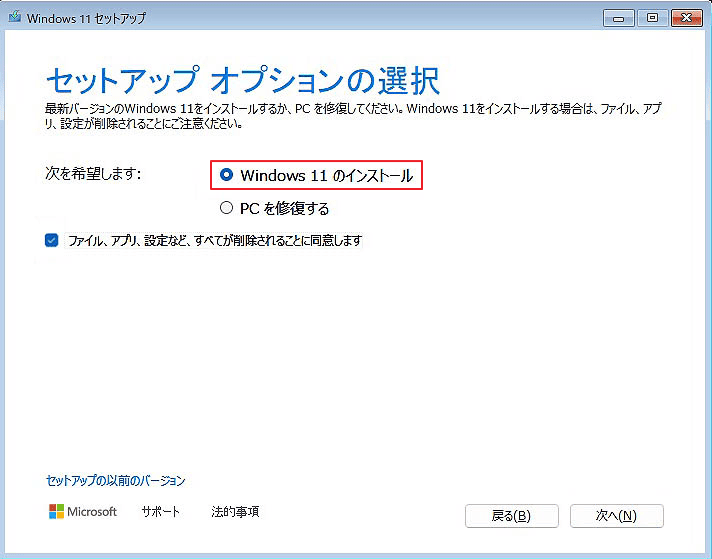
ステップ4:「セットアップオプションの選択」ウィンドウで「Windows 11のインストール」オプションを選択し、「ファイル、アプリ、設定など、すべてが削除されることに同意します」にチェックを入れて、「次へ」をクリックします。
Alt: Windows 11セットアップ画面で「Windows 11のインストール」を選択する様子
ステップ5:次のウィンドウで、Windowsのプロダクトキーを既にお持ちの場合は、「プロダクトキーを入力してください」下のボックスに入力できます。現在キーをお持ちでない場合は、「プロダクトキーがありません」をクリックして、後で Windows 11をアクティベートできます。
ステップ6:インストールするイメージを選択し、「次へ」をクリックします。次に、適用される通知とライセンス条項を読み、「同意する」をクリックします。
ステップ7:次のウィンドウで、Windows をインストールする場所を選択します。ここでパーティションを作成することもできます。「次へ」をクリックして先に進みます。
ステップ8:その後、「インストール」をクリックして続行します。クリーンインストールが問題なく進めば、Windows11 のロゴが表示された後に、地域の選択画面が表示されます。適切なオプションを選択して「はい」をクリックします。
ステップ9:キーボードレイアウトまたは入力方法を選択し、「はい」をクリックします。2つ目のキーボードレイアウトを追加するかどうかを尋ねられた場合は、「スキップ」をクリックします。
ステップ10:デバイスに名前を付け、「次へ」をクリックします。その後、パソコンが再起動します。
ステップ11:「個人用に設定」を選択し、「次へ」をクリックします。その後、PCでアップデートプロセスが開始されます。
ステップ12:次に、画面のガイドに従ってサインインし、PINを作成し、プライバシー設定を選択するなどして、初期セットアップを完了します。
パート3. ドライバーをインストールする
Windows 11のメインインターフェースに入ったら、マザーボードメーカーのウェブサイトにアクセスして必要なドライバーをダウンロードしてインストールします。詳細な手順は以下のとおりです。
- パソコンでMicrosoft Edgeを起動します。
- マザーボードメーカーのウェブサイトにアクセスします。
- 必要なドライバーをダウンロードします。
- 次に、各ドライバーのインストーラーを実行します。
- 完了したら、PCにドライバーを正常にインストールできます。
新しく組み立てたPCへ旧パソコンのOSを移行する方法
古いパソコンの設定、ソフトウェア、データをすべて引き継ぎたい場合は、クリーンインストールよりもシステム移行の方が適しています。そのため、MiniTool Partition Wizardの使用を強くお勧めします。
このソフトウェアには「OSをSSD/HDDに移行」という機能があり、元のシステムのパーティション全体(ブートファイルとシステムデータを含む)を新しいパソコンのSSDまたはHDDに簡単かつ安全に複製できます。さらに、この強力なツールは、ハードドライブのパーティション分割、MBRの再構築、MBRからGPTへの変換、特定の状況におけるデータ復元など、多くの高度な操作も実行できます。
以下では、MiniTool Partition Wizardを使用してシステムを移行する方法を紹介します。
ステップ1:以下のダウンロード ボタンをクリックしてMiniTool Partition Wizardの最新インストール パッケージを取得します。
MiniTool Partition Wizard Freeクリックしてダウンロード100%クリーン&セーフ
ステップ2:画面の指示に従ってソフトをパソコンにインストールして、そのメイン画面に入ります。
ステップ3:左側のパネルから「OSをSSD/HDDに移行」ウィザードを選択します。
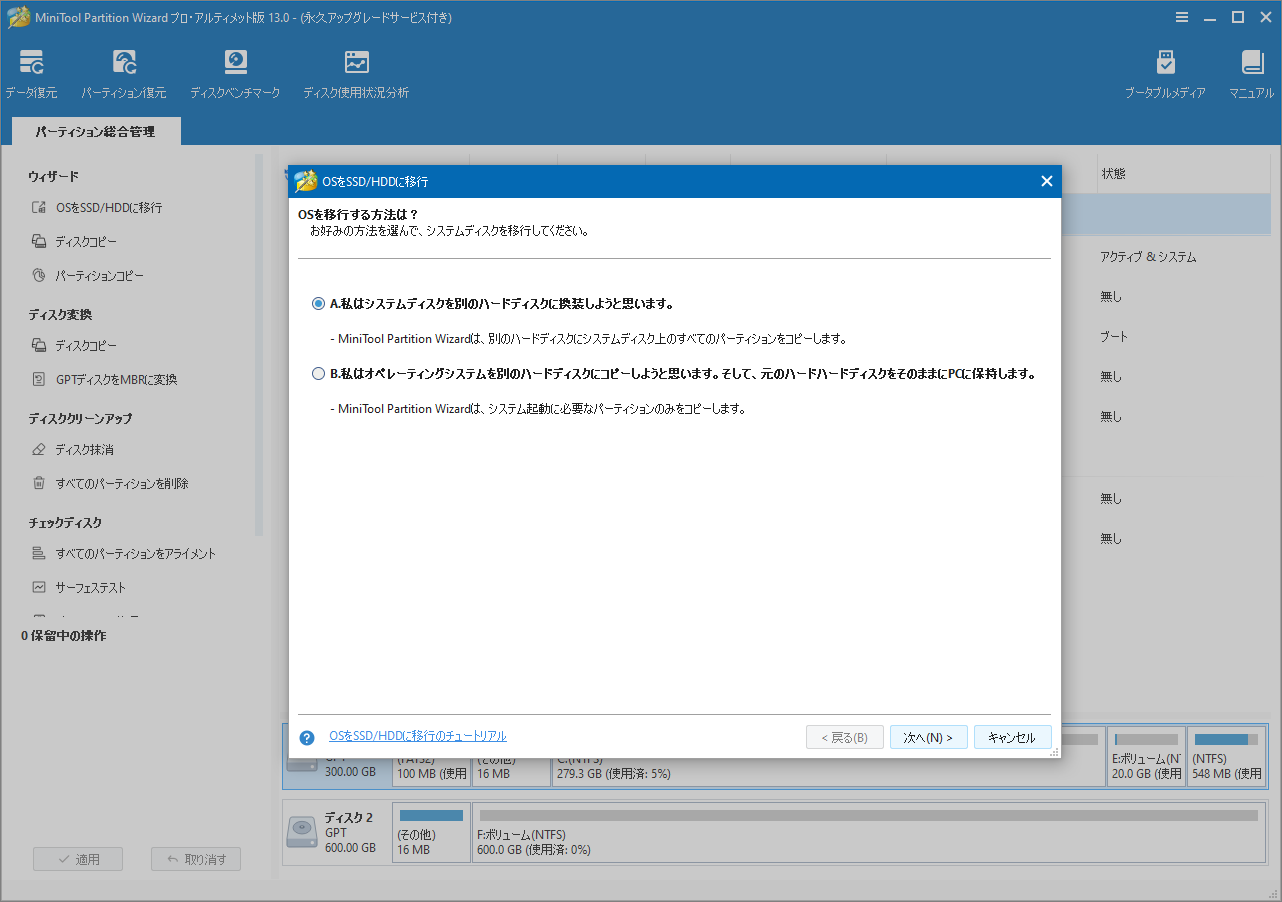
ステップ4:適切なシステム移行方式を選択します。
オプション1:システムディスク全体をコピーする
オプションAを選択すると、古いパソコン上のすべてのデータ(システムおよび個人データを含む)が完全にコピーされます。すべての内容を保持したい場合は、このオプションを選択して「次へ」をクリックします。
システムの移行先ディスクを選択し、「次へ」をクリックします。
コピー オプション、移行先ディスクのレイアウトを調整して「次へ」をクリックします。
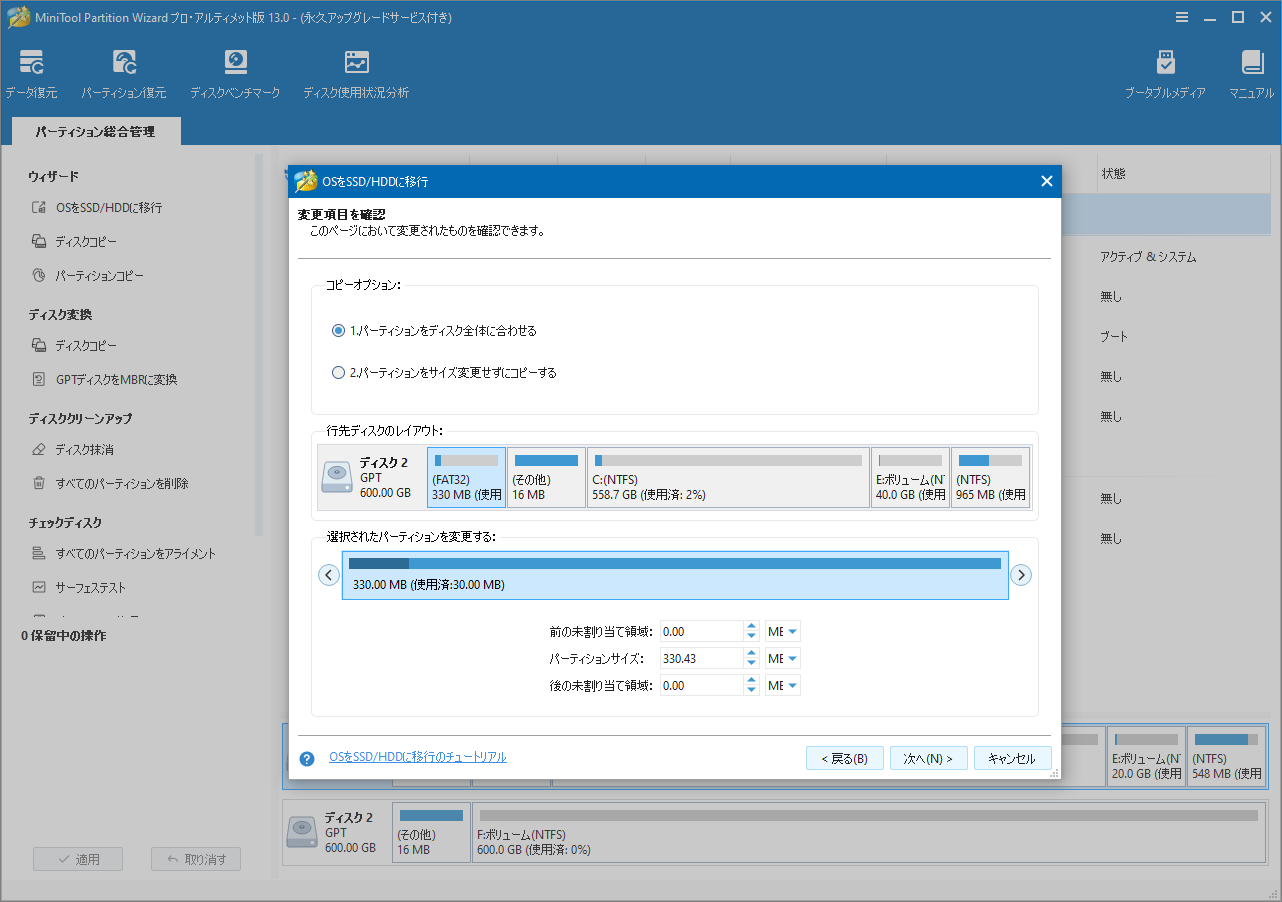
注意:
- 「パーティションをディスク全体に合わせる」オプションを選択すると、ソフトはパーティションのサイズを自動的に変更し、ディスク全体を占有します。
- 「パーティションをサイズ変更せずにコピーする」オプションを選択すると、このソフトは新しいディスクで元のディスクパーティションサイズを保持します。OSをMBRディスクからGPTディスクに、またはMBRディスクからMBRディスクに移行する場合、「パーティションを1MBに調整する」と「行先ディスクにGUIDパーティションテーブルを使用する」という2つのコピーオプションが表示されます。
- 「パーティションを1MBに調整する」オプションを選択すると、Advanced FormatディスクとSSDのパフォーマンスが向上する可能性があります。
- 「行先ディスクにGUIDパーティションテーブルを使用する」にチェックを入れると、2TBを超えるディスクの使用が可能になります。
「GPTディスクから起動するには、BIOSモードをUEFIに変更してください」というメッセージが表示されたら、「OK」をクリックして続行します。
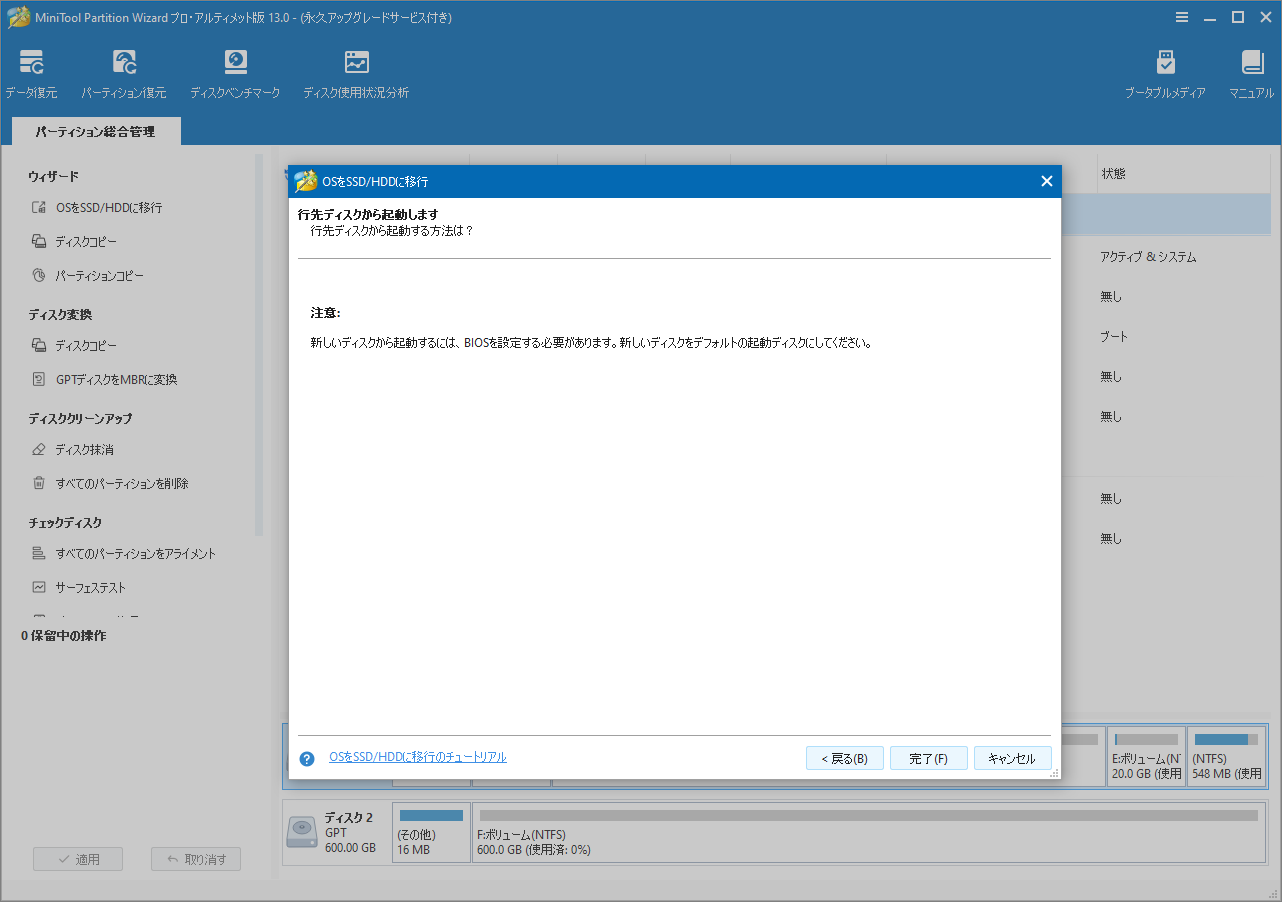
注意事項を読み、「完了」をクリックしてメイン インターフェイスに戻ります。
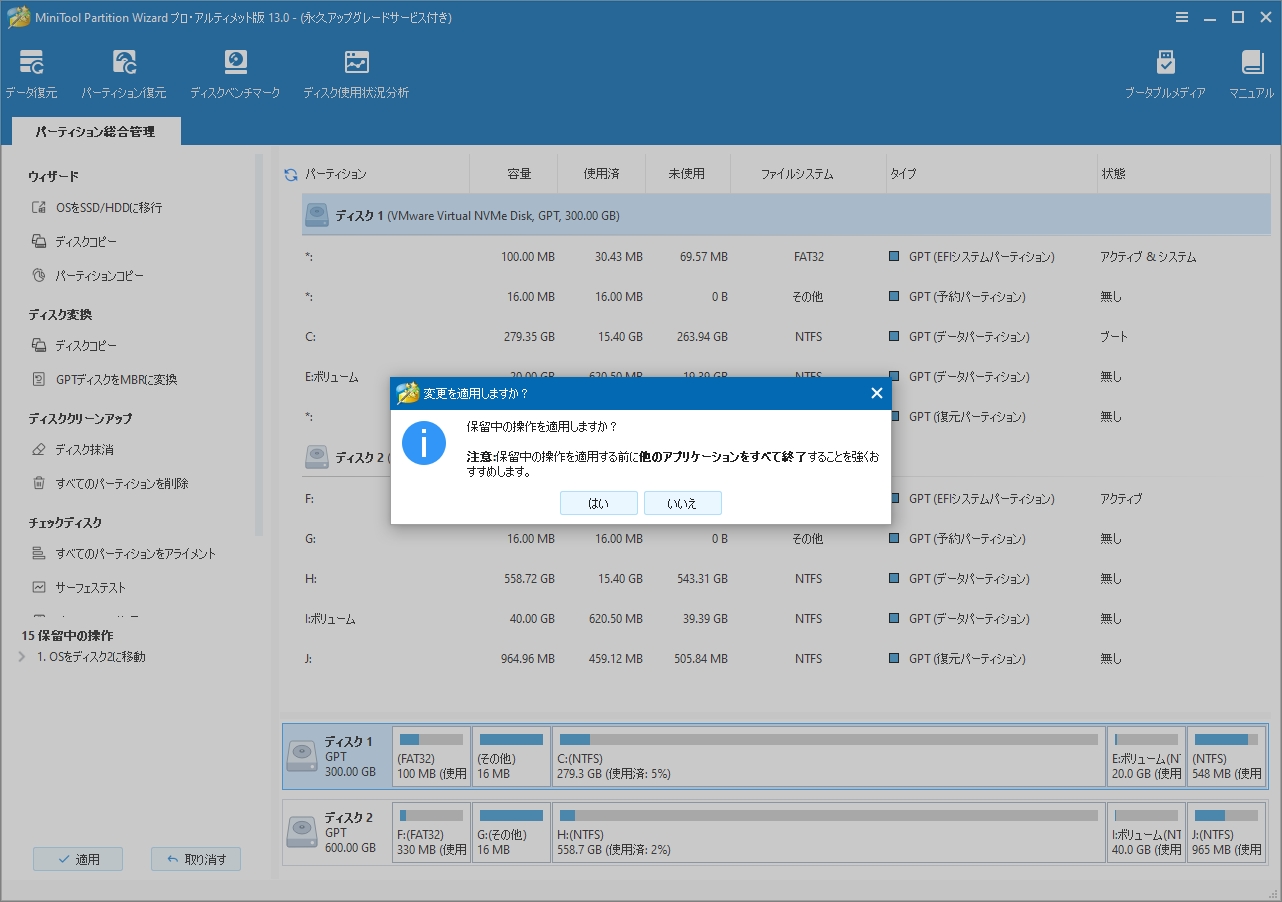
「適用」と「はい」をクリックして、保留中の操作を実行します。完了すると、OSは新しいSSD/HDDに正常に移行されます。
オプション2. Windowsのみを移行する
システム関連のコンテンツのみを移行する場合は、オプションBを選択してください。
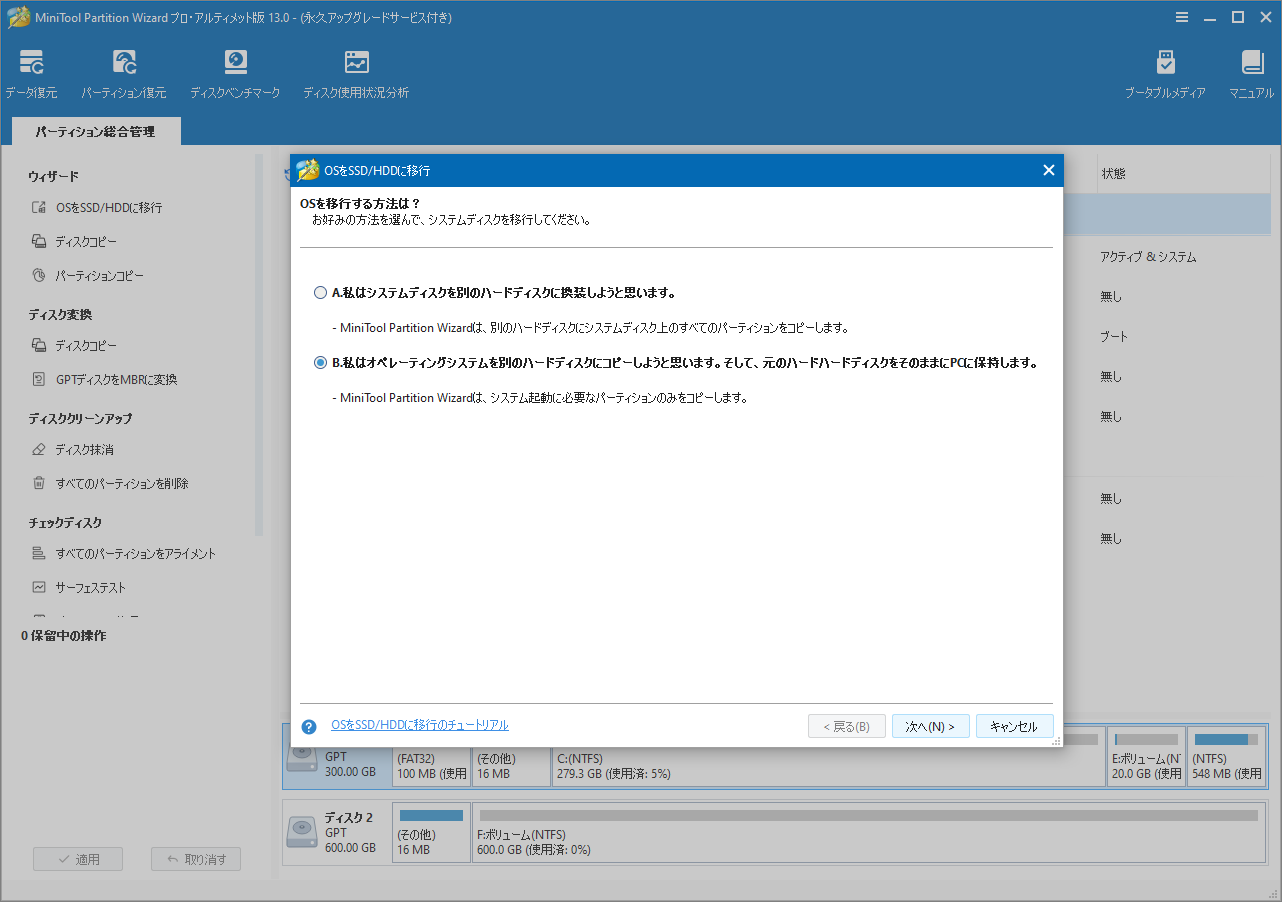
Alt: MiniTool Partition Wizardで移行オプションBを選択する様子
行先ディスクを選択し、「次へ」をクリックします。
次に、必要に応じてコピー オプションを選択し、ターゲット ディスク レイアウトを調整して、「次へ」をクリックします。
その後、注意事項を読んで「完了」をクリックします。
メイン インターフェイスで「適用」をクリックして保留中の操作を実行します。プロンプト ウィンドウで「はい」をクリックして確認します。
自作PCを成功させるための秘訣がここに!超詳細な組み立てガイドと予算ガイドをシェアしましょう!Twitterでシェア
結論
PCの組み立ては楽しみと学びに満ちた旅です。予算の決定からパーツ選び、そして自らの手で電源を入れる瞬間まで、高性能なツールを手に入れるだけでなく、テクノロジーを習得したという達成感も得られます。このガイドが、自作PCの成功への第一歩を踏み出す一助となれば幸いです。
また、MiniTool Partition Wizardの使用中に何かご不明な点やご意見がございましたら、お気軽に[email protected]までご連絡ください。
PCの構築に関するFAQ
2. メモリとグラフィックカードの確認:メモリとグラフィックカードを抜き差しし、金色の接点を消しゴムで拭いてください。
3. フロントパネルの接続の確認:電源スイッチケーブルがマザーボードに正しく接続されていることを確認してください。
最小限のシステム構成:CPU、メモリモジュール1枚、マザーボード、電源のみを接続し、電源を入れてみてください。起動した場合、他の部品を順次追加して問題箇所を特定します。
作者について

ポジション: コラムニスト
技術系コンテンツ分野において6年の実務経験を有し、ディスク管理、データ復旧、ならびに音声・動画処理ソリューションに注力してきました。英語・日本語における翻訳および編集スキルを備え、複雑なシステムエラーの原因を的確に分析し、解決へ導くことを得意としています。わかりやすさを重視した解説を通じて、ユーザーの皆様がパソコンの問題を効率的に解決し、エラーの悩みから解放される一助となることを目指しています。