
BitLockerは、Windowsに標準搭載されているドライブ暗号化機能で、HDDやSSD内のデータを不正アクセスから保護するために使用されます。
セキュリティ面では非常に心強い機能ですが、いざドライブの容量配分を見直したいときに「分割できるのか」と戸惑う方も少なくありません。ここでは、暗号化ドライブのパーティション分割が可能かどうかを説明したうえで、具体的な操作方法を紹介していきます。
BitLocker暗号化ドライブは分割できるのか
結論から言うと、BitLockerで暗号化されたドライブでもパーティションの分割は可能です。ただし、ロックがかかったままの状態では、システムやパーティション管理ツールがドライブ内のデータを正しく認識できないため、分割操作自体が行えません。
分割を行う前には、必ずパスワード・PIN・BitLocker回復キーのいずれかを使ってドライブのロックを解除する必要があります。その後、既存のパーティションを縮小して未割り当て領域を作り、その空き容量を使って新しいパーティションを作成する、という流れが基本になります。
この作業は、Windows標準の「ディスクの管理」でも行えますし、より柔軟な操作がしたい場合はサードパーティ製のパーティション管理ソフトを使う方法もあります。以下では、それぞれの具体的な手順を見ていきましょう。
BitLocker暗号化ドライブを分割する方法
ここからは、ロック解除後にパーティションを分割する具体的な方法を2つ紹介します。ご自身の環境や好みに合わせて、使いやすい方を選んでください。
方法1:MiniTool Partition Wizardを使う
BitLocker暗号化ドライブを分割するには、MiniTool Partition Wizardを利用して簡単に実現できます。
このソフトには暗号化ドライブをその場でロック解除できる「BitLocker管理」機能と、パーティションを分割できる「パーティション分割」機能が搭載されており、両方を組み合わせることでスムーズに作業を完了できます。
MiniTool Partition Wizard Freeクリックしてダウンロード100%クリーン&セーフ
以下、MiniTool Partition Wizardを使った具体的な手順です。
ステップ1:MiniTool Partition Wizardを起動し、メイン画面を開きます。
ステップ2:対象のドライブを右クリックし、メニューから「BitLocker管理」を選択します。
ステップ3:ポップアップ画面が表示されたら「ロック解除」をクリックします。
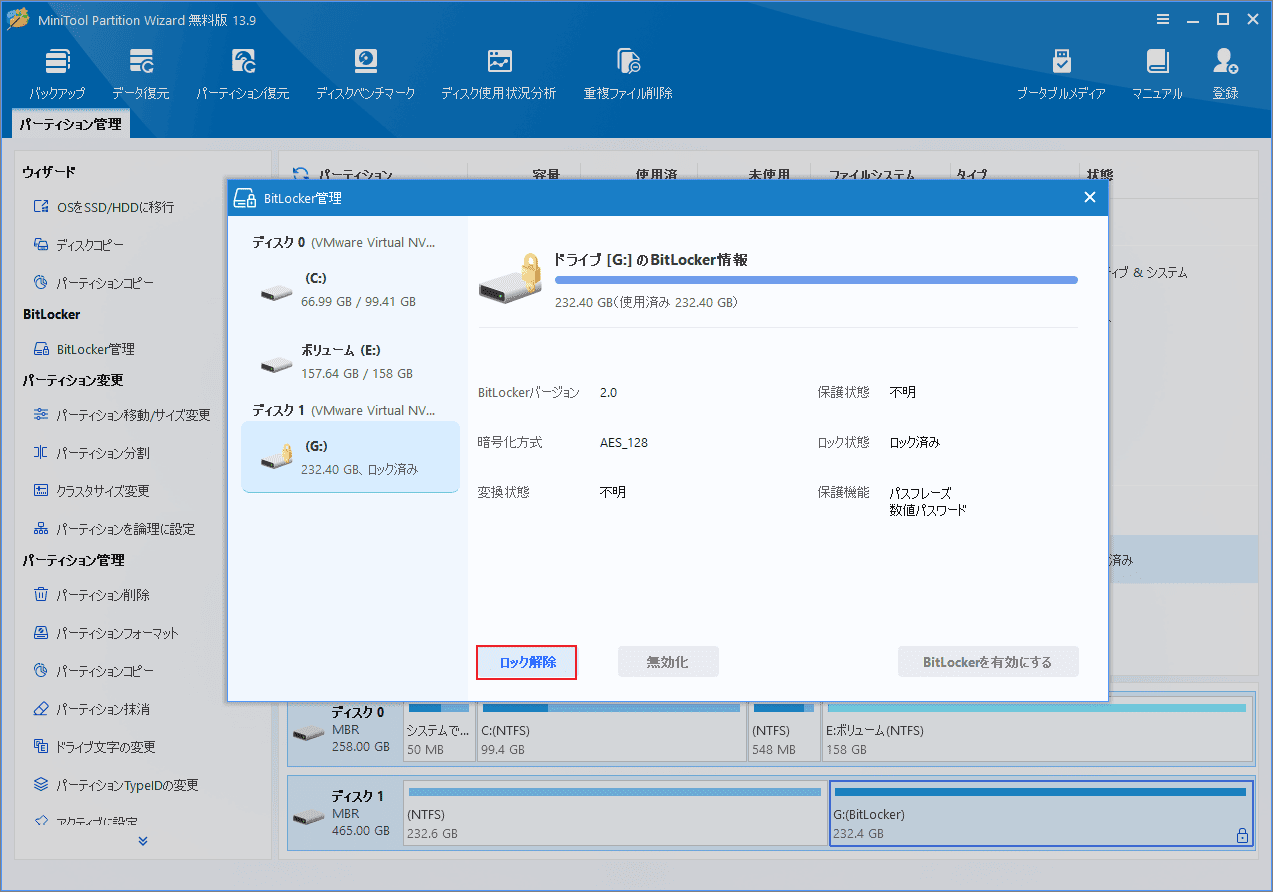
ステップ4:表示された小さなウィンドウにパスワードを入力し、もう一度「ロック解除」をクリックします。
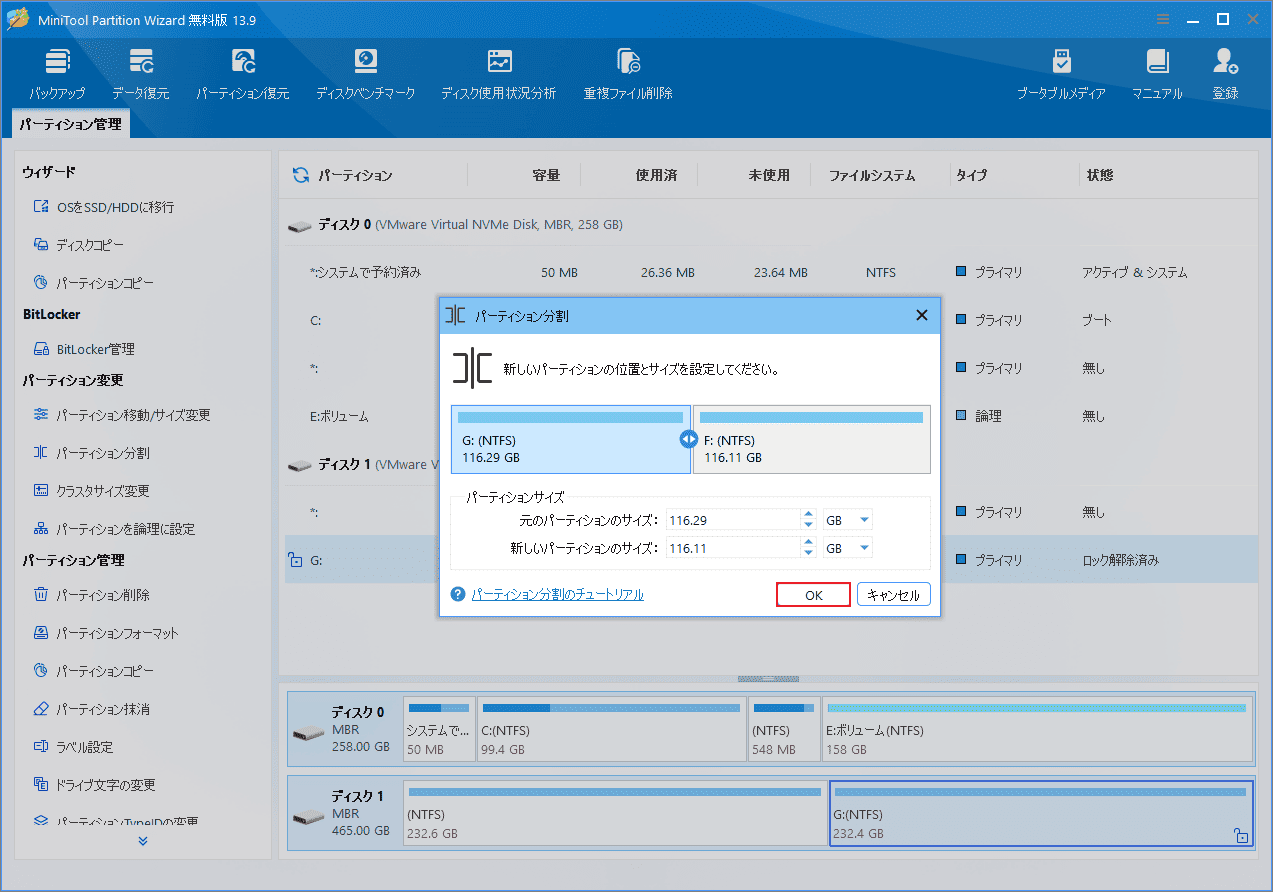
ステップ5:ロック解除されたパーティションを選択し、左側メニューから「パーティション分割」機能をクリックします。
ステップ6:「パーティション分割」画面でスライダーをドラッグし、新しいパーティションのサイズを調整します。また、数値欄に直接サイズを入力することも可能です。設定が完了したら「OK」をクリックします。
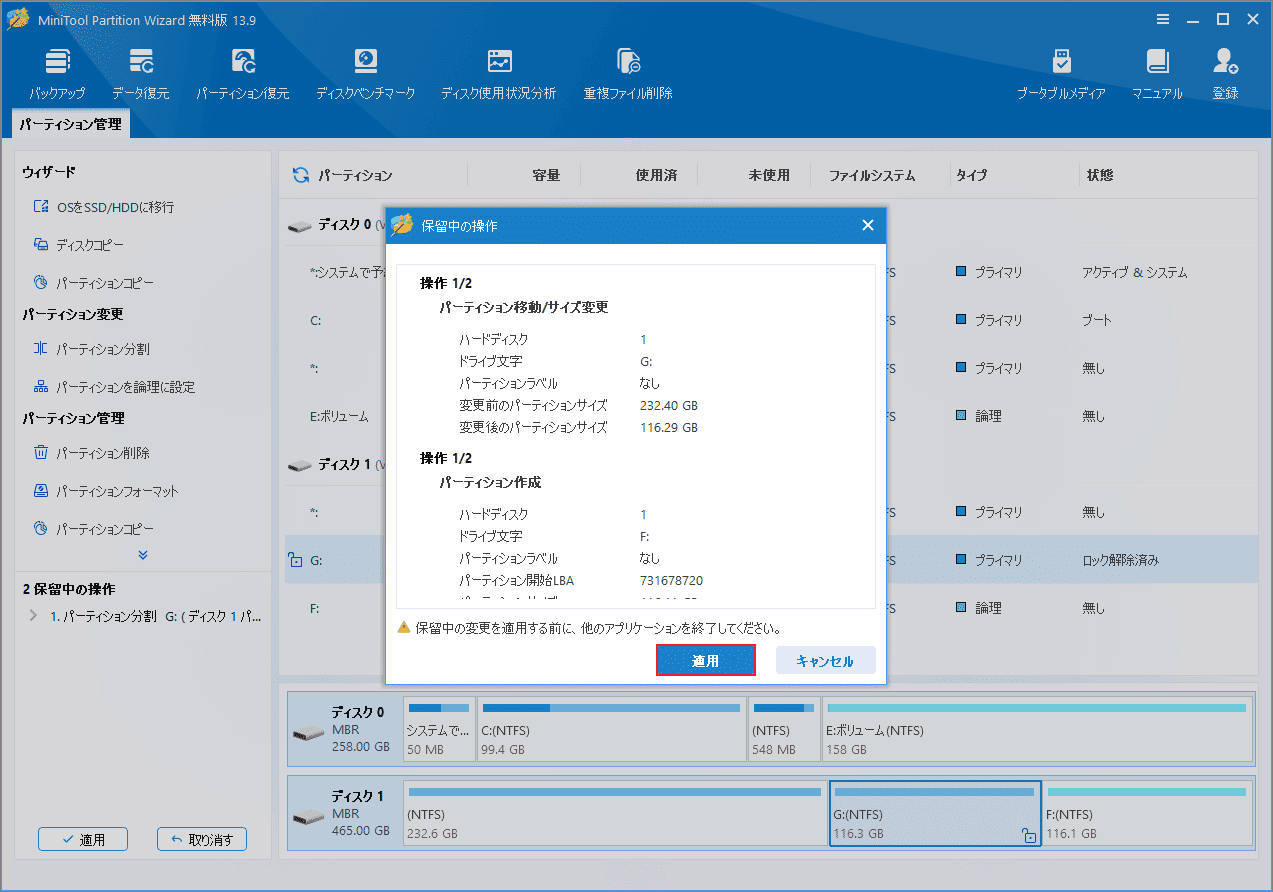
ステップ7:元のパーティションが2つに分割されるプレビューが表示されるので、内容に問題がなければ「適用」をクリックして処理を実行します。
方法2:Windows標準機能を使う
サードパーティ製ソフトをインストールしたくない場合は、Windows標準機能だけでもBitLocker暗号化ドライブの分割が可能です。手順は少し多めですが、追加インストール不要という点がメリットです。
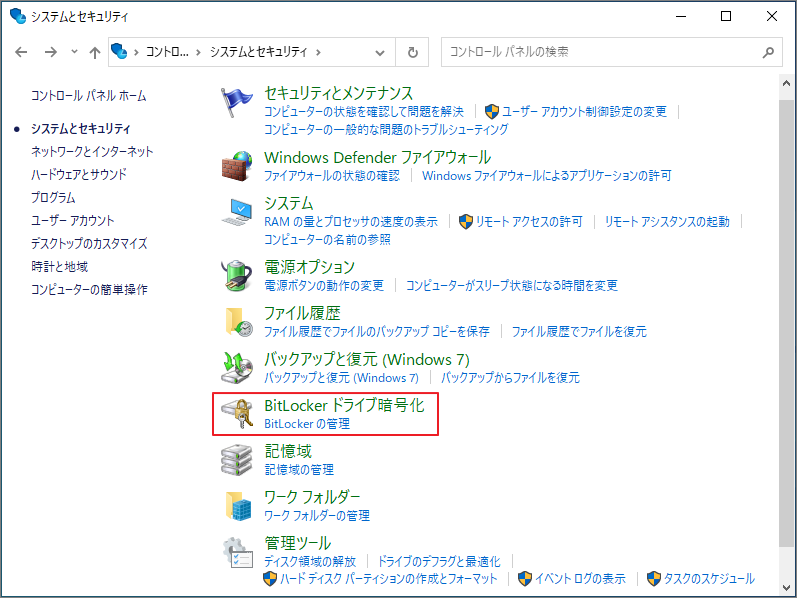
ステップ1:「Win + R」キーを押して「ファイル名を指定して実行」を開きます。「control」と入力してEnterキーを押すと、コントロールパネルが表示されます。
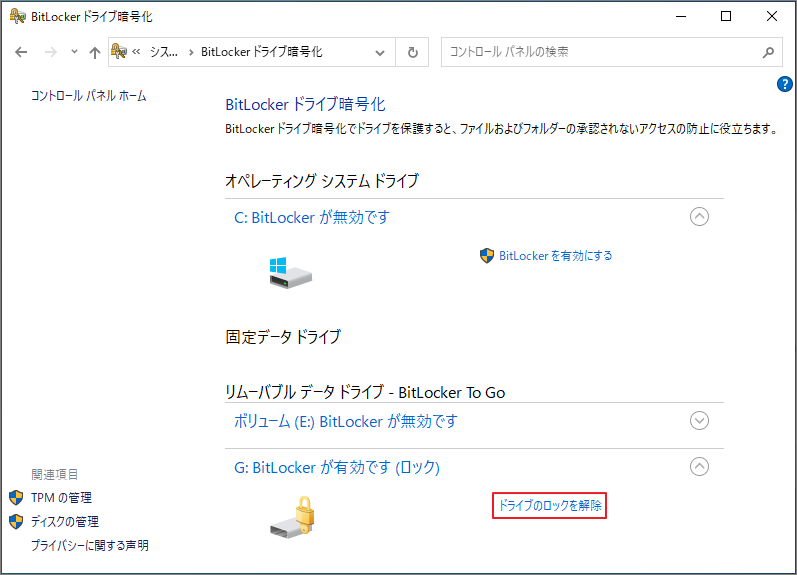
ステップ2:表示方法を「カテゴリ」に切り替え、「システムとセキュリティ」→「BitLockerドライブ暗号化」を選択します。
ステップ3:対象の暗号化ドライブをクリックし、「ドライブのロックを解除」を選択します。表示されたウィンドウにパスワードを入力し、「ロック解除」をクリックします。
ステップ4:スタートアイコンを右クリックし、「ディスクの管理」を選択します。
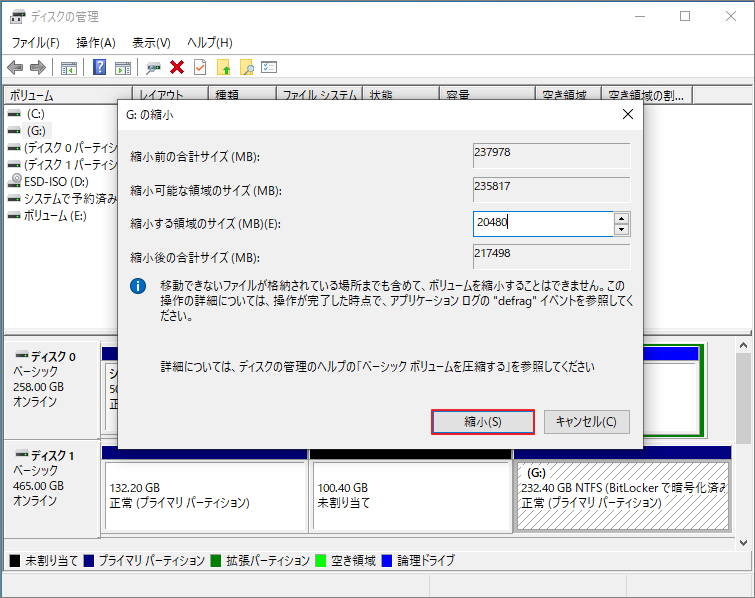
ステップ5:ロック解除したパーティションを右クリックし、「ボリュームの縮小」を選択します。縮小する容量(MB単位)を入力し、「縮小」をクリックすると処理が開始されます。
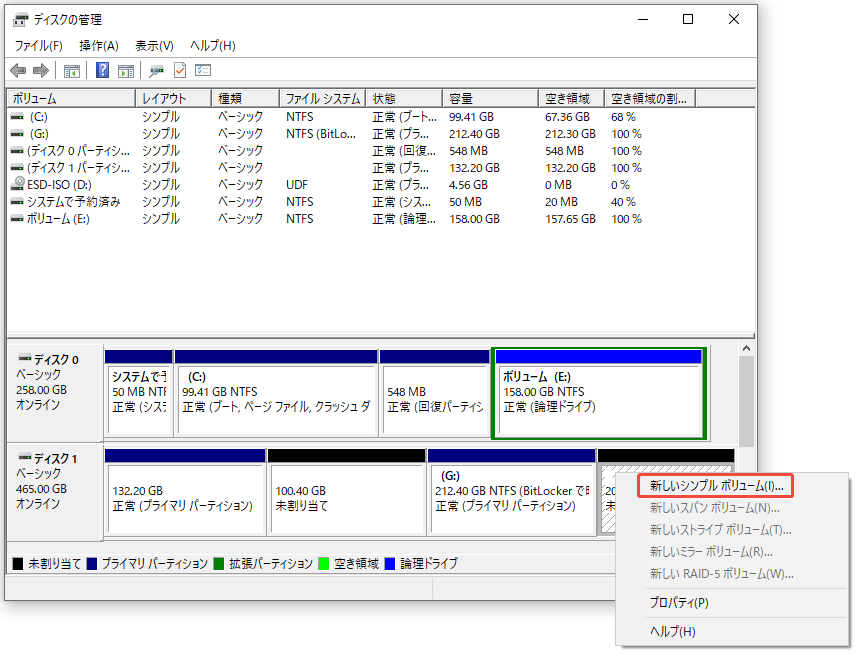
ステップ6:縮小によって生まれた「未割り当て」領域を右クリックし、「新しいシンプルボリューム」を選択します。あとはウィザードの指示に従って新しいパーティションを作成すれば完了です。
BitLockerで暗号化されたドライブも、正しい手順を踏めば安全に分割できる!ロック解除からパーティション分割までの流れをチェック!!!Twitterでシェア
BitLocker暗号化ドライブ分割に関するFAQ
まとめ
BitLockerで暗号化されたドライブでも、正しい手順を踏めばパーティションを安全に分割し、ディスク領域を効率よく管理できます。ポイントは、分割作業の前に必ずBitLockerドライブのロックを解除しておくことです。その後、MiniTool Partition Wizardや「ディスクの管理」を使ってBitLocker暗号化ドライブを分割してみましょう。
MiniTool Partition Wizardの使用中に何かご不明な点やご意見がございましたら、お気軽に[email protected]までご連絡ください。
作者について

ポジション: コラムニスト
技術系コンテンツ分野において6年の実務経験を有し、ディスク管理、データ復旧、ならびに音声・動画処理ソリューションに注力してきました。英語・日本語における翻訳および編集スキルを備え、複雑なシステムエラーの原因を的確に分析し、解決へ導くことを得意としています。わかりやすさを重視した解説を通じて、ユーザーの皆様がパソコンの問題を効率的に解決し、エラーの悩みから解放される一助となることを目指しています。