
Steamのディスク使用量が遅い、またはダウンロード速度が低下する場合、ネットワークやSteamの設定、ディスク容量不足、CPU・ディスクの負荷、セキュリティソフトなどが原因として考えられます。本記事では、ダウンロード地域やキャッシュの確認、ディスク容量の確保、ディスクエラーのチェック、SSDへの移行など、Steamのダウンロード速度を改善する方法を紹介します。
Steamは世界で最も利用者の多いPCゲーム配信プラットフォームの一つで、数万タイトルのゲームと数億人のアクティブユーザーを抱えています。便利な一方で、「ディスク使用量が想定より大幅に低く、ゲームのダウンロードやインストールが極端に遅い」という悩みを抱えるユーザーは少なくありません。
原因はネットワーク環境やSteamの設定、PC自体の環境など多岐にわたるため、迅速に適切な解決策を見出すことが重要です。
Steamのディスク使用量が遅い・0B/sになる
ディスク使用量とダウンロード速度の違い
まず、Steamを利用している人なら、「ディスク使用量」と「ダウンロード速度」という2つの数値を目にしたことがあるでしょう。一見似ているように見えますが、それぞれ役割は異なります。
- ダウンロード速度:インターネット経由でSteamのサーバーからデータを受信する速度(回線の速さに依存)
- ディスク使用量:受信したデータを解凍・展開してHDDやSSDに書き込む際の、1秒あたりの書き込み量(ストレージの速さに依存)
回線速度が十分でも、ストレージ側の書き込み処理が追いつかなければディスク使用量は低いままになりますし、逆にディスク使用量が高くても回線側がボトルネックになっていれば全体的なダウンロード速度は遅く感じられるでしょう。つまり、ディスク使用量とダウンロード速度には相関関係があることが多いものの、両者が常に直接的に連動しているわけではなく、具体的な原因の特定は実際に確認された症状に基づいて判断する必要があります。
0B/sは必ずしも故障ではない
ゲームのダウンロード中に一瞬「0B/s」と表示されて止まって見えることがありますが、これは必ずしも異常や故障を意味するわけではありません。
Steamはデータを受信するだけでなく、圧縮ファイルの展開・既存ファイルの書き換え・ディスク領域の割り当てといった処理も並行して行っており、こうした処理中は一時的にネットワーク側の数値が0に近づくことがあります。ただし、0B/sの状態が長時間続く、あるいはディスク使用量も同時に動いていない場合は、後述する原因が関係している可能性が高いため、切り分けが必要です。
Steamのディスク使用量が遅い主な原因
Steamのディスク使用量が異常に遅い場合は、以下の原因が考えられます。
- サーバー・ネットワークの混雑:発売日や大型アップデート、セール直後などはダウンロードサーバーへのアクセスが集中しやすく、データを安定して受信できずディスクへの書き込みも断続的になる
- Steam側の設定:「ダウンロード速度を制限する」が有効になっていたり、選択中のダウンロードサーバーが遠い・混雑していたりすると転送効率が下がる
- セキュリティソフトなどとの競合:ダウンロードファイルをリアルタイムでスキャンし、書き込みにレイテンシが生じることがある
- ディスクの空き容量不足:特にSSDは空き容量が極端に少なくなると書き込み効率が落ちやすく、インストール速度に影響が出る
- ディスクの物理的な劣化・エラー:経年劣化したHDD、不良セクタの発生、深刻な断片化(HDDの場合)などがあると、書き込みが遅くなったり不安定になったりする
- PC全体の負荷:Windows Updateやほかのアプリのバックグラウンド処理などでCPU・ディスクが混雑していると、Steamの処理に割り当てられるリソースが不足する
Steamのダウンロードが遅いときの対処法
原因を把握したら、ご自身の状況に合わせて、以下の10つの方法の中から適切な解決策を選んでください。
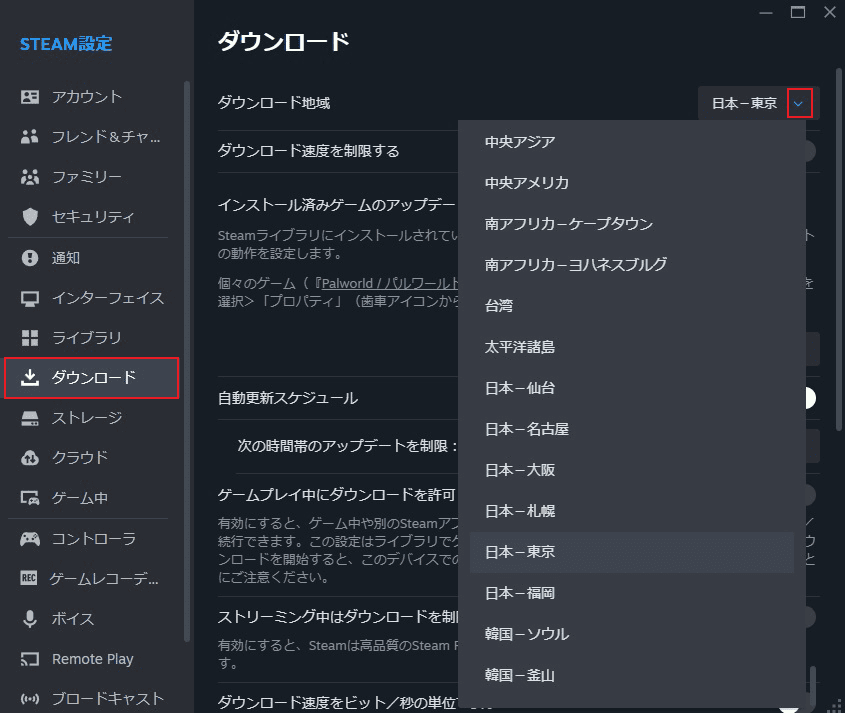
1. ダウンロード地域を変更する
日本国内では初期設定で「東京」など特定のサーバーが選ばれていることが多く、混雑時はここがボトルネックになりがちです。負荷の少ないサーバーに切り替えるだけで改善するケースは多く、まず試す価値があります。
- Steamで「設定」>「ダウンロード」に進みます。
- 「ダウンロード地域」ドロップダウンメニューから別のサーバーを選択します。
- Steamを再起動して変更を適用します。
2. ダウンロード速度の制限を確認する
Steamではダウンロード速度に上限が設定されていると、回線やディスクに問題がなくてもゲームのダウンロードが遅くなることがあります。ダウンロード設定を確認し、速度制限が設定されていないか確認しましょう。
- Steamで、「設定」>「ダウンロード」に移動します。
- 「ダウンロード速度を制限する」オプションがオフになっていることを確認してください。
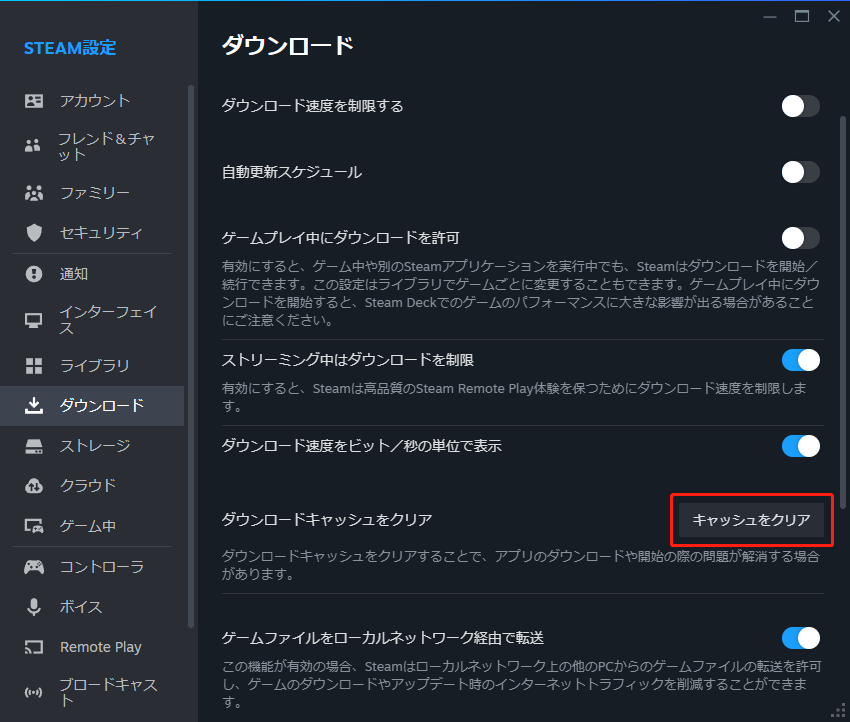
3. ダウンロードキャッシュをクリアする
Steamはダウンロード時に一時ファイルやデータフラグメント(ダウンロードキャッシュ)を大量に生成します。これらが停電やプログラムエラーで破損したり蓄積したりすると、Steamが新しいデータを書き込む前に古いデータの検証・上書き・クリーンアップに余計な時間を費やし、全体の速度が低下することがあります。
- Steamで「設定」>「ダウンロード」に進みます。
- 右側のパネルで、「ダウンロードキャッシュをクリア」の横にある「キャッシュをクリア」ボタンをクリックします。
- 「確認」をクリックします。操作が完了したら、Steamに再度ログインする必要があります。
4. Steamライブラリフォルダーを修復する
Steamライブラリフォルダーにアクセス権の問題やフォルダー関連のエラーがあると、ゲームのダウンロードやアップデートが正常に進まないことがあります。ダウンロードが途中で止まる、ディスクへの書き込みがうまくいかない場合は、Steamの設定からライブラリフォルダーを修復してみましょう。
- Steamで「設定」>「ダウンロード」>「Steamライブラリフォルダー」に進みます。
- 対象のドライブを右クリックし、「フォルダーを修復」(または「ライブラリフォルダー修復」)を選択します。
- 完了したらSteamを再起動します。
5. CPU・ディスク負荷を確認する
ディスクやCPU全体の負荷が高いと、Steamに割り当てられるリソースが不足し、ダウンロード速度も低下します。まずはタスクマネージャーの「リソースモニター」または「パフォーマンス」タブで、Windows Updateやクラウド同期ソフト、他のダウンロードアプリなどがディスクを占有していないか確認しましょう。該当のプロセスがあれば、一時停止するかダウンロードが終わるまで待ってから再度試してください。
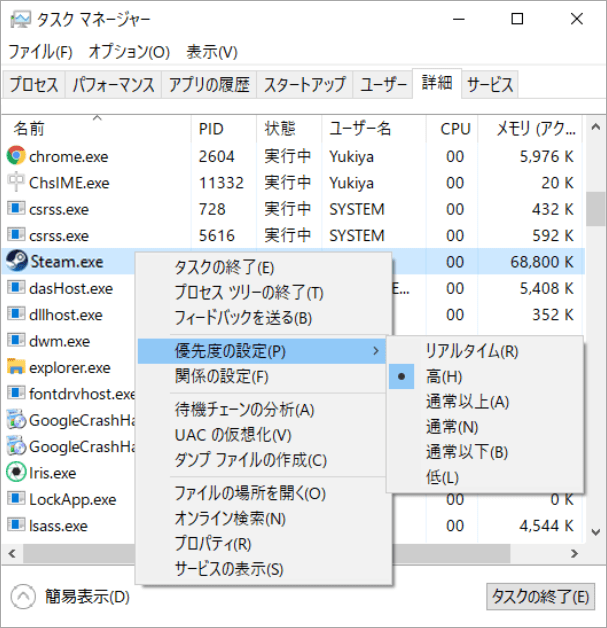
あわせて試せる方法: タスクマネージャーの「詳細」タブでsteam.exeを見つけ、優先度を「高」に設定すると、リソース配分が改善して多少の効果が出る場合があります。ただし効果は環境によって差があり、根本的な解決策ではないため、あくまで補助的な手段として試してください。
ステップ1:タスクバーまたはスタート アイコンを右クリックし、「タスクマネージャー」を選択します。
ステップ2:「詳細」タブに切り替えて下にスクロールし、steam.exeを見つけます。
ステップ3:プロセスを右クリックし、「優先度の設定」>「高」を選択します。
6. セキュリティソフトによる干渉を確認する
セキュリティソフトがSteamのダウンロードやゲームファイルの書き込みを監視していると、ディスクへの書き込み処理に時間がかかり、ダウンロード速度が低下することがあります。Steamのダウンロードが遅い場合は、セキュリティソフトによる干渉がないか確認しましょう。
7. ディスクの空き容量を確保する
ディスクの空き容量が少なくなると、書き込みパフォーマンスが大幅に低下することがあります。Steamのゲームをインストールしているドライブには十分な空き容量を確保してください。特に大型ゲームのアップデートでは、既存データとは別に一時的な追加の空き容量が必要になる場合があるため、余裕を持たせておくと安心です。
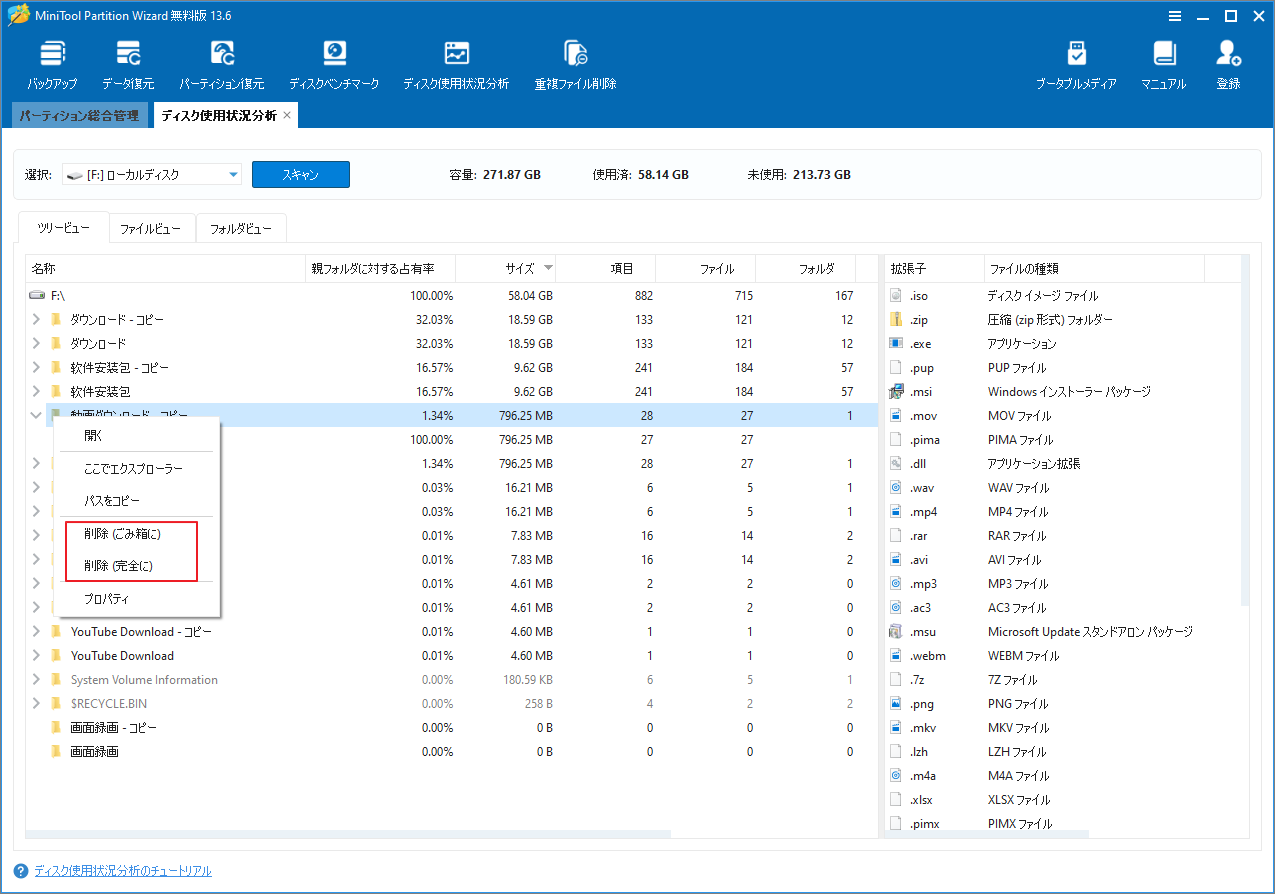
空き容量を素早く解放したい場合は、MiniTool Partition Wizardの「ディスク使用状況分析」機能を使うと、SSD・HDD・USBドライブなどをスキャンして、スペースを占有している大きなファイルを素早く見つけられます。
MiniTool Partition Wizard Freeクリックしてダウンロード100%クリーン&セーフ
ステップ1:本ソフトのメインインターフェイスに入り、上部のツールバーにある「ディスク使用状況分析」をクリックします。
ステップ2:ドロップダウンメニューからSteamが配置されているパーティションを選択し、「スキャン」をクリックします。
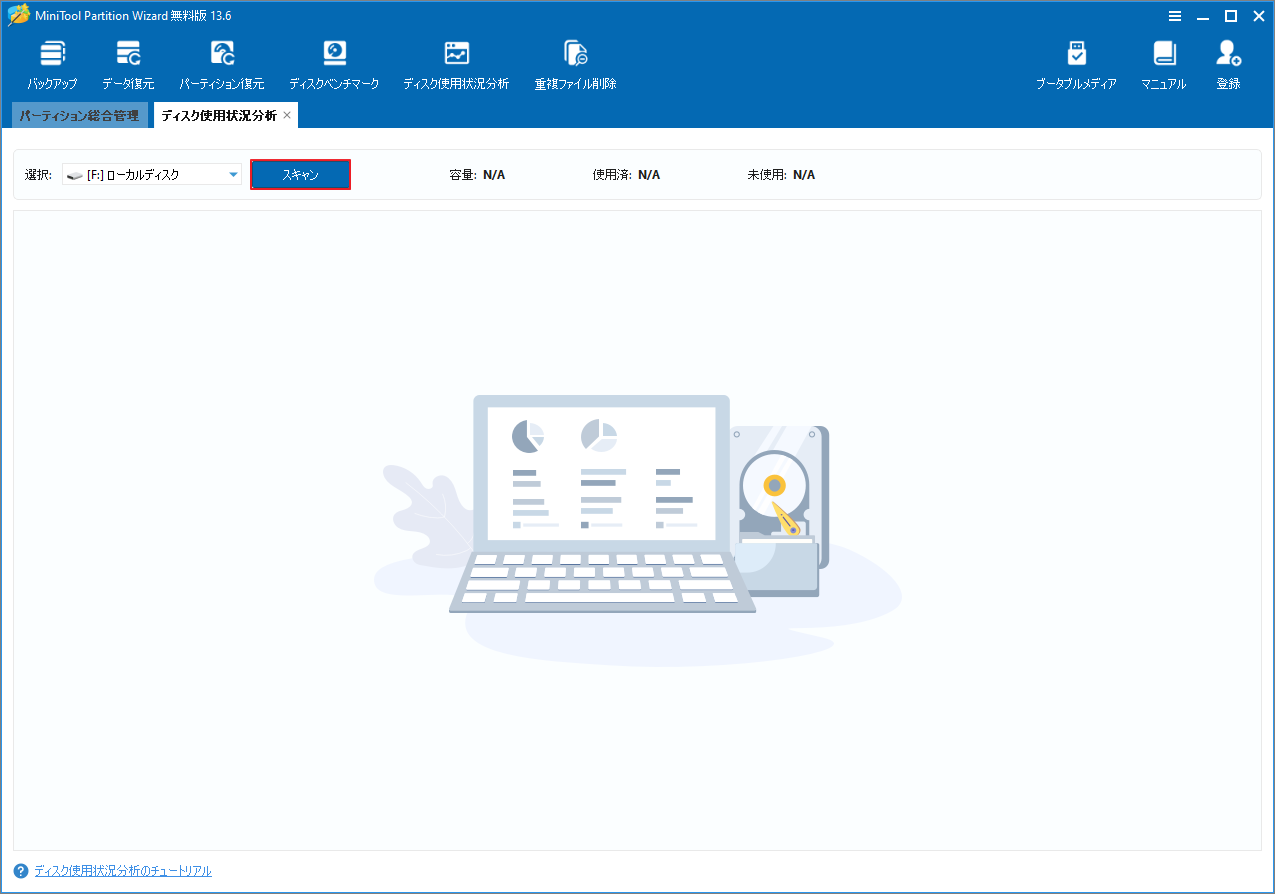
ステップ3:スキャンが完了すると、ツリービュー、ファイルビューまたはフォルダビューで結果を確認できます。
ステップ4:不要なファイルを右クリックし、「削除(ごみ箱に)」または「削除(完全に)」を選択します。
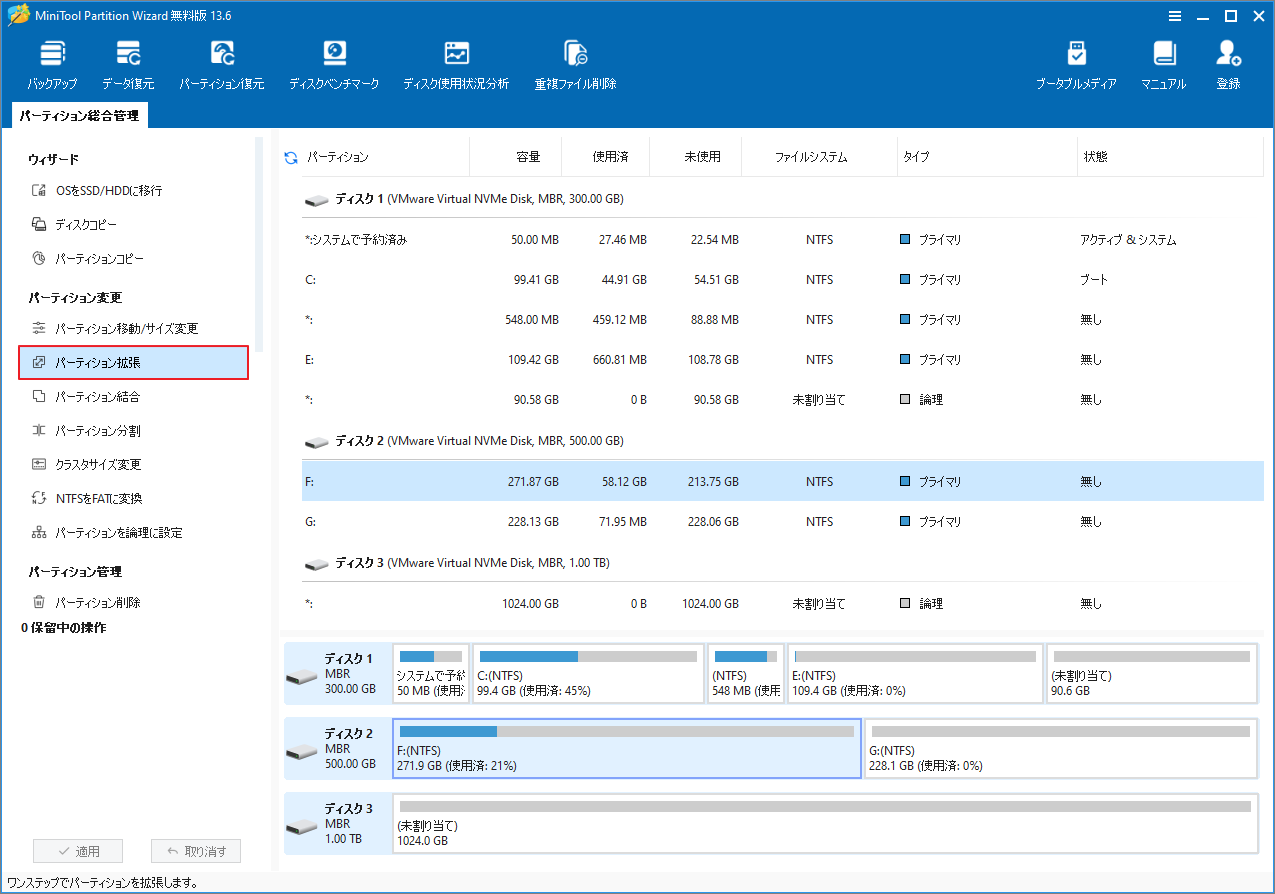
また、不要ファイルの削除だけで空き容量が足りない場合は、同じディスク上の他のパーティションに余裕があれば、Steamが配置されているパーティションの容量を直接拡張することも検討してください。
ステップ1:ソフトのメインインターフェイスでSteamパーティションを強調表示し、左パネルの「パーティション拡張」をクリックします。
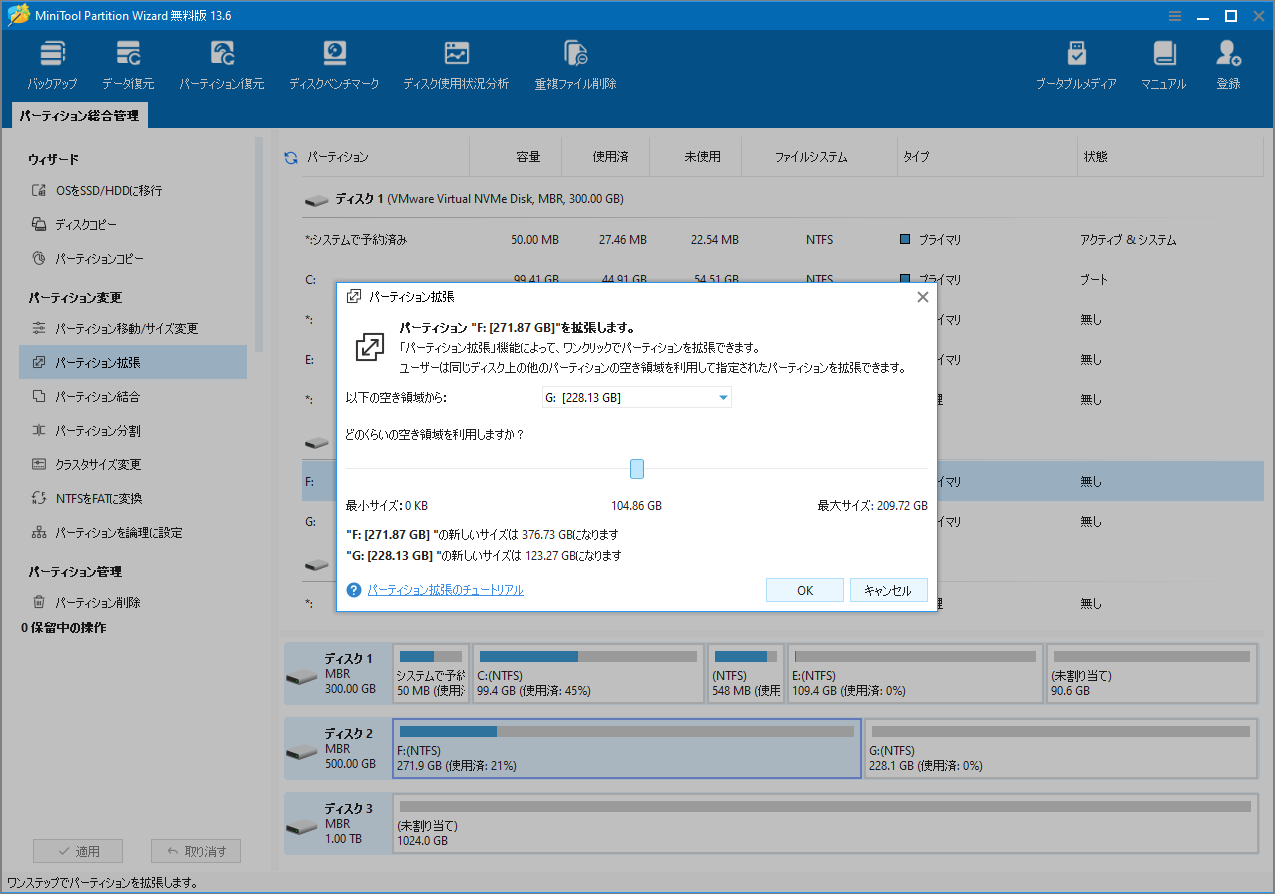
ステップ2:ポップアップウィンドウで、ドロップダウンリストから空き領域を抽出するパーティションまたは未割り当て領域を選択します。
ステップ3:下の青いスライダーをドラッグして拡張サイズを決定し、「OK」をクリックします。
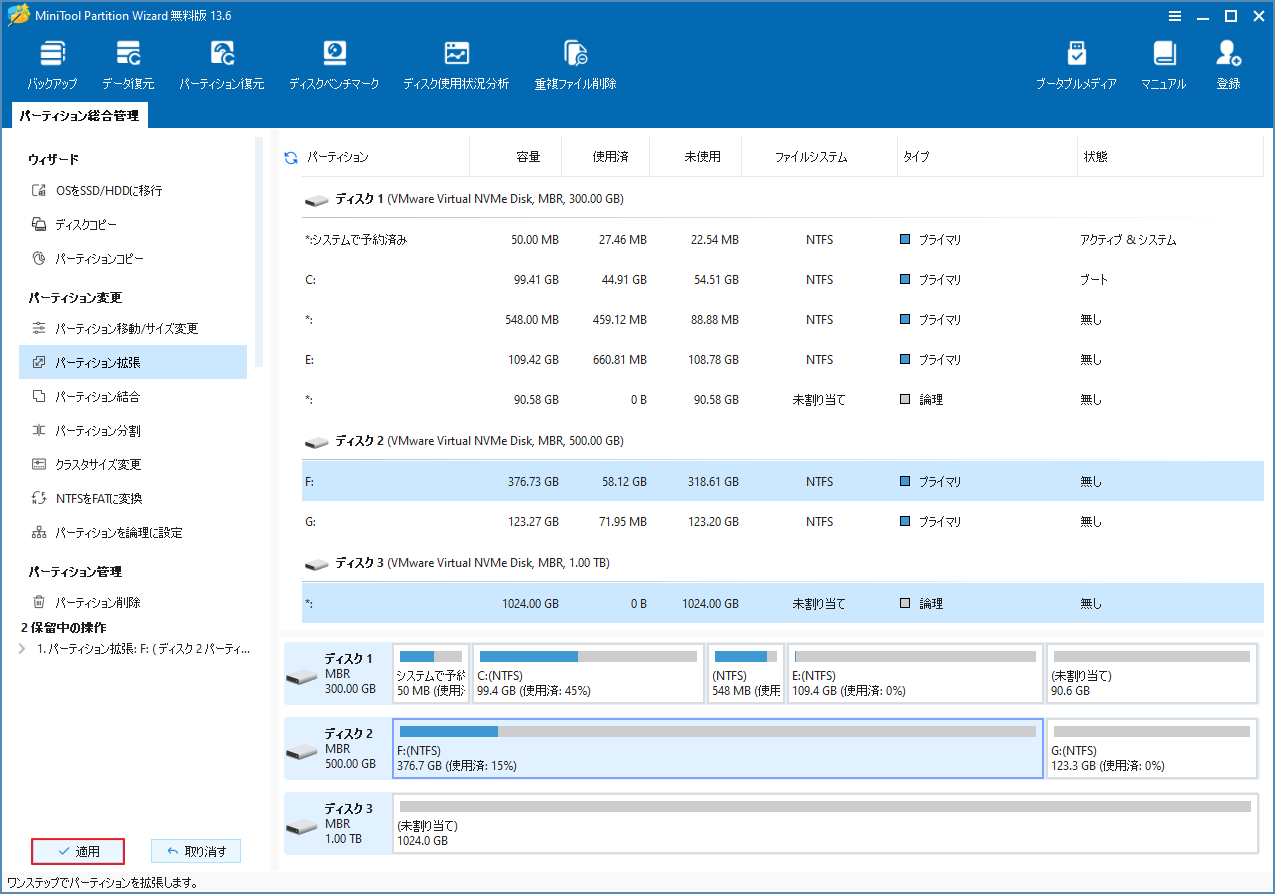
ステップ4:メインインターフェイスに戻り、調整されたレイアウトをプレビューします。問題がなければ、「適用」をクリックして操作を実行します。
8. HDDからSSDへ移動する
従来のHDDでSteamを運用している場合、機械構造上の制約から、SSDに比べて書き込み速度が大幅に遅くなる傾向があります。ディスクそのものがボトルネックになっている場合は、HDDからSSDへの換装が最も効果的な解決策です。
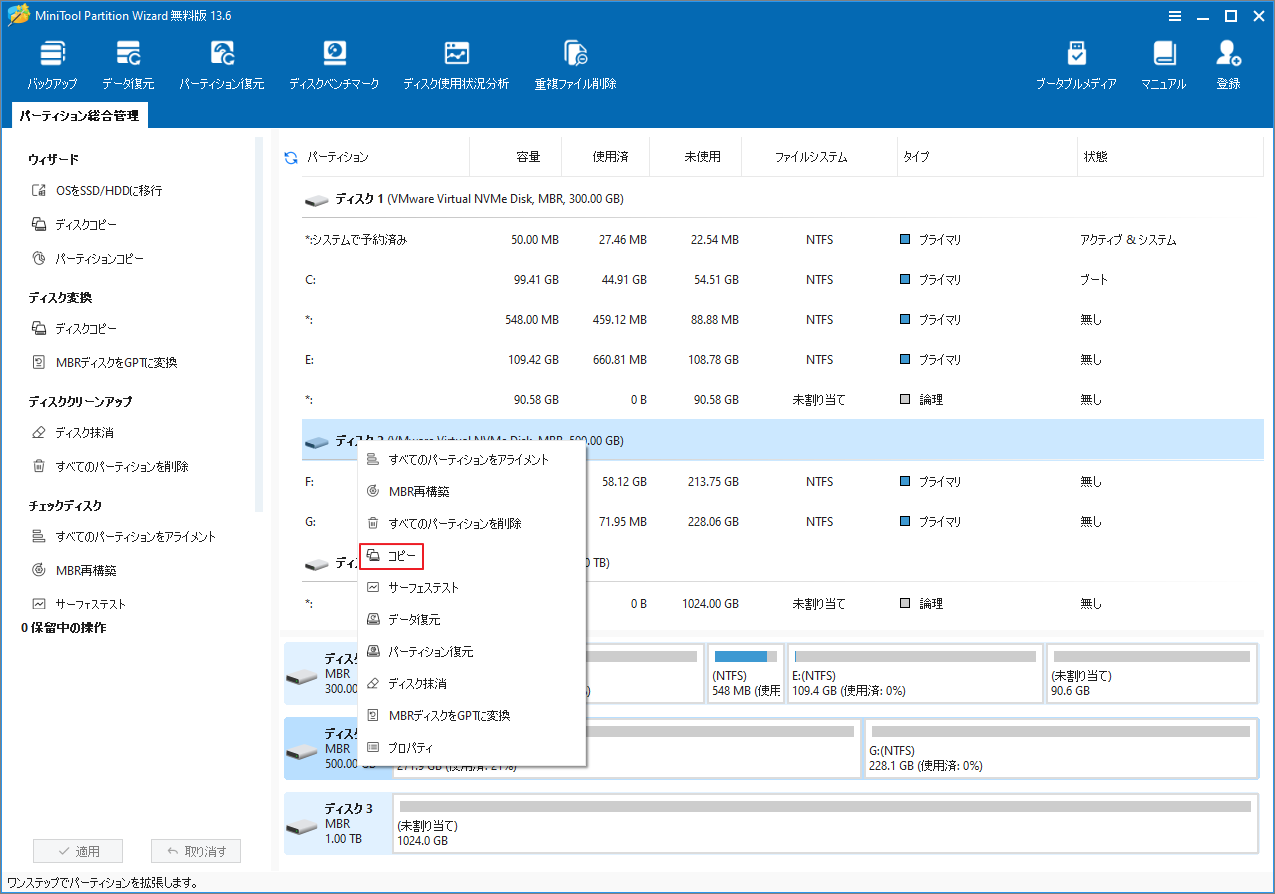
MiniTool Partition Wizardの「ディスクコピー」機能を使えば、PCのシステムディスクを素早く移行できるので、ディスクの換装に便利です。
ステップ1:USBアダプターを使用して新しいSSDをパソコンに接続し、ソフトのメイン画面に正しく表示されることを確認してください。
ステップ2:ディスクマップからソースディスクを右クリックし、「コピー」を選択します。
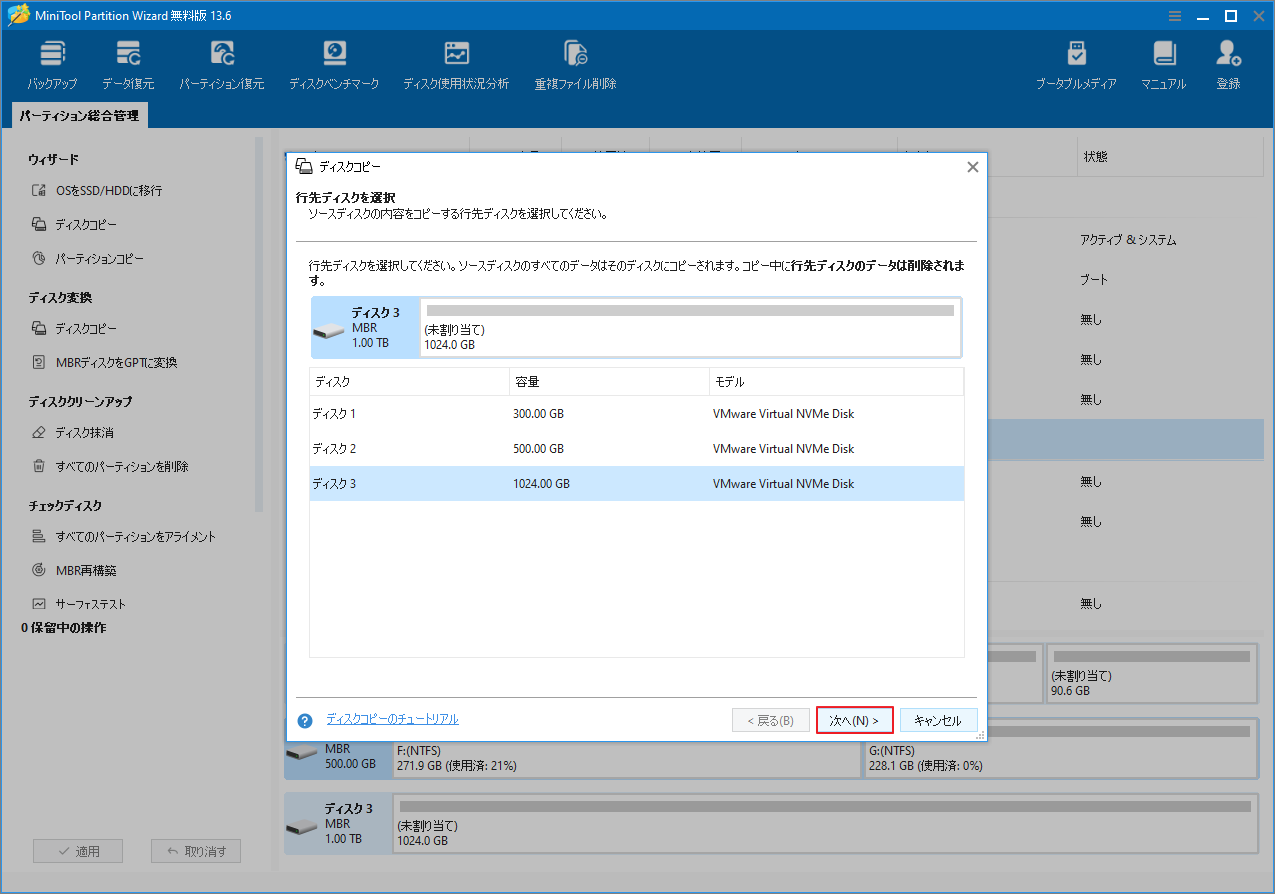
ステップ3:保存場所としてターゲットSSDを選択し、「次へ」をクリックします。(注:ターゲットドライブ上の既存のデータは消去されます。)
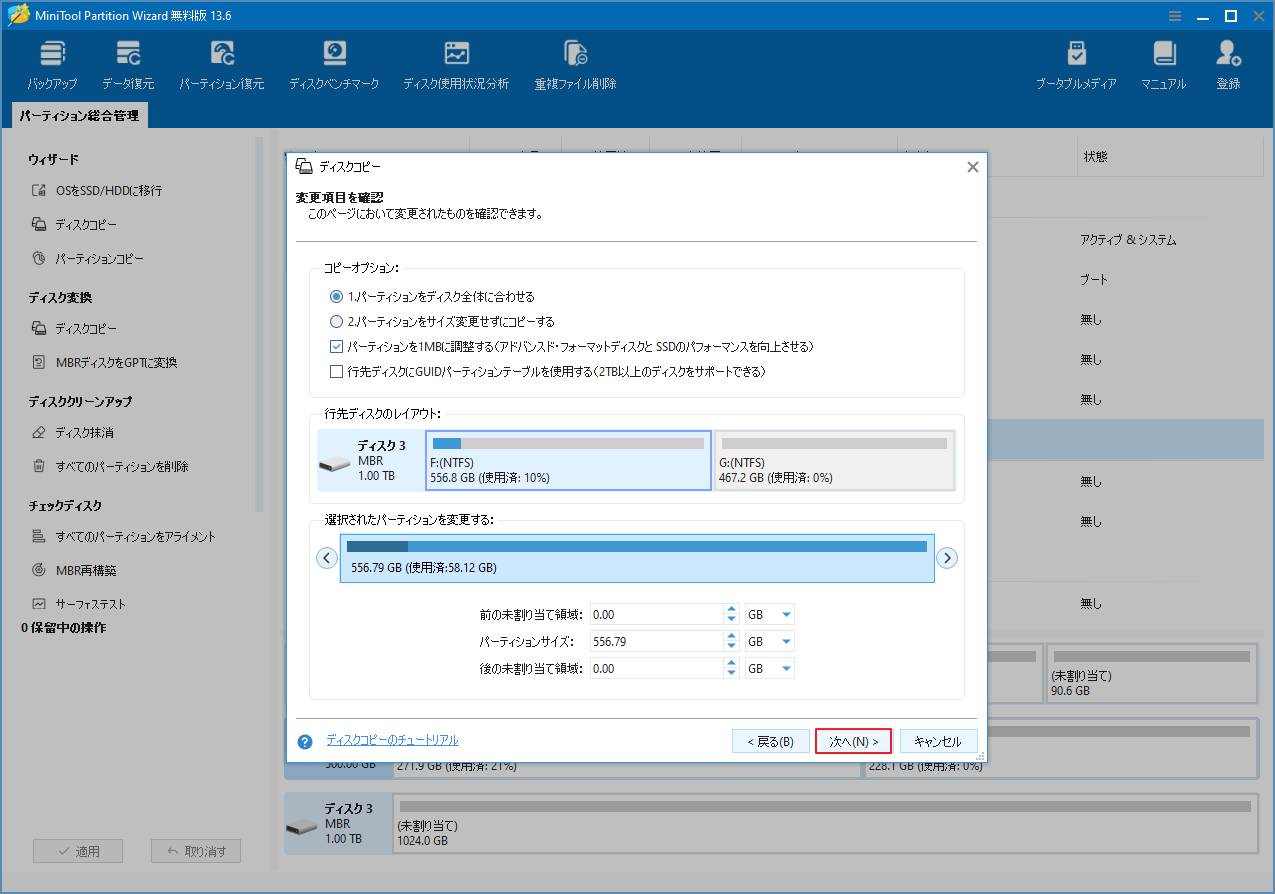
ステップ4:コピーオプションとパーティションレイアウトを確認します。デフォルト設定をそのまま使用することも、必要に応じて調整することもできます。
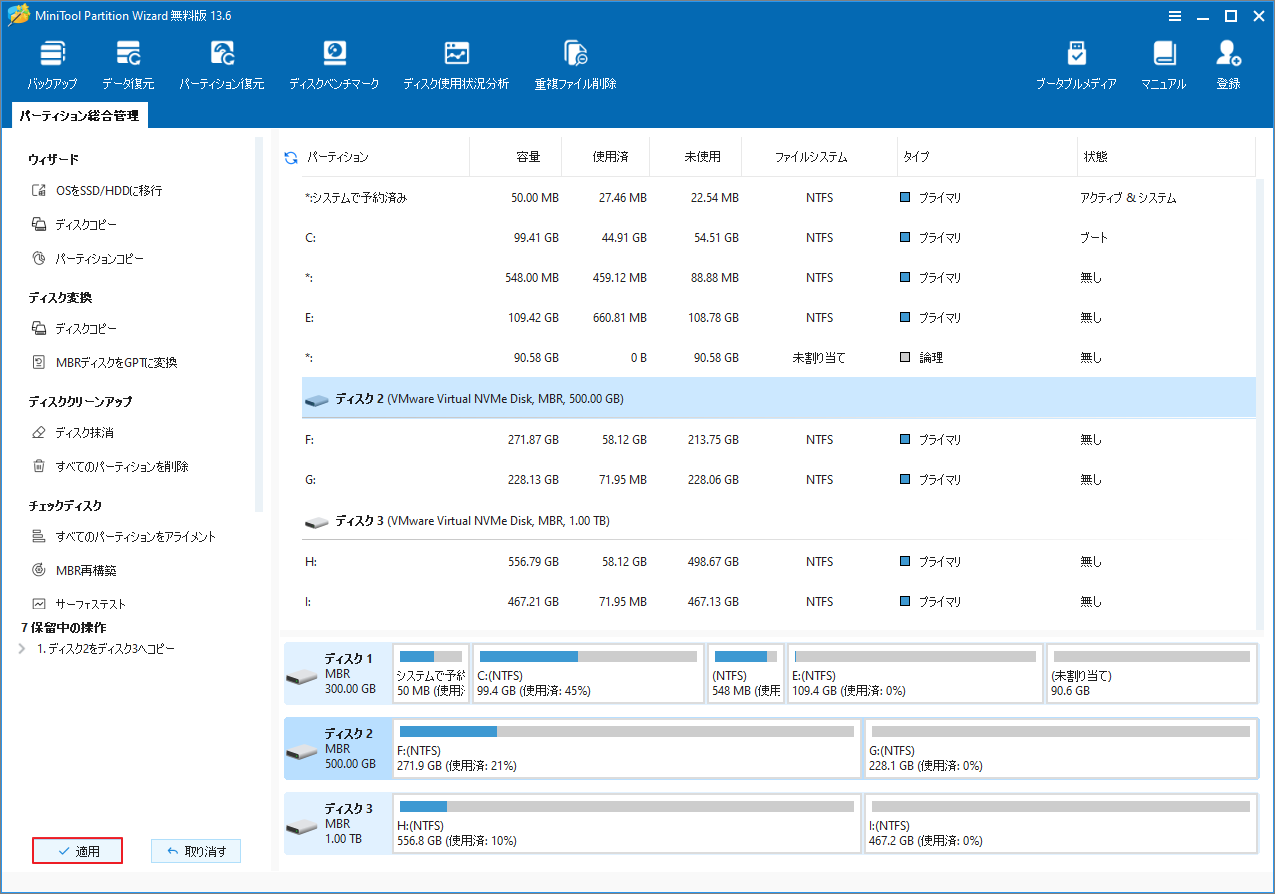
ステップ5:「完了」をクリックし、最後にメインインターフェイスの「適用」ボタンをクリックしてクローン作成を開始します。
9. ディスクのエラー・健康状態を確認する
Steamのダウンロードが遅い原因が設定やネットワークにない場合は、ゲームの保存先となっているHDDやSSDの状態を確認しましょう。ディスクにファイルシステムのエラーや読み書きの問題があると、ゲームのダウンロードやアップデートにも影響する可能性があります。
CHKDSKコマンドを使用する
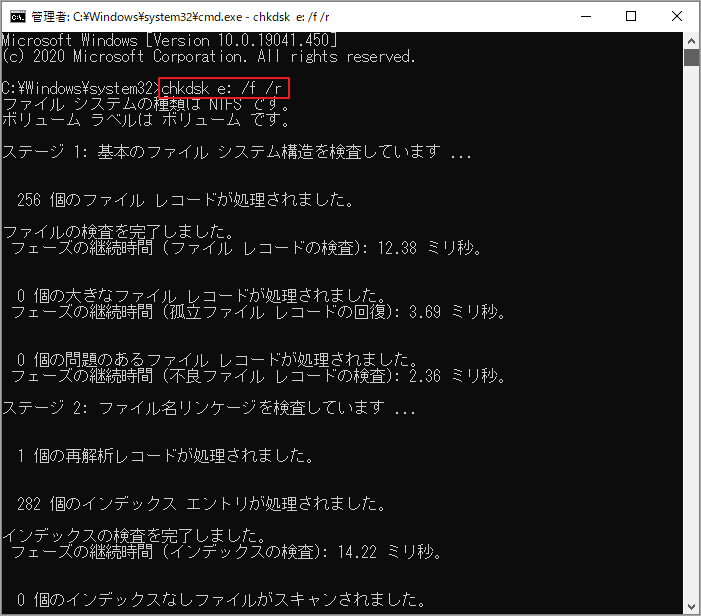
CHKDSKはシステムに標準搭載されている修復ツールで、ディスクの論理エラーや物理的な不良セクタをチェックして修復できます。
ステップ1:Win + Rキーを押して「ファイル名を指定して実行」ダイアログボックスを開きます。
ステップ2:cmdと入力し、Ctrl + Shift + Enterキーを押して、管理者としてコマンドプロンプトを開きます。
ステップ3:chkdsk *: /f /r(*はSteamのドライブ文字に置き換えてください)と入力し、Enterキーを押します。
- /f パラメータは、ファイルシステムの論理エラーを修復するために使用されます。
- /r パラメータは、ディスクの不良セクタを特定し、そこから読み取り可能な情報を回復しようと試みます。
専門的なディスク管理ツールを使用する
コマンドライン操作に慣れていない場合は、より直感的に操作できるMiniTool Partition Wizardなどのサードパーティ製ソフトを使用できます。
本ソフトには、「ファイルシステムチェック」よ「サーフェステスト」という2つのディスクチェック機能が備わっています。「ファイルシステムチェック」は、ディスク上のファイルシステムエラーを検出・修復するための機能で、論理的な不具合を解消できます。一方、「サーフェステスト」は、ディスクの不良セクタをスキャンし、物理的な問題がないかを確認する機能です。これらを活用することで、ディスクの状態を総合的に診断し、Steamのディスク使用量低下などの問題改善につなげることができます。
ファイルシステムエラーのチェックと修復
まずは、以下のボタンからMiniTool Partition Wizardの最新バージョンをダウンロードしてインストールします。
MiniTool Partition Wizard Freeクリックしてダウンロード100%クリーン&セーフ
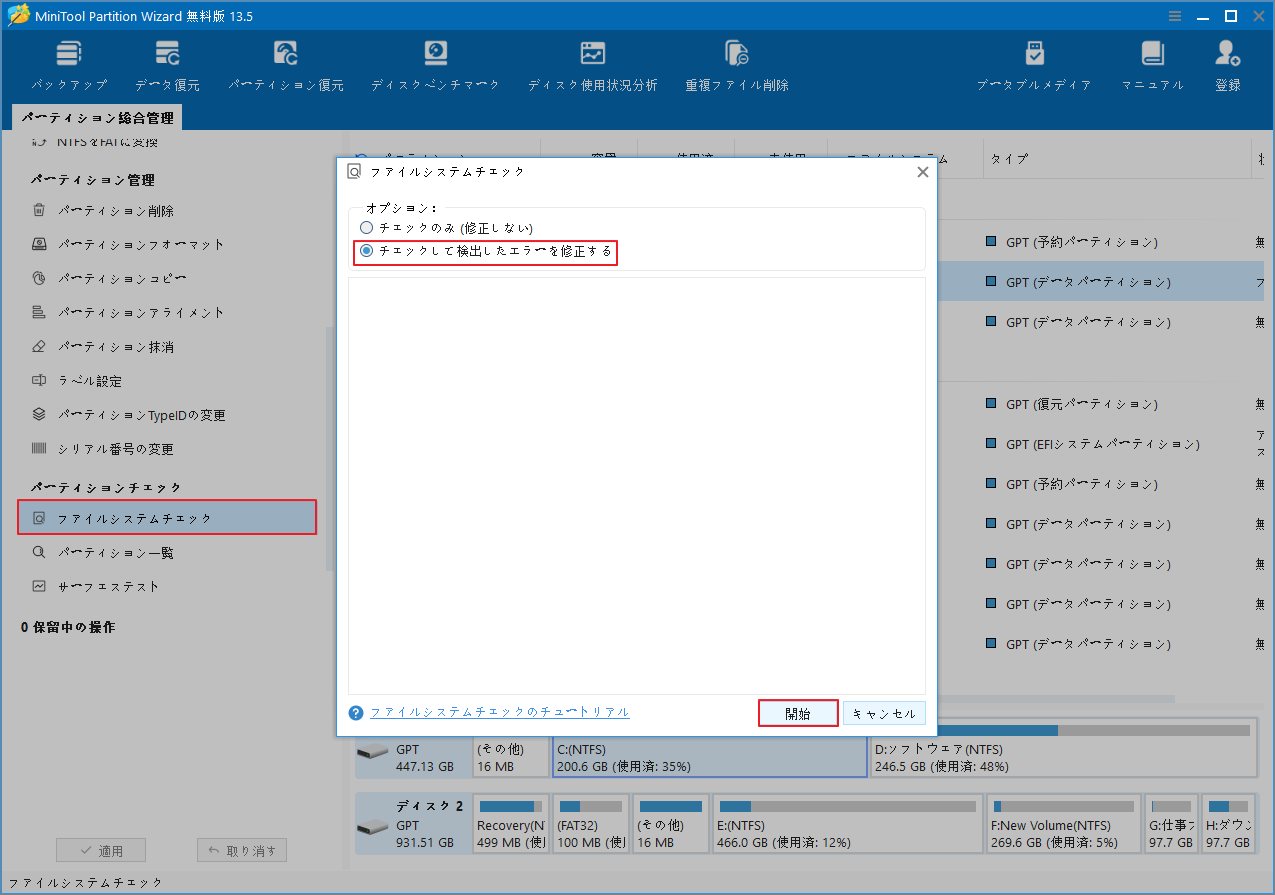
ステップ1:ソフトのメイン画面に入り、対象パーティションをクリックし、左側のアクションパネルから「ファイルシステムチェック」を選択します。
ステップ2:「チェックして検出したエラーを修正する」を選択し、「開始」ボタンをクリックします。
ディスク上の不良セクタの検出
ステップ1:メインインターフェイスに戻り、ディスク全体を強調表示して、左のアクションパネルから「サーフェス テスト」を選択します。
ステップ2:ポップアップウィンドウの「今すぐ開始」をクリックします。
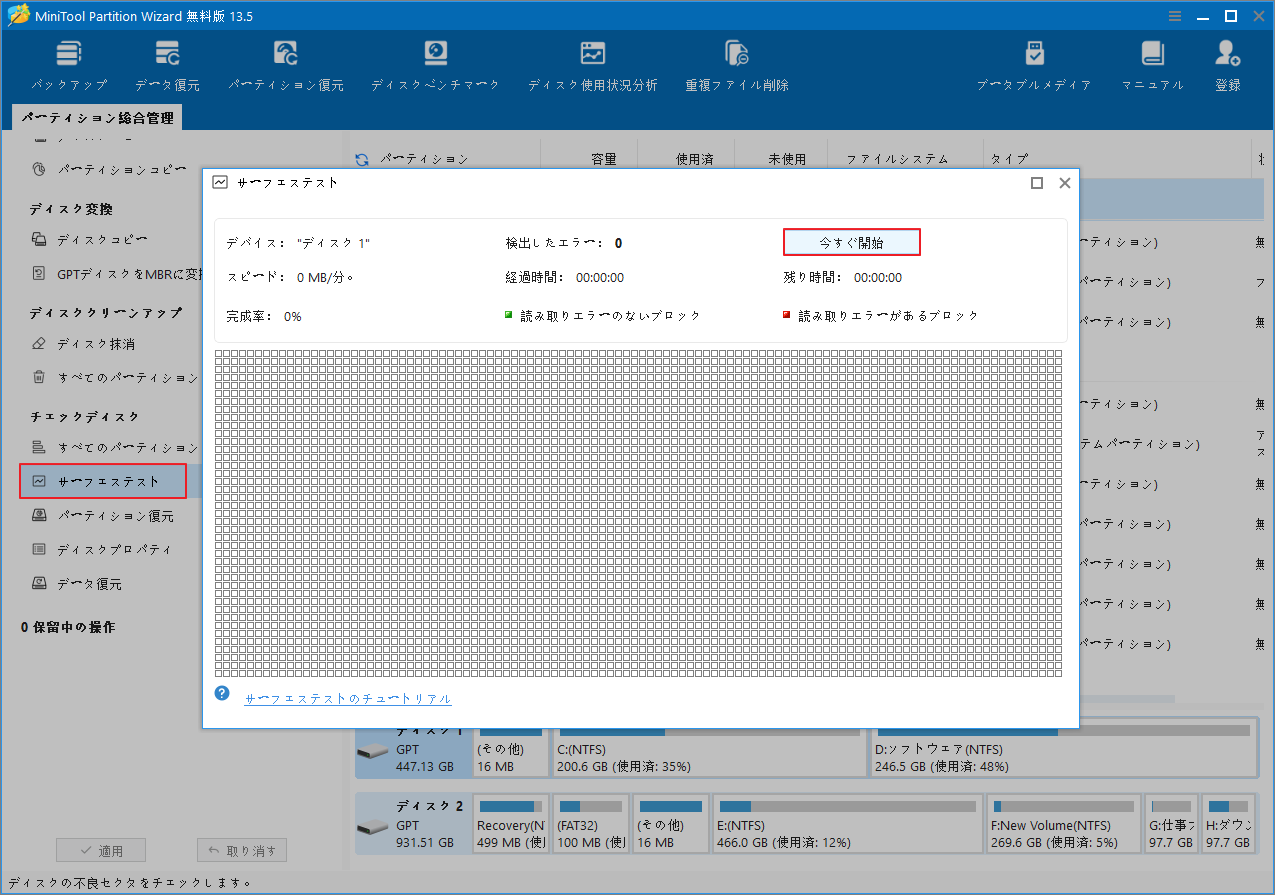
サーフェステストが完了すると、結果が色分けで表示されます。緑色は正常なセクタ、赤色は不良セクタを示します。赤色のブロックが多数表示された場合は、不良セクタが存在していることを意味します。その場合は、早急にデータのバックアップを取り、ディスクの交換を検討することをおすすめします。
ちなみに、MiniTool Partition Wizardは多機能なディスク管理ツールでもあります。パーティション分割、削除、拡張、フォーマットなどの基本的な機能はもちろん、ディスククローン、データ損失なしでMBRとGPTの相互変換、OSの移行、そしてディスクのデータ復元などの高度な機能もサポートしています。
10. Steamを修復・再インストールする
上記のいずれの方法でも改善しない場合は、プログラムファイルの破損や設定の競合を排除するために、Steamクライアントをアンインストールしてから再インストールしてみてください。ゲーム本体のファイルは基本的に再利用できるため、ライブラリフォルダーを移動・削除せずに再インストールすれば、再ダウンロードの手間を抑えられます。
Steamのディスク使用量・ダウンロードに関するFAQ
まとめ
Steamのディスク使用量が異常に低くなる、あるいは0B/sで止まってしまう問題は、サーバーの混雑・設定の不備・セキュリティソフトとの競合・ディスクの空き容量不足など、さまざまな要因が絡み合って発生します。本記事で紹介した10の対処法を順番に試してトラブルシューティングしてください。これらの方法が、ダウンロード速度の回復と快適なゲーム体験につながれば幸いです。
MiniTool Partition Wizardの使用中に何かご不明な点やご意見がございましたら、お気軽に[email protected]までご連絡ください。
作者について

ポジション: コラムニスト
技術系コンテンツ分野において6年の実務経験を有し、ディスク管理、データ復旧、ならびに音声・動画処理ソリューションに注力してきました。英語・日本語における翻訳および編集スキルを備え、複雑なシステムエラーの原因を的確に分析し、解決へ導くことを得意としています。わかりやすさを重視した解説を通じて、ユーザーの皆様がパソコンの問題を効率的に解決し、エラーの悩みから解放される一助となることを目指しています。