
パソコン技術の急速な進化により、ストレージ速度は今まさに大きな転換期を迎えています。SSDの動向に注目している方なら、「PCIe 5.0 SSD」という言葉を一度は耳にしたことがあるでしょう。主流のコンシューマー向けストレージとして最高クラスの性能を誇る一方、その圧倒的な速度は、果たして一般ユーザーにとって本当に必要なのでしょうか。本記事では、PCIe 5.0 SSDを徹底解説し、導入する価値があるのかを分かりやすく解説します。
PCIe 5.0 SSDとは
PCIe 5.0 SSDを理解するには、まずPCIe(Peripheral Component Interconnect Express)を理解する必要があります。これは、グラフィックカードやソリッドステートドライブなどのPC内部コンポーネントを接続するために使用される高速データ転送インターフェース規格です。
PCIe 5.0 SSDは、第5世代のPCI Express規格に対応したソリッドステートドライブです。現在主流のPCIe 4.0 SSDと比べて、性能は大幅に向上しており、ゲームやアプリの読み込み時間を短縮できるほか、データ処理量の多い作業でもより高いパフォーマンスを発揮します。
PCIe 5.0 SSDの主な利点
- 究極のデータ帯域幅:伝送プロトコルのアップグレードにより、PCIe 5.0は最大32GT/sのバス帯域幅を提供します。前世代規格と比較して、データ交換ハイウェイの幅が2倍になり、ストレージ側のパフォーマンスボトルネックを完全に解消しました。
- 驚く読み書き性能:この理論上の帯域幅は、驚異的な読み書き速度へと変換されます。現在市販されている最上位PCIe 5.0 SSDのシーケンシャル読み取り速度は14,000 MB/sを突破し、書き込み速度も13,000 MB/sを超え、従来のPCIe 4.0フラッグシップ製品の約2倍に達しています。
- 全面的に進化したユーザー体験:超高速なデータ転送により、システムのレスポンスが大幅に向上します。大容量ソフトの起動時間を短縮できるだけでなく、ゲーム中のリソース読み込みによる待ち時間やカクつきも軽減され、日常の操作がより快適でスムーズになります。
- 高負荷な専門タスクに対応:プロユーザーにとって強力な生産性ツールです。4K/8K動画編集、複雑な3Dレンダリング、大規模科学シミュレーションなどのデータ集約型タスクにおいて、PCIe 5.0 SSDは待ち時間を大幅に削減し、作業効率を向上させます。
- 優れた将来性:ハードウェア性能は往々にして現在のソフトウェア要求を上回ります。PCIe 5.0 SSDを搭載することは、次世代の高要求OS・プロフェッショナルソフトウェア・AAA級ゲームタイトルに完全対応したシステムを構築することを意味し、数年間にわたる性能の陳腐化を防ぎます。
PCIe 5.0 SSDの欠点
優れた利点があるものの、PCIe 5.0 SSDの普及には以下の現実的な課題が存在しています。
- ハードウェア互換性のハードル:PCIe 5.0の最高速度を実現するには、このインターフェースに対応した最新のCPUとマザーボードが必要です。ハードウェアに互換性がない場合、ハードドライブは逆方向にしか動作せず、本来の性能を十分に発揮できません。
- 高額な所有コスト:ドライブ本体だけでなく、冷却システムや高性能プラットフォームを含む総費用は、成熟しつつあるPCIe 4.0ソリューションを大幅に上回ります。
- 発熱量の大幅な増加:速度が高速化すると、消費電力と発熱量が増加します。PCIe 5.0 SSDは通常、より厚いヒートシンクやアクティブファンを必要とするため、設置が複雑になり、ケースのエアフローに対する要求も高まります。
- 実環境におけるパフォーマンスの違い:理論値は驚異的ですが、実際のパフォーマンス向上幅は作業内容に大きく依存します。一般ユーザーの場合、システム構成やソフトウェアの最適化が、単純なドライブ速度の優位性を上回ることもあります。
PCIe 5.0 SSDにアップグレードすべきか?
パフォーマンス上の利点と実際の課題を徹底的に分析した結果、PCIe 5.0 SSDについて十分に理解していただけたかと思います。さて、核心的な質問に戻りましょう:今、PCIe 5.0 SSDにアップグレードすべきでしょうか?
答えは絶対的なものではなく、使用シナリオと限界効果の許容度によって異なります。
高度な専門職で、日常のワークフローにおいて膨大なデータを扱っているのであれば、PCIe 5.0 SSDは有力な選択肢になります。たとえば、非圧縮の8K映像素材の編集、複雑な3Dのリアルタイムレンダリングや大規模なエンジニアリングシミュレーション、さらには数十GB単位の大容量ファイルを頻繁にローカルでコピーするような作業では、データ転送速度が作業効率を大きく左右します。
しかし、ほとんどの一般ユーザー、ゲーマー、オフィスワーカーにとって、現段階でのアップグレードはそれほど必要ではありません。PCIe 5.0は理論上の速度は驚異的ですが、日常的な起動、ウェブ閲覧、一般的なゲームのロードにおいては、PCIe 4.0との差はほとんど感じられません。このわずかな違いのために、より高額な購入費用を支払うだけでなく、冷却対策やハードウェアの互換性問題にも追加で気を配る必要があります。そのため、一般ユーザーにとって、PCIe 4.0 SSDは現状、より安定性が高く、費用対効果の高い選択肢です。
PCIe 5.0 SSDの選び方
それでもPCIe 5.0 SSDに興味があり、購入を検討している場合、PCとの互換性を確保し、実際の用途に見合った選択をするためにも、次の4つのポイントから総合的に判断することをおすすめします。
パフォーマンス
パフォーマンスは、ほとんどのユーザーがPCIe 5.0 SSDを選ぶ際の最も重要な原因でしょう。しかし、ピーク速度だけに注目してはいけません。
- シーケンシャル読み書き速度:PCIe 5.0 SSDの速度差は大きく、10,000 MB/s 前後から14,000 MB/sに達するものまで様々です。ワークロード(例:8K動画の頻繁な処理の有無)に応じて適切なグレードを選択してください。
- DRAMキャッシュ: 独立したDRAMキャッシュを搭載したドライブは、高負荷タスク処理時により安定した性能を発揮し、データスループット時の速度低下を効果的に回避します。
- 持続性能: 多くのドライブは短時間のテストでは高速ですが、長時間の高負荷書き込み時には過熱やSLCスペースの枯渇により速度が低下します。長時間の大容量ファイル書き込みが必要な場合は、必ず持続的な読み書き性能を確認してください。
容量
現在市販されているPCIe 5.0 SSDは通常、1TB、2TB、4TBなどさまざまなサイズが提供されています。選択する際には、十分な量があることだけでなく、将来のニーズに対応できる余裕を残すことも重要です。
- ゲーマー向け:現代のAAAタイトル(特にDirectStorage技術をサポートするゲーム)の容量が膨張していることを考慮すると、将来のゲームライブラリ拡張を見据え、2TBから始めることを推奨します。
- プロフェッショナル制作向け:編集用ストレージとして使用する場合、4TB以上の容量があれば素材を頻繁に削除する必要がなく、ワークフローの継続性を確保できます。
予算
価格は最終的な決定要因です。予算策定時には、以下の戦略を参考にすることができます。
- コストパフォーマンスを見極める:まずは、「追加された性能が、自分の仕事やゲーム体験にどれだけの価値をもたらすのか」を冷静に考えてみましょう。性能向上が体感できない用途であれば、投資に見合わない可能性もあります。
- ブランドと付加機能をチェック:大手メーカーのSSDは、AES 256ビットといった高度なハードウェア暗号化機能や、充実したサポート・保証が付いていることが多く、その分価格も高めです。予算を抑えたい場合は、評判の良い新興ブランドを検討するのも一つの選択肢です。
- 価格動向を意識する:SSDの主要部品であるNANDフラッシュメモリは、需給バランスによって価格が大きく変動します。購入前にしばらく価格の推移を確認し、「ブラックフライデー」や「年末セール」などの大型キャンペーンを狙えば、よりお得に入手できる可能性があります。
その他の無視できない技術的詳細
上記の点に加え、PCIe 5.0 SSDを選ぶ際には以下の点も考慮する必要があります。
- 耐久性(TBW): ハードドライブの「総書き込みバイト数」に注目してください。毎日数百GBのデータを書き込む場合、高TBWのドライブはより安心して使用できます。
- 冷却ソリューション:これはPCIe 5.0の重要なポイントです。発熱量が非常に大きいため、ドライブにヒートシンクが付属しているか、またはマザーボードが十分な冷却性能を備えているかを確認してください。
- フォームファクター:ほとんどのPCIe 5.0 SSDは標準的なM.2 2280規格ですが、マザーボードのスロットスペースが他のコンポーネント(グラフィックカードや大型タワー型クーラーなど)で遮られていないか確認が必要です。
おすすめの人気PCIe 5.0 SSDモデル
市場の成熟に伴い、WD、Crucial、Corsair、Samsung、PNYなどの主要メーカーはそれぞれフラッグシップ製品を発表しています。目標を素早く絞り込むため、性能レベルと価格帯に基づいて以下の代表的なモデルをまとめました。
- WD_BLACK SN8100:Western Digitalの最高級製品であるこのSSDは、1TBの容量で最大14,900MB/秒の読み取り速度と最大11,000MB/秒の書き込み速度を実現し、価格は約159.99ドルからとなっています。驚異的な瞬時バースト速度と優れた持続的な読み書き安定性により、PC Gamer誌ではeスポーツゲーミングに最適なストレージデバイスの1つとして高く評価されています。
- Crucial T705:Micronの「パフォーマンスモンスター」とも言えます。その2TBモデルは、最大14,500MB/秒の読み取り速度と最大12,700MB/秒の書き込み速度を実現し、価格は約142ドルからとなっています。最高レベルのデータスループットを求めるなら、T705は間違いなく最初の選択肢となるでしょう。
- Corsair MP700 Pro:Corsairのハイエンドモデルであり、2TBモデルは、最大12,400MB/秒の読み取り速度と最大11,800MB/秒の書き込み速度を実現し、価格は約134ドルからとなっています。高性能と放熱設計のバランスが取れており、システム全体の安定性を重視するユーザーに最適です。
- Corsair MP700 Elite:コスパを重視したPCIe 5.0 SSDで、読み込み速度約10,000 MB/s、書き込み速度約8,500 MB/sを実現し、価格はわずか99.99ドルから。高効率なPhison E31Tコントローラーを採用しているため、消費電力と発熱量が比較的低く、内部スペースが限られている場合や冷却に敏感なシステム構成に非常に適しています。
- Samsung 9100 Pro:サムスンの最新フラッグシップモデル。4TB大容量モデルでは驚異的な性能を発揮:読み込み14,800 MB/s、書き込み13,400 MB/s、価格は約154ドルから。サムスン独自開発のコントローラーとフラッシュメモリの深い連携により、AI計算や大規模エンジニアリング設計などの専門的な負荷処理において極めて強力な性能を発揮します。
- PNY XLR8 CS3150:PNYがエンスージアスト向けに投入した高性能SSD。1TBモデルは読み込み11,500 MB/s、書き込み8,500 MB/sを実現し、価格は約155ドルから。独自のアクティブ冷却モジュール(一部モデル)により、高負荷時でも安定した性能を維持します。
- Crucial P510: PCIe 5.0時代をより手頃な価格で体験したい場合、Crucial P510は最適なエントリーモデルです。1TBモデルの読み込み速度は約11,000 MB/s、書き込み速度は約9,500 MB/sで、価格はわずか119.75ドルから。PC Gamer誌からも「コストパフォーマンスに優れたエントリーモデル」と高く評価されています。
最後に高性能なSamsung 9100 Proを選ぶにせよ、より省エネなCorsairシリーズを選ぶにせよ、ハードウェアのインストールは最初のステップに過ぎません。次に直面する課題は、既存のシステムとデータを新しいハードディスクにシームレスに移行する方法です。
PCIe 5.0 SSDをデータを失わずにアップグレードする方法
お気に入りのPCIe 5.0 SSDを購入した後、次のステップは古いSSD/HDD上のシステムとデータを新しいSSDに完全に移行することです。
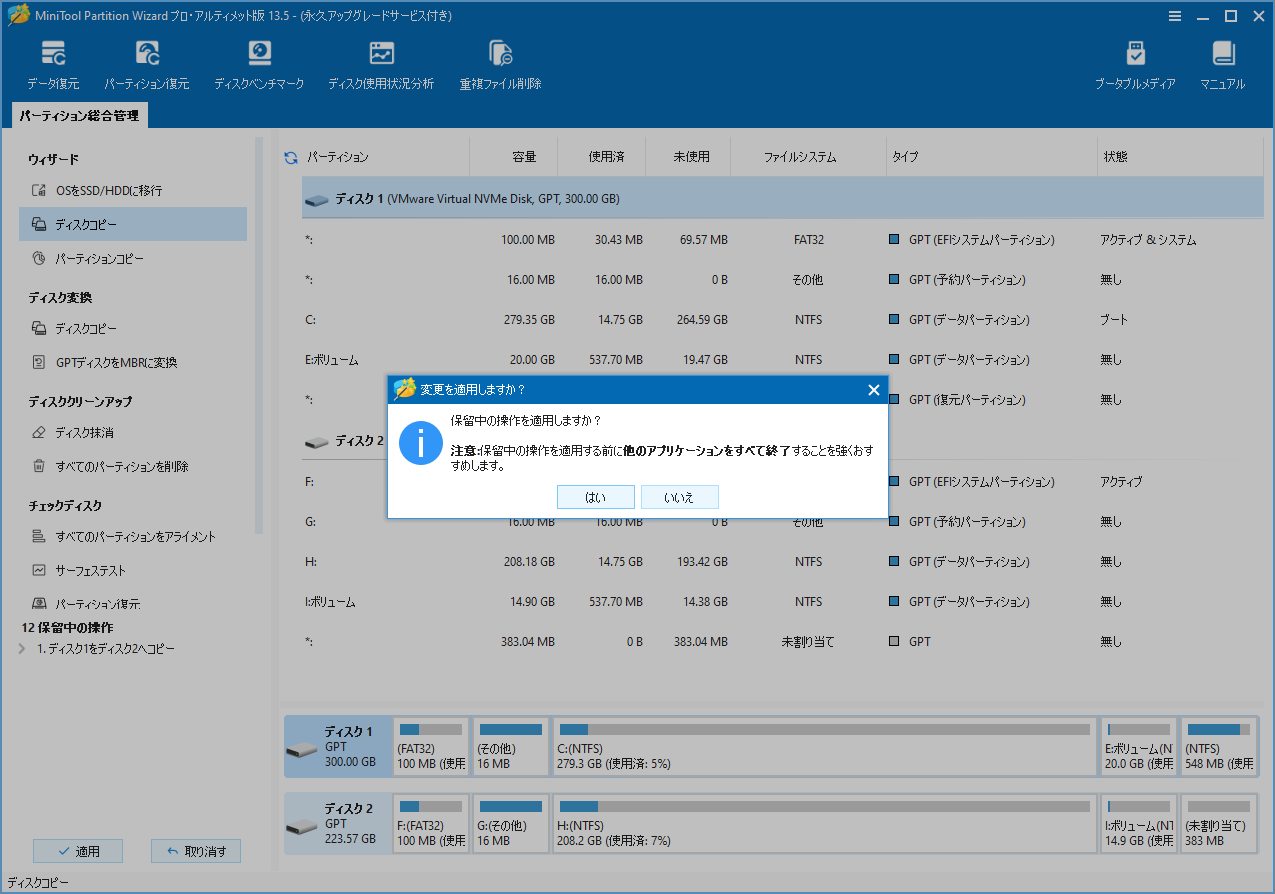
スムーズなアップグレードプロセスを実現するために、MiniTool Partition Wizardの使用を強くお勧めします。このソフトに搭載されている「ディスクコピー」機能を使用すると、オペレーティングシステムを再インストールすることなく、クローン作成のように古いドライブから新しいドライブにデータを簡単に移行できます。
段階1:ソフトを使用してデータをクローンする
以下はMiniTool Partition Wizardを使用したクローンの詳細な手順です。
ステップ1:M.2 SSDエンクロージャを使用して、新しいPCIe 5.0 SSDをUSB経由でパソコンに接続します。
ステップ2:MiniTool Partition Wizardをダウンロードしてインストールします。
MiniTool Partition Wizard Pro Demoクリックしてダウンロード100%クリーン&セーフ
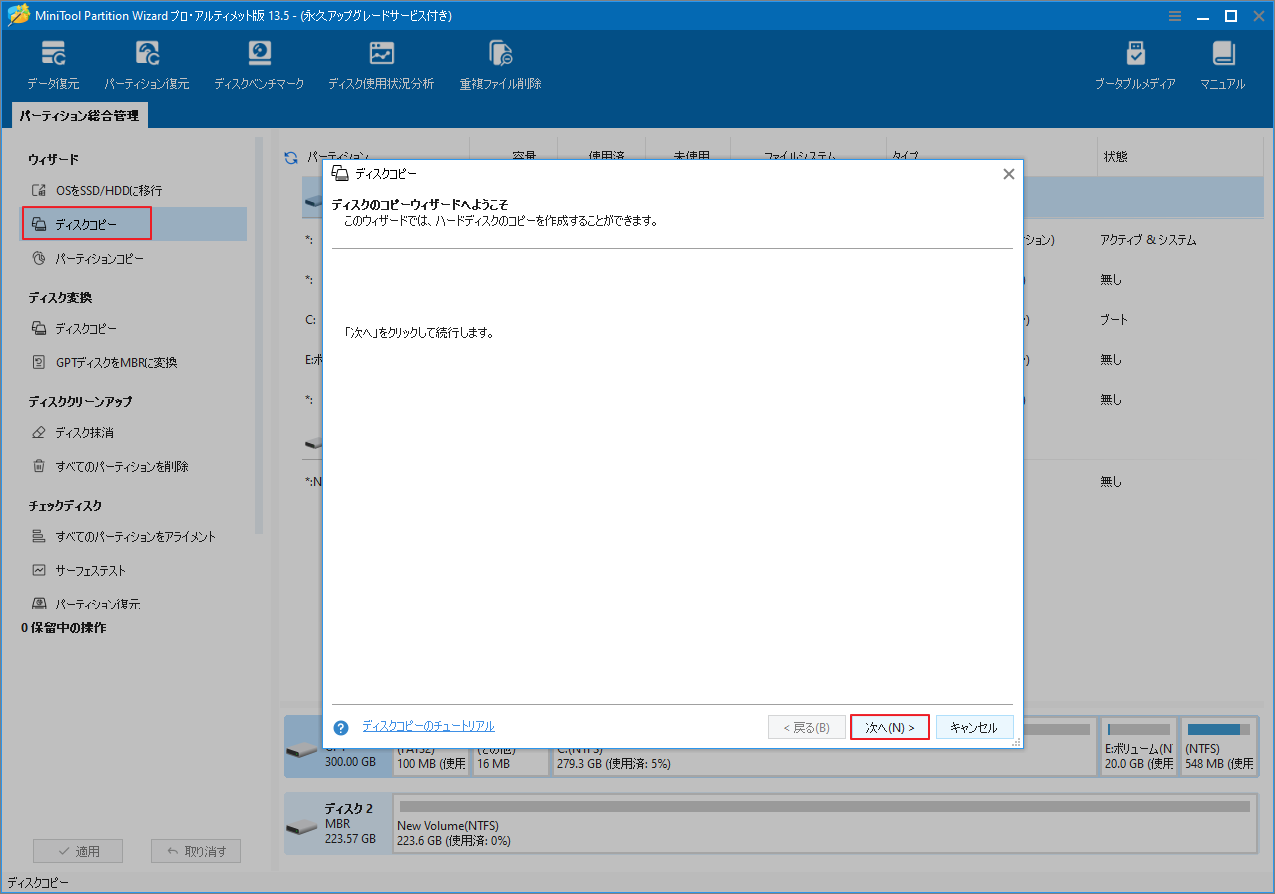
ステップ3:ソフトを起動し、メインインターフェイスに入ります。左側のパネルで「ディスクコピー」を選択し、ポップアップウィンドウで「次へ」をクリックします。
ステップ4:ドライブ一覧から現在のハードドライブを選択し、「次へ」をクリックします。
ステップ5:新しく接続したPCIe 5.0 SSDをターゲットディスクとして選択し、「次へ」をクリックします。
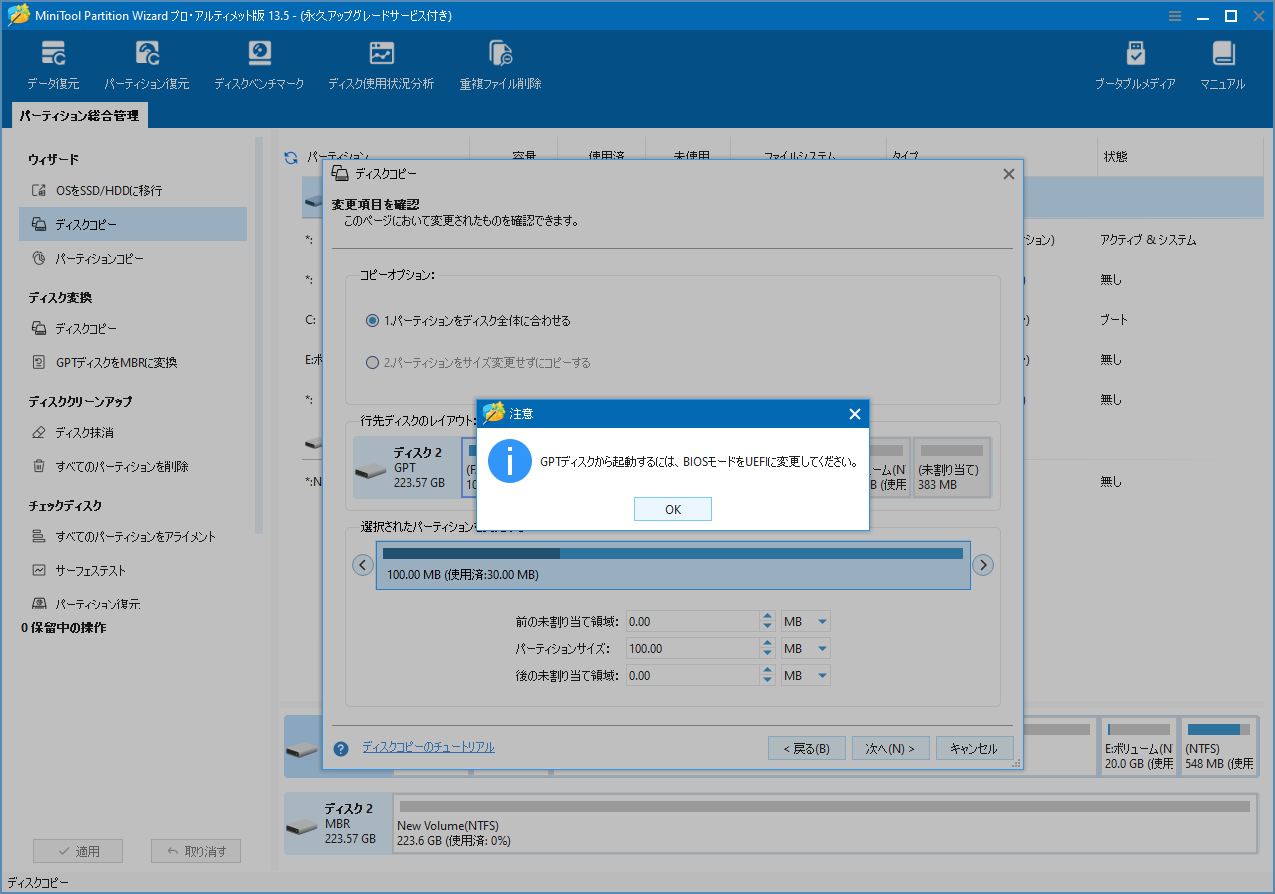
ステップ6:コピーオプションを設定し、ターゲットディスクのレイアウトを調整して、「次へ」をクリックします。
- パーティションをディスク全体に合わせる:ソフトは新しいハードドライブ全体を埋め尽くすようにパーティションのサイズを自動的に変更します。
- パーティションをサイズ変更せずにコピーする:元のパーティションサイズを維持します。
ステップ7:ポップアップ表示される通知ウィンドウと注意事項をよく読み、「完了」をクリックしてメイン インターフェースに戻ります。
ステップ8:メイン画面の左下にある「適用」ボタンをクリックし、確認ウィンドウで「はい」を選択します。プログレスバーが完了するまでお待ちください。これでクローン作成プロセスが完了します。
追加ヒント:MiniTool Partition Wizard は、ディスクコピーに加えて、パーティション分割、ディスク エラーの検出、MBR/GPT 変換、データ回復などの機能もサポートするオールインワンの無料ディスク管理ツールです。
段階2:物理的な取り付けとシステムの起動設定
データクローンが完了したら、物理的な交換を行うことができます。
ステップ1:パソコンの電源を完全に切り、電源コードを抜きます。
ステップ2: ケースを開け、マザーボード上の対応するM.2 SSDスロットを見つけます。
ステップ3: 古いハードドライブを取り外し、新しいハードドライブを取り付けます。
- ヒートシンクやカバーがある場合は、まずネジを外して取り外します。
- PCIe 5.0 SSDの金指の切り欠きをスロットに合わせ、30度の角度でそっと差し込みます。
- マザーボード付属のネジまたはクリップで固定します。
ステップ4: ヒートシンクを再装着し、サーマルグリスパッドが密着していることを確認します。
ステップ5: ケースカバーを閉め、電源を再接続します。
ステップ6:パソコンを再起動し、素早くショートカットキー(通常はF2、Delなど)を押してBIOS設定画面に入ります。
ステップ7: BIOSが新しいPCIe 5.0 SSDを正しく認識していることを確認します。
ステップ8:「Boot」タブに移動し、起動順序(Boot Order)を確認します。新しいハードドライブが最初の起動デバイスに設定されていることを確認してください。
ステップ9:設定を保存してBIOSを終了すると、システムは自動的にWindowsの画面に起動します。
PCIe 5.0 SSDとは?前世代よりどこが強いか?技術解説から人気モデルのおすすめ、さらにはデータ損失なしの移行まで網羅した完全ガイドをまとめました。Twitterでシェア
結論
PCIe 5.0 SSDの登場は、ストレージの新たな時代の幕開けを告げています。プロのクリエイターにとってボトルネックを克服するための強力なツールである一方で、放熱性と互換性の面で大きな課題も抱えています。この圧倒的な高速化の波に今すぐ乗るにせよ、慎重に様子を見るにせよ、データを適切に管理することが常に最も重要である点は変わりません。
アップグレードの準備が整った時、MiniTool Partition Wizardが安全かつ効率的なデータ移行をサポートし、PCIe 5.0の帯域幅のようにスムーズで障害のないストレージアップグレードの旅を実現します。
MiniTool Partition Wizardの使用中に何かご不明な点やご意見がございましたら、お気軽に[email protected]までご連絡ください。
PCIe 5.0 SSDに関するFAQ
作者について

ポジション: コラムニスト
技術系コンテンツ分野において6年の実務経験を有し、ディスク管理、データ復旧、ならびに音声・動画処理ソリューションに注力してきました。英語・日本語における翻訳および編集スキルを備え、複雑なシステムエラーの原因を的確に分析し、解決へ導くことを得意としています。わかりやすさを重視した解説を通じて、ユーザーの皆様がパソコンの問題を効率的に解決し、エラーの悩みから解放される一助となることを目指しています。