
「Hard Drive Not Installed」と表示されるのは、SSD/HDDが正常に認識されていないことが主な原因です。BIOS設定や接続状態を確認し、ハードウェア診断、BIOS更新、起動修復などを試してください。重要なデータがある場合は、初期化する前にデータを救出しましょう。
「Hard Drive Not Installed」とは?
「Hard Drive Not Installed」は、パソコンがSSDまたはHDDを認識できず、Windowsを起動できない場合に表示されるエラーメッセージです。主にDellのノートパソコンで報告されていますが、ブランドによってエラーの表示方法は異なることもあります。
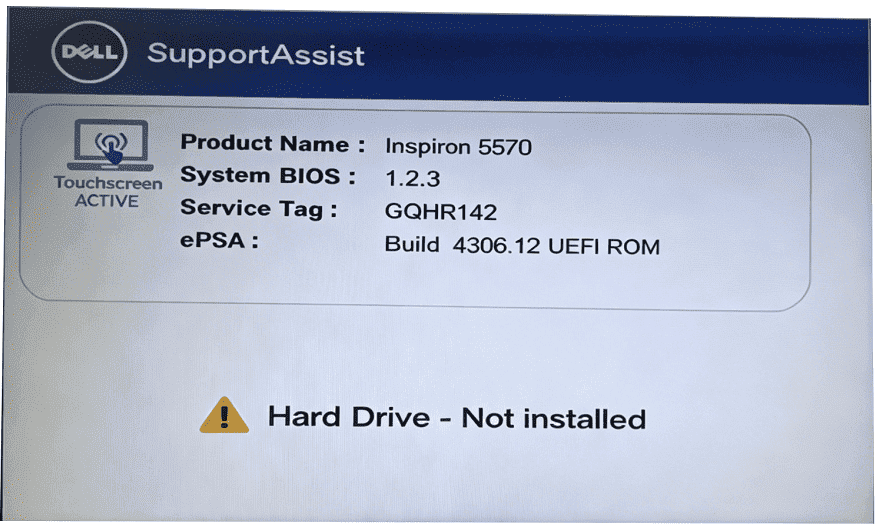
調査によると、上記の投稿者のように「Hard Drive Not installed」エラーを経験した人も少なく、そのほとんどがDellノートパソコンのユーザーです。
そしてデルでは、このエラーとは別に、「No Hard Drive Detected」、「Hard Drive Not Found」など、他のハードドライブ関連のエラーがあります。
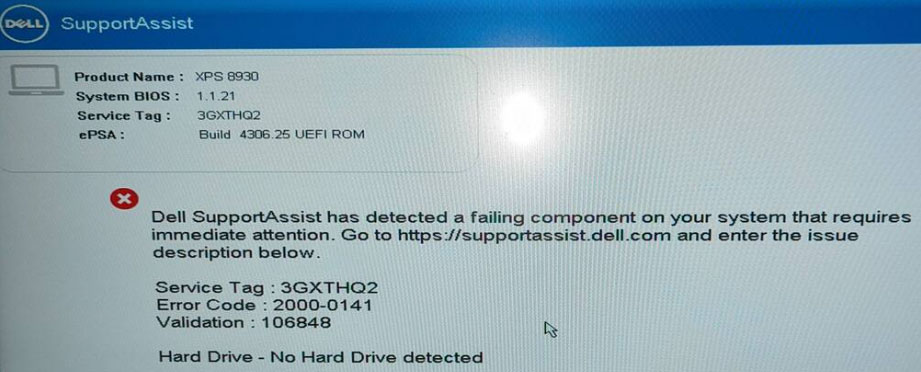
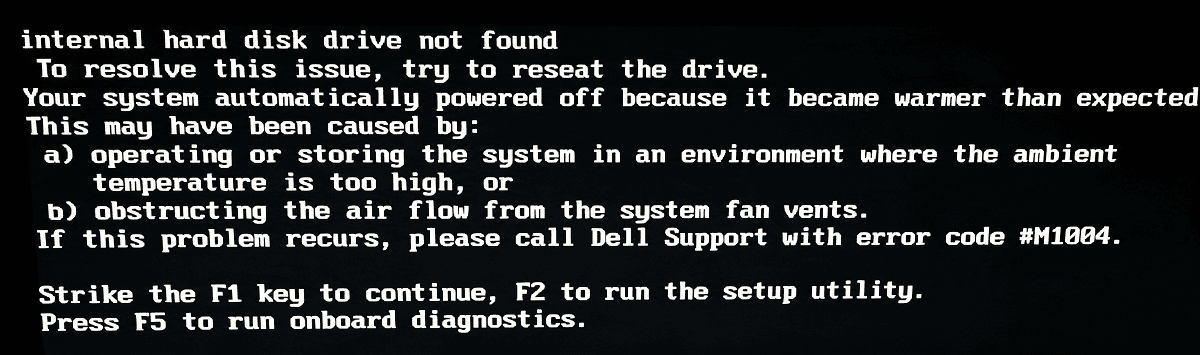
Microsoftコミュニティでは、次のような投稿が見られます。
昨日Dellノートパソコンをリセットしたところ「リセットに失敗しました」と表示され、再起動すると「Hard Drive Not installed」の文字が出るようになりました。Microsoftコミュニティのフォーラム投稿
「Hard Drive Not installed」エラーは、以下のようなタイミングでよく発生します。
- コンピューターを起動・再起動したとき
- 工場出荷時の設定への復元に失敗し、再起動したとき
- ゲームなど特定のアプリ使用中に突然フリーズした直後
「Hard Drive Not Found」エラーの原因
PCで「Hard Drive Not Found」が発生する場合は、以下の原因が考えられます。
- 外部機器・USBデバイスとの干渉
- 静電気の帯電や一時的な不具合
- ハードウェア障害
- BIOS/UEFIの設定誤り(起動順位・SATAモードなど)
- SSD/HDDの接触不良・ケーブルの緩み
- BIOSのバージョンが古い
- ブートセクタ(MBR)やシステムファイルの破損
- SSD/HDD自体の物理的な故障
BIOSでSSD/HDDが認識されているか確認
具体的な対処法を試す前に、まずBIOS(UEFI)画面でSSD/HDDが認識されているかを確認すると、原因をハードウェア側かソフトウェア・設定側かに素早く切り分けられます。以下の手順に従って確認してください。
- PCを再起動し、起動直後にBIOSキー(Dellは F2、HPは Esc または F10、機種によっては Del)を連打してBIOS/UEFI画面に入ります。
- 「Storage」「SATA Configuration」などの項目に進みます。
- SSD/HDDのモデル名が表示されているかを確認します。
| BIOSでの状態 | 考えられる原因 | 優先して試す方法 |
| SSD/HDDが表示される | 設定ミス・一時的な不具合・システムファイルの破損 | 方法1・2・4・6・7 |
| SSD/HDDが表示されない | 接続不良・ケーブル不良・ドライブの物理故障 | 方法1・3・5・8 |
Hard Drive Not Installedを修正する方法
上記の切り分けを踏まえ、以下の順番で試すことをおすすめします。データが失われる操作を行う方法(方法7の後半・方法8)に進む前は、必ず後述の「重要なデータがある場合は先に救出」を確認してください。
方法1:外付けデバイスを取り外す
USBメモリ、外付けHDD、プリンター、Webカメラ、メディアカード(SD/xDなど)が接続されていると、起動デバイスの判定に影響してこのエラーが表示されることがあります。そのため、すべての周辺機器を取り外してから再起動し、症状が改善するか確認してください。
方法2:ハードリセットを実行する
帯電による一時的な不具合が原因の場合、ハードリセットで解決できることがあります。
- 電源ボタンを10秒以上長押ししてPCの電源を切ります。
- ACアダプターや電源ケーブルを抜きます。ノートパソコンの場合はバッテリーも取り外します。
- キーボード、マウスなどすべての周辺機器を取り外します(方法1と同様)。
- 電源ボタンを15〜20秒間押し続け、残留電力を放電します。
- 電源ケーブル・ACアダプター・バッテリーを再接続します。
- 電源を入れ直し、症状が改善したか確認します。
方法3:Dellのハードウェア診断を実行する
Dellには、SSD/HDDを含むハードウェアの状態を検査できる標準ツールが搭載されています。ソフトを介さずにドライブそのものの異常を確認できるため、原因の切り分けに有効です。詳細手順は以下のとおりです。
起動直後にF12キーを押して「Boot Menu」を開き、「Diagnostics」(ePSA/SupportAssist診断)を選択します。
すると、ストレージのテスト項目を実行し、エラーが検出された場合はドライブの物理的な故障が濃厚です。そのような場合は、のテスト項目を実行し、エラーが検出された場合はドライブの物理的な故障が濃厚です。
方法4:BIOS/UEFI設定を確認する
BIOSの設定が誤っていると「Hard Drive Not Installed」が表示される場合があります。PCを再起動してBIOSキー(Del、Esc、F2など)を押し、BIOSに入って以下を確認してください。
- 起動順序(Boot Order):起動デバイスが最上位になっているか
- ハードドライブ/ハードドライブポートが無効化されていないか(無効の場合は有効化)
- ブートモード(UEFI/レガシー)が正しいか:UEFIはGPTディスク用、LegacyはMBRディスク用
改善しない場合は、BIOSをリセットして初期設定に戻すことも検討してください。
方法5:SSD/HDDを取り付け直す
ハードドライブとシステムポート間の接続不良も、このエラーの典型的な原因となるかもしれません。
- ノートパソコンの場合:SSD/HDDの接点端子が汚れ・腐食していないか確認し、消しゴムなどで軽く清掃してから接続し直します。
- デスクトップの場合:SATAケーブル・電源ケーブルがしっかり挿さっているか、ケーブル自体に損傷がないかを確認し、必要に応じて挿し直します。
なお、旧世代のIDE(PATA)接続のドライブを複数台つないでいる場合のみ、マスター/スレーブ/ケーブルセレクトのジャンパ設定が影響することがあります。現行のSATA/NVMeドライブではジャンパ設定は存在しないため、該当する場合(古いデスクトップPCなど)以外は確認不要です。
方法6:BIOSを更新する
古いBIOSが原因でこのエラーが表示され、Windowsの起動自体は継続できるケースもあります。BIOSを最新バージョンに更新することで解決できる場合があるため、BIOSアップデートの手順ガイドを参考に、PCが正常起動できるかどうかに関わらずBIOSを更新してみてください。
方法7:Windowsのスタートアップ修復を実行する
ブートセクタ(MBR)やシステムファイルの破損が疑われる場合は、Windowsのスタートアップ修復(自動修復)を試します。
- 正常に動作している別のPCで、Windows Media Creation Toolを使ってWindowsインストールUSBドライブを作成します。
- 問題のあるPCにUSBドライブを挿し、ファームウェア(BIOS)でブートドライブをUSBに変更して起動します。
- Windowsセットアップ画面が表示されたら、左下の「コンピューターを修復する」をクリックします。
- 「トラブルシューティング」→「詳細オプション」→「スタートアップ修復」の順にクリックし、自動修復を実行します。
自動修復で解決しない場合は、同じ「詳細オプション」画面から「コマンド プロンプト」を開き、次のコマンドを1つずつ実行します。
- bootrec /fixmbr
- bootrec /fixboot
- bootrec /rebuildbcd
これでも改善しない場合の最終手段として、ディスクの初期化(diskpartコマンドによるclean)があります。ただし初期化を行うとパーティション情報が削除され、データも見かけ上失われます。必ず実行前に「重要なデータがある場合は先に救出」の手順でデータをバックアップしてください。
- Diskpart
- List disk
- Select disk #(#は初期化したいディスク番号)
- Clean
- Convert mbr(またはConvert gpt)
初期化後は、Windowsの再インストール手順に沿ってシステムを再構築してください。
方法8:SSD/HDDを交換する
上記すべて試してもうまくいかない場合は、SSD/HDD本体、またはマザーボード側のハードドライブポートの故障が考えられます。ポートの故障は修理対応、ドライブ自体の故障は交換を検討してください。
また、交換前に、MiniTool Partition Wizardでのハードドライブ健康状態チェックを行うと状態を客観的に把握できます。ドライブ上に重要なファイルがある場合は、交換前に必ずデータを救出してください。
重要なデータがある場合は先に救出
MiniTool Partition Wizardは、ハードドライブのパーティション分割、ハードドライブのクローン作成、ハードドライブのデータ回復などを行える多機能ソフトです。PCが起動できない状態でも、ブータブルメディアを使えばデータを救出できます。
MiniTool Partition Wizard Pro Demoクリックしてダウンロード100%クリーン&セーフ
ステップ1:空くのUSBドライブを用意して通常に動作しているPCに挿入します。
ステップ2:同じPCでMiniTool Partition Wizardを起動し、右上の「ブータブルメディア」をクリックします。
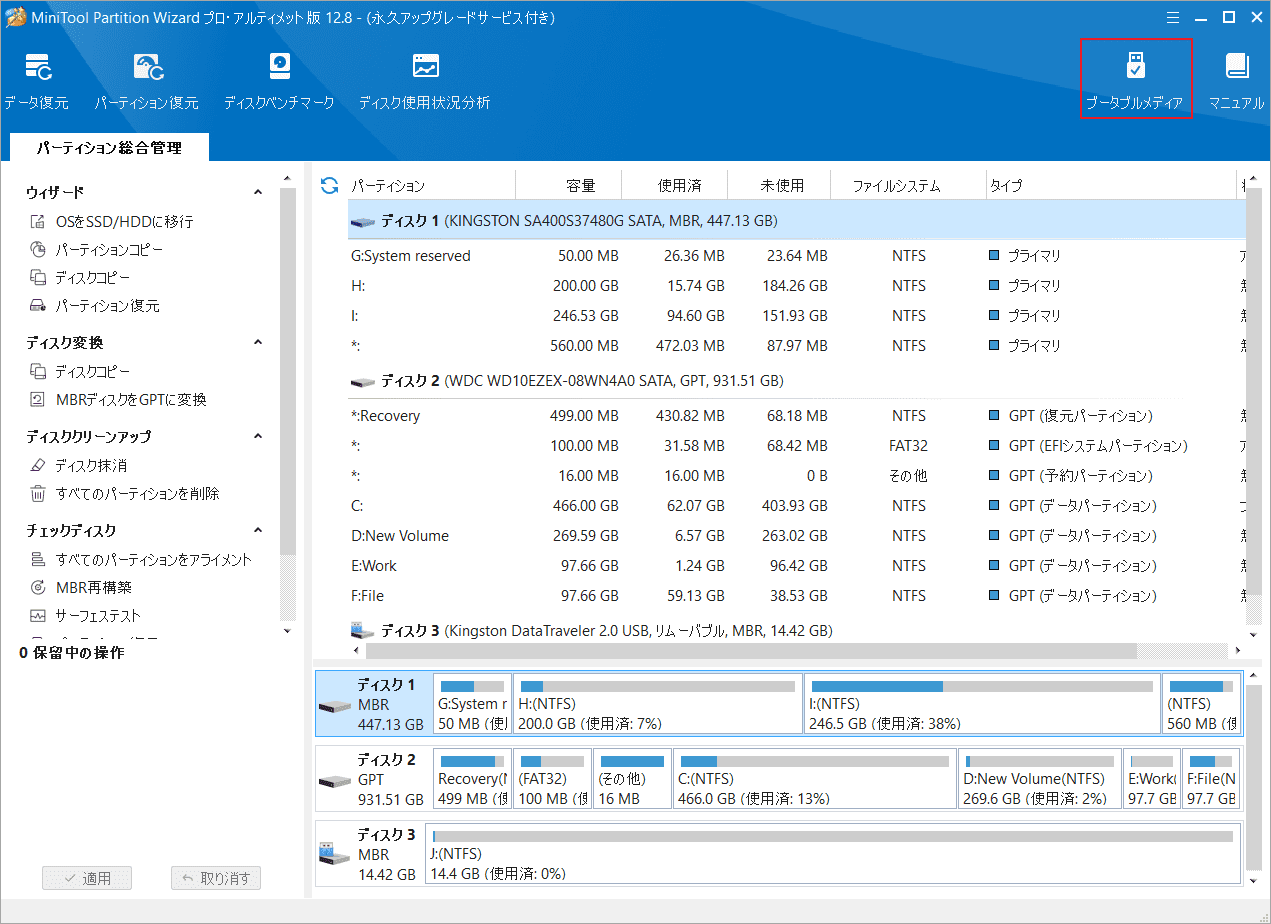
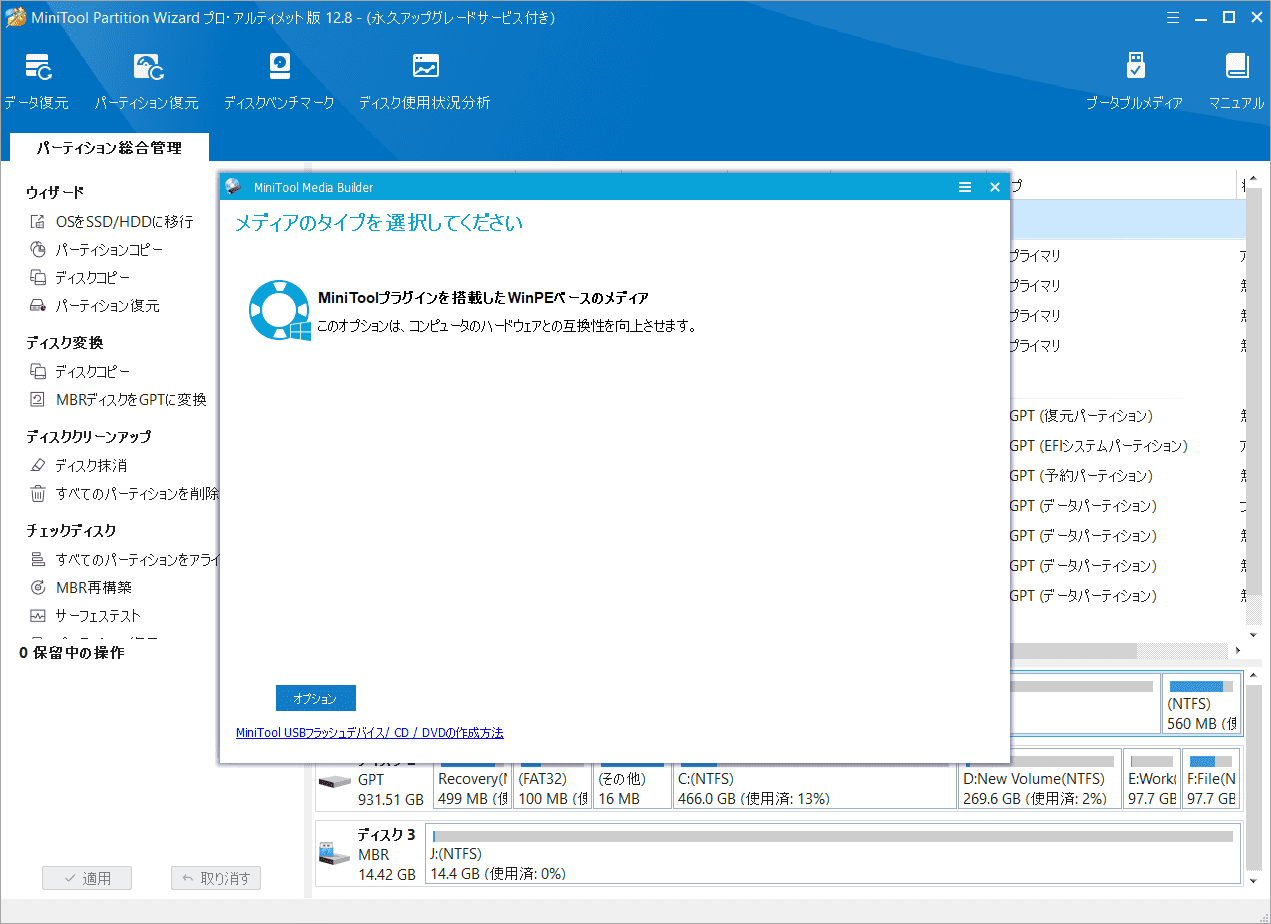
ステップ3:「MiniTool プラグインを使用したWinPEベースのメディア」をクリックします。
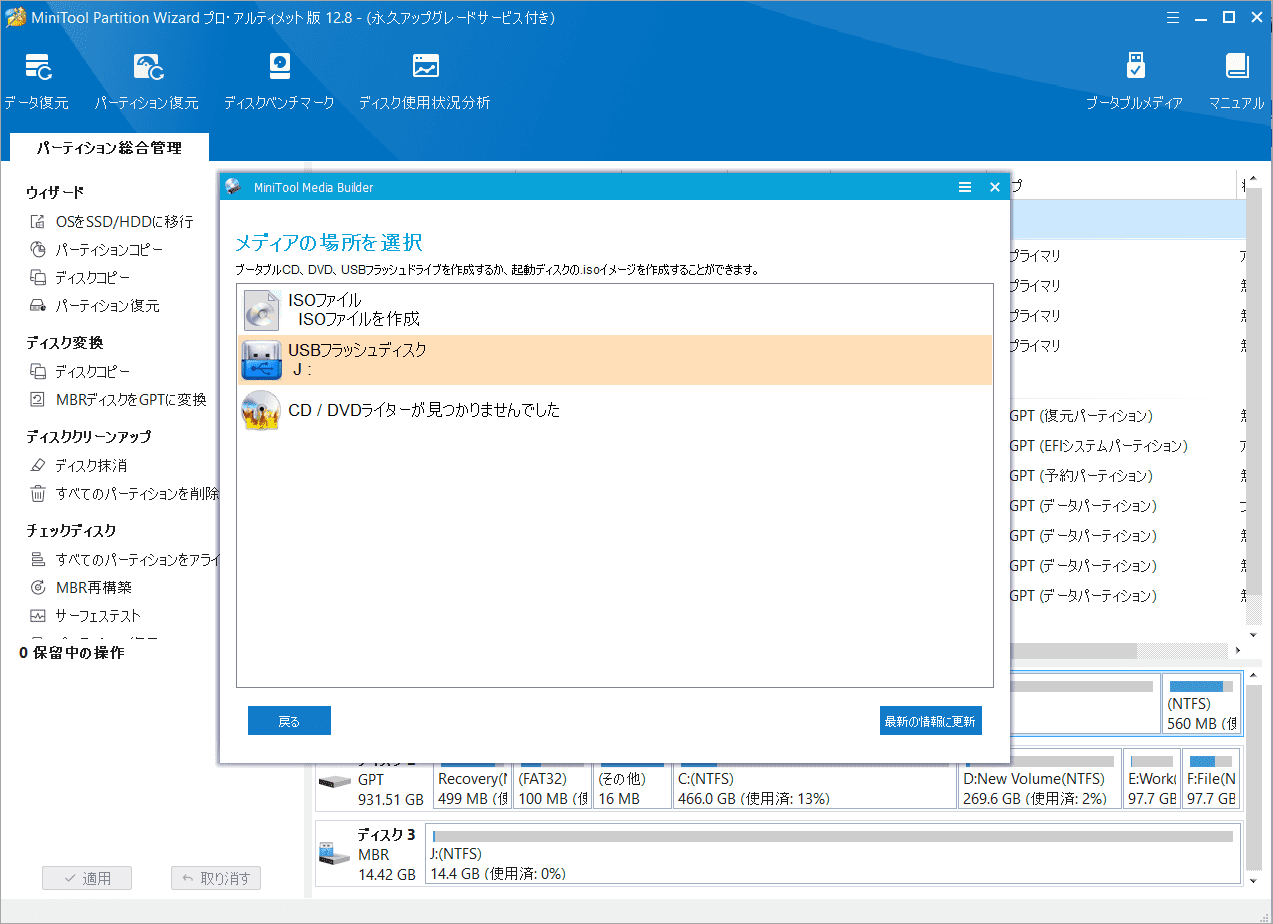
ステップ4:ISOファイルの作成を選択するか、MiniTool Partition Wizard自体の起動可能なUSBフラッシュドライブまたは起動可能なCD / DVDの作成を選択してください。ここでは、「USBフラッシュディスク」を選択して続行します。
ステップ5:作成された起動可能なUSBドライブをエラーが発生したコンピュータに挿入し、USBドライブからコンピュータを起動します。
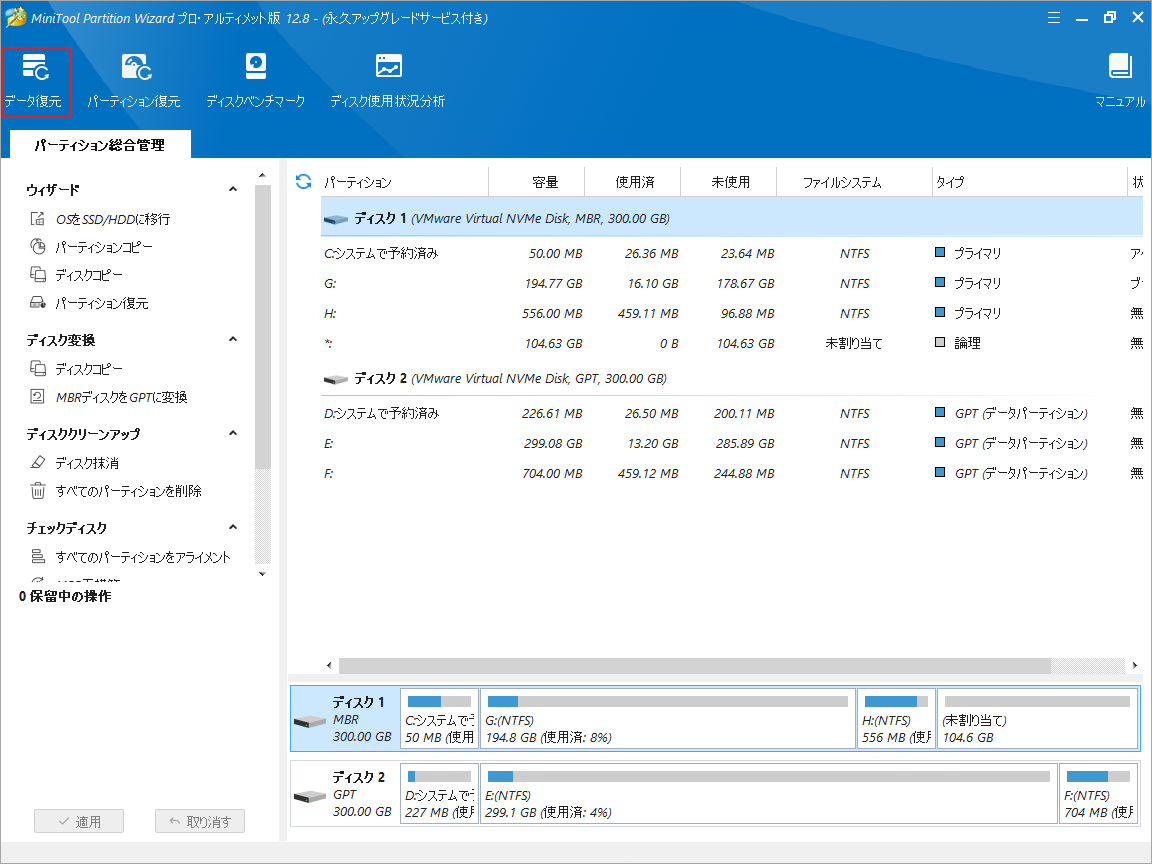
ステップ6:しばらく待つと、MiniTool Partition Wizardのメインインターフェイスが自動的に表示されます。ツールバーの「データ復元」をクリックします。
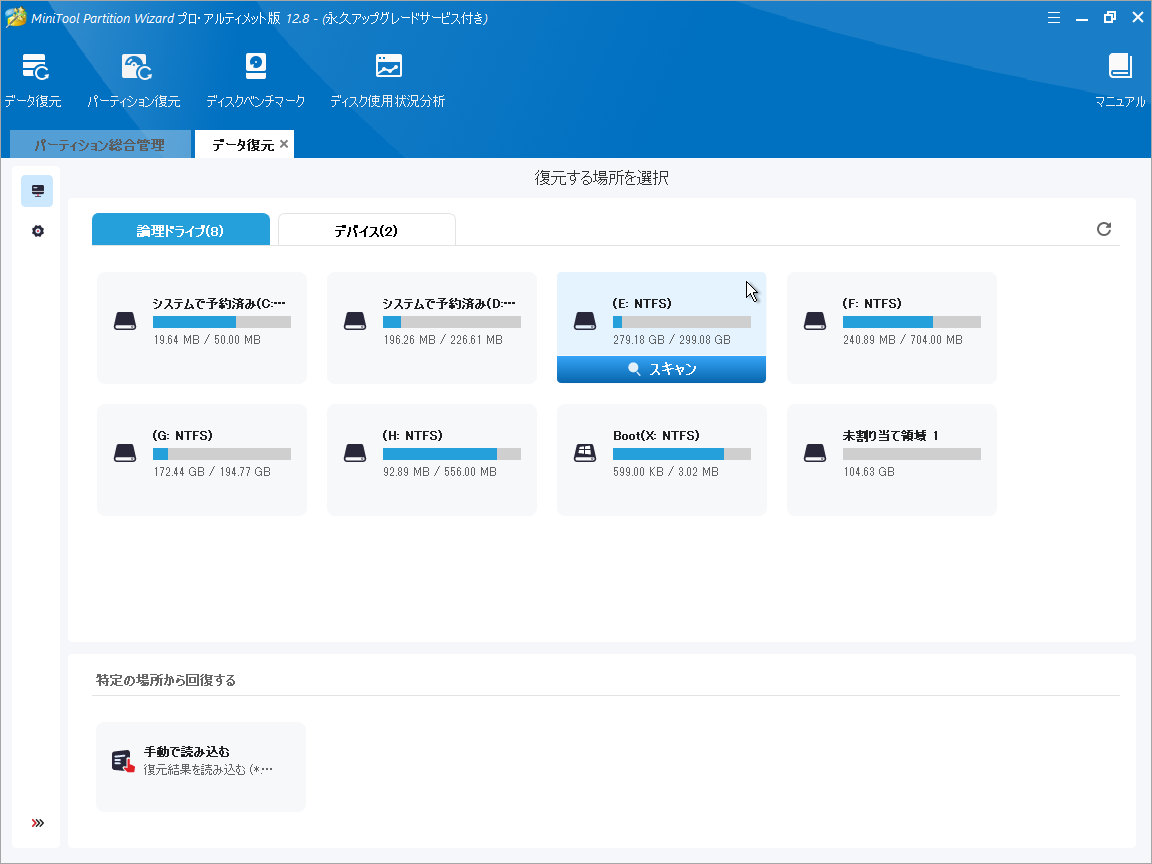
ステップ7:データ回復したい場所にカーソルを置き、「スキャン」をクリックします。ここでは、「論理ドライブ」セクションでディスク上の特定のパーティションを選択するか、「デバイス」セクションでディスク全体を選択するもできます。
ステップ8:スキャン処理が完了したら、パス、タイプ、フィルター、または検索ツールを活用して、必要なファイルを素早く見つけることができます。
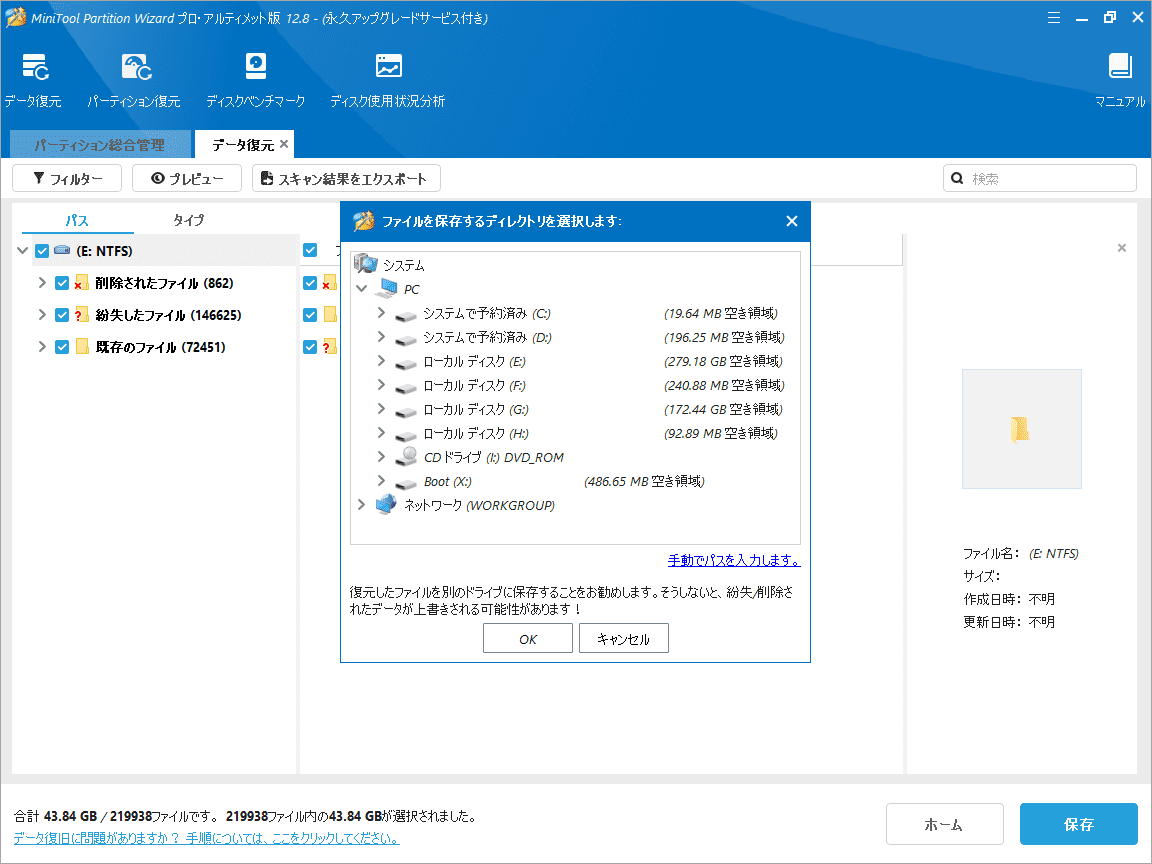
ステップ9:救出したいファイルにすべてチェックを入れて「保存」をクリックします。
ステップ10:安全な保存場所を選択して「OK」をクリックします。
よくある質問(FAQ)
まとめ
この記事では、Dell PCで「Hard Drive Not Installed」エラーが発生した場合の原因と、BIOSでの確認方法、8つの対処法を紹介しました。まずはBIOSでSSD/HDDが認識されているかを確認し、外付け機器の取り外し・ハードリセットなど手軽な方法から順に試すのがおすすめです。問題のあるPCから重要なデータを救出したい場合は、ぜひMiniTool Partition Wizardをお試しください。
使用中にご不明な点やご意見がございましたら、お気軽に [email protected]までご連絡ください。
作者について

ポジション: コラムニスト
技術系コンテンツ分野において6年の実務経験を有し、ディスク管理、データ復旧、ならびに音声・動画処理ソリューションに注力してきました。英語・日本語における翻訳および編集スキルを備え、複雑なシステムエラーの原因を的確に分析し、解決へ導くことを得意としています。わかりやすさを重視した解説を通じて、ユーザーの皆様がパソコンの問題を効率的に解決し、エラーの悩みから解放される一助となることを目指しています。