
外付けハードドライブはデータのバックアップによく使用されますが、頻繁にファイルを移動・コピーしているうちに、重複ファイルがたまりやすく、貴重な保存容量をすぐに圧迫してしまいます。利用効率を効果的に高めるため、MiniTool Partition Wizardのこの記事では、記事では重複ファイルを簡単に整理する2つの方法をご紹介します。
外付けハードドライブは重要なストレージ拡張デバイスとして、大量の写真や動画のバックアップ、あるいは複数デバイス間のファイル同期によく利用されます。しかしバックアップ回数の増加やファイル整理の怠慢により、重複ファイルが蓄積していく傾向があります。
これらの重複ファイルはストレージ容量を大量に占有するだけでなく、ファイル検索の遅延を引き起こし、バックアップバージョンの管理を混乱させることさえあります。そのため、外付けハードドライブ上の重複ファイルを適時に削除することが重要です。
以下では、外付けハードドライブ上で重複ファイルが発生する一般的な原因しながら、失われたストレージ容量を取り戻すための、2つの効率的な削除方法をご紹介します。
外付けハードドライブに重複ファイルが生じる原因
外付けハードドライブを使用していると、重複ファイルは気付かないうちに作成されてしまうことが多くあります。以下は、その代表的な原因です。
- 同じファイルセットの重複バックアップ:データ保護のため、多くのユーザーは定期的なバックアップを習慣化しています。しかし、新しいバックアップを開始する前に古いファイルを削除しないと、同じ内容が繰り返し保存され、ハードドライブの容量が重複して占有されることになります。
- 手動コピー&ペースト時の残留ファイル:ファイル転送や整理時に、システムが対象場所に同名ファイルを検出し、ユーザーが「コピーするが両方のファイルを保持する」を選択した場合、システムは自動的に番号付きのコピーを生成します。
- 複数デバイス間のクロスインポート:パソコン、スマホ、カメラなどのデータを順次同じ外付けハードドライブに集約する際、異なるデバイス間で同一の写真や文書が存在する場合、重複インポートが発生する可能性が高くなります。
- システムや同期ソフトの自動バックアップ:一部の同期ソフトは、データの更新・同期・復元時に競合を防止するため、ファイルの冗長バージョンや一時的なコピーを自動的に作成します。
要するに、これらの操作は知らず知らずのうちに外付けハードドライブを肥大化させてしまいます。では、これらの不要なファイルを効率的に削除するにはどうすればよいでしょうか?次の2つの方法が解決策を提供します。
方法1:エクスプローラーを使用して重複ファイルを手動でクリーンアップする
ハードドライブ上のファイル数が膨大ではなく、重複ファイルの特徴が明確である場合(例:ファイル名の拡張子に「コピー」と付いている)、Windows標準のエクスプローラーを使用するのが最も直接的な方法です。この方法ではサードパーティ製ソフトのインストールが不要で、安全かつ完全に無料です。
具体的な操作手順は以下のとおりです。
ステップ1:外付けハードドライブをPCに接続して開く
まず、アダプタまたはデータケーブルを使用して外付けハードドライブをパソコンに接続します。「PC」を開き、「デバイスとドライブ」リストで外付けハードドライブのルートディレクトリをダブルクリックしてアクセスします。
ステップ2:「詳細」ビューに切り替える
ファイルのパラメータをより明確に比較するには、表示方法を「詳細」に調整することをお勧めします。
- Windows 10:ウィンドウ上部の「表示」タブをクリックし、レイアウトバーで「詳細」を選択します。
- Windows 11:上部の「表示」メニューをクリックし、「詳細」を選択します。
これにより、ファイル名、変更日、種類、サイズが一目で確認できます。
ステップ3:並べ替えとフィルタリング機能を活用する
一覧の列見出しをクリックして並び替えることで、重複している項目を一目で確認できます。
- 名前で並べ替え:重複ファイルは通常、同じグループにまとめられます。
- サイズで並べ替え:サイズが全く同じファイルは、重複コピーである可能性が高いです。
- 検索ボックスを使用する:特定の拡張子がわかっている場合は、右上の検索ボックスに「.pdf」または「.mp3」と入力して検索できます。または、「コピー」または(1)と入力して、システムによって自動生成されたコピーを特定することもできます。
ステップ4:重複を確認して削除する
見つかったファイルが確かに冗長データであることを確認した後、クリーンアップを実行できます。
- 手動確認:削除前に修正日付を簡単に確認し、最新のバージョンを保持していることを確認してください。
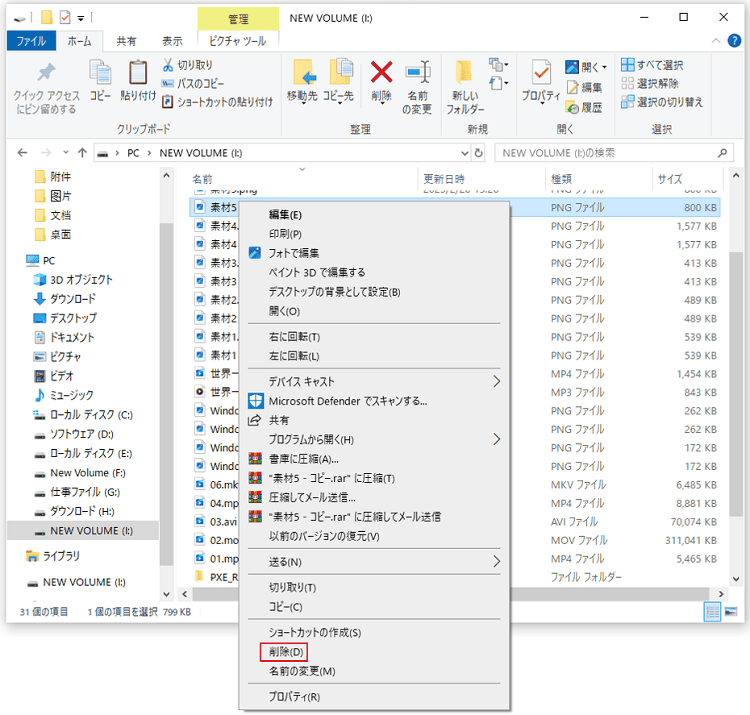
- 一括操作:Ctrlキーを押したまま、削除したいファイルを順にクリックして複数選択します。選択後、右クリックで「削除」を選択してください。
方法2:MiniTool Partition Wizardを使って重複ファイルスマートにクリーンアップする
エクスプローラーは使いやすいですが、その機能制限により、少数のファイルを扱うのにしか適していません。数千、あるいは数万ものファイルを扱う場合、手動での選別は非効率的です。このような状況では、MiniTool Partition Wizardのような専門ツールを使用する方がより便利な選択肢となります。
オールインワンのディスク管理ソフトとして、MiniTool Partition Wizardは強力なアルゴリズムで重複項目をスマートに識別し、不要なファイルを素早く削除して貴重なスペースを解放するのに役立ちます。パーティションの作成、削除、フォーマット、サイズ変更などの基本的なディスク管理機能に加え、データ復元、ディスクのクローン作成、OS移行、MBR再構築などの高度な機能も備えており、多様なユーザーニーズに対応します。
このツールを使用して重複ファイルをクリーンアップするための詳細な手順は次のとおりです。
MiniTool Partition Wizard Freeクリックしてダウンロード100%クリーン&セーフ
ステップ1:MiniTool Partition Wizardをパソコンにダウンロードしてインストールします。次に、外付けハードドライブをパソコンに接続します。
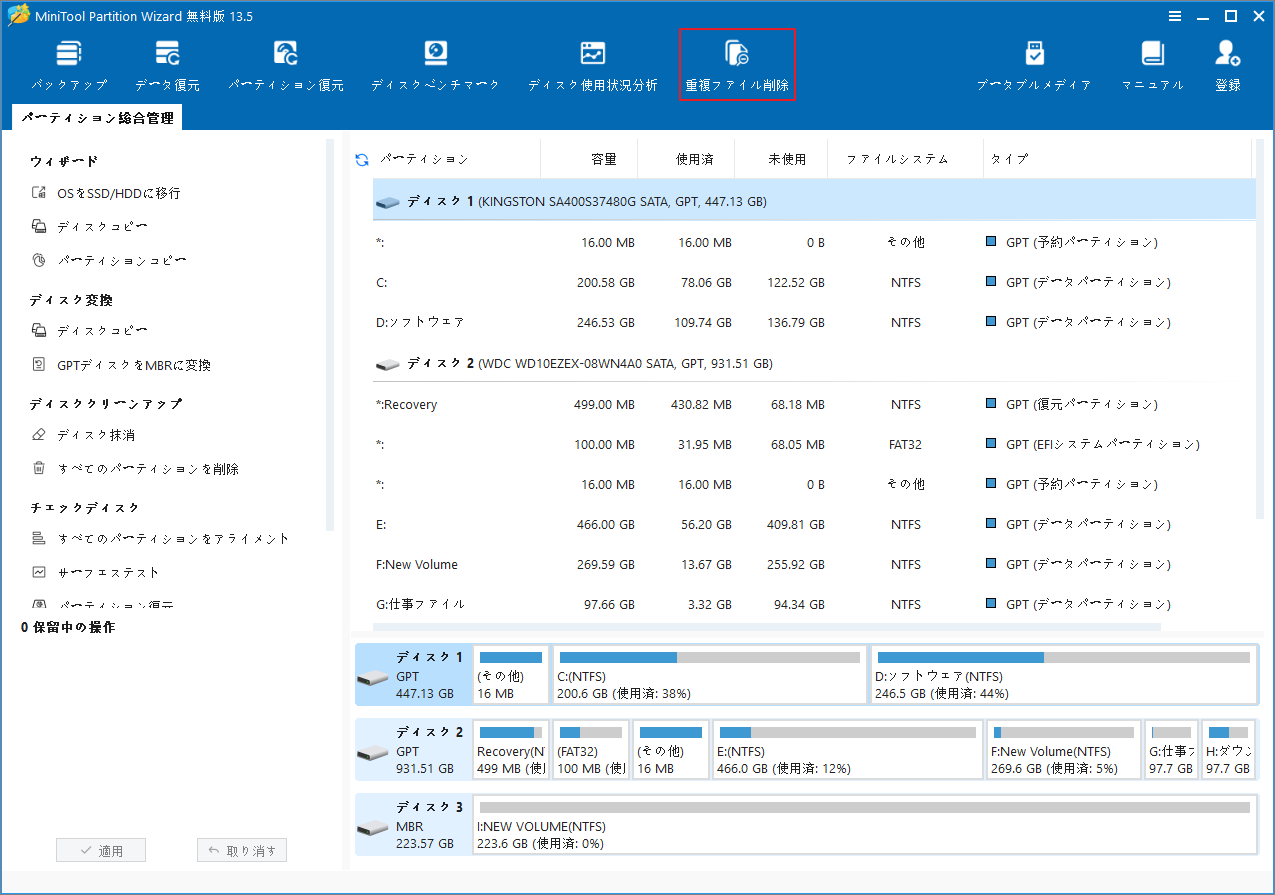
ステップ2:ソフトのメインインターフェースに入り、外付けハードドライブに対応するドライブ文字が表示されていることを確認してから、上部のツールバーにある「重複ファイル削除」機能をクリックします。
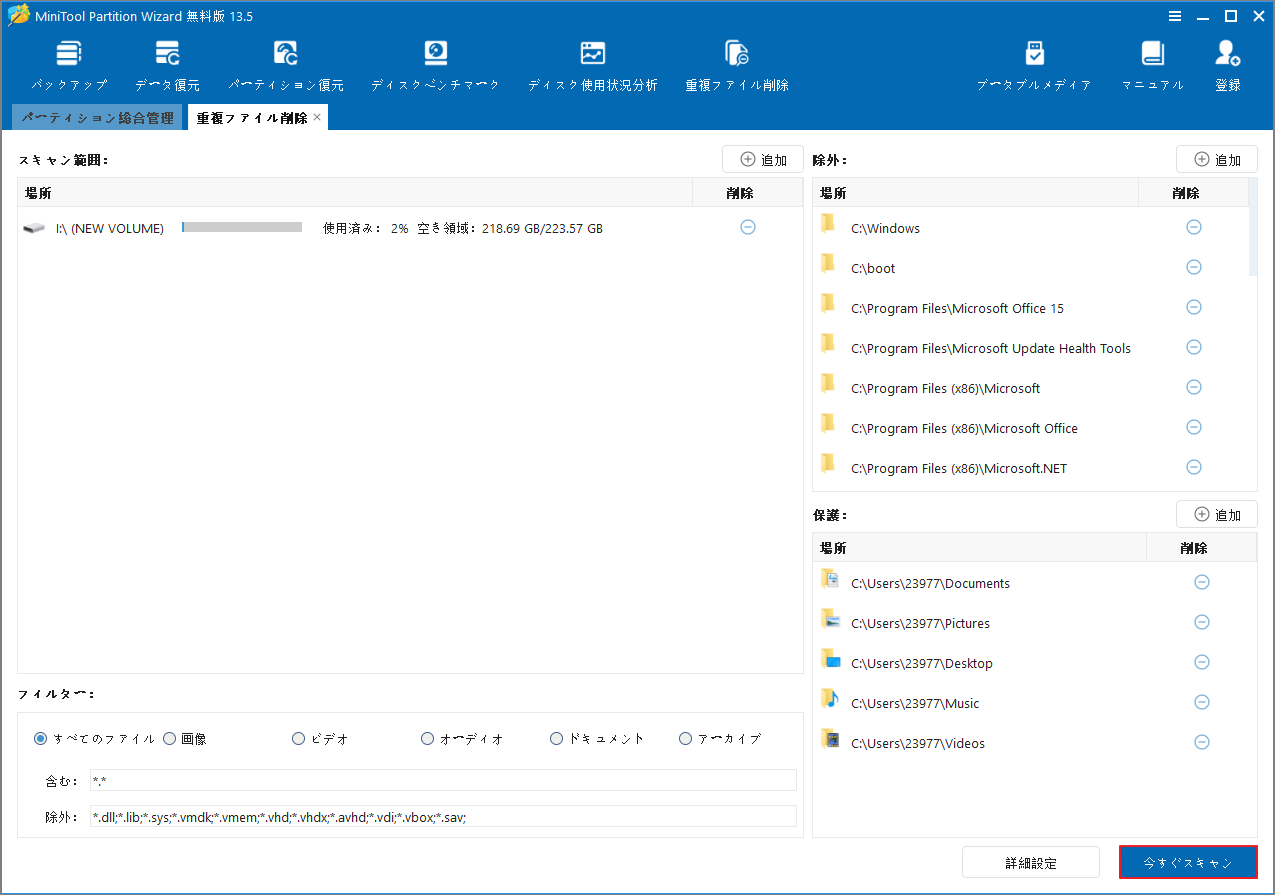
ステップ3:新しいタブの「スキャン場所」でマイナス記号をクリックし、外付けハードドライブ以外のすべてのドライブを削除します。その後、「今すぐスキャン」をクリックします。
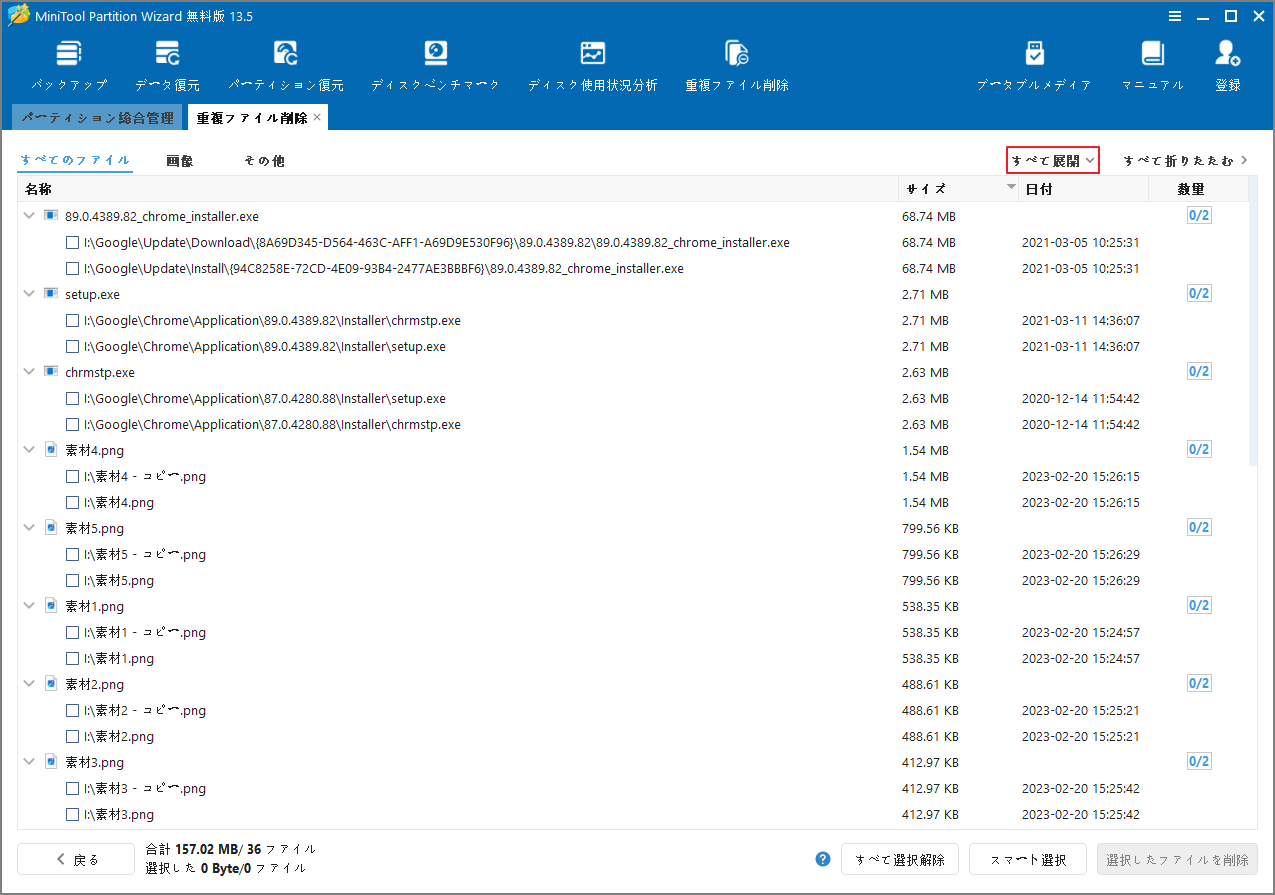
ステップ4:スキャンが完了すると、すべての重複ファイルがグループ別に表示されます。確実に確認するには、「すべて展開」をクリックして、各ファイルの完全な保存パスを確認することをお勧めします。
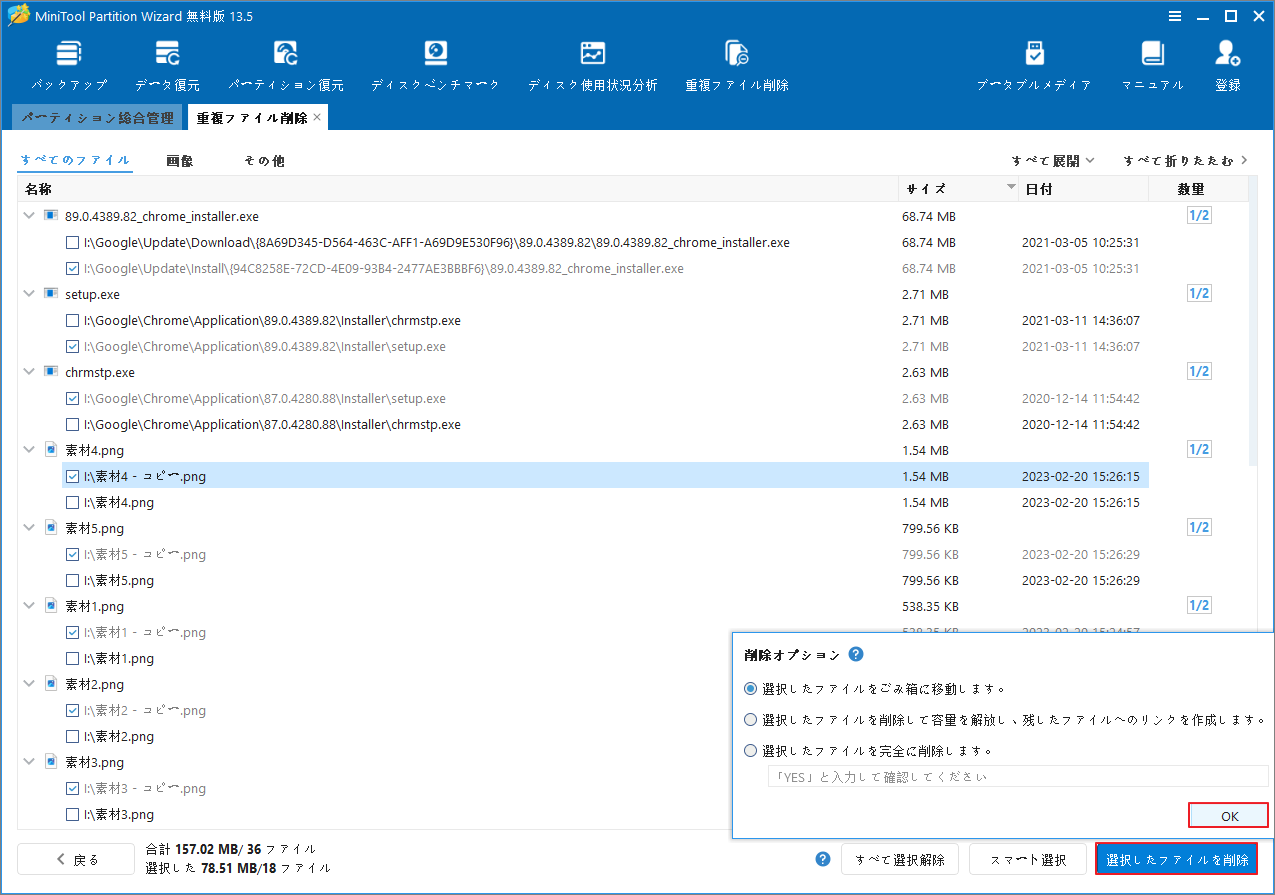
ステップ5:削除したい重複ファイルを選択し、「選択したファイルを削除」をクリックします。ソフトは3つの処理オプションを提供します。
- 選択したファイルをごみ箱に移動します:最も安全な選択肢です。誤って削除した場合でも復元できます。
- 選択したファイルを削除して容量を解放し、残したファイルへのリンクを作成します:空き領域を確保しつつ、ハードリンクを通じてファイルへのアクセスを維持します。
- 選択したファイルを完全に削除します:ファイルを完全に破砕して領域を解放します。このオプションを選択すると、誤操作を防ぐため「YES」の入力による二重確認が求められます。
外付けハードドライブに重複ファイルが生成されるのを防ぐ方法
既存の重複ファイルをクリーンアップした後は、適切な使用習慣を身につけることが重要です。外付けハードドライブが将来再び肥大化しないようにするには、以下の予防策を講じてください。
- 手動バックアップの代わりに、専用の同期ソフトを使用する:手動でコピー&ペーストを行うと、重複ファイルが発生しやすくなります。FreeFileSyncなどのファイル内容をスマートに比較できる専用の同期ツールの使用をお勧めします。同期中、ソフトは既存の同一ファイルを自動的にスキップし、新しく追加または変更された部分のみを転送することで、最初から重複ファイルを排除します。
- 「コピー」ではなく「切り取り」を使用する:パソコンからハードドライブにファイルを完全に移行する場合は、「コピー」(Ctrl + C)ではなく「切り取り」(Ctrl + X、Ctrl + V)を使用することをお勧めします。コピーは両方の場所にコピーを作成しますが、切り取りは転送後に元の場所からファイルを自動的に削除するため、データの一意性が維持されます。
- 定期的な整理を習慣にする:重複ファイル検出ツールを定期的に実行することで、散乱したファイルの蓄積を効果的に防止できます。さらに、統一された命名規則と明確なフォルダ階層構造(例:「年-イベント」で分類)を確立することをお勧めします。これにより、新しいファイルを保存する際に、既にバックアップされているかどうかが一目でわかります。
外付けハードドライブの重複ファイル削除に関するFAQ
ツール: データハッシュ値による正確な識別により、ファイル名が異なっていてもワンクリックで瞬時に削除でき、より効率的で正確です。
結論
この記事では、外付けハードドライブ上で重複ファイルが発生する一般的な原因を詳細に分析し、手動クリーンアップとMiniTool Partition Wizardを使用した自動クリーンアップという2つの実用的な解決策を紹介します。
MiniTool Partition Wizardは、正確性と効率性のバランスが取れた理想的な選択肢です。占有されているストレージ容量を迅速に回復できるだけでなく、手動フィルタリングによる見落としを効果的に回避できます。ぜひお試しください。
なお、MiniTool Partition Wizardの使用中に何かご不明な点やご意見がございましたら、お気軽に[email protected]までご連絡ください。
作者について

ポジション: コラムニスト
技術系コンテンツ分野において6年の実務経験を有し、ディスク管理、データ復旧、ならびに音声・動画処理ソリューションに注力してきました。英語・日本語における翻訳および編集スキルを備え、複雑なシステムエラーの原因を的確に分析し、解決へ導くことを得意としています。わかりやすさを重視した解説を通じて、ユーザーの皆様がパソコンの問題を効率的に解決し、エラーの悩みから解放される一助となることを目指しています。