
複数のドライブに同じファイルが保存されていると、ストレージ容量を無駄に消費し、ファイル管理も煩雑になります。本記事では、重複ファイルを手動で探す方法と専用ソフトを使う方法のメリット・デメリットを比較したうえで、MiniTool Partition Wizardを例に、複数ドライブ間の重複ファイルを効率的に検索・削除する手順を詳しく解説します。
複数のドライブを使用していると、ファイルのコピーやバックアップを繰り返すうちに、同じファイルが異なる場所に保存されることがあります。こうした重複ファイルは一見気付きにくく、数が増えると整理や管理の負担も大きくなります。
まずは、重複ファイルを探す代表的な2つの方法について見ていきましょう。
複数ドライブ間の重複ファイルを見つける2つの方法
複数のハードドライブやSSDを利用していると、重複ファイルが発生することは珍しくありません。こうした重複ファイルを見つける方法としては、手動で検索する方法と、重複ファイル検索ソフトを利用する方法があります。
それぞれのメリットとデメリットを理解することで、自分に合った方法を選びやすくなります。
方法1:手動で重複ファイルを探す
手動検索は昔から利用されている方法です。各ドライブ内のフォルダーを開き、ファイル名やサイズ、内容などを1つずつ比較して重複ファイルを確認します。
メリット
- 完全無料で利用できる
- 追加のソフトウェアをインストールする必要がない
デメリット
- 多くの時間と手間がかかる
- 重複ファイルの見落としや、誤って重要なファイルを削除してしまうリスクがある
方法2:重複ファイル検索ソフトを利用する
重複ファイル検索ソフトを使用すると、複数のドライブを一度にスキャンし、重複ファイルを効率よく検出できます。
手動検索とは異なり、ファイル名やサイズだけでなく、ファイルの種類や内容まで自動的に分析できるため、より正確に重複ファイルを特定できます。
メリット
- 大容量ドライブでも高速にスキャンできる
- ファイル種類やサイズなどの条件を指定して検索できる
- 複数のドライブをまとめてスキャンできる
デメリット
- 一部の高度な機能は有料版でのみ利用できる場合がある
- ソフトウェアのインストールが必要
総合的に見ると、複数ドライブ間の重複ファイルを効率よく検出・削除したい場合は、重複ファイル検索ソフトの利用がおすすめです。例えば、MiniTool Partition Wizardを使えば、複数のドライブをスキャンして重複ファイルをすばやく見つけ、不要なファイルを簡単に整理できます。
MiniTool Partition Wizardで複数ドライブ間の重複ファイルを検索する方法
複数のハードドライブに存在する重複ファイルを効率よく見つけたい場合は、MiniTool Partition Wizardの「重複ファイル削除」機能がおすすめです。
この機能を使用すると、わずか数クリックで複数のドライブをまとめて管理できます。高速かつ安全にスキャンを実行し、複数ドライブにまたがる重複ファイルを検出・削除できます。
以下では、具体的な操作手順を紹介します。
MiniTool Partition Wizard Freeクリックしてダウンロード100%クリーン&セーフ
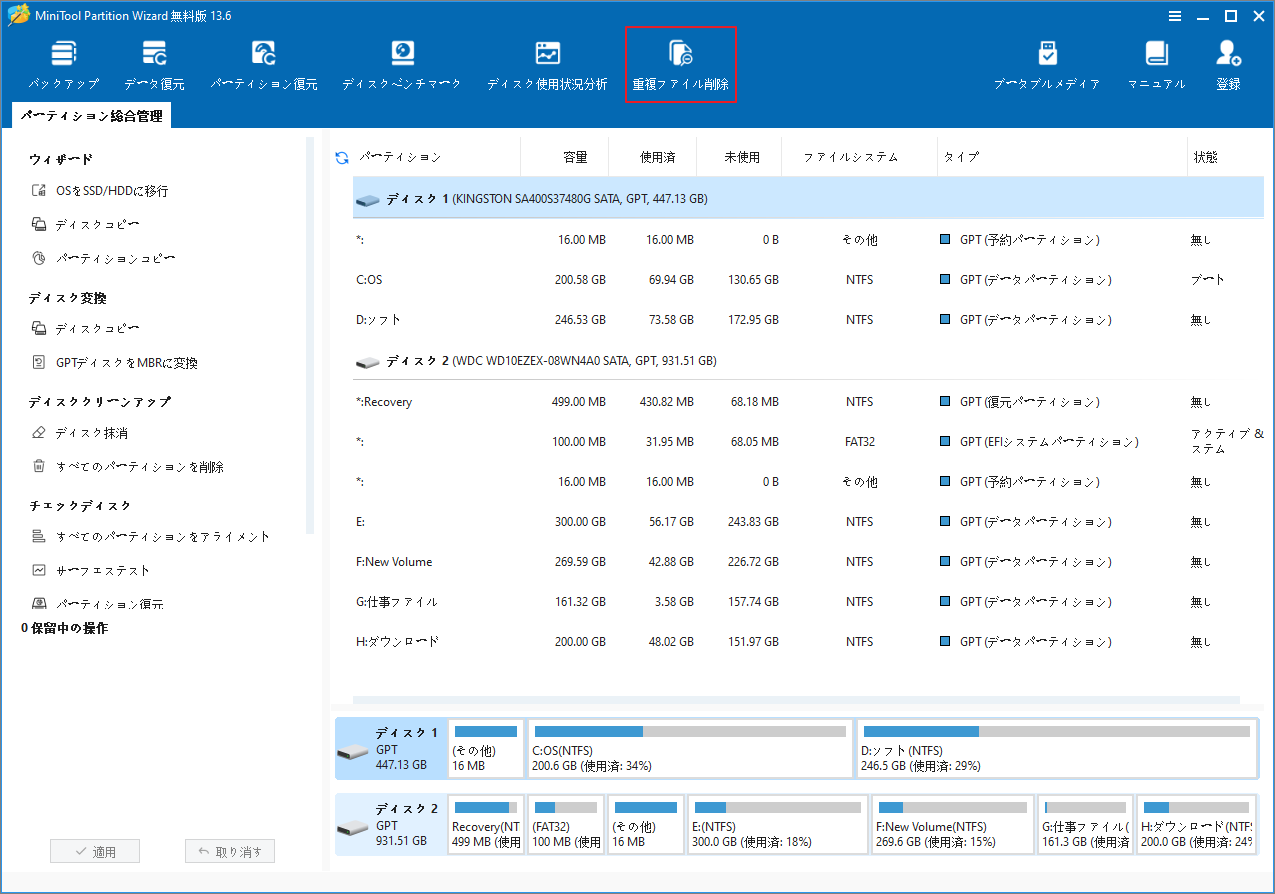
ステップ1:MiniTool Partition Wizardを起動してメイン画面を開きます。続いて、ツールバーから「重複ファイル削除」をクリックします。
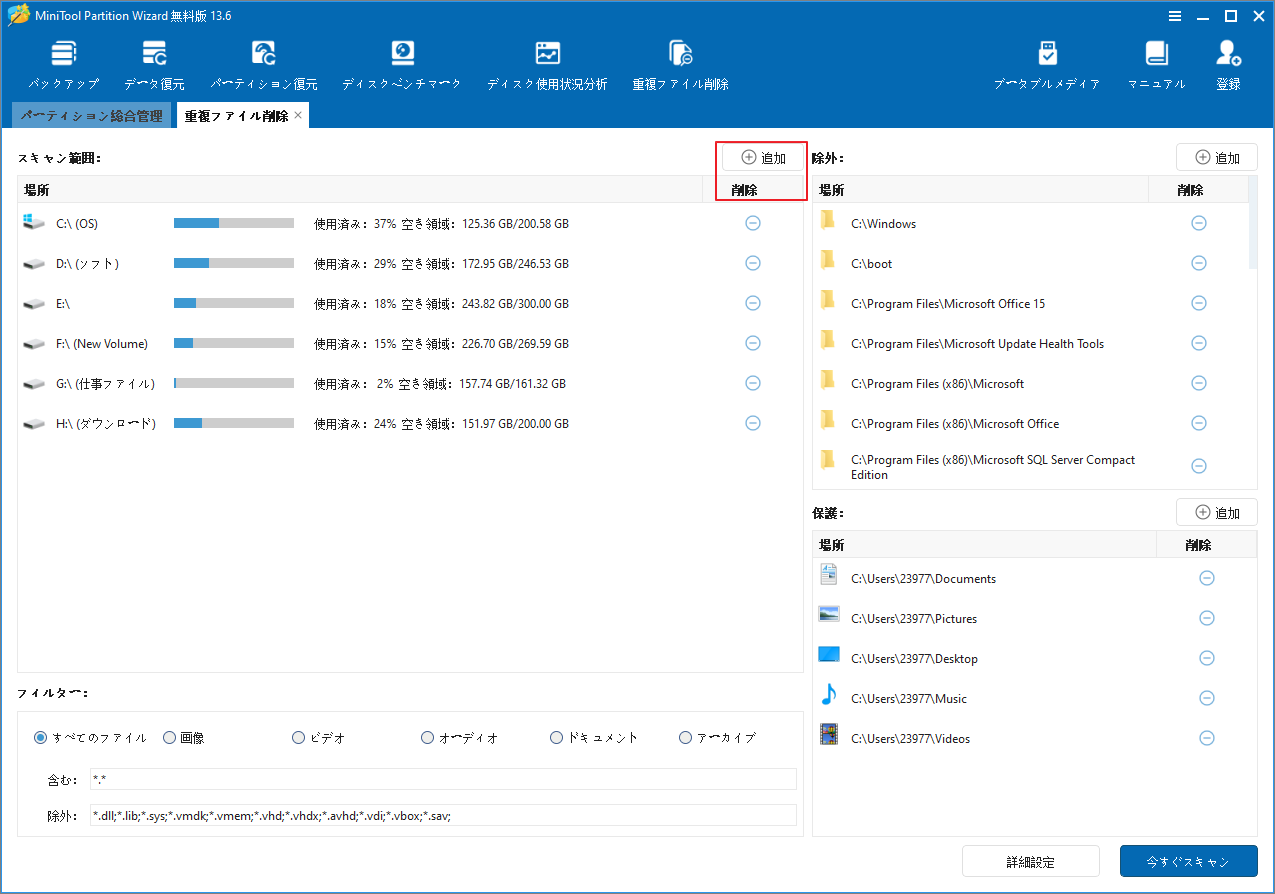
ステップ2:新しいウィンドウが表示されると、システムによって検出されたすべてのドライブ(SDカードや外付けHDD/SSDを含む)が一覧表示されます。
この機能では、単一のパーティションだけでなく、複数のドライブを同時にスキャンできます。
- スキャン対象のドライブを追加するには、「追加」アイコンをクリックします。
- スキャン対象から除外するには、「削除」アイコンをクリックします。
そのほかの設定はデフォルトのままにし、「今すぐスキャン」をクリックして複数ドライブのスキャンを開始します。
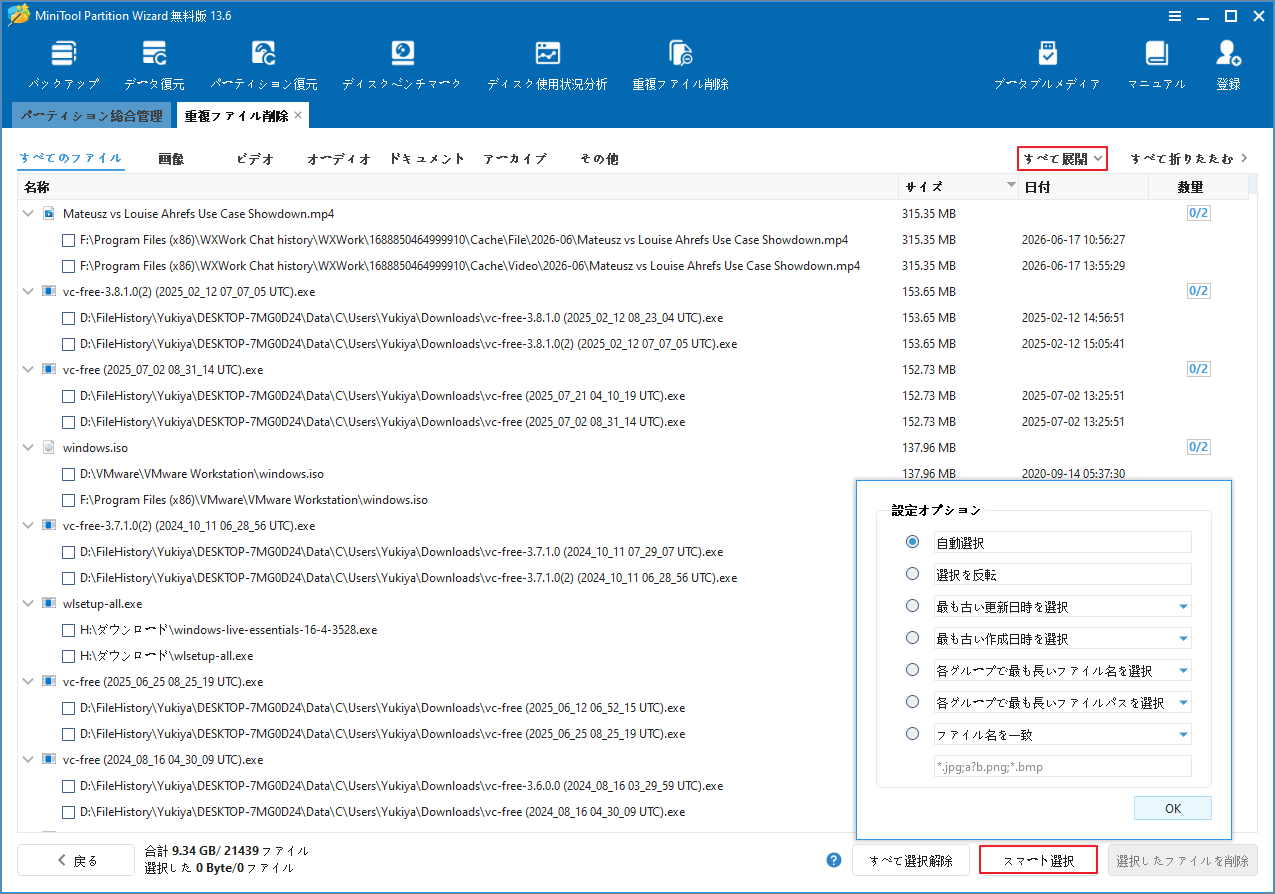
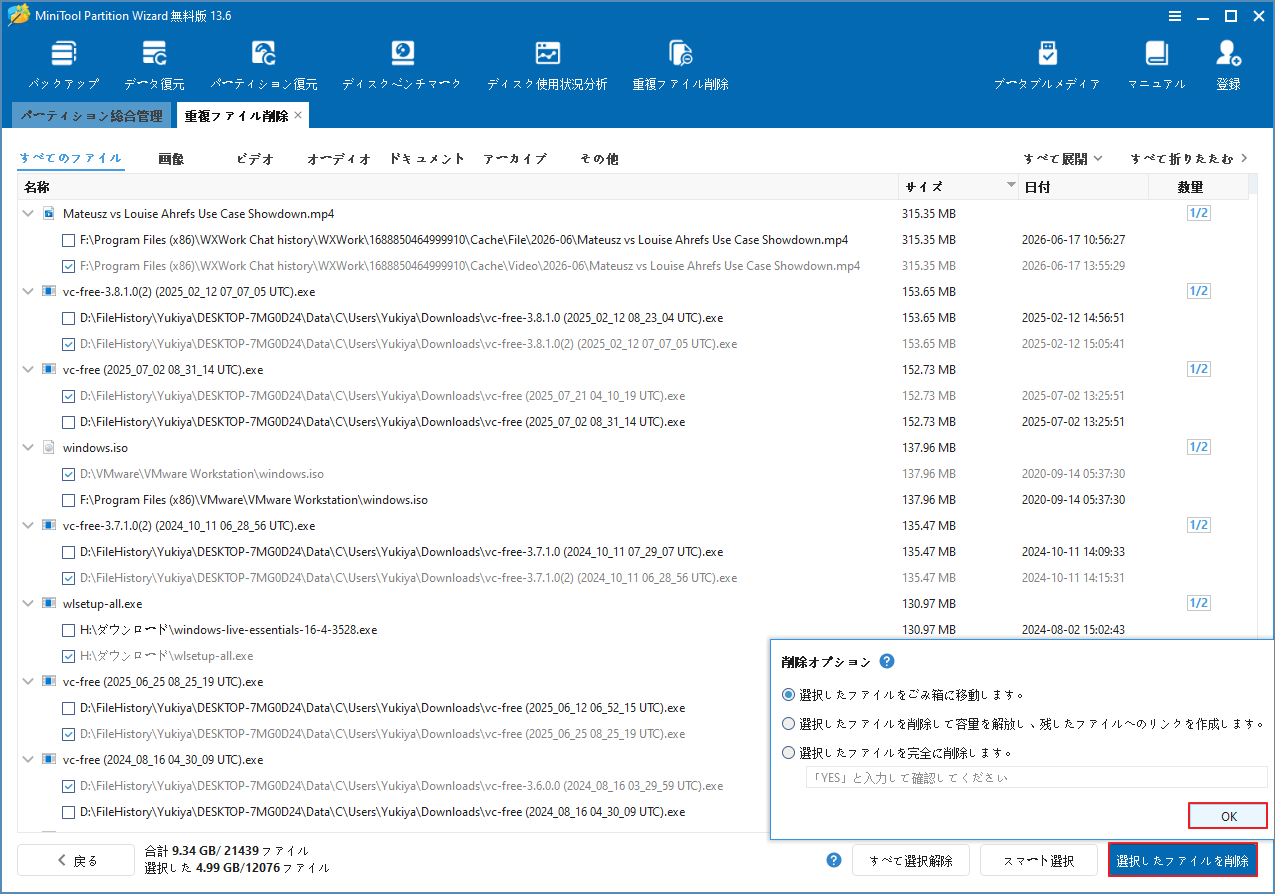
ステップ3:スキャンが完了すると、検出された重複ファイルが一覧表示されます。
「すべて展開」をクリックすると、各重複ファイルの完全な保存パスを確認できます。続いて、「スマート選択」をクリックし、用途に応じた選択方法を指定します。
ステップ4:画面右下の「選択したファイルを削除」をクリックします。
すると、「削除オプション」ウィンドウが表示されるので、削除方法を選択して「OK」をクリックします。
利用可能な削除オプションは次のとおりです。
- 選択したファイルをごみ箱に移動します。
- 選択したファイルを削除して容量を解放し、残したファイルへのリンクを作成します:重複ファイルを削除し、保持するファイルへのハードリンクを作成することで、ストレージ容量を節約します。
- 選択したファイルを完全に削除します:このオプションを選択した場合は、確認のために再度「YES」と入力する必要があります。
複数ドライブの重複ファイルを簡単に見つけて削除する方法を紹介しました。参考になったら、ぜひXで共有してください。Twitterでシェア
複数ドライブ間の重複ファイルに関するFAQ
まとめ
複数ドライブ間の重複ファイルを効率よく整理したい場合は、専用ツールを利用するのが最も簡単な方法です。MiniTool Partition Wizardを使って重複ファイルを見つけ、ストレージをすっきり整理しましょう。
なお、MiniTool Partition Wizardの使用中に何かご不明な点やご意見がございましたら、お気軽に[email protected]までご連絡ください。
作者について

ポジション: コラムニスト
技術系コンテンツ分野において6年の実務経験を有し、ディスク管理、データ復旧、ならびに音声・動画処理ソリューションに注力してきました。英語・日本語における翻訳および編集スキルを備え、複雑なシステムエラーの原因を的確に分析し、解決へ導くことを得意としています。わかりやすさを重視した解説を通じて、ユーザーの皆様がパソコンの問題を効率的に解決し、エラーの悩みから解放される一助となることを目指しています。