
日常的にパソコンを使用していると、多くのユーザーが自分のPCに大量の重複した音楽ファイルが存在していることに気づくことがあります。
では、なぜ音楽ファイルは重複してしまうのでしょうか。また、これらの重複した音楽ファイルを削除するにはどうすればよいのでしょうか。
次の内容では、この2つの疑問について解説します。
Windowsにはなぜこんなに多くの重複した曲が存在するのですか?
音楽愛好家やコレクターは、音楽ライブラリの規模が大きく、さまざまなソースから楽曲を収集することが多いため、重複した音楽ファイルが発生しやすくなります。
重複した音楽ファイルが発生する主な理由には、次のようなものがあります。
- 同じ曲を数回ダウンロードしてしまった:すでにダウンロードしたことが忘れて再びダウンロードしてしまったり、異なるプラットフォームから同じ曲を保存してしまうことがあります。その結果、同じ曲が異なるファイル名や形式で保存されることがあります。
- デバイスやソフトウェアによる同期・バックアップ:スマートフォン、タブレット、古いパソコン、クラウドストレージなどから新しいデバイスにデータを同期したりバックアップしたりする場合、同じ音楽ファイルのコピーが作成される場合があります。
- 音楽フォーマットや音質の違い:同じ曲であっても、MP3やFLACなどの異なるフォーマットや、異なるビットレート(音質)で保存されている場合があります。見た目は異なるファイルでも、実際には同じ楽曲であるケースも少なくありません。
重複した曲を削除するにはどうすればいいですか?
コンピューター上の音楽ファイルの数が増えるにつれて、同じ曲が繰り返し保存する可能性があり、一部の容量を無駄に消費してしまいました。
MiniTool Partition WizardやWindowsファイルエクスプローラーを使用して、重複する音楽ファイルを見つけて削除することで、問題を解決し、容量も解放できます。
ご自身のニーズに応じて、適切なツールをお選びください。
- MiniTool Partition Wizard:音楽ファイル数が多いユーザーに適しています。重複する音楽ファイルを迅速スキャンして検出できるため、時間と力も節約できます。
- ファイルエクスプローラー:音楽ファイル数が少ないユーザーや、サードパーティ製ソフトウェアを使いたくないユーザーに適しています。重複する音楽ファイルを手動で確認して削除する必要があり、簡単ですが時間がかかります。
方法1.MiniTool Partition Wizardを使う
MiniTool Partition Wizardは、重複した曲の削除は岳でなく、重複した動画ファイルやドキュメントなど、色々な重複ファイルが検索され簡単に削除できます。また、外付けハードドライブ上の重複ファイルの削除も実行可能にします。
無料なMiniTool Partition Wizardを使用して重複した音楽ファイルを削除する手順は次のとおりです。
MiniTool Partition Wizard Freeクリックしてダウンロード100%クリーン&セーフ
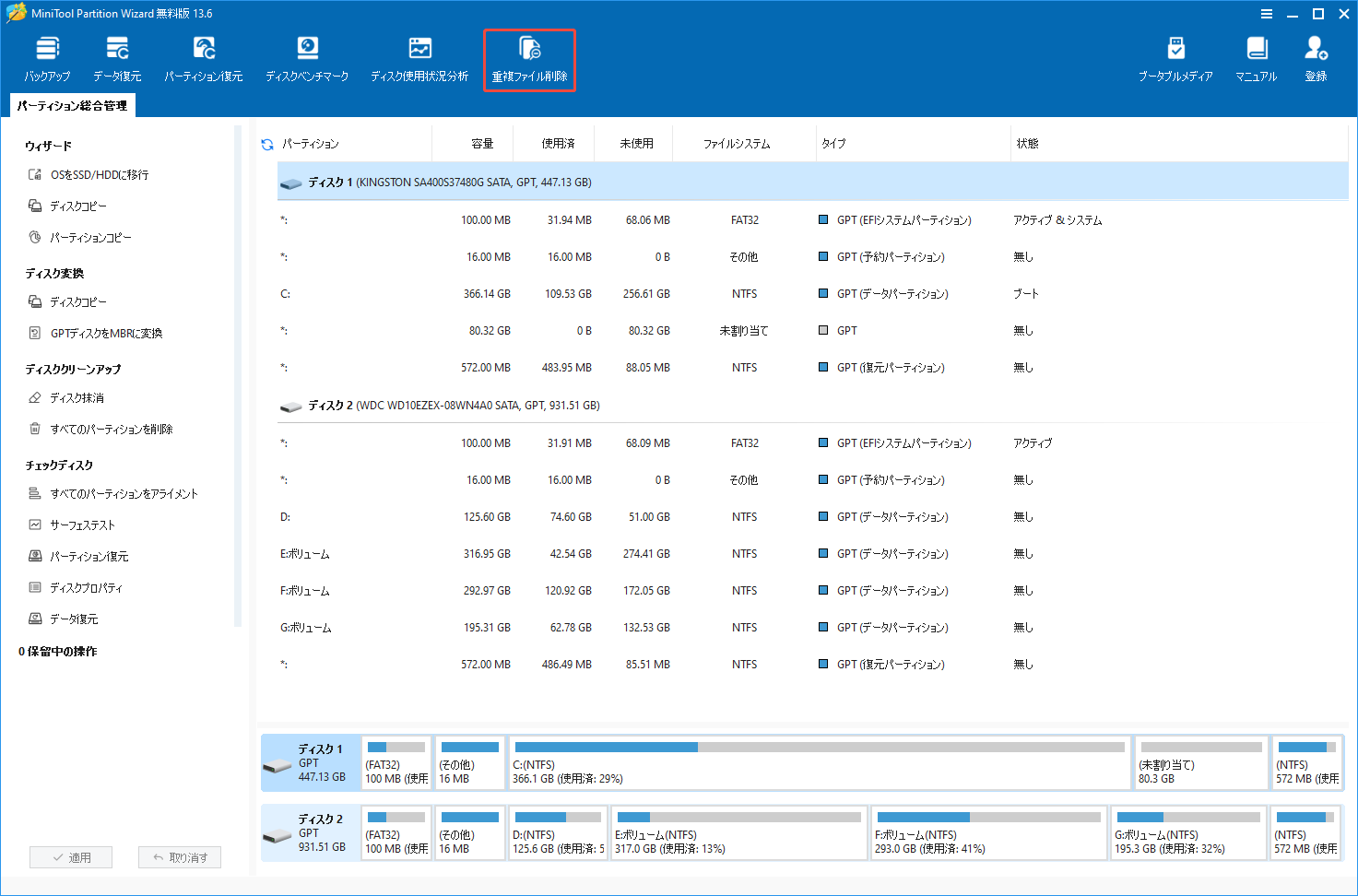
ステップ1:MiniTool Partition Wizardを起動してメインインターフェイスを開き、ツールバーの「重複ファイル削除」機能をクリックします。
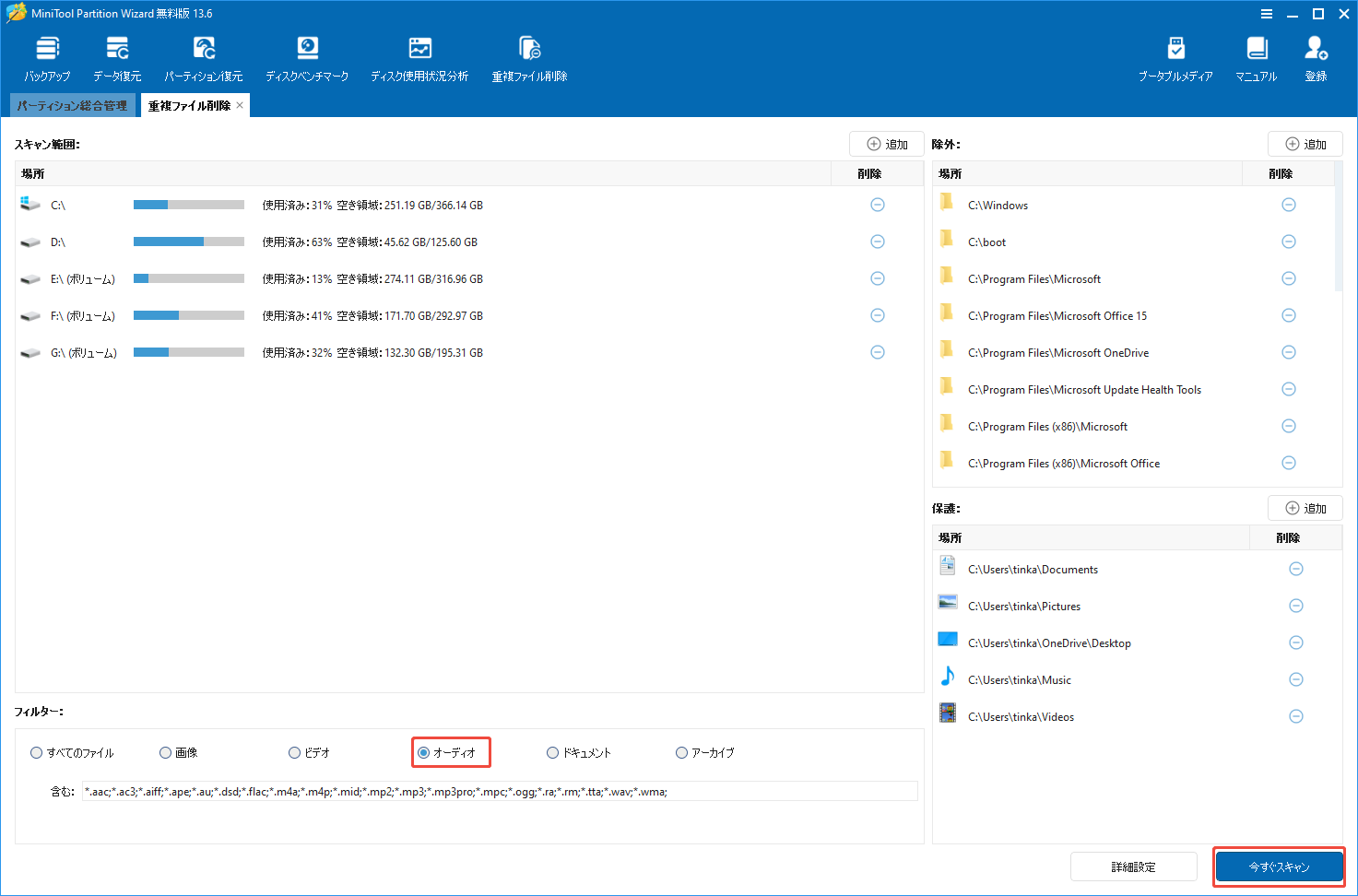
ステップ2:新しいポップアップしたウィンドウで、スキャン範囲のディスク、ファイルの種類、その他のパラメータを設定して、「今すぐスキャン」をクリックして開始します。
- スキャン範囲:デフォルトでは、ドライブ文字が付与されたすべてのパーティションが含まれています。
- フィルター:デフォルトでは、すべてのファイルの種類が選択されます。ここで、で「オーディオ」オプションだけを選択することができます。
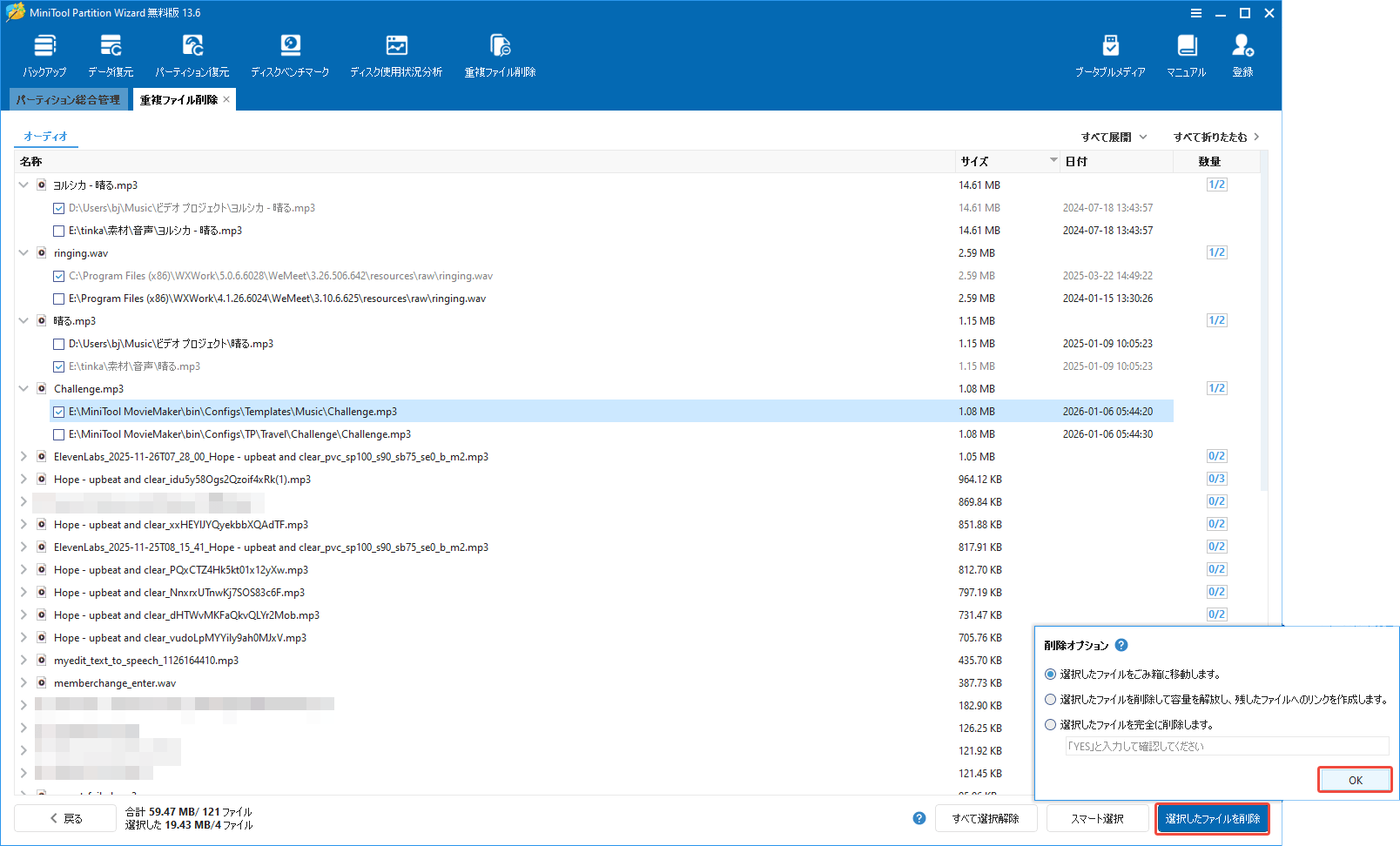
ステップ3:スキャンが完了すると、重複したオーディオファイルがすべて表示されます。各項目を展開して、重複する音楽ファイルを確認してください。削除したい音楽ファイルを選択し、右下の「選択したファイルを削除」をクリックします。削除オプションウィンドウが表示されます。削除オプションを選択し、「OK」をクリックします。
方法2.ファイルエクスプローラーを使う
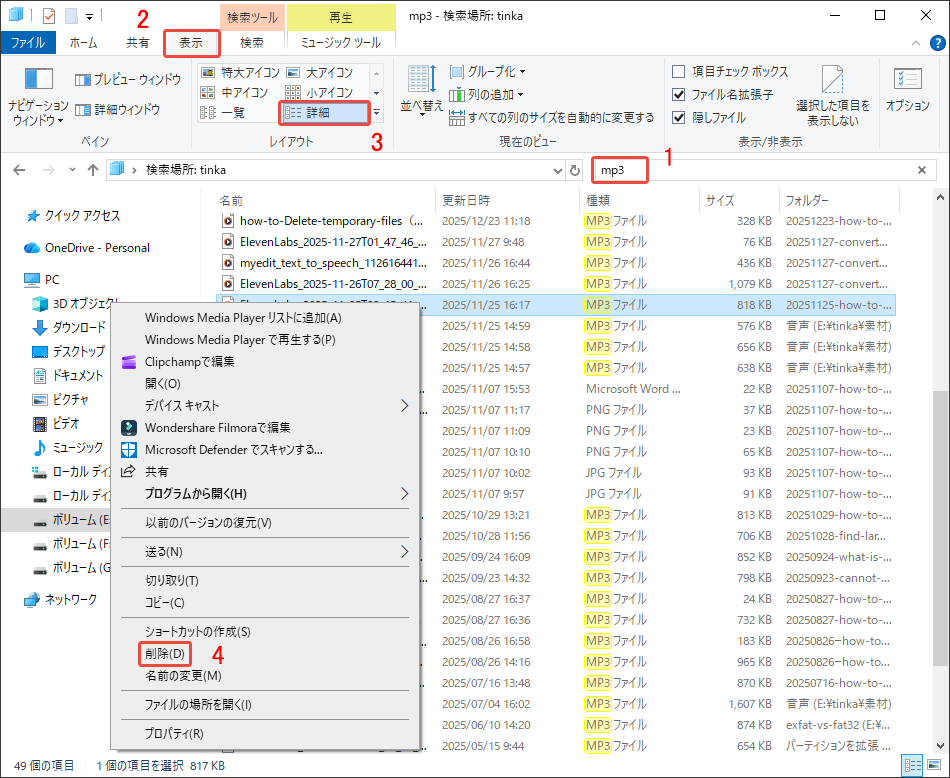
ファイルエクスプローラーはWindowsシステムに標準搭載されているツールで、MP3ファイルを探す機能も備えています。このツールを使って重複した曲ファイルを削除すると、追加のソフトウェアをインストールする必要はありません。
具体的な手順は以下のとおりです。
- 「Win+E」を同時にそして、「ファイルエクスプローラー」を開きます。
- 右上隅の検索バーに、音声ファイルの拡張子を入力して、「Enter」キーを押します。例えば、mp3、mp2、flacなどです(ここではmp3を例として使用します)。
- Windows 10では、「表示」タブに進み、「詳細」を選択します。Windows 11では、「表示」>「詳細」を選択します。
- 検出された音声ファイルを一つずつ確認します。ファイル名、サイズ、更新日時が同じ音声ファイルを探します。
- 重複している音声ファイルを再生して確認します。重複ファイルであることを確認した後、該当の音声ファイルを選択し、右クリックして「削除」を選択します。
重複した音楽ファイルの削除に関するよくある質問
コンピューターに重複した楽曲が多数保存されている場合、特に高ビットレートまたはロスレス形式(FLACやWAVなど)のファイルであれば、重複ファイルを削除することでかなりの容量を解放る可能性があります。
一方。圧縮形式(MP3やAACなど)のファイルが多い場合は、1つあたりのファイルサイズが比較的小さいため、解放できる容量はそれほど大きくならない場合があります。
・スマートフォン、USBメモリ、外付けハードディスクからパソコンに音楽を貼り付く際に、同じファイルを複数回コピーしないように注意しましょう。
・パソコン上の音楽ファイルを定期的に確認し、不要なファイルを削除しましょう。重複している曲をみつけたら、早めに整理することをおすすめします。
結論
本記事では、重複した音楽ファイルを削除する方法を2つ紹介しました。ファイルエクスプローラーより、MiniTool Partition Wizardのほうが更に簡単で便利に実行できるので、一番おすすめの方法です。
最後に、MiniTool Partition Wizardに関するご質問やご意見がございましたら、[email protected]までお気軽にお問い合わせください。