
スティックPCとは何?
スティックPCは、小型で持ち運び可能なコンピューターです。通常、HDMIポートに直接差し込むだけで動作し、追加のHDMIケーブルは不要です。
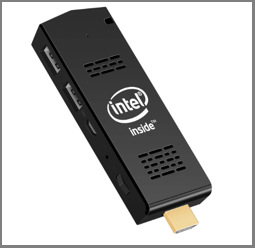
このデバイスには独自のCPUや処理チップが搭載されており、別のコンピューターに依存せずに機能できます。
また、モニターやテレビなどの外部ディスプレイに接続できるため、メディアストリーミング、簡単なWeb閲覧、デジタルサイネージなどの用途に適しています。でも、パフォーマンスは従来のデスクトップコンピューターほど高くありません。
スティックPCの主な機能と利点
このセクションでは、スティックPCの主な機能、利点、および適した利用シーンを紹介します。
#1.機能
- コンパクトサイズ:従来のデスクトップやノートパソコンと比べると、スティック型PCは非常に小型で、USBメモリほどの大きさのものが多いです。
- プラグアンドプレイ:モニターやテレビのHDMIポートに差し込み、電源を接続するだけで使用できます。
- 低消費電力:省電力設計のプロセッサを搭載しており、消費電力が抑えられています。
- インターフェース:スティックPCは通常、必要なインターフェースとポートを各種備えています。ほとんどのスティックPCには、モニターやテレビに直接接続するためのHDMI出力ポートが搭載されています。また、マウス、キーボード、外部ストレージデバイスなどの周辺機器を接続するためのUSBポート(通常はUSB 2.0とUSB 3.0)も搭載されています。
- 完全なオペレーティングシステム:多くのモデルはWindowsあるいはLinuxのOSを搭載しており、一般的なコンピューターと同様の操作が可能です。
#2.メリット
- 携帯性:小型軽量で持ち運びが容易なため、いつでもどこでもディスプレイデバイスに接続して利用できます。
- 高コスパ:他の高性能なコンピューターと比べて、価格が抑えられているため、予算を抑えたいユーザーに適しています。
- 柔軟性:テレビ、モニター、プロジェクターなど、HDMIを備えたさまざまなデバイスに接続して利用でき、広い用途に応じられます。
#3.適した利用シーン
- ホームエンターテイメントセンター:テレビに接続してメディアプレーヤーとして使い、NetflixやYouTubeなどを簡単に視聴できます。
- オフィス用途:モニターやテレビにつなげば、ポータブルなオフィス環境として簡単な作業に利用できます
- デジタルサイネージ:商業施設や飲食店、公共スペースなどで広告や情報、コンテンツを表示する用途に適しています。
- 教育・トレーニング:教育現場では、スティックPCを軽量コンピューターとして活用し、プロジェクターや大型ディスプレイに接続して教材の提示やトレーニング用途に利用できます。
ミニPC VSスティックPC
小型コンピューティングデバイスの分野では、ミニPCとスティック型PCがよく一緒に議論されます。どちらも小型である点が共通していますが、パフォーマンスやユーザー体験には違いがあります。
ミニPCは、日常的なデスクトップ用途に適したフル機能を備えたコンパクトなデスクトップコンピューターです。
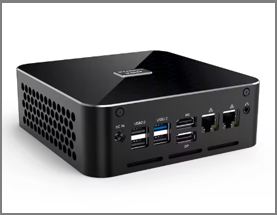
ミニPCにはマザーボード、CPU、メモリ、ストレージなどのコアコンポーネントが含まれていますが、ディスプレイやキーボードは付属していないため、ユーザー自身が必要に応じて周辺機器を接続して使用します
次はミニPCとスティックPCとの比較表です。
| ミニPC | スティックPC | |
| かたち | コンパクトながら箱型に近い形状で、USBメモリよりは大きいです。 | 超コンパクトで、USBメモリやスティック型デバイスに近い形状です。 |
| 重さ | 約400~800g | 約50~80g |
| インターフェース | 複数のUSBポート、HDMI、LANなど豊富な接続ポートがあります。 | ポート数は限られ、通常はHDMIとUSBポート中心です。 |
| 冷却 | ファンやヒートシンクなどアクティブ冷却を備えています。 | 主にパッシブ冷却で設計されています。 |
| 携帯性 | 携帯性は良いものの、机上や固定した場所での使用が基本です。 | 非常に軽量で持ち運びやすく、外出先でもモニターやテレビに接続して使いやすいです。 |
| 使用シナリオ | オフィスワーク、ホームエンターテイメント、軽いゲーム、クリエイティブ作業など幅広い用途に対応します。 | ストリーミングメディア再生、軽いオフィス作業、一時的なプレゼン、ホームエンターテインメント向けです。 |
| ストレージ | M.2 / NVMe / 2.5インチHDDなどで拡張可能です。 | 内蔵eMMCや小型SSDを搭載するタイプが一般的です。 |
| 価格 | スティックPCより高い(構成によって異なる) | より低い |
上の表からわかるように、ミニPCはスティック型PCより、優れたパフォーマンスが発揮でき、拡張性と放熱性もさらに優れています。スティックPCはより軽くて安いし、超コンパクトのかたちで外出の方にとってさらに便利です。
おすすめのスティックPC
スティックPCに関する基本的な情報が了解した後、高性能なスティックPCの購入を検討している場合は、次で優れたスティックPCを4つおすすめします。
1.Azulle Access4 Pro
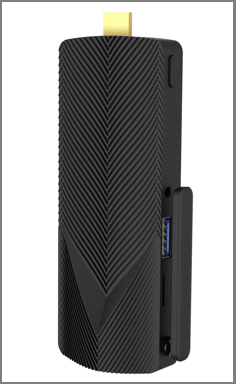
- CPU:Intel AlderLake N100
- RAM:4 GBまたは8 GBメモリ
- ストレージ:64GB~128GB eMMC
- OS:Windows 11 Pro/IoTまたはUbuntu
- 接続:HDMI 2.0、USB-Aポート、USB-Cポート、microSDスロット、デュアルギガビットイーサネット、Wi-Fi6、Bluetooth5.2
Azulle Access4 Proは、商業用サイネージアプリケーション向けに特別に設計されています。オールメタル筐体を採用して、デバイスの耐久性を向上させるだけでなく、パッシブ冷却も実現しています。
風通しの良い環境に置くと、24時間安定して動作できます。でも、内蔵のeMMCストレージは速度が遅くて容量も小さいため、データをmicroSDカードやサーバーに保存することをおすすめします。
2.HIGOLE PC Stick
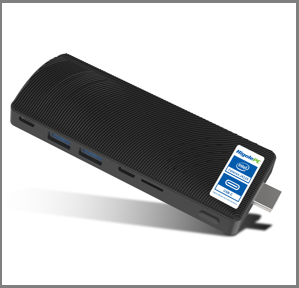
- CPU:Intel Celeron J4115またはN4200 (構成可能)
- RAM:4 GB~8 GBメモリ
- ストレージ:32GB~128GB eMMC
- OS:Windows 10/11 Pro/IoTまたはLinux
- 接続:HDMI 2.0、USB 3.0ポート、USB-C、microSDスロット、ギガビットイーサネット、Wi-Fi5、Bluetooth5.0/5.2
このHIGOLEデバイスは、コンパクトながらパワフルなビジネス向けWindows PCスティックとして位置付けられています。Intel Celeron J4115プロセッサ(2.0~2.7GHz)、8GBのLPDDR4メモリ、128GBのeMMCストレージを搭載して、Wi-Fi5、Bluetooth5.2、ギガビットイーサネットポートをサポートし、安定した有線接続も提供します。
また、デュアルスクリーンディスプレイ(HDMI+USB-C)もサポートしており、追加のハードウェアを用意しなくても小型のビデオウォールなどを簡単にセットアップできます。
3.MeLE PCG02 Pro N5105
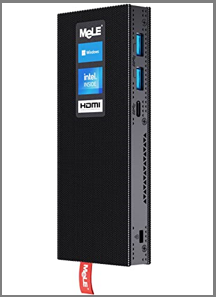
- CPU:Intel N5105
- RAM:8GBメモリ
- ストレージ:128GB eMMC、microSDカード(最大2TB)拡張
- OS:Windows 11 ProまたはLinux
- 接続:HDMI 2.0ポート2つ、USB-AおよびUSB-Cポート、ギガビットイーサネット、Wi-Fi5、Bluetooth5.1
MeLE PCG02 ProスティックPCは、パワフルなプロセッサが搭載されており、優れたパフォーマンスが発揮できます。
また、このモデルはパッシブ(ファンレス)設計により静音で動作し、埃の侵入を防ぎながら安定した動作環境を実現します。でも、金属製の筐体は発熱するため、小型サーバーラックには適していません。
ただし、内部ストレージはeMMCのため速度が一般的なSSDより遅く、増設用M.2スロットはありません。大容量ファイルや大量のデータの保存には、microSDカードを利用することが推奨されます。
4.Geekom A9 Max
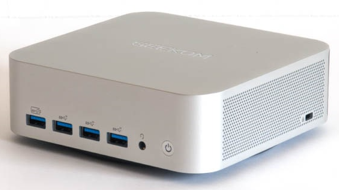
- CPU:AMD Ryzen AI 9 HX 370
- RAM:32GB DDR5 (128GBまで拡張可能)
- ストレージ:2TB (4TBまで拡張可能)
- 接続:USB4(Type-C)2つ、USB 3.2 Gen 2 (Type-A)5つ、HDMI 2.1ポート2つ、2.5Gb Ethernet (RJ45)2つ、SDカードリーダー(4.0)、3.5mmオーディオジャック
GEEKOM A9 Maxは、家庭やオフィス、商業用サイネージなど、さまざまな用途に対応する高性能でコンパクトなミニPCです。
AMD Ryzen AI 9 HX 370プロセッサを搭載し、十分なコンピューティング能力を備えながらかなりのスペースを節約し、現代の仕事やエンターテイメントに最適です。
MiniTool Partition WizardでスティックPCのストレージを管理する
スティックPCには通常、追加のストレージスペースがないため、ファイル種類(音楽、写真、ゲームなど)ごとに個別のパーティションを作成する必要があります。
一般的なスティックPCには、Windowsオペレーティングシステムがプリインストールされています。ストレージ容量をより適切に管理したり、解放したりするには、MiniTool Partition Wizardという専門的なディスク・パーティション管理ツールを使用してください。
無料なMiniTool Partition Wizardを使用して新しいパーティションを作成する詳細な手順を次で示します。
ステップ1:MiniTool Partition Wizardを起動し、メインインターフェイスに入ります。
ステップ2:スティックPCのディスク上の未割り当て領域を右クリックし、「新規作成」を選択します。
ステップ3:矢印をドラッグしてパーティションのサイズを指定するか、「パーティションサイズ」に作成するパーティションのサイズを入力します。ファイルシステムを選択し、「OK」をクリックします。
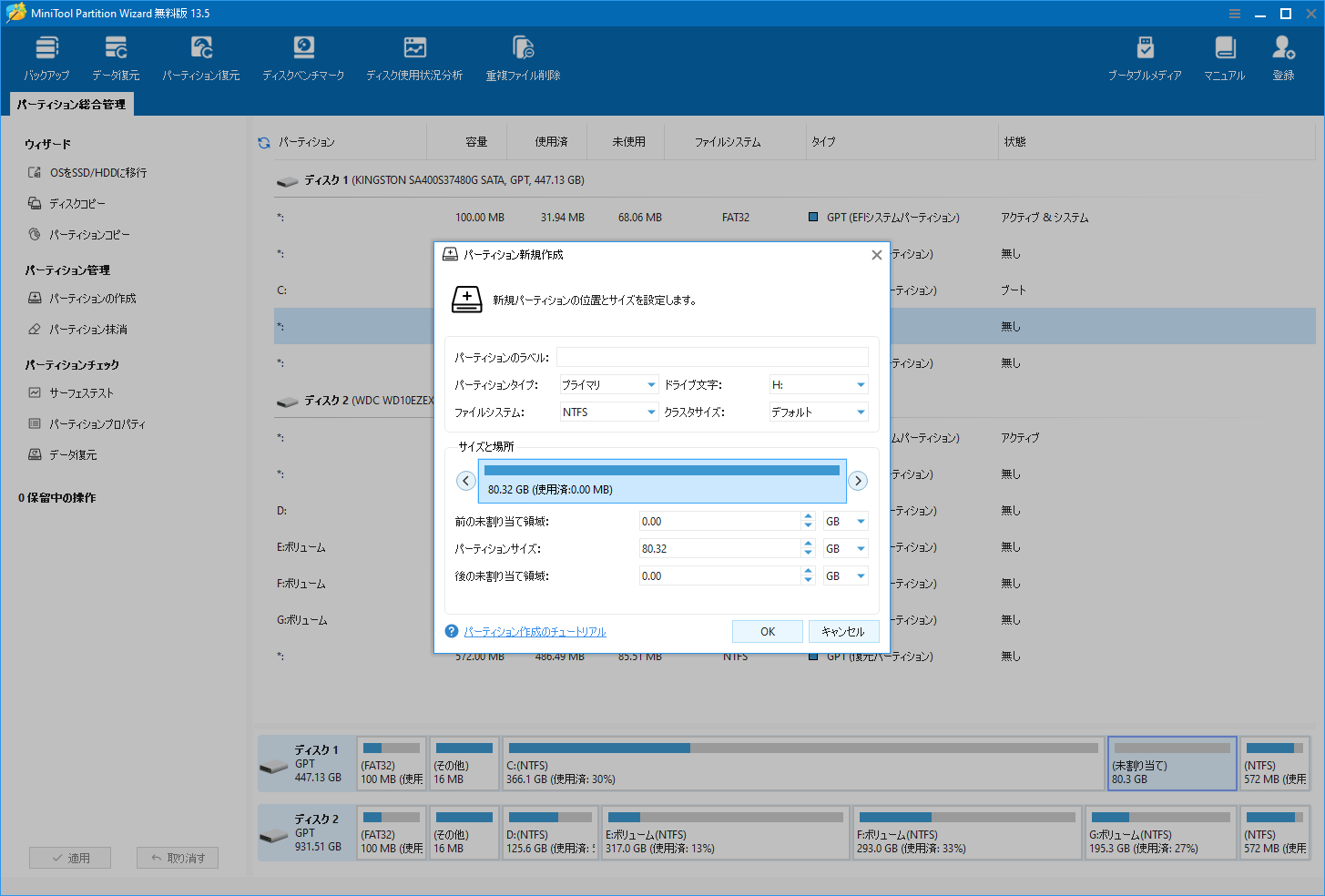
ステップ4:「適用」をクリックして変更を実行します。
また、このソフトウェアを使えば、USBメモリやSDカードをFAT32にフォーマットしたり、パーティションのサイズを変更したり、不要なパーティションを削除したり、ハードドライブからSSDにクローンしたりする、さまざまな操作が簡単に実現できます。
この記事では、スティック型PCとは何か、そしてミニPCと比較しながら解説します。この小型デバイスに興味がある方は、ぜひこの記事をお読みください!Twitterでシェア
結論
本記事では、スティックPCとは何かを紹介し、スティックPCとミニPCの違いも比べて説明します。さらに、MiniTool Partition Wizardを使用してスティックPCのストレージスペースを管理する方法も紹介します。
MiniTool Partition Wizardの使用中にご質問やご提案がございましたら、[email protected]までお気軽にお問い合わせください。できるだけ早く返信いたします。