
「システムで予約済みのパーティションを更新できません」エラーの原因
システム予約済みパーティション(SRP)は、PCディスク上の独立した小さなパーティションであり、主にブート構成データ(BCD)、ブートマネージャーコードなどの重要なブート情報を保存するために使用されます。
ディスクのパーティションテーブル形式によって、このパーティションの名前は異なります。GPT形式のハードドライブではEFIシステムパーティション、MBR形式のハードドライブではシステム予約済みパーティションと呼ばれます。通常のファイル保存用パーティションとは異なり、このパーティションの容量は通常約100MB程度で、ドライブ文字も割り当てられません。
システムの更新やアップグレードプロセスにおいて、Windowsはこのブートパーティションに新しい起動ファイルを書き込む必要があります。その空き容量が不足していると、データを書き込むことができないためアップグレードプロセスが強制的に停止し、「システム予約済みパーティションを更新できませんでした」というエラーが発生する原因になります。
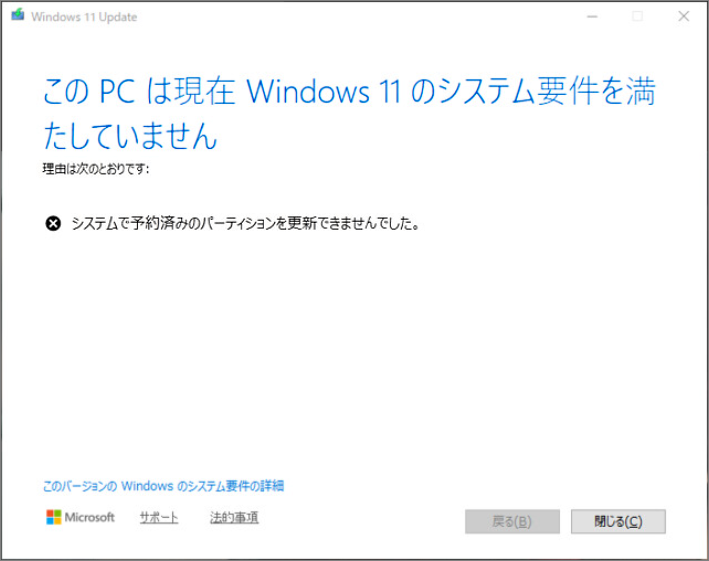
なお、このエラーには通常特定コードが伴います:Windows 11では0xc1900201または0x8007007f、Windows 10では0xc1900104または0x800f0922が一般的です。
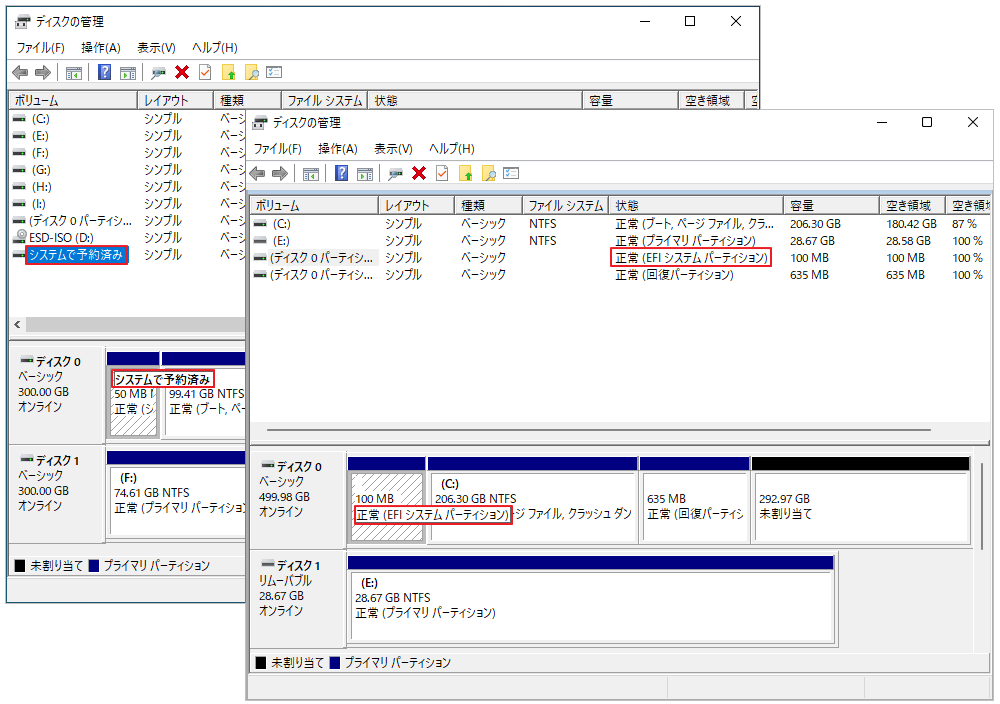
自分のパソコンでこのパーティションを確認したい場合は、以下の手順に従ってください。
- 「スタート」ボタンを右クリックし、「ディスクの管理」を選択します。
- 表示されたウィンドウでシステムドライブの前方部分を確認し、容量約100MBでドライブ文字が割り当てられていないパーティションを探します。
- そのラベルから「システムで予約済み」領域か「EFIシステムパーティション」かを確認できます。
解決策1:スペースを解放する
「システムで予約済みのパーティションを更新できませんでした」エラーについて、Microsoftは明確な解決策を提供しています。公式の説明によると、システム更新ファイルの書き込み要件を満たすのに通常約15MBの空き容量があれば十分とのことです。
この特別なシステム領域から安全にファイルを削除する方法として、以下の2つの効率的な操作方法をまとめました。
方法1:コマンドプロンプトを使う
具体的な手順は、ディスクのパーティションスタイル(GPTまたはMBR)によって異なります。
#1. GPTディスク(EFIシステムパーティションを含む)の場合
この方法はWindows 11とほとんどの最新のWindows 10デバイスに適用されます。メモ帳 を簡易的なファイルマネージャーとして使用し、安全にファイルを削除する方法をご紹介します。
ステップ1:権限を取得してドライブ文字を割り当てる
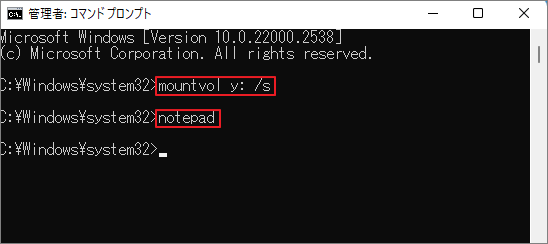
- 検索バーに「cmd」と入力し、「コマンドプロンプト」を右クリックして「管理者として実行」を選択します。
- コマンド「mountvol y: /s」を入力し、Enterキーを押します(これによりEFIパーティションがYドライブとしてマウントされます)。
- 「notepad」と入力し、Enterキーを押してメモ帳プログラムを開きます。
ステップ2:メモ帳でフォントファイルを削除する
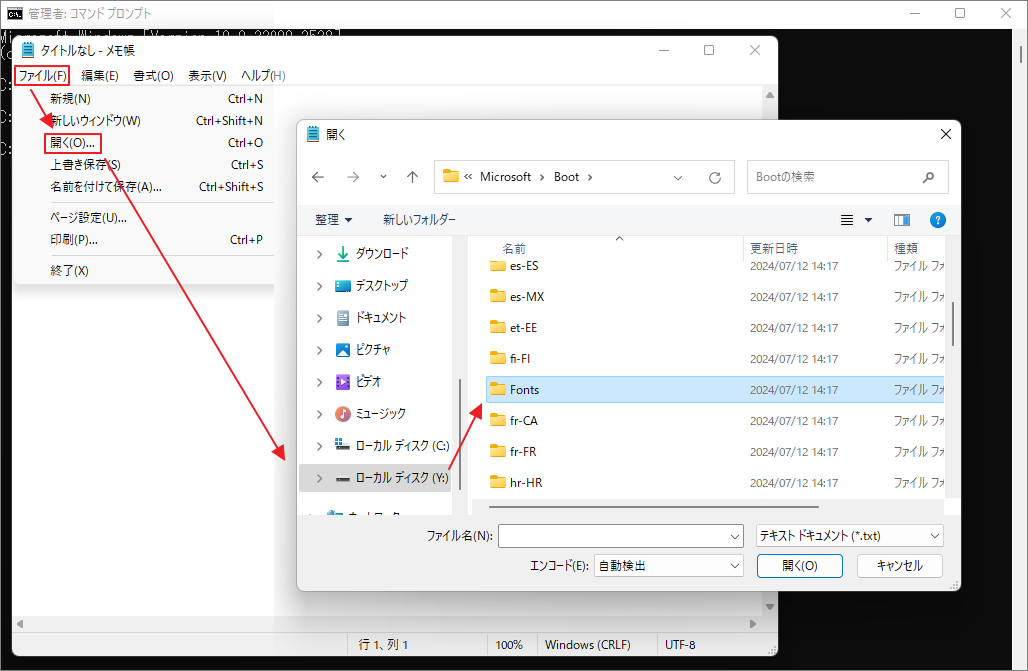
- メモ帳で「ファイル」→「開く」をクリックします。
- 表示されるウィンドウで「PC」→「ローカルディスク (Y:)」に移動します。
- 次のディレクトリに移動します:EFI\Microsoft\Boot\Fonts。
- 右下のファイルの種類を「すべてのファイル」に切り替え、Fontsフォルダを右クリックして「削除」を選択します。
ステップ3:(オプション):ブランドメーカーが予約したファイルを移動する
ブランドPC(Dell、HP、Lenovoなど)の場合、このパーティションにはファームウェアのバックアップが保存されている可能性があります。それらをCドライブに移動することで、より多くの空き領域を確保できます。
以下にDellを例に手順を説明します。
- コマンドラインで「md C:\Dell\BIOS」と入力してC:\Dell\BIOSのパスにバックアップフォルダを作成します。
- 「move Y:\EFI\Dell\Bios\Recovery\* C:\Dell\BIOS\」と入力してファイルを移動します。
ステップ4:ドライブ文字を削除する
スペース解放の作業が完了したら、コマンド ラインに「mountvol y: /d」と入力してドライブ文字Yを削除し、システム パーティションが非表示状態に戻ることを確認します。
#2. MBRディスク(システム予約済みパーティションを含む)の場合
この方法は主に古いWindows 10デバイスに適用されます(Windows 11の公式バージョンではMBRインストールはサポートされなくなりました)。
ステップ1:ドライブ文字を手動で割り当てる
- 「スタート」ボタンを右クリックし、「ディスクの管理」を開きます。
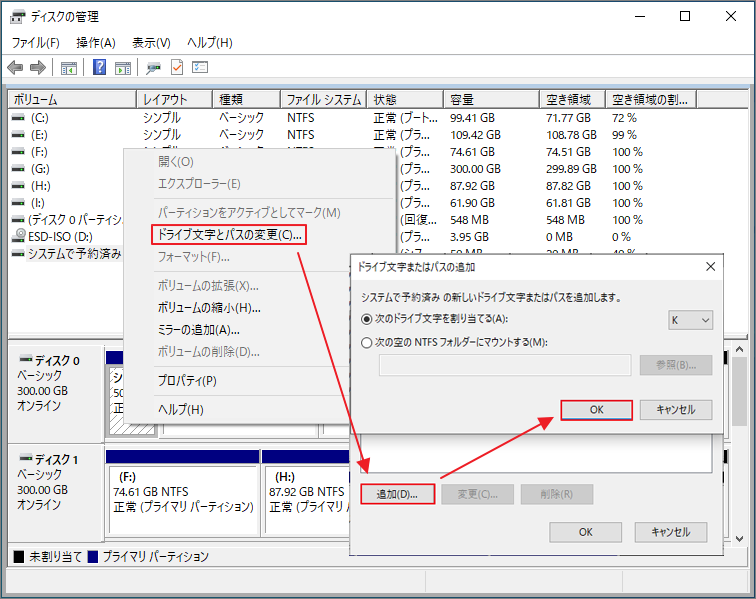
- ディスクマップから「システムで予約済み」領域を右クリックし、「ドライブ文字とパスの変更」を選択します。
- 「追加」をクリックし、ドライブ文字(例:K:)を選択して「OK」をクリックします。
ステップ2:フォントを削除する
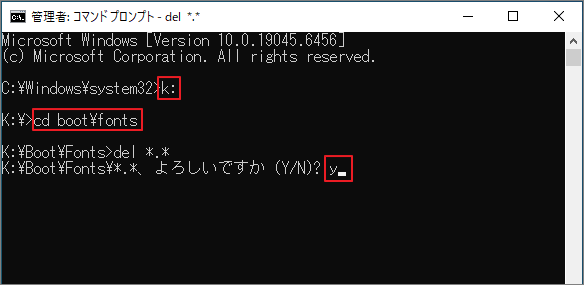
管理者としてコマンド プロンプトを実行した後、次のコマンドを1つずつ入力します(各行でEnterキーを押して確定します):
- K: (Kドライブに切り替える)
- cd boot\fonts (フォントフォルダに入る)
- del *.* (すべてのファイルを削除)
- Y(削除してもよいか尋ねられたときの確認)
ステップ3:ドライブ文字を削除する
ブート ファイルが誤って破損するのを防ぐため、ディスクの管理に戻り、システムで予約済みのパーティションを再度右クリックして「ドライブ文字とパスの変更」→「削除」を選択し、ドライブ文字を削除してください(この操作ではパーティション内のファイルは削除されません)。
方法2:MiniTool Partition Wizardを使う
コマンドラインでの操作が複雑でミスを招きやすいと感じる場合、専門的なサードパーティ製ディスク管理ツールを利用するのがより直感的で効率的な代替手段です。これらのツールは通常、優れた互換性を備えています。Windows 10と11のどちらを使用しているか、ハードドライブのパーティションテーブルがGPT形式かMBR形式かに関係なく、操作ロジックは完全に一貫しており、それ以上の区別は必要ありません。
以下は、MiniTool Partition Wizardを例にして、不要なファイルをすばやく見つけてクリーンアップするガイドです。
MiniTool Partition Wizard Freeクリックしてダウンロード100%クリーン&セーフ
ステップ1:隠しパーティションにドライブ文字を割り当てる
システムで予約済み領域(またはEFIパーティション)はデフォルトで非表示になっているため、ファイルシステム上で可視化する必要があります。
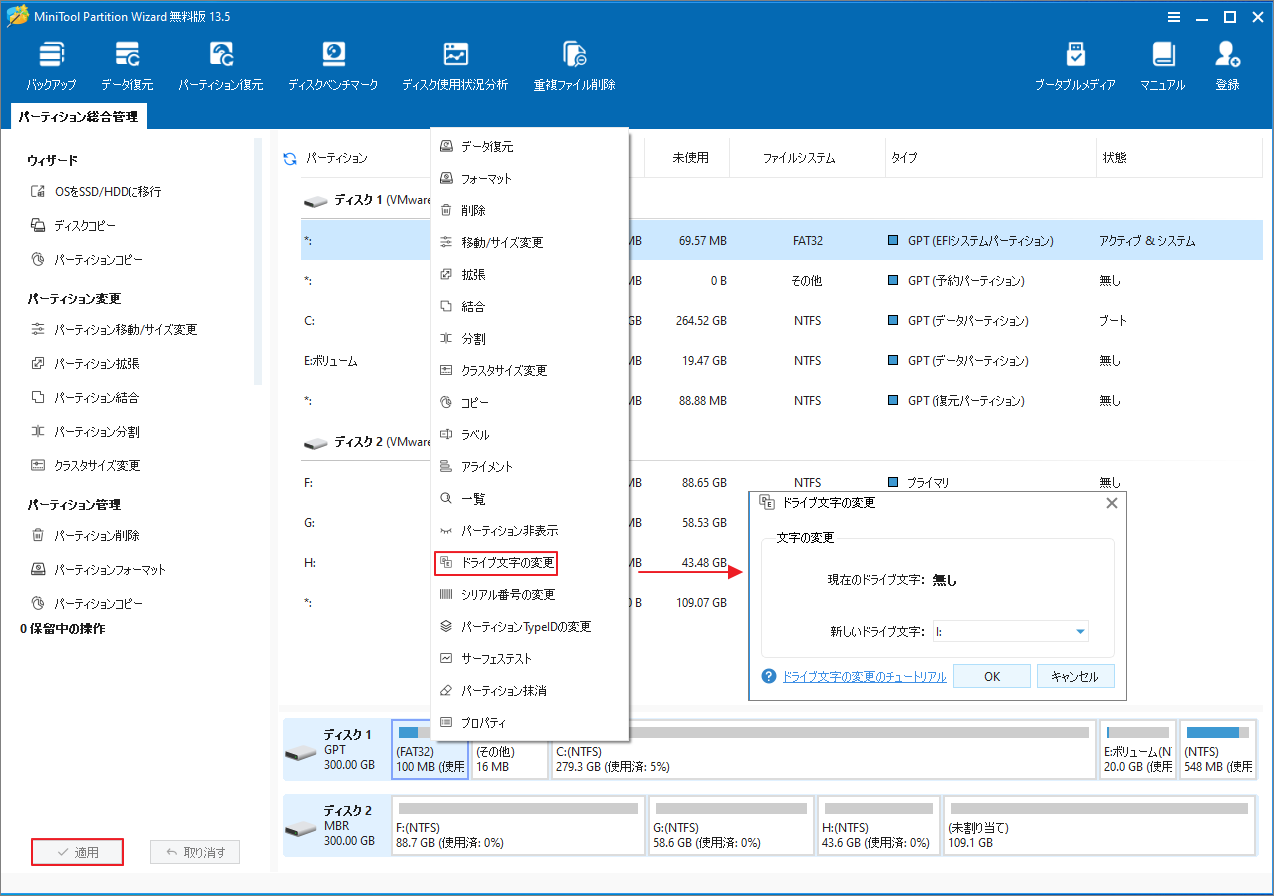
- MiniTool Partition Wizardを起動し、ディスクマップからシステムで予約済み領域またはEFIパーティションを見つけます。
- そのパーティションを右クリックし、「ドライブ文字の変更」を選択します。
- 表示されるウィンドウで未使用のドライブ文字(例:K:)を割り当て、「OK」をクリックします。
- 変更を有効にするには、画面左下の「適用」ボタンをクリックします。
ステップ2:fontsフォルダを正確に識別して削除する
- ツールバー上部の「ディスク使用状況分析」機能をクリックします。
- ドロップダウンリストから、先ほどドライブ文字を割り当てたシステムパーティションを選択し、「スキャン」をクリックします。
- スキャンが完了すると、ファイルサイズ順にディレクトリが一覧表示されます。パーティションの種類に応じて、以下のパスを見つけてください。GPTディスク:EFI\Microsoft\Boot\Fonts。MBRディスク:Boot\Fonts。
- Fontsフォントフォルダを右クリックし、「削除(ごみ箱に)」または「削除(完全に)」を選択します。
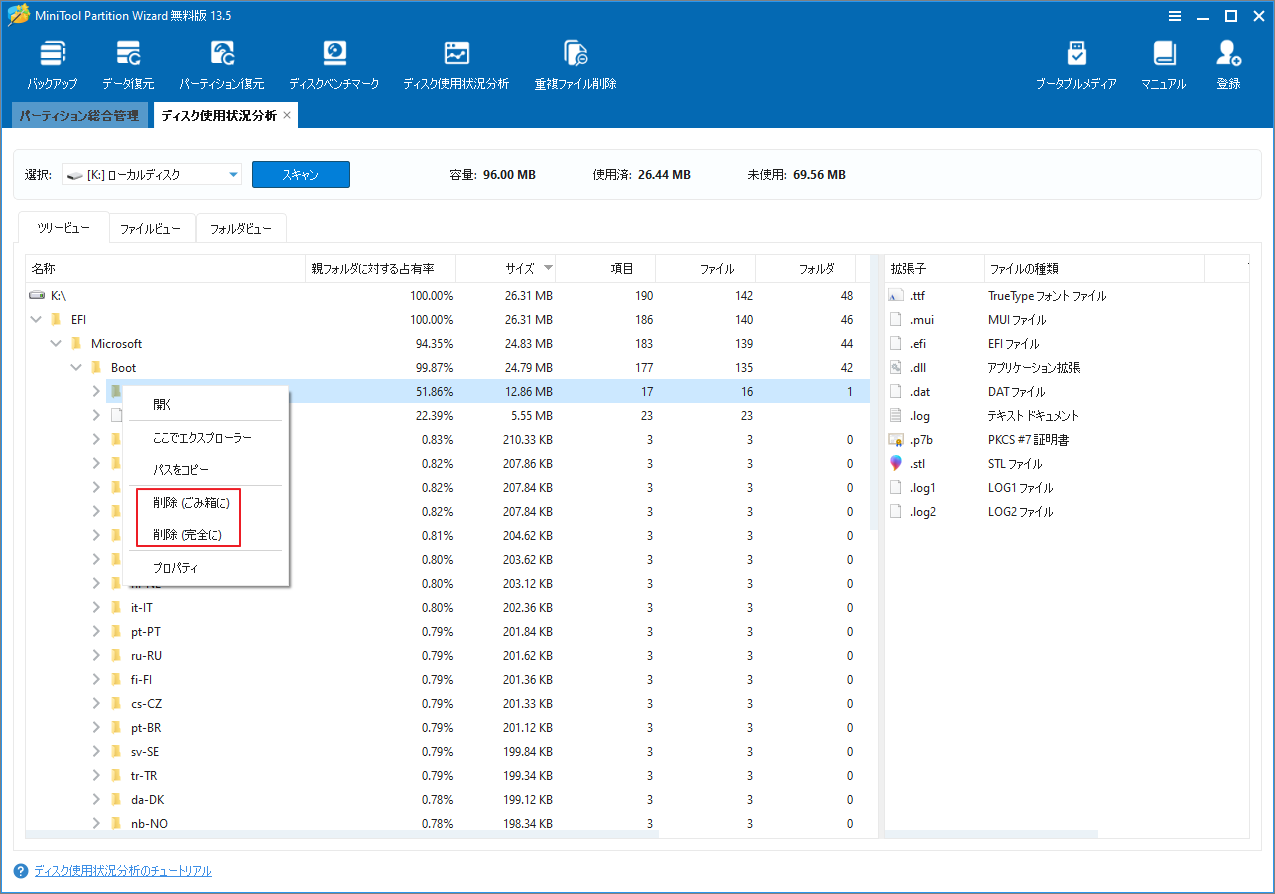
スペースを解放したら、すぐにWindowsの更新またはアップグレードを再実行してみてください。スペース不足の問題は通常解決されるはずです。
追加情報:ファイルの検索とクリーンアップに加え、MiniTool Partition Wizardは強力なディスク管理ツールとしても機能し、より多くのディスク関連タスクを処理できます。例えば、パーティションの移動やサイズ変更、無損失拡張、分割・結合、さらにはディスククローンや失われたパーティションの復元なども簡単に行えます。システム標準ツールよりも柔軟で包括的なソリューションをお探しなら、このツールは間違いなく試す価値があります。
解決策2:パーティションを拡張する
ファイルを削除して空き領域を確保する以外に、システムパーティションの容量不足を解決するより効果的な方法は、直接拡張して容量を増やすことです。
Windows標準のディスク管理ツールはシステムパーティションの調整に多くの制限があるため、MiniTool Partition Wizardの使用をお勧めします。このツールはパーティション制限を突破して、同一ディスク内の他のパーティションから空き領域を抽出できます。
それでは、以下の手順に従ってシステムブートパーティションの拡張を行いましょう。
ステップ1:MiniTool Partition Wizard起動用USBメモリを作成する
システムの実行中にブート パーティションを大幅に変更することはできないため、まずPEブート ツールを作成する必要があります。
- 8GB以上の容量を持つUSBメモリをパソコンに挿入します。
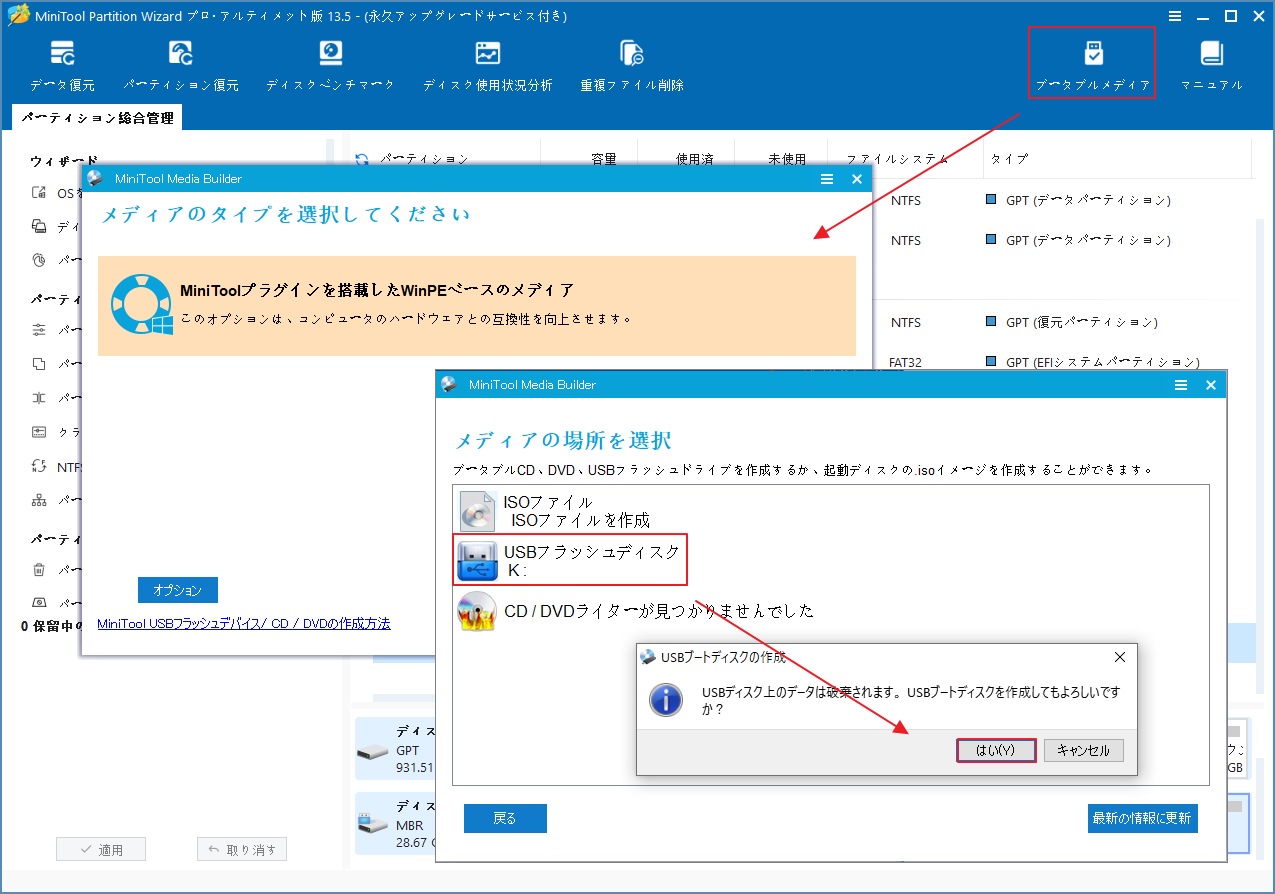
- MiniTool Partition Wizardを起動し、ツールバーの「ブータブルメディア」をクリックします。
- 「MiniToolプラグインを使用したWinPEベースのメディア」を選択し、ファイルの保存先としてUSBメモリを選びます。
- 確認後、ソフトがUSBフラッシュドライブをフォーマットし、ブートファイルを書き込みます。
- 完了したら「完了」をクリックしてください。
ステップ2:USBメモリからPCを起動する
- 作成済みの起動用USBメモリを挿入したまま、PCを再起動します。
- 起動直後にBIOSキー(通常はEsc、Del、F2、F12のいずれか。機種により異なります)を連打します。
- BIOS/ファームウェア設定に入ったら、起動順序をUSBドライブの先頭に変更し、保存して終了します。
- パソコンは自動的にMiniTool PE環境に入り、ソフトウェアを実行します。
ステップ3:GPTディスクのパーティションの処理(GPT形式のみ)
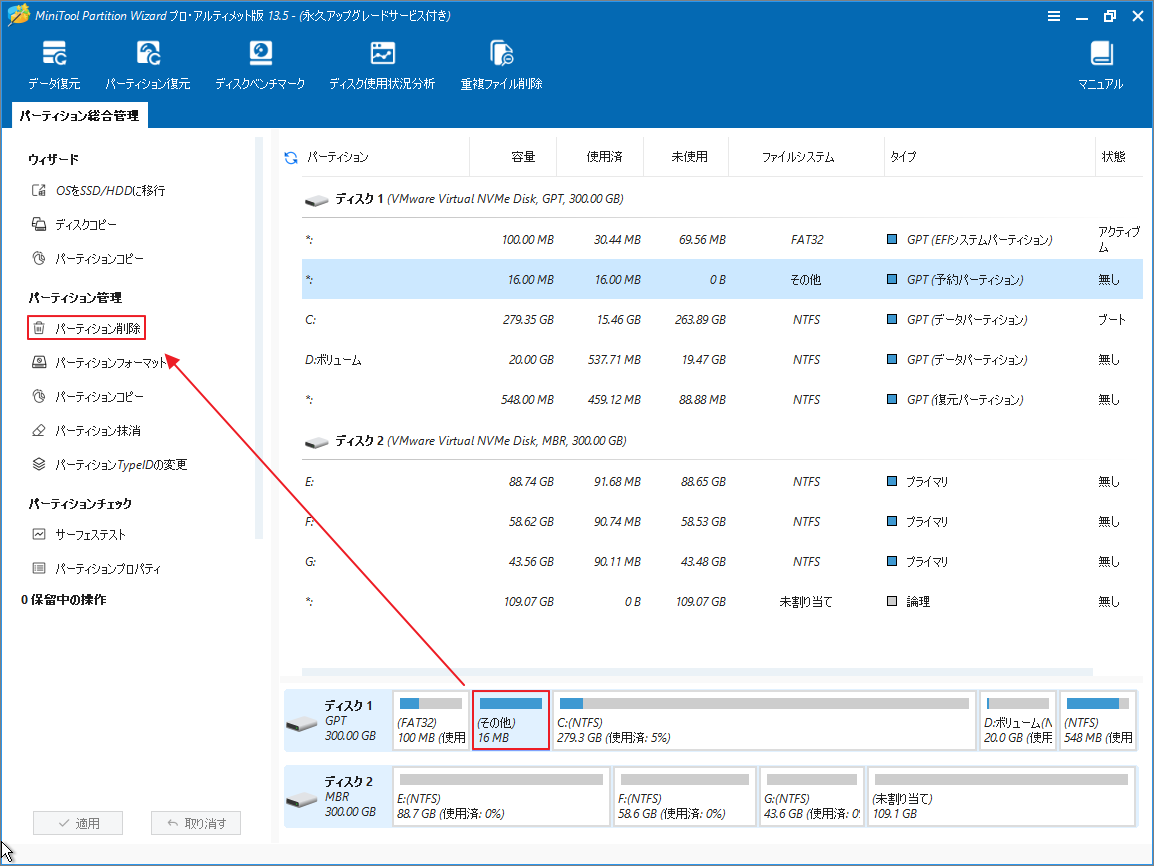
GPTディスクを使用し、システムパーティションの隣にファイルシステムが「その他」と表示される小さなパーティションがある場合、それはMSR(Microsoft予約領域)です。左側のEFIパーティションをスムーズに拡張するには、通常、このMSRパーティションを右クリックして削除する必要があります。
MBRディスク ユーザーの場合は、この手順をスキップして、容量の拡張に直接進むことができます。
ステップ4:パーティション拡張を実行する
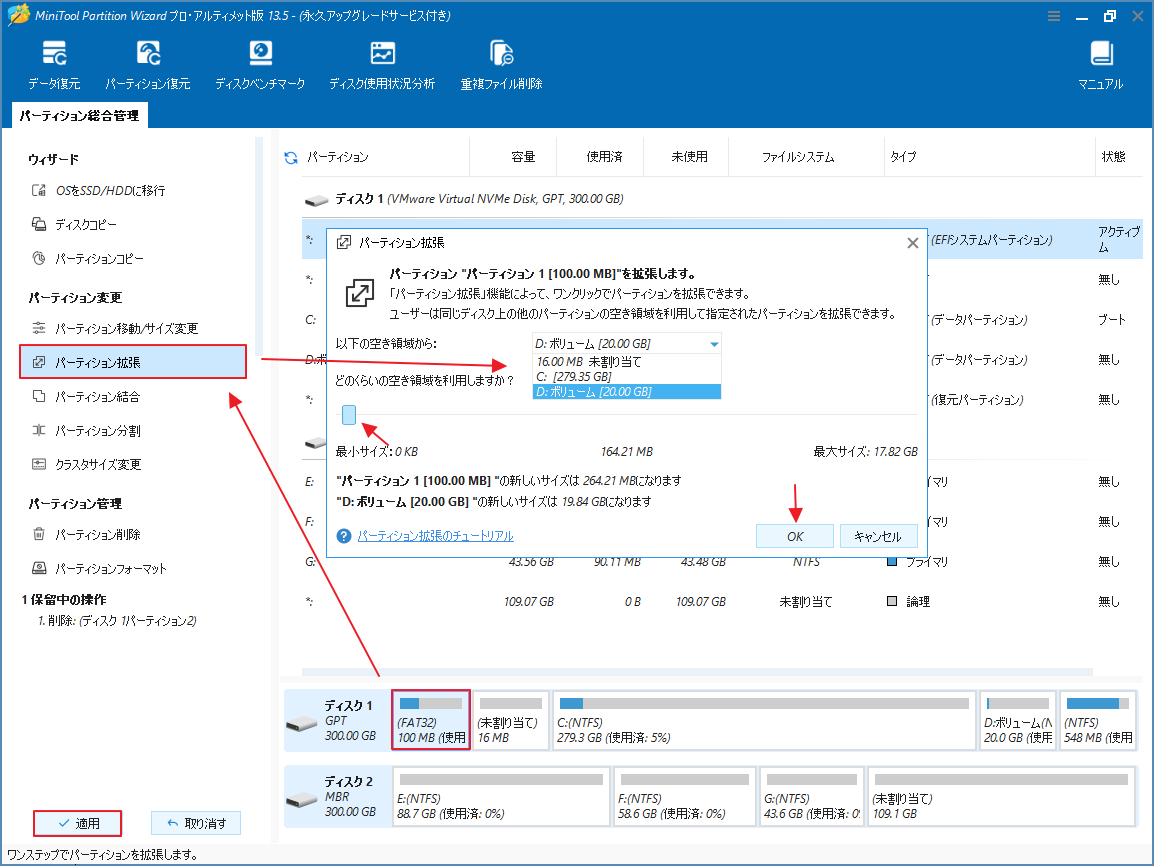
- ディスクマップから「EFIシステムパーティション」または「システムで予約済み」領域を選択します。
- 左側のパネルで「パーティション拡張」をクリックします。
- 表示されるウィンドウで、空き領域を取得するパーティションを選択します。
- スライダーをドラッグして拡張するサイズを決定し(総容量を約500MB増やすことを推奨)、「OK」をクリックします。
- 画面左下の「適用」をクリックしてすべての変更を実行します。
ステップ5:結果を確認する
拡張が完了したら、パソコンをシャットダウンし、USBドライブを取り外して、通常通りWindowsを起動します。再度システム更新を実行すると、以前のエラーメッセージは表示されなくなるはずです。
FAQ
1. MSRパーティションの干渉:GPTディスクでは、MSRパーティションがEFIパーティションとCドライブの間に位置し、領域の統合を妨げます。MSRパーティションを削除することで解決します。
2. ファイルシステムエラー:パーティション内部に論理エラーが存在します。MiniTool Partition Wizardを使用してドライブ文字を割り当て、「ファイルシステムチェック」機能を使用して修復してみてください。
3. 不良セクタ:物理セクタが破損している場合も、拡張が失敗する原因となります。chkdskコマンドを実行して不良セクタをスキャンし、修復することをお勧めします。
まず、パーティションのファイルシステムが正常かどうかを確認し、物理的な不良セクタがないことを確認してください。
ハードウェアに問題がない場合は、Windows Updateサービス自体に構成上の問題がある可能性があります。更新コンポーネントをリセットするか、必要に応じてシステムの再インストールを検討してください。
結論
この記事では、Windows 10/11で「システムで予約済みのパーティションを更新できません」エラーが発生した場合の原因と対処法を紹介しました。このエラーの解決方法としては、EFIシステムパーティションまたはシステム予約済みパーティションの空き容量を増やすことが実証されています。これは、不要なファイルを削除するか、パーティションを直接拡張することで実現できます。
このようなディスクの問題に対処するには、MiniTool Partition Wizardの使用をお勧めします。このツールは、システムパーティションから不要なファイルを視覚的に正確に削除できるだけでなく、複雑なディスク環境でも安全かつ迅速に拡張できるため、システムアップグレードの障害を克服するのに最適なツールです。
MiniTool Partition Wizardの使用中に何かご不明な点やご意見がございましたら、お気軽に[email protected]までご連絡ください。
作者について

ポジション: コラムニスト
技術系コンテンツ分野において6年の実務経験を有し、ディスク管理、データ復旧、ならびに音声・動画処理ソリューションに注力してきました。英語・日本語における翻訳および編集スキルを備え、複雑なシステムエラーの原因を的確に分析し、解決へ導くことを得意としています。わかりやすさを重視した解説を通じて、ユーザーの皆様がパソコンの問題を効率的に解決し、エラーの悩みから解放される一助となることを目指しています。