
Windows 10でディスク チェック エラーが発生した場合の対処法5つ
時にはお使いのWindows10コンピュータでハードディスクドライブや接続した外付けHDDからエラー の報告を受けることがあります。その場合、不良セクター、ハードディスクやパーティションのエラーをチェックし、修正する必要があります。この記事では、ディスク チェック エラーについて5つの対処法を紹介しました。
作者 Yukiya

時にはお使いのWindows10コンピュータでハードディスクドライブや接続した外付けHDDからエラー の報告を受けることがあります。その場合、不良セクター、ハードディスクやパーティションのエラーをチェックし、修正する必要があります。この記事では、ディスク チェック エラーについて5つの対処法を紹介しました。
PS4でゲームをプレイしようとする時に、「アプリケーションを始められませんでした。(CE-30005-8)」うエラーメッセージが表すことがありますか?今回はこのエラーの原因と対処法(4つ)を詳しく紹介したいと思います。
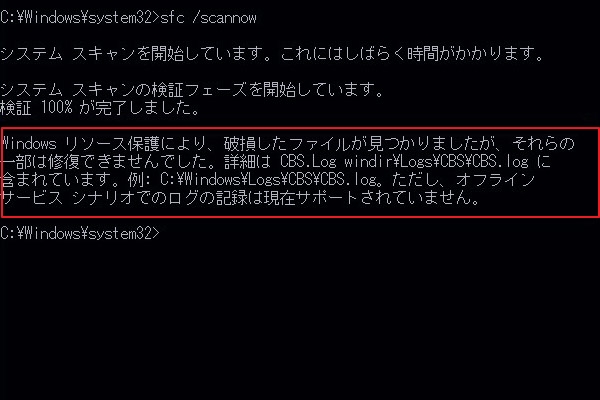
Windows 7/8/10で「sfc /scannow」を実行して、システム上の破損ファイルを検知して修正する際に、時々「Windowsリソース保護により、破損したファイルが見つかりましたが、それらの一部は修復できませんでした。」というエラーメッセージが出てきます。この文章はこのエラーの原因と対処法について紹介していきます。
カーステレオはUSBドライブを読み取れない場合、またはUSBドライブの容量は64GBまたはその以上があり、車のカーステレオはFAT32ファイルシステムのみサポートしていない場合、USBドライブをフォーマットして、正しいファイルシステムに転換する必要があります。今回は3つの方法を紹介していきます。
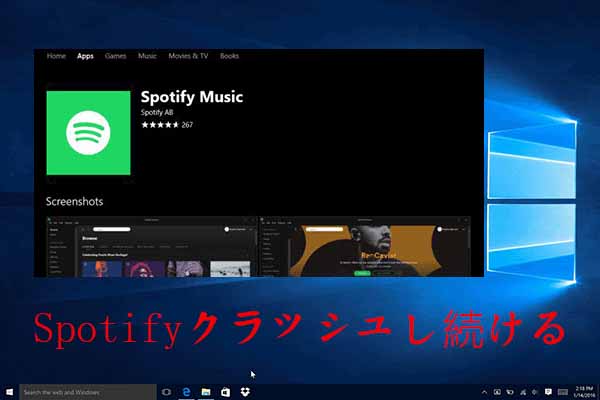
PCでSpotifyを使用する時、クラッシュが発生し続けるという状況について、6つの対処法を集めて紹介していきます。対処法1、未使用のアプリを停止する。対処法2、ブラウザ版を使用する。対処法3、互換モードでアプリを実行する。対処法4、SDカードをフォーマットする。対処法5、アプリのトラブルシューティングを実行する。対処法6、Spotifyを再インストールする
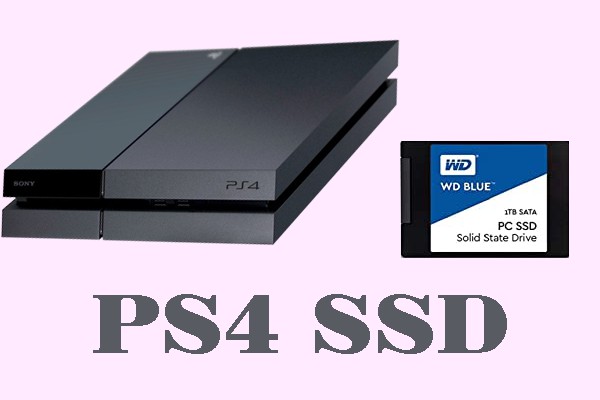
PS4が内蔵するHDDをより高速なSSDに換装して、ロード時間を大幅に短縮できます。この文章ははいくつかのPS4に適用するSSDとその換装方法を合わせて紹介していきます。
Winload.efiファイルがパソコンの起動に欠かせないもので、存在しないか破損していると、パソコンが起動に失敗します。winload.efiの紛失で起動しないエラーを修正する場合、次の対策を試してみてはいかがでしょう。
この記事では、PC版ARKがクラッシュする主な症状と原因、そして8つの対処法を紹介しました。
Spotifyをインストールする時に最も一般的に発生されたエラーとして、エラーコード53を解決するため、ユーザーたちの投稿を確認して、その解決方法を3つ集めました。1、AppDataディレクトリをProgram Filesディレクトリに移動する。2、Cドライブを拡張する。3、WindowsセーフモードでSpotifyをインストールする。
Fallout 4の公式動作環境について、オペレーティング システム、プロセッサー(CPU)、メモリ(RAM)、ビデオカード(グラフィックカード)およびハードドライブ容量の方面から紹介していきます。
NTFSパーティションのサイズ変更方法を解説。Cドライブの容量不足を解決するための拡張・縮小手順や、Windows標準の「ディスクの管理」とMiniTool Partition Wizardを使った安全な変更方法を紹介します。
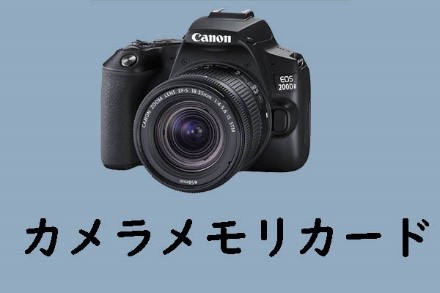
メモリーカードは種類によって、SD(SDカード)、Mini SDカード(mini SD)、T-Fカードに分けられます。このうち、T-FカードはMicroSD(マイクロSDカード)に改名されました。メモリカードには、さまざまなストレージ容量、スピードグレード、3つのサイズ(SDカード、miniSDカード、microSDカード)があります。