
「MBR2GPTはOSパーティションが見つからない」というエラーの原因としては、ブート構成データ(BCD)のエントリ不良、パーティションテーブルの破損、ディスクレイアウトの不整合などが考えられます。この問題を解決するには、対象ディスクの番号を確認するか、WinPEからこのツールを実行するか、BCDを再構築してみましょう。
Windowsでは、特にWindows 11へのアップグレード時や大容量ディスクをより効率的に活用したい場合に、ディスクのパーティションスタイルをマスターブートレコード(MBR)からGUIDパーティションテーブル(GPT)へ変換する必要が出てくることがよくあります。
Windowsに標準で搭載されているMBR2GPTツールは、データを失うことなくこの変換を行うためのユーティリティです。
ところが、変換を実行しようとすると、「ディスク0のOSパーティションが見つかりません」というエラーメッセージに遭遇したユーザーが多いでしょう。
この記事では、このエラーの考えられる原因を分析し、問題を解決する実行可能な対処法を7つ紹介します。
MBR2GPTとは?
MBR2GPT.EXEは、Microsoftが提供する強力なコマンドラインツールで、ディスク上のデータを削除したり変更したりすることなく、MBRからGPTに変換するためのユーティリティです。通常、C:\Windows\System32ディレクトリに保存されます。
よく使われるMBR2GPTコマンドは次のとおりです。
- mbr2gpt /validate /disk:0 (指定したディスクが変換可能かどうかを検証します。検証に失敗すると変換も行えません)
- mbr2gpt /convert /disk:0
MBR2GPTを実行するための前提条件:
- 対象ディスクは現在MBR形式である
- GPT のプライマリおよびセカンダリ領域を格納するための未使用スペースが確保されている(ディスクの先頭に16KB+2セクター、ディスクの末尾に16KB+1セクター)
- MBRパーティションテーブルに最大3つのプライマリパーティションがある
- システムパーティションやCパーティションのいずれかがアクティブに設定されている
- 対象ディスクには拡張パーティションと論理パーティションも存在しない
- システムパーティションのBCDストアにOSを指す標準のエントリが含まれている
- 各ボリュームにドライブ文字が割り当てられ、ボリュームIDが取得できる
- Windows 10のバージョンは1703以降である
MBR2GPTはOSパーティションが見つからない
MBR2GPTを使用してMBRをGPTに変換する時に、「MBR2GPTはディスク0のOSパーティションが見つからない」というエラーがよく発生します。これは、ツールがターゲットディスク上の有効なWindowsシステムパーティションを識別できなかったことを示しています。
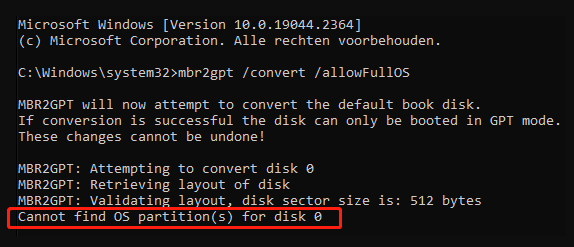
これはRedditフォーラムからの実例です。
セキュアブートを有効にしようとしており、Windows 11へのアップグレードを試みています。その手順の一つとして、OSがインストールされているディスクをMBR形式からGPT形式に変換する必要があります。ところが、管理者権限でコマンドプロンプトを開き、「MBR2GPT /CONVERT /ALLOWFULLOS」を実行しようとしたところ、「OSパーティションが見つからない」というエラーメッセージが表示されて先に進めませんでした。https://www.reddit.com/r/techsupport/comments/1jah1of/trying_to_enable_secure_boot_mbr2gptexe_cannot/
このエラーが発生すると、変換プロセスが停止する可能性があります。同じ問題に遭遇した場合は、次の内容を読み続き、考えられる原因と解決策をご確認ください。
MBR2GPTはOSパーティションが見つからない原因
MBR2GPTツールを実行する時に「OSパーティションが見つかりません」というエラーはいくつかの理由から引き起こす可能性があります。
#1.ディスク番号の指定ミス
複数のドライブが接続されている環境では、誤ったディスク番号を指定してコマンドを実行してしまうことがよくあります。
#2.非標準のパーティションレイアウト
システム予約パーティションや回復パーティションが欠落していたり、移動・破損していたりすると、MBR2GPTはディスクのレイアウトを正しく検出できないことがあります。
#3.ブート構成データ(BCD)の問題
BCDは、オペレーティングシステムのブートプロセスに関する情報を含む重要なコンポーネントです。無効なエントリや誤った構成のエントリがある場合、MBR2GPTは正しいOSパーティションを識別できない可能性があります。
#4.パーティション属性が正しくない
ツールはシステムパーティションを認識するには、システムパーティションが「アクティブ」とマークされ、NTFSでフォーマットされているプライマリパーティションである必要があります。
さらに、お使いのPCがMBR2GPTの実行要件を満たしていない場合、MBR2GPT変換失敗エラーを発生する可能性があります。そのため、コマンドを実行する前に、まずお使いのパソコンのOSバージョンやディスクがこれらの要件を満たしているかどうかを確認してください。
MBR2GPTはOSパーティションが見つからない問題の対処法
このセクションでは、MBR2GPTで発生した「ディスク0のOSパーティションが見つかりません」という問題を修正する方法を7つ紹介します。
方法1.MBR2GPTの代替手段を使用する
前記で述べたように、MBR2GPTツールを使ってMBRをGPTに変換するには、いくつかの前提条件を満たす必要があります。これらの要件を満たしていない場合、問題が発生する可能性が高いです。
ここでは、MBR2GPTの代替手段として、MiniTool Partition Wizardの使用を強くおすすめします。これは、データを失うことなくMBRディスクをGPTに変換できる強力なディスク管理ソフトウェアです。
MBR2GPTと比べると、MiniTool Partition Wizardの使い方はより簡単で、シンプルで直感的なメインインターフェイスから「MBRディスクをGPTに変換」機能を選択して実行すると、簡単で快適に実行できます。コマンドラインに慣れていない初心者にも適しています。
普通のデータディスクだけでなく、システムディスクの変換も簡単に行えます。ただし、システムディスクの変換にはPro以上のバージョンが必要です。
下の手順に従って、MiniTool Partition Wizardを使ってMBRをGPTに変換してみましょう。
ステップ1:MiniTool Partition Wizardをコンピューターにダウンロードしてインストールします。起動してメインインターフェイスに入ります。
MiniTool Partition Wizard Pro Demoクリックしてダウンロード100%クリーン&セーフ
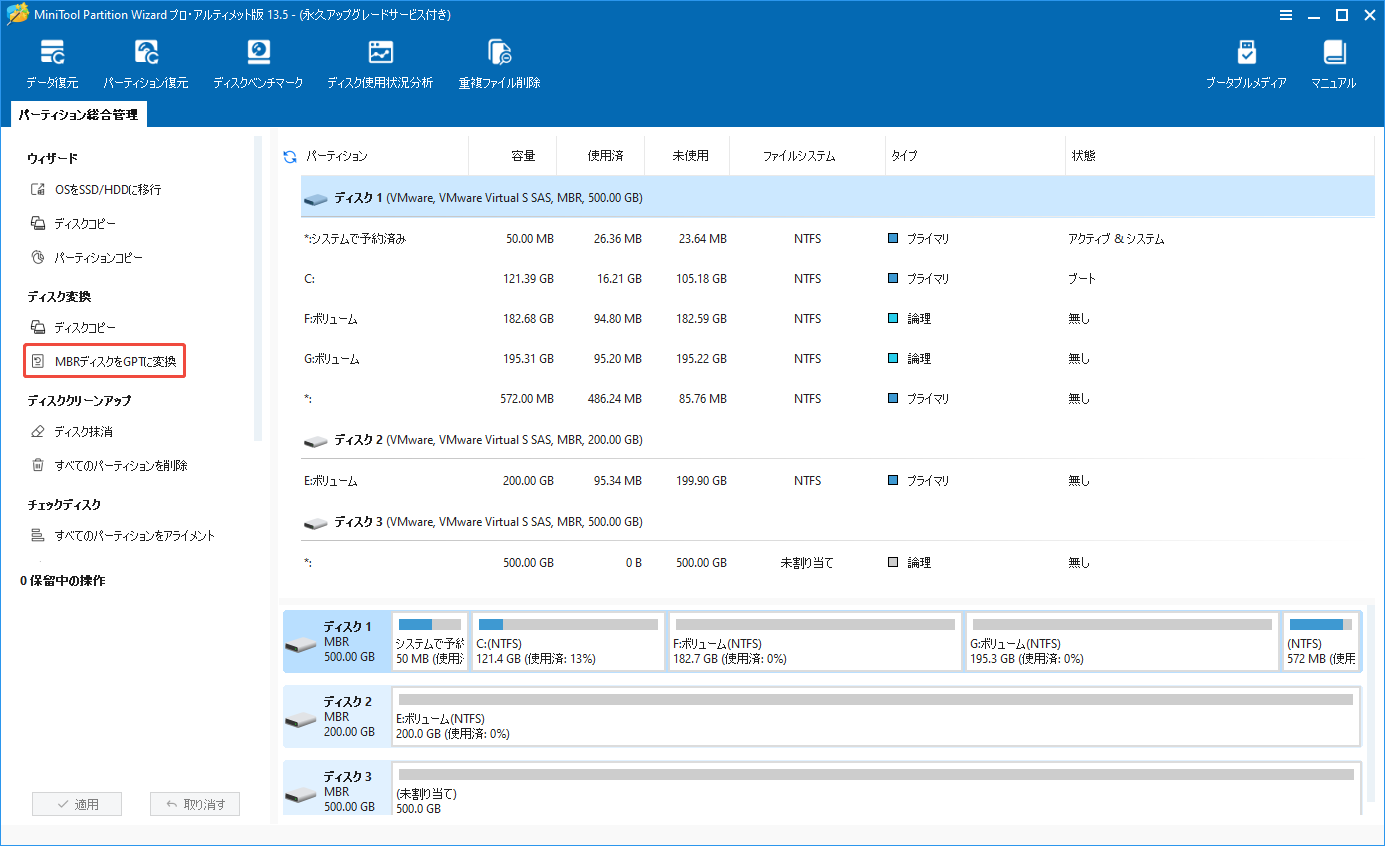
ステップ2:MBRシステムディスクを選択し、左側のアクションパネルから「MBRディスクをGPTに変換」を選択します。
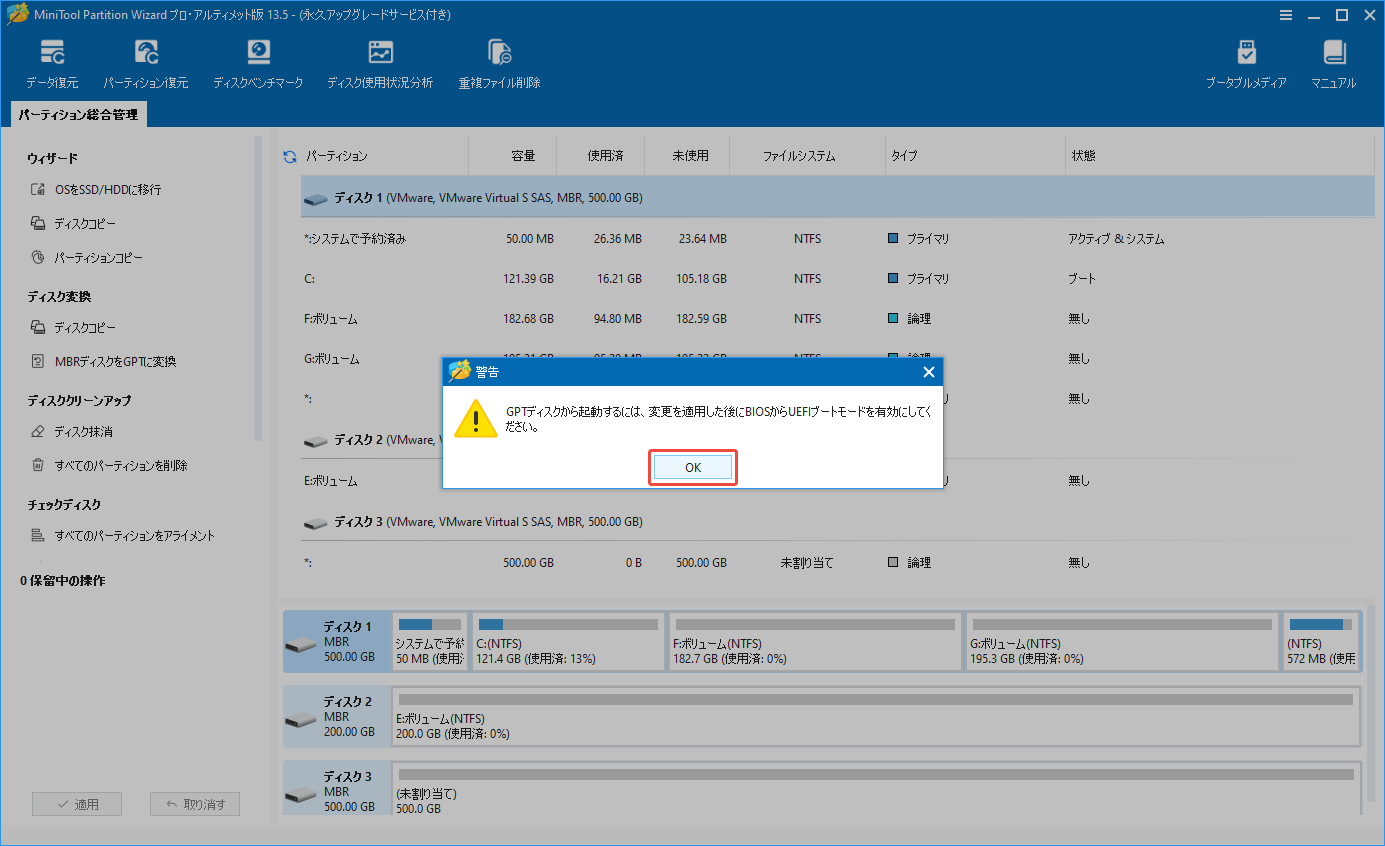
ステップ3:GPTディスクからシステムを起動する方法という内容の警告メッセージを読んで「OK」をクリックして確認します。
ステップ4:左下の「適用」ボタンをクリックします。「はい」をクリックして、保留中の操作を実行します。
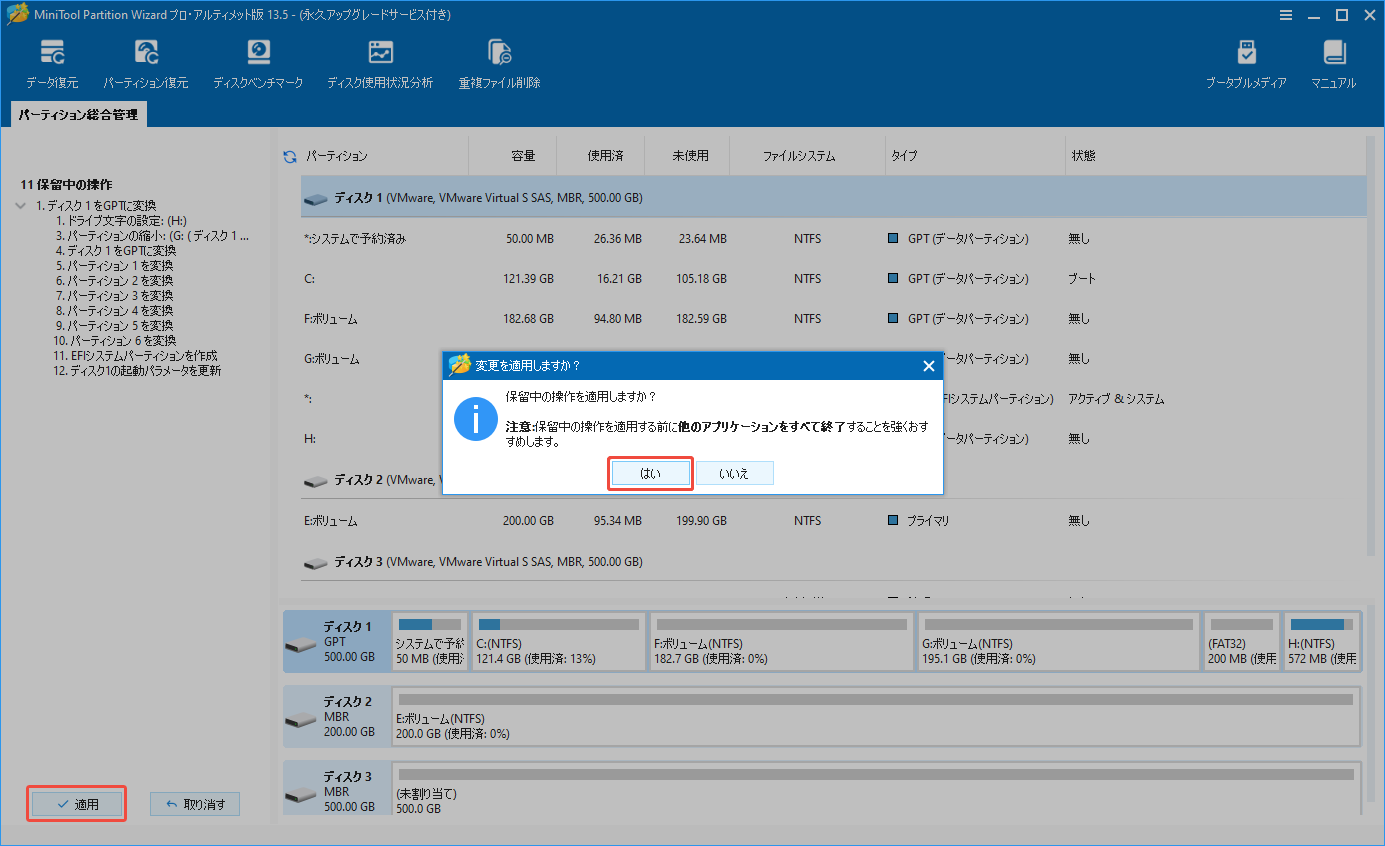
変換が完了した後、ディスクから起動できるように、システムのファームウェア設定をUEFIモードに変更する必要があります。
さらに、機能豊富なMiniTool Partition Wizardを使えば、パーティションの管理、MBRの再構築、FATからNTFSへの変換、ハードドライブからのデータ復元、OSのSSD/HDDへの移行、ディスクのクローンなど、さまざまな操作が実行できます。
方法2.ディスクの番号を確認する
ディスク番号が間違って入力すると、MBR2GPTコマンドがスムーズに実行できないかもしれません。特に複数のドライブが存在している場合に注意すべきです。下の方法を参照して、変換したいディスクのディスク番号を確認してみましょう。
ステップ1:スタートメニューを右クリックし、「ディスクの管理」を選択します。
ステップ2:「ディスクの管理」ウィンドウで、OSを保存しているディスク(通常はディスク0)を確認します。
ステップ3:コマンド中の番号を正しいディスク番号に置き換えて、検証コマンドを実行します。たとえば、Windowsシステムパーティションがディスク1にある場合は、コマンドを次のように変更してください:mbr2gpt /convert /disk:1 /allowFullOS
方法3.WinPEでコマンドを実行する
より制御された環境を提供するWindows PEでMBR2GPTツールを実行すると、最も効果的に機能できます。
ステップ1:Shiftキーを押しながら再起動すると、「詳細スタートアップ」メニューを選択します。
ステップ2:「トラブルシューティング」>「詳細オプション」>「コマンドプロンプト」に移動します。
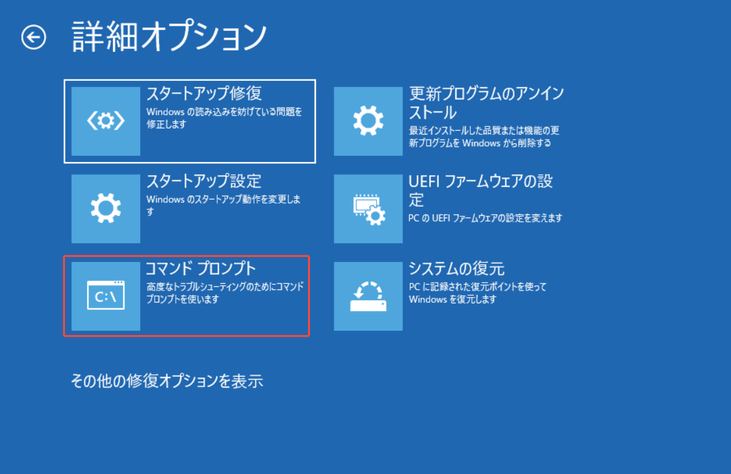
ステップ3:「コマンドプロンプト」を起動したら、MBR2GPTコマンドをもう一度実行してみてください。Windowsのフルインストールから変換する場合は、/allowFullOSパラメータを付き、ツールがディスクを正しくスキャンできるようにします。
方法4.BCDを再構築する
前述の通り、破損したBCDファイルがMBR2GPT変換失敗エラーの原因となっている可能性があります。この場合、以下の方法でBCDを再構築してみましょう。
ステップ1:検索バーに「cmd」と入力し、「コマンドプロンプト」を右クリックして「管理者として実行」を選択します。
ステップ2:管理者権限で起動した「コマンドプロンプト」ウィンドウで、「bcdboot C:\Windows /s C:」と入力し、「Enter」キーを押します。
- 「bcdboot」は、Windows のインストールディレクトリからブート関連ファイルをシステムパーティションにコピーし、必要なBCDを作成して修復するためのコマンドです。
- 「C:\Windows」はWindowsインストールディレクトリへのパス、「C:」はブートファイルが保存されるドライブ文字です。
- 「/s c:」は、ブートファイルをコピーするシステムパーティションのドライブ文字を指定します。
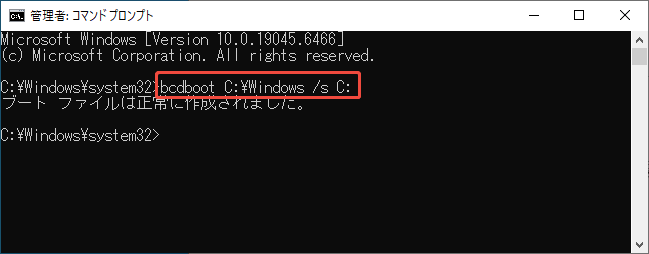
BCDファイルの再構築ができたら、変換コマンドをもう一度実行してみてください。
方法5.WinREを有効にする
WinRE(Windows回復環境)を有効にすることも、「MBR2GPTはOSパーティションが見つからない」エラーを解決する場合があります。具体的な手順は次のとおりです。
ステップ1:上記の説明に従って、「コマンドプロンプト」を管理者として再度開きます。
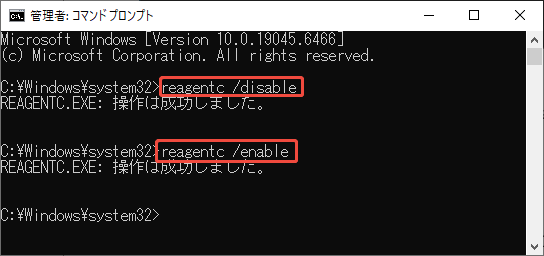
ステップ2:以下のコマンドを順番に入力して、「Enter」キーを押して実行します。
- reagentc /disable
- reagentc /enable
方法6.システムパーティションがアクティブであることを確認する
MBR2GPTは、変換前にパーティションの種類や属性をチェックします。たとえば、システムパーティションがアクティブとして設定されているかどうかや、ディスク上に拡張/論理パーティションが含まれていないかどうか などが検証されます。これらの条件を満たしていない場合、MBR2GPTは検証エラーとなり、変換が進行しません。
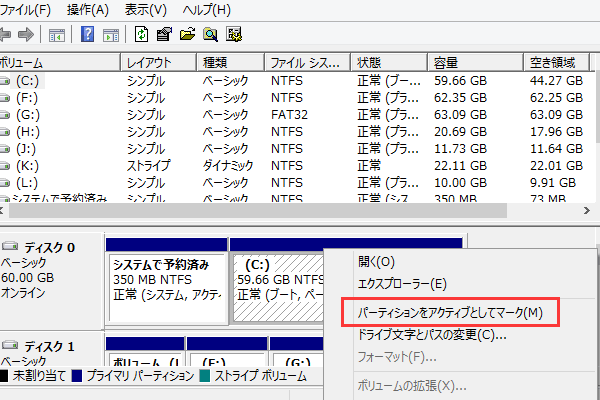
そのため、システムパーティションがアクティブに設定され、ディスク上に拡張パーティションや論理パーティションが含まれていないかを確認しておく必要があります。以下に確認手順を示します。
ステップ1:「ディスクの管理」を開きます。
ステップ2:対象のディスク上で、システムパーティションがアクティブに設定されているかを確認し、拡張パーティションや論理パーティションが存在しないかをチェックします。
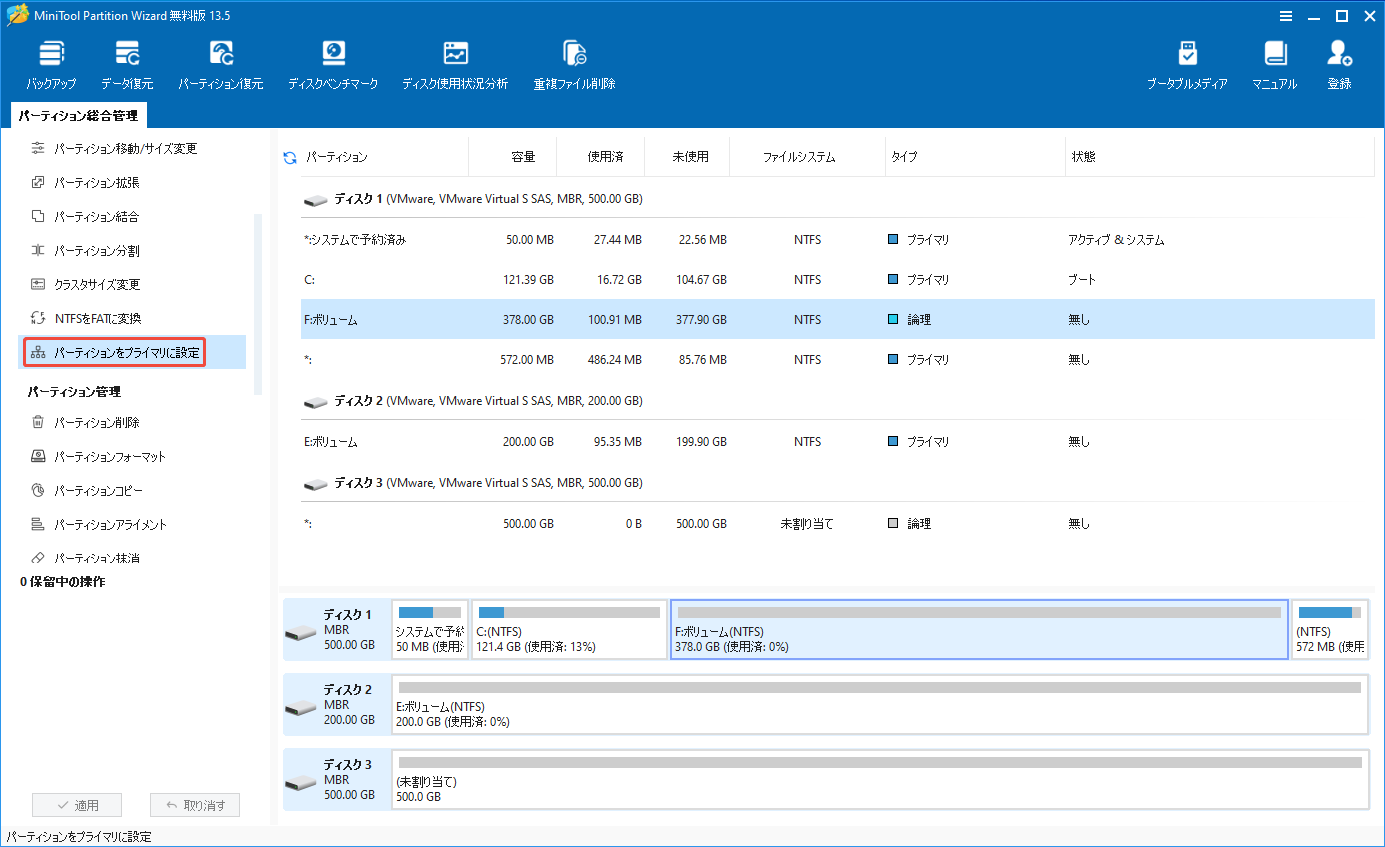
システムパーティションがアクティブでない場合は、アクティブに設定する必要があります。また、拡張パーティションや論理パーティションが含まれている場合は、それらをプライマリパーティションに変換する必要があります。これらの操作はMiniTool Partition Wizardで簡単に実行できます。
「アクティブに設定」と「パーティションをプライマリに設定」という無料で使える機能が備えて、いくつかのクリックで済みます。
MiniTool Partition Wizard Freeクリックしてダウンロード100%クリーン&セーフ
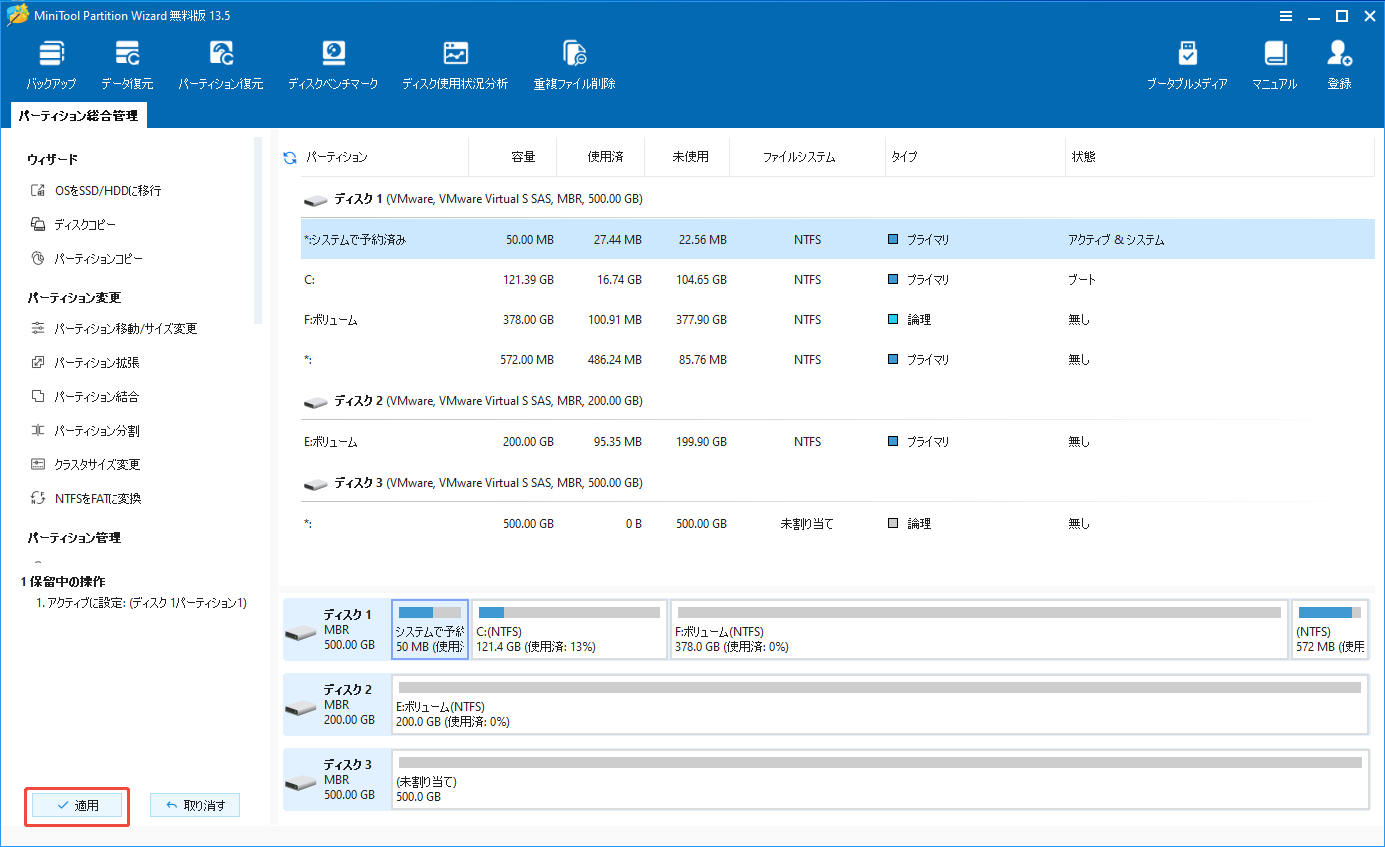
システムパーティションをアクティブに設定する
ステップ1:この無料なパーティション管理ツールを起動し、メインインターフェイスに入ります。
ステップ2:システムパーティションを選択し、左側のアクションパネルから「アクティブに設定」を選択します。「はい」をクリックします。
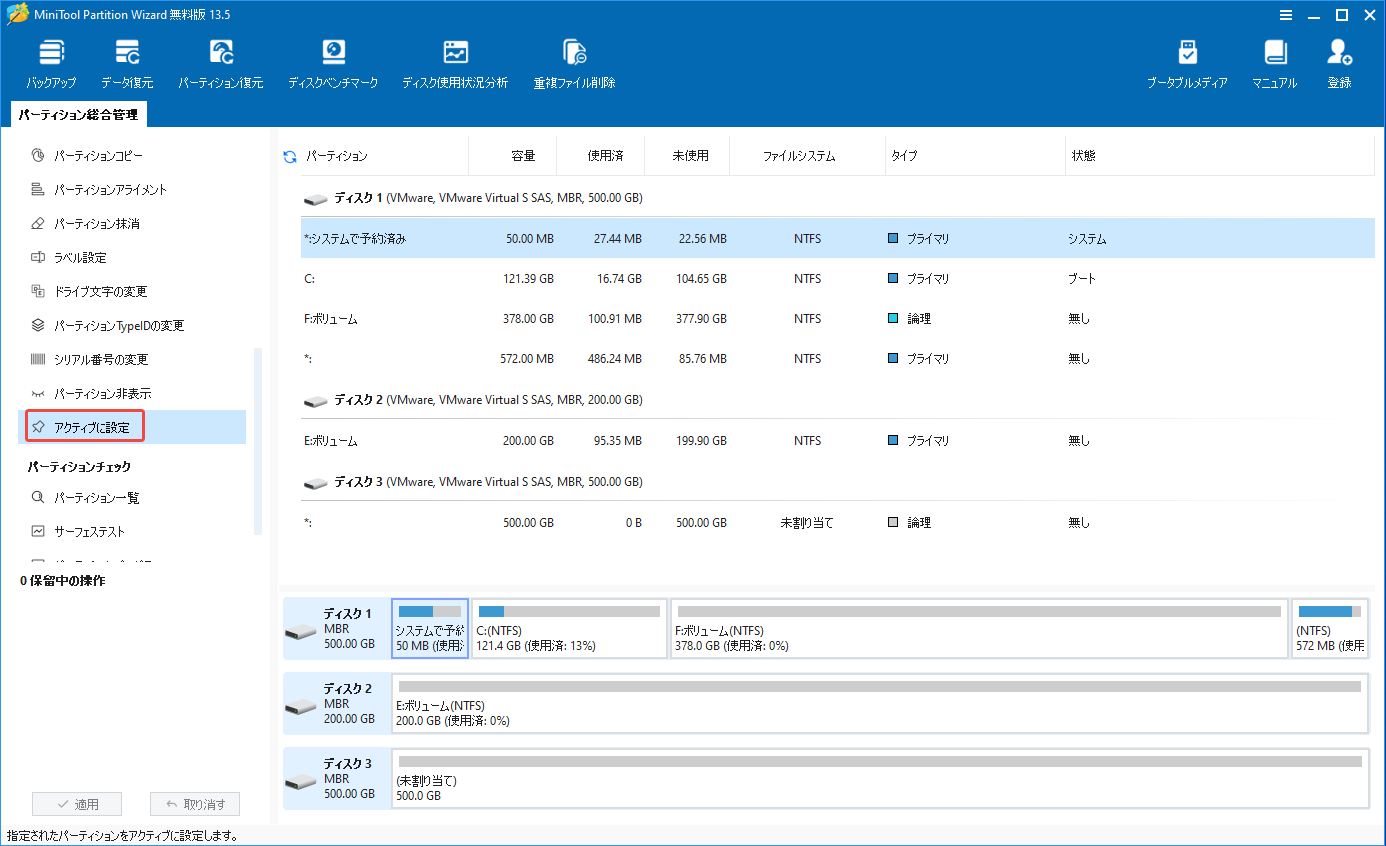
ステップ3:「適用」と「はい」をクリックして、保留中の操作を実行します。
パーティションをプライマリとして設定する
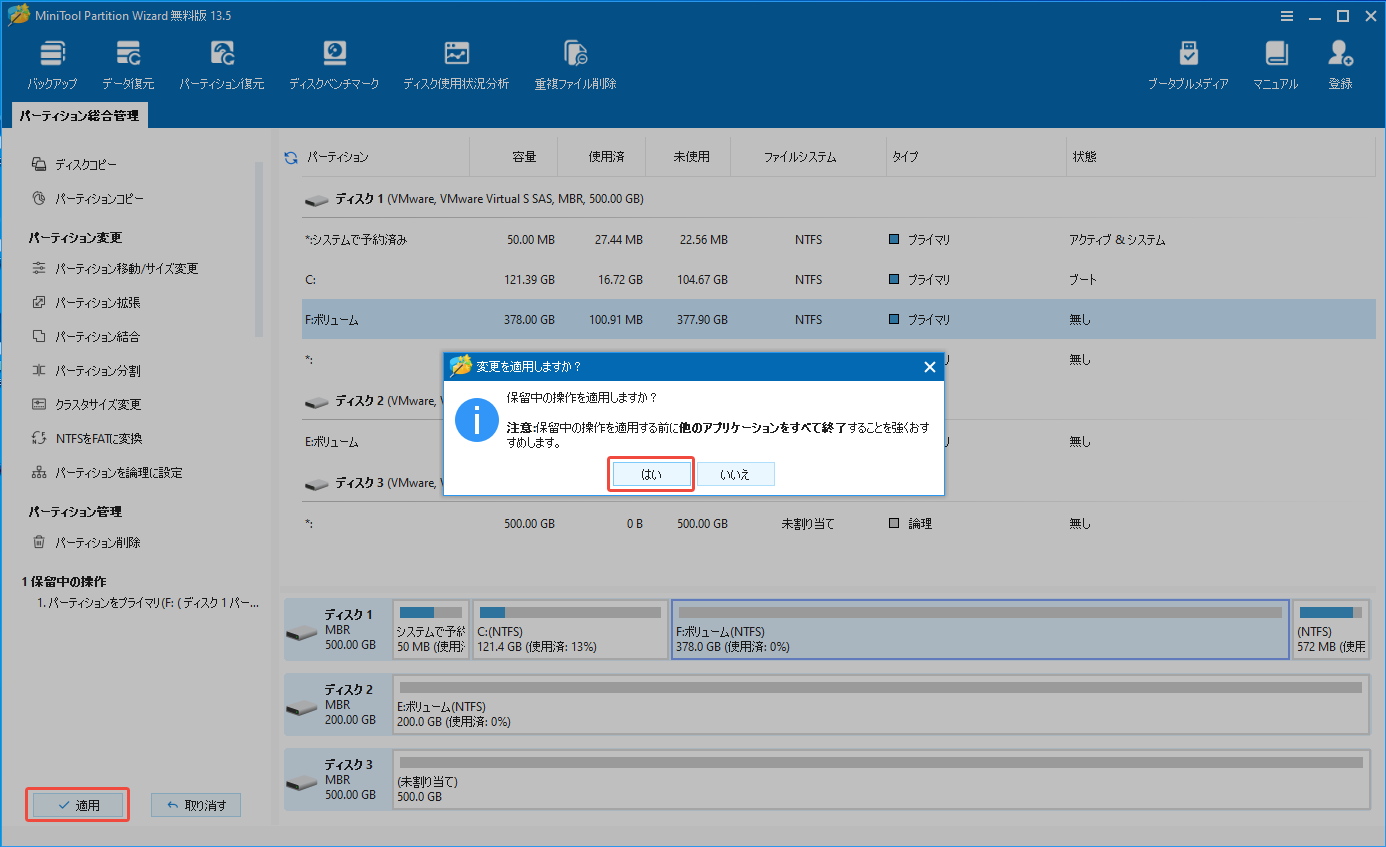
ステップ1:メインインターフェイスで、ディスク上の論理パーティションを選択し、左側のアクションパネルから「パーティションをプライマリに設定」を選択します。
ステップ2:「適用」>「はい」をクリックして保留中の操作を実行します。
方法7.OSをクリーンインストールする
上記の解決策をすべて試しても効果がない場合は、Windows OSをクリーンインストールしてみてください。でもこの方法を実行する前に、すべてのデータをバックアップする必要があります。
ステップ1:起動可能なWindowsインストールUSBドライブを作成します。
ステップ2:インストール中に「Shift+F10」キーを押して「コマンドプロンプト」を開きます。
ステップ3:DISKPARTを使用して以下のコマンドを入力し、MBRディスクをGPTに変換します。
- diskpart
- list disk
- select disk 〇(〇はGPTディスクに変換したいディスクの番号を指します)
- clean(選択したディスク上のすべてのパーティションを削除します)
- convert gpt(選択したディスクをGPTに変換します)
その後、Windowsのクリーンインストールを続行します。
変換が成功した後、下の手順を行ってください。
- PCを再起動し、マザーボードのBIOS/UEFI設定に入り。
- ブートモードをレガシーからUEFIに切り替えます。
- 「F10」キーを押して変更を保存し、終了します。
それで、GPTディスクからパソコンを起動できるようになるはずです。
結論:
「MBR2GPTはOSパーティションが見つかりません」というエラーに遭ったら、引き起こす原因を理解し、対応する対処法を行うことで問題を解決することができます。
一般的にディスク番号の誤り、BCDエントリの誤り、パーティションレイアウトの問題などが原因となる可能性が高いです。本記事で紹介した対処方法を一つずつ実行してみて、問題を解決しましょう。
MiniTool Partition Wizardの使い方に関するご質問やご提案がございましたら、[email protected]までお問い合わせください。できるだけ早くご返信いたします。
MBR2GPTツールに関するよくある質問
たとえば、「ディスク レイアウト検証失敗(Layout validation failed)」というメッセージと表示されたら、パーティション数や未割り当て領域不足が原因の場合が多いので、不要なパーティションを整理し、GPT用に必要な空き領域を確保します。