
テラバイトとは?
テラバイト(TB)とは何かを説明する前に、まず次の概念を理解する必要があります。
| 単位 | 省略形 | 変換 |
| Bit(ビット) | Bit | 単一の2進数の値(0または1) |
| Byte(バイト) | B | 1 B = 8 Bits |
| Kilobyte(キロバイト) | KB | 1 KB = 1024 B |
| Megabyte(メガバイト) | MB | 1 MB = 1024 KB |
| Gigabyte(ギガバイト) | GB | 1 GB = 1024 MB |
| Terabyte(テラバイト) | TB | 1 TB = 1024 GB |
テラバイトは、約1兆バイトに相当するデジタル情報の記憶容量の単位です。ハードドライブやSSDなどのストレージデバイスの容量を表すときによく使われます。
上の図で述べたように、1TBは1,024ギガバイト(GB)または1,048,576メガバイト(MB)に相当します。これは2進数の表記法です。10進数で表記すると、1TBは1000GBまたは1,000,000MBに相当します。
では、2進数で表記する原因は、コンピューターが二進法の計測システムを使用しているからです。一方、ドライブメーカーやストレージ業界では、ストレージ容量の計測に10進法を使用しています。
1TBが何GBに相当するか分からない場合は、次の点を覚えてください。
- ストレージデバイスの場合、1MBは1000バイト、1GBは1000MB、1TBは1000GBに相当します。
- コンピューターOSの場合、1MBは1024バイト、1GBは1024MB、1TBは1024GBに相当します。
1TBの容量はどのくらい?
情報過多の現代において、ストレージ容量の重要性はますます高まっています。パソコン、スマートフォン、タブレット、ポータブルハードドライブなど、あらゆるデバイスで「1TB」という言葉を目にする機会が増えています。
しかし、しかし、「1 TBのストレージ容量」が果たしてどのくらいのデータを保存できるのでしょうか?実際に、保存するものの種類、ファイルのサイズや品質、圧縮の有無などによって、1 TBに収まるデータ量は異なります。
以下は、一般的な条件を想定したうえで「1 TBでこれくらいは保存できるかもしれない」という目安の例です:
| ファイルの種類 | 1TBの容量 |
| 写真(各5MB) | 約20万枚 |
| ドキュメント(PDF/DOC) | 約650万ページ |
| オーディオファイル(MP3) | 約25万曲 |
| 映画・動画(HD) | 約500~600本 |
| 高質ビデオ(4K/1080p) | 約100時間 |
| ゲーム | 約40~50のゲーム |
これで、1TBのハードディスクはどのくらいのドキュメント、音楽、HDビデオ、ゲームなどを保存できるか、より明確に理解できたでしょう。
では、1TBの容量が本当に自分のニーズにとって、十分でしょうか?これからさまざまな使用ケースを見て、1TBのストレージは適しているかどうかを判断しましょう。
1 TBの容量は十分か?
本当に1TB以上のストレージが必要ですか?それとも、1TBのSSDがほとんどの人にとって最適なのでしょうか?以下は、あるユーザーがredditで共有した実体験です。
現在、ノートパソコンの256GB SSDに6つのゲームをインストールしています。容量がだんだん逼迫してきたので、ハードドライブの購入を考えています。1 TB にするか2 TBにするか迷っています。今のところゲームライブラリはそれほど多くありません(たった12本ほど)が、Steamのセール期間中にゲームを追加する予定があります。それで、1 TB で十分でしょうか?みなさんはどれくらいの容量を使っていますか?— reddit
次のような場合は、1TBのSSDで十分だと思います。
- 一般的なユーザー:通常はウェブ閲覧、映画鑑賞、ドキュメントなどが中心なら、1TBのSSDがニーズを十分に満たし、長期間で使えます。
- たまにゲームをする人:人気のゲームを数本インストールしていて、時々プレイする程度なら、容量を気にせず使っていけるでしょう。
- クラウドや外付けストレージを併用している人:大きなファイルをGoogle Drive、Dropbox、Boxなどのクラウドサービスや外付けドライブに定期的に転送する場合、1TBのSSDで十分です。
一方、以下のような条件に当てはまる場合、1TB以上のハードディスクを検討したほうが良いでしょう。
- ゲーム愛好者:AAAゲームを1本インストールすると数百GBのストレージが必要かも、1 TBのSSDではすぐにいっぱいになる可能性があります。
- コンテンツ制作者またはビデオグラファー:高解像度の動画や写真、3D モデリングなどを多く扱う場合、保存データやキャッシュだけで容量を圧迫することがあります。
- ヘビーユーザー:多くのアプリケーションを同時に使ったり、大量のデータを頻繁に保存・読み書きしたりする人は、1 TBでは余裕がなくなるかもしれません。
- 長期的な使用を重視する人:将来データ量が増えていき、頻繁なSSDの交換を避けたいなら、初めから余裕のある大容量を選んでおくのがおすすめです。
つまり、大容量ファイルを頻繁に扱わない一般的なユーザーにとっては、1TBが十分ですが、コンテンツクリエイターやゲーム愛好者などにとっては、より大容量のSSDを検討したほうが良いと思います。
おすすめの1TB内蔵SSD
パソコンやノートパソコン向けの1TBのSSDをどのように選ぶのかと迷っている人が少なくないでしょう。市場には多くの選択肢があり、どれを選ぶべきか迷ってしまいがちです
そこで、優れた1TBの内蔵SSDをいくつおすすめします。
Crucial MX500 SSD

このSSDは、銀色の筐体にメタリックブルーのロゴシールが特徴です。スリムなフォームファクタと優れたパフォーマンスに加え、高いコストパフォーマンスも提供します。
Crucial MX500の主な仕様は以下の通りです。
| 仕様 | 詳細 |
| フォームファクタ | 2.5インチ(厚さ7mm) |
| インターフェース | SATA 3(SATA 2およびSATA 1と互換性あり) |
| 転送プロトコル | AHCI |
| 容量 | 250GB/500GB/1TB/2TB |
| シーケンシャル読み取り速度 | 最大560 MB/秒 |
| シーケンシャル書き込み速度 | 最大510 MB/秒 |
| 4K ランダム読み取り速度 | 理論値で約95,000 IOPS |
| 4K ランダム書き込み速度 | 理論値で約90,000 IOPS |
| 価格(2025年11月) | 20,000円ぐらい |
Samsung 870 EVO SSD

このSSDは、放熱性に優れた黒色のプラスチックケースを採用しています。安定したパフォーマンスと低消費電力を実現し、オフィスソフトウェアを長時間実行するのに最適です。
Samsung 870 EVO SSDの仕様は以下でチェックしましょう。
| 仕様 | 詳細 |
| フォームファクタ | 2.5インチ(厚さ7mm) |
| インターフェース | SATA 3(SATA 2およびSATA 1と互換性あり) |
| 転送プロトコル | AHCI |
| 容量 | 250GB/500GB/1TB/2TB/4TB |
| シーケンシャル読み取り速度 | 最大560 MB/秒 |
| シーケンシャル書き込み速度 | 最大530 MB/秒 |
| 4K ランダム読み取り速度 | 理論値で約98,000 IOPS |
| 4K ランダム書き込み速度 | 理論値で約88,000 IOPS |
| 価格(2025年11月) | 18,950円ぐらい |
WD Black SN850X

このドライブ全体は黒色のプリント基板(PCB)を採用しており、表面にはWD Blackブランドのラベルが貼られています。このラベルには、モデル番号(SN850X)と容量が記載されています。
このSSDはヒートシンク付きとヒートシンクなしの2種類をご用意しています。ヒートシンクなしのバージョンは、スペースが限られているノートパソコンや、マザーボードにヒートシンクが内蔵されているPCに適切です。
WD Black SN850Xの詳細な仕様は次のとおりです。
| 仕様 | 詳細 |
| フォームファクタ | M.2 2280 (22mm x 80mm) |
| インターフェース | PCIe 4.0 x4(PCIe 3.0との下位互換性あり) |
| 転送プロトコル | NVMe 1.4 |
| 容量 | 1TB/2TB/4TB/8TB |
| シーケンシャル読み取り速度 | 最大7,300 MB/秒 |
| シーケンシャル書き込み速度 | 最大6,300 MB/秒 |
| ランダム読み取り速度 | 理論値で約800,000 IOPS |
| ランダム書き込み速度 | 理論値で約1,100,000 IOPS |
| 価格(2025年11月) | 14,200円ぐらい |
Crucial T705
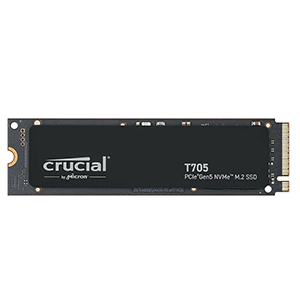
Crucial T705は標準のM.2 2280フォームファクタを採用しており、ほとんどの最新のデスクトップマザーボード、高性能ラップトップ、ゲーム機と互換性があり、幅広い場合に適しています。
このSSDは、ヒートシンクなしバージョン、アルミニウムヒートシンクがプリインストールされたバージョン、RGB照明付きのプレミアムバージョンが用意されており、さまざまなビルドスタイルと冷却ニーズに応えます。
以下はCrucial T705の詳細な仕様です。
| 仕様 | 詳細 |
| フォームファクタ | M.2 2280 |
| インターフェース | PCIe 5.0 x4/NVMe 2.0 |
| 転送プロトコル | NVMe 2.0 |
| 容量 | 1TB/2TB/4TB |
| シーケンシャル読み取り速度 | 最大14,500 MB/秒 |
| シーケンシャル書き込み速度 | 最大12,700 MB/秒 |
| ランダム読み取り速度 | 理論値で約1,200,000 IOPS |
| ランダム書き込み速度 | 理論値で約1,500,000 IOPS |
| 価格(2025年11月) | 25,500円ぐらい |
ヒント:Windows OSを1TBのSSDハードドライブに移行する
Windows オペレーティングシステムを1TBのSSDに移行することは、コンピューターのパフォーマンスを向上させる効果的な方法です。
このセクションでは、サードパーティ製のディスク管理ツールであるMiniTool Partition Wizardを使用して、Windowsオペレーティングシステムを1TBのSSD内蔵ハードドライブに移行する方法を説明します。
このソフトウェアは、ハードドライブから失われたデータの復元、パーティションの作成/削除/拡張、USBメモリのフォーマット、SSDの状態チェック、MBRからGPTへの変換など、さまざまな操作が実行できます。
MiniTool Partition Wizard Pro Demoクリックしてダウンロード100%クリーン&セーフ
MiniTool Partition Wizardを使って、Windows OSを1TBのSSD内蔵ハードドライブに移行する具体的な手順は次のとおりです。
パート1:SSDをコンピューターに接続する
デスクトップコンピューターをお持ちの場合、SSDを2台目のドライブとして取り付けてください。
ノートパソコンの場合は、まず2台目のドライブを増設できるスペースがあるかどうかを確認してください。スペースがない場合は、SATA-USBケーブルなどを通して、SATA SSDを外付けで接続する必要があります。
パート2:Windows OSを1TB SSDに移行する
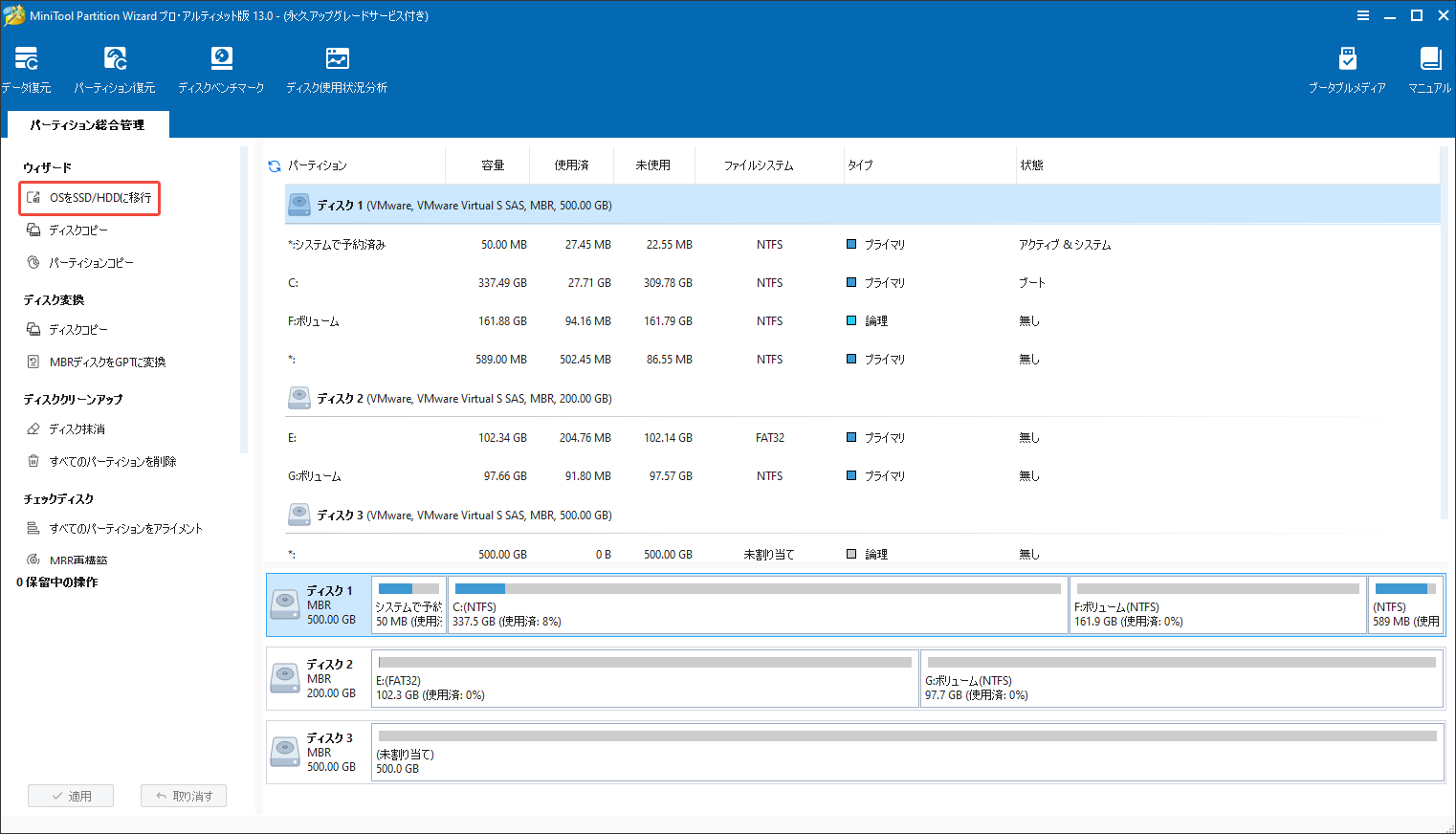
ステップ1:新しいSSDをコンピューターに正しく接続した後、MiniTool Partition Wizardを起動してメインインターフェイスに入ります。「OSをSSD/HDDに移行」機能をクリックします。
ステップ2:オプション Bを選択し、「次へ」をクリックして続行します。

ステップ3:ポップアップしたウィンドウで、新しいSSDを行先ディスクとして選択し、「次へ」をクリックします。警告が表示されると、「はい」をクリックして続行します。
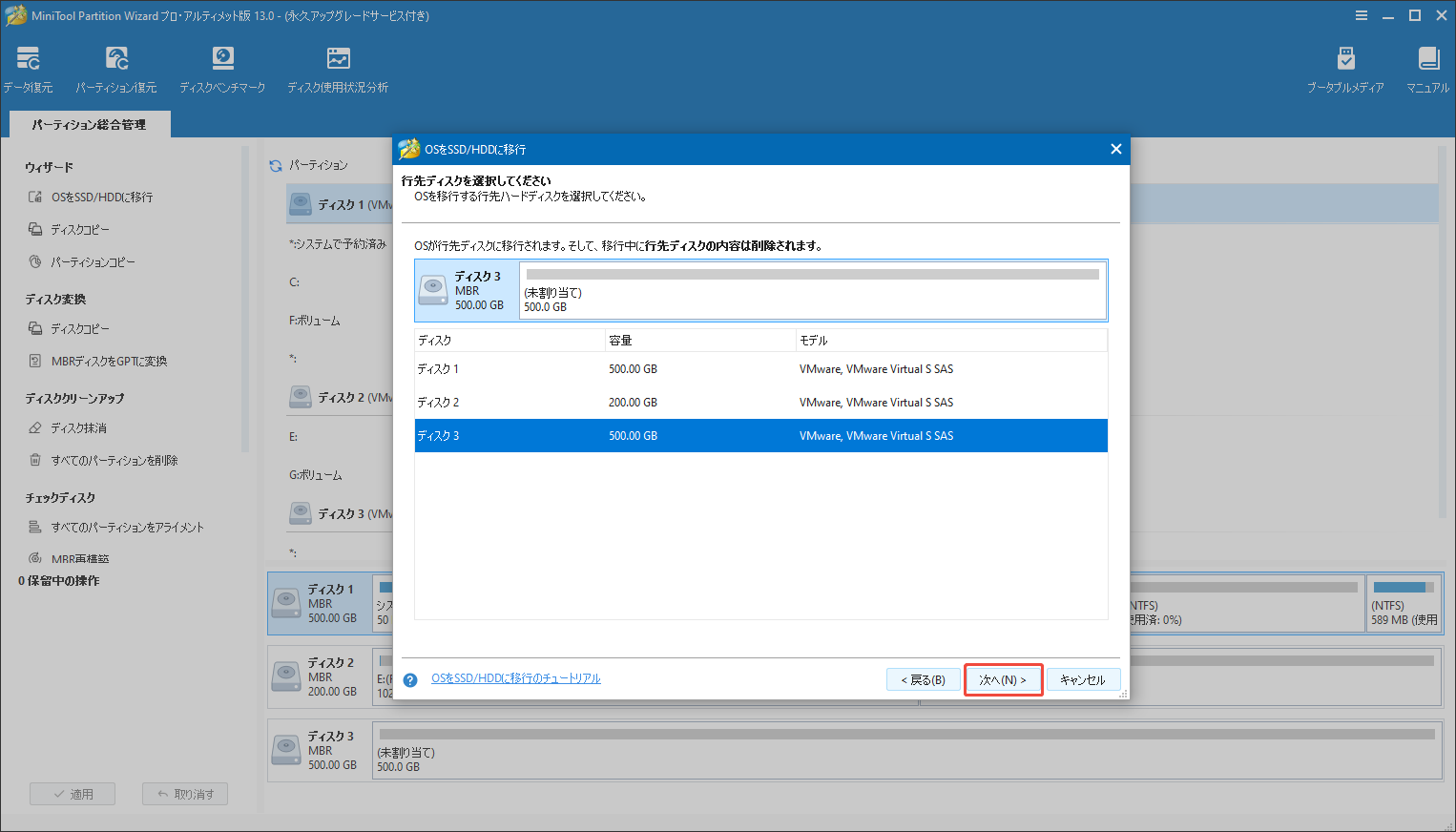
ステップ4:コピーオプションを選択し、「次へ」ボタンをクリックします。
- 「パーディションをディスク全体に合わせる」と「パーディションを1MBに調整する」のオプションがデフォルトで選択されています。前者は、新しいSSDの容量を最大限に活用するためにパーティションサイズを比例的に調整し、後者はSSDに4Kアライメントを適用します。
- 元のハードドライブがMBRディスクであり、また行先ディスクをGPTディスクにしたい場合は、「行先ディスクにGUIDパーディションテーブルを使用する」というオプションを選択することができます。
- 「選択されたパーティションを変更する」セクションでは、必要に応じてパーティションのサイズを変更したり移動したりできます。

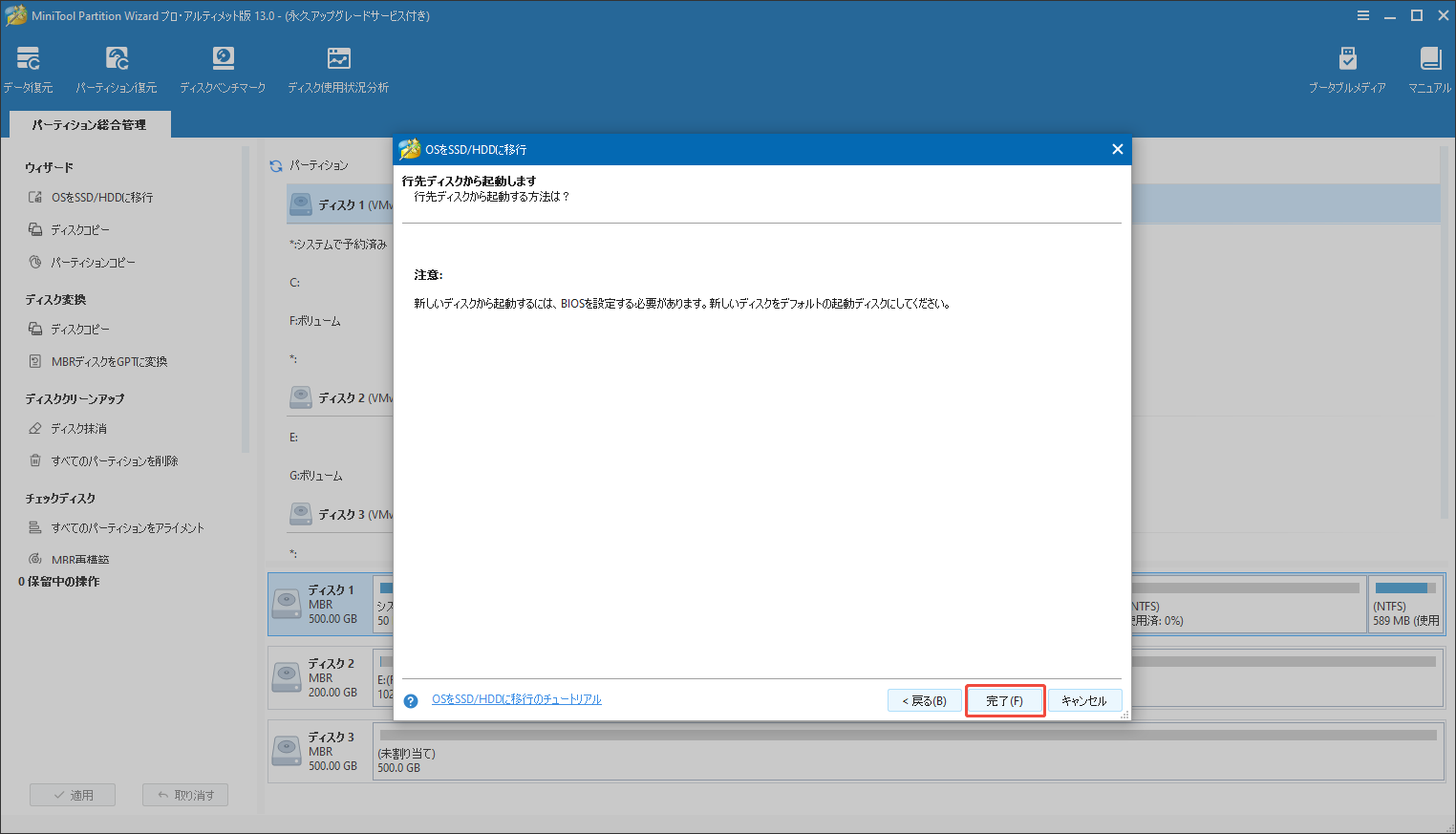
ステップ5:警告メッセージがポップアップ表示されたら、内容を確認して「完了」をクリックして続行します。
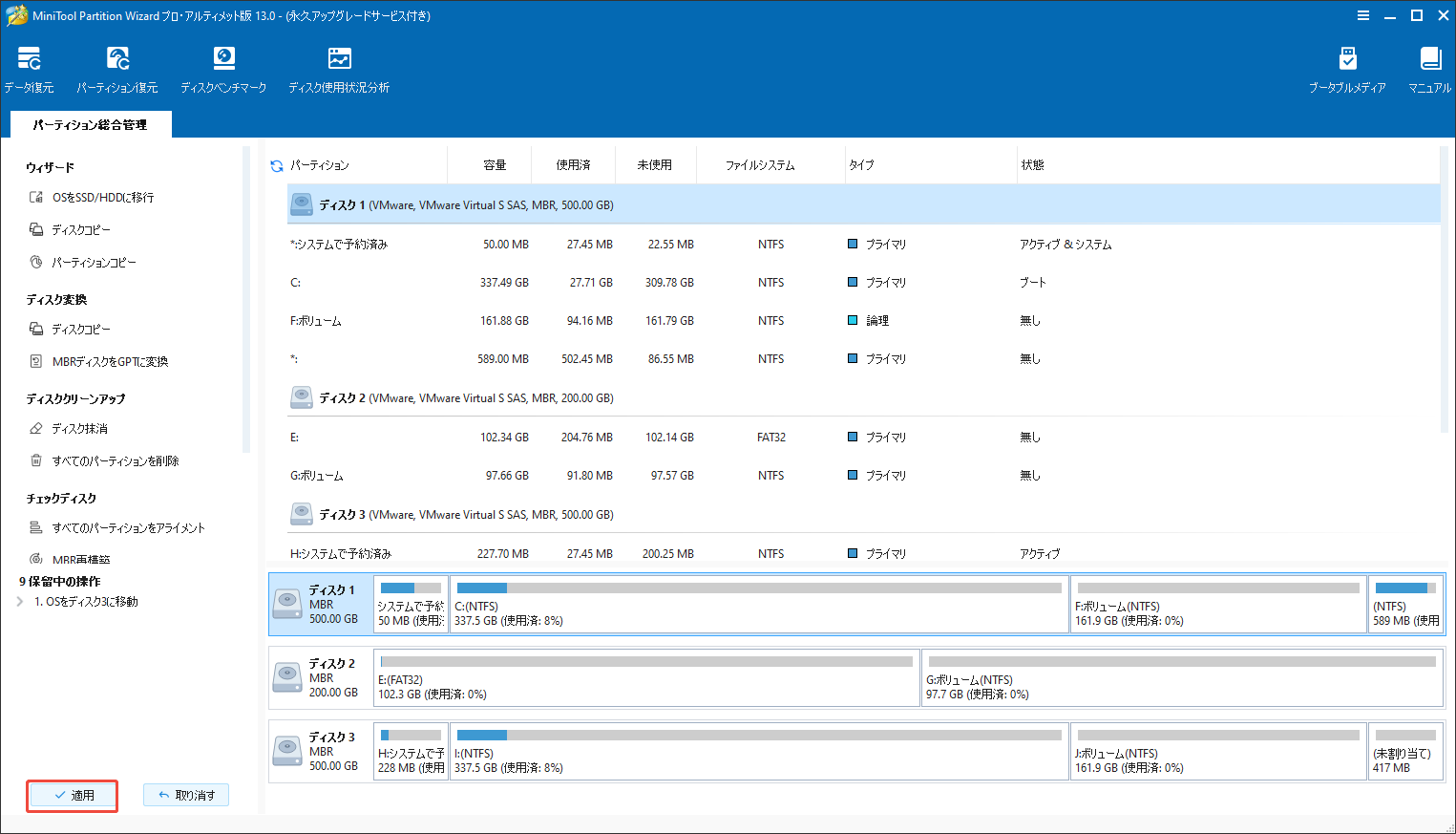
ステップ6:「適用」ボタンをクリックします。
更に読む:古いSSDの扱い方
古いドライブを売却する予定がある場合は、データ漏洩を防ぐために、MiniTool Partition Wizardの「ディスク抹消」機能を使用して、すべてのデータを完全に消去し、復元不可能な状態にすることができます。
以下の手順をご参照ください。
ステップ1:MiniTool Partition Wizardのメインインターフェイスで、消去したいディスクを右クリックし、「ディスク抹消」を選択します。
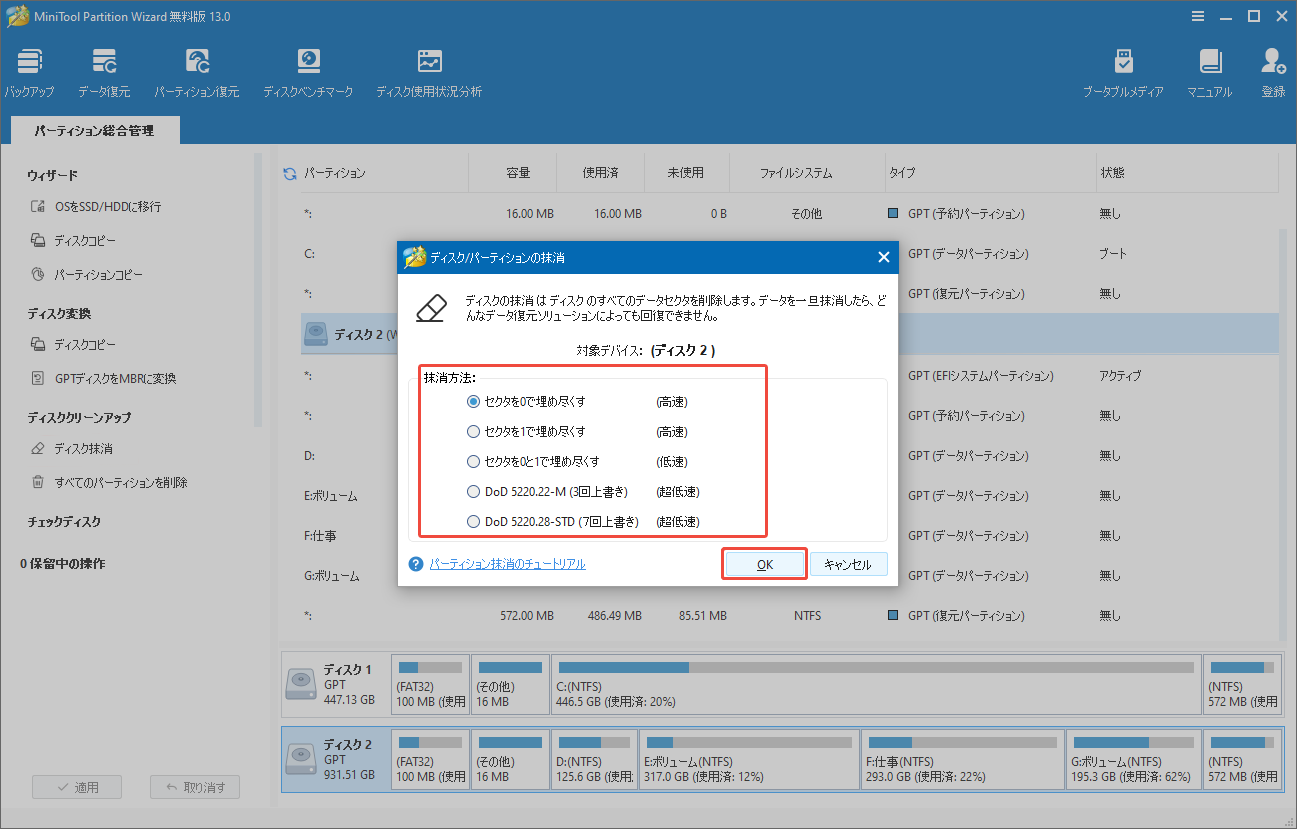
ステップ2:次のウィンドウで適切な消去方法を選択し、「OK」をクリックして続行します。
ステップ3:プロセスが完了したら、「適用」ボタンをクリックします。
結論
1TBのストレージ容量は十分でしょうか?全体的に言えば、1TBのストレージ容量は、日常的なコンピューティングタスクを行う一般的なユーザーにとって十分です。しかし、ビデオエディターや3Dデザイナーなど、大容量ファイルを扱うプロにとっては、時間の経過とともに不足になっていると感じるかもしれません。
ハードディスクの容量についてまだ迷っている場合は、1TBが優れた選択肢となります。容量、パフォーマンス、コストのバランスが取れるからです。
MiniTool Partition Wizardの使用中にご質問やご提案がございましたら、[email protected]までお気軽にお問い合わせください。できるだけ早く返信いたします。
1TBのストレージ容量についてよくある質問
ステップ2:初期化されていないSSDを右クリックし、「ディスクの初期化」を選択します。
ステップ3:希望のパーティションスタイルを選択します。
ただし、多くの場合、大容量のSSD(1TB以上など)は、NANDチップの数が多く、並列処理能力が高いため、小容量のSSDより更に良いパフォーマンスが発揮できます。
RAM:プログラムを実行するために一時的に使用され、コンピューターのシャットダウン時に消去されます。