
内蔵型でも外付け型でも、2台目のハードドライブは、ストレージ容量の拡張やファイルのバックアップ、セカンダリOSの実行などにも適しています。
しかし、ハードドライブをPCに接続して取り付けても、ファイルエクスプローラーまたはディスクの管理で2台目のディスクが表示されない場合もあります。
もし同じ問題に遭ったと、今回の記事を読みましょう。このガイドでは、この問題の考えられる原因を分析し、対処策も9つ紹介します。
2台目のハードドライブが表示されない原因
Windows PCで2台目のハードドライブが表示されない問題は、一般的に次のような原因が考えられます。
物理的な接続の問題
内蔵ドライブの場合はSATAや電源ケーブルの緩み、外付けドライブの場合はUSBやThunderboltポートの不具合が原因で、ドライブが正しく認識されない場合があります。
ドライブが初期化されていない
新しいドライブはWindowsに認識される前に初期化する必要があります。初期化されていないドライブはエクスプローラーで表示されません。
古いまたは破損したドライバー
ストレージコントローラーやチップセットのドライバーに問題があると、Windowsが正しくドライブを検出できなくなるかもしれません。
ドライブ文字の割り当ての問題
ドライブ文字が正しく割り当てられていないドライブは、ファイルエクスプローラーに表示されません。
ハードウェア障害
ドライブ自身が物理的な損傷や電子部品の故障があれば、Windows OSまたはBIOSレベルで検出されないことがあります。
2台目のハードドライブが表示されない問題の対処策
2台目のハードドライブがWindowsに表示されない場合は、物理的な接続の確認、ドライブの初期化/フォーマット、ドライブ文字の割り当て、ドライバーの更新/再インストール、ハードウェアとデバイスのトラブルシューティングツールの実行、BIOS設定の確認などの方法をお試しください。
次の詳細な手順をご参照ください。
対処策1.物理的な接続を確認する
まず接続ケーブルを確認して、緩みや不良があるかどうかをチェックしてみましょう。
外付けドライブの場合:
- 別のポートを試す:USBポート自体が故障している可能性があるため、ドライブをPCの別のポートに接続してみてください。USBハブを使えば、給電不足や信号の不安定さなどの問題が発生可能で、直接PCのポートに接続することをおすすめします。
- 別のケーブルを試す:USBケーブルやThunderboltケーブルは、摩耗や断線によって正常に動作できなくなる可能性があります。別の利用可能なケーブルに交換して、ドライブが認識されるかを確認してください。
内蔵ドライブの場合:
- ケーブルの確認:SATAドライブの場合は、データケーブルと電源ケーブルの両方がドライブとマザーボードにしっかりと接続されていることを確認してください。NVMeドライブの場合は、ドライブがM.2スロットに完全に挿入されていることを確認してください(一部のM.2ドライブはネジで固定する必要があります)。
- 損傷の点検:SATAコネクタが曲がっていないか、ケーブルが擦り切れていないか、あるいはドライブ自体の物理的な損傷(へこみ、傷など)がないか確認してください。
対処策2.ディスクの管理でドライブを確認する
物理的な接続に問題がない場合は、「ディスクの管理」でWindowsが2 台目のドライブを検出しているかどうかを確認してください。このツールでは、ファイルエクスプローラーに表示されないドライブも含め、接続されているすべてのストレージデバイスを表示します。
「スタート」ボタンを右クリックし、「ディスクの管理」を選択します。「ディスクの管理」のウィンドウで、2台目のハードドライブの状態が確認できます。以下に、よく見られる状態の例を示します。
- ドライブが初期化されていない:新しいドライブは「不明、初期化されていません」と表示されます。これは、Windowsがハードウェアを認識しているものの、まだ使用できるようにセットアップされていない状態を示します。
- ドライブにドライブ文字がない:パーティション(例:「正常(プライマリパーティション)」)は表示されているものの、ドライブ文字(D:やE:など)はが割り当てられていません。ドライブ文字がないと、ファイルエクスプローラーには表示されません。
- ドライブが未割り当て:ディスクが検出されましたが、パーティションが存在していなく、「未割り当て」と表示される状態です。
- ドライブがオフライン:「オフライン」と表示されている場合、Windowsがそのディスクへのアクセスを一時停止している状態です。
- ドライブが一覧に表示されない:2台目のドライブが「ディスクの管理」に表示されない場合は、ハードウェア側の問題が原因である可能性が高いです。
2台目のハードドライブの状態を確認した後、次の方法を参照して問題を解決してみましょう。
対処策3.パーティションを初期化してフォーマットする
ドライブが新しく購入したものであると、Windowsでセットアップしない場合は、「ディスクの管理」で「初期化されていません」と表示される可能性があります。それで、下の手順に従って、ドライブを初期化して、使用できるようにしましょう。
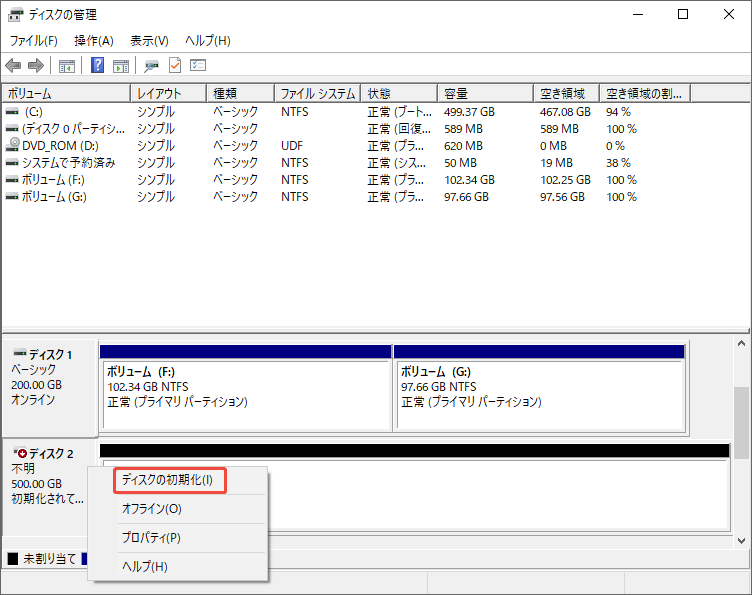
ステップ1:「ディスクの管理」で、初期化されていないドライブを右クリックし、「ディスクの初期化」を選択します。
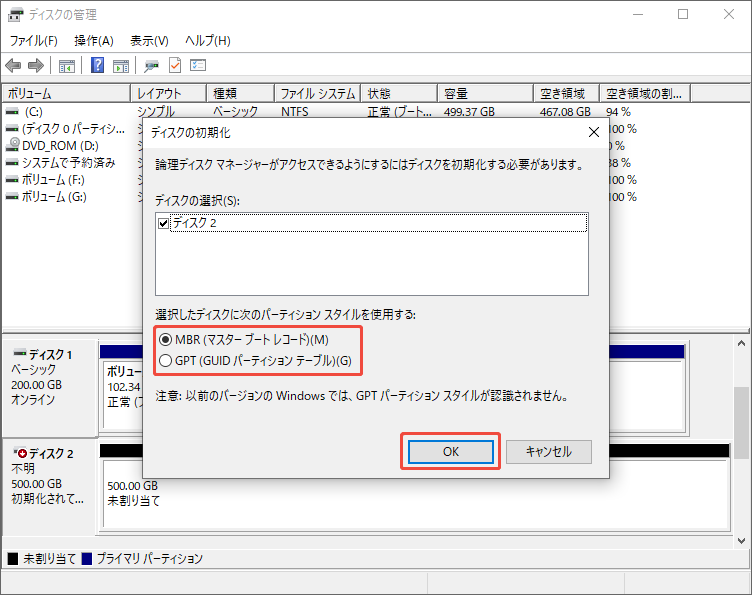
ステップ2:パーティションスタイル(MBRまたはGPT)を選択します。「OK」をクリックして初期化します。
- GPT(GUIDパーティションテーブル):2TBを超えるドライブと最新のシステム(UEFIをサポート)に推奨されます。
- MBR(マスターブートレコード):古い形式で、2TB以下のドライブとBIOSシステムに限定されます。
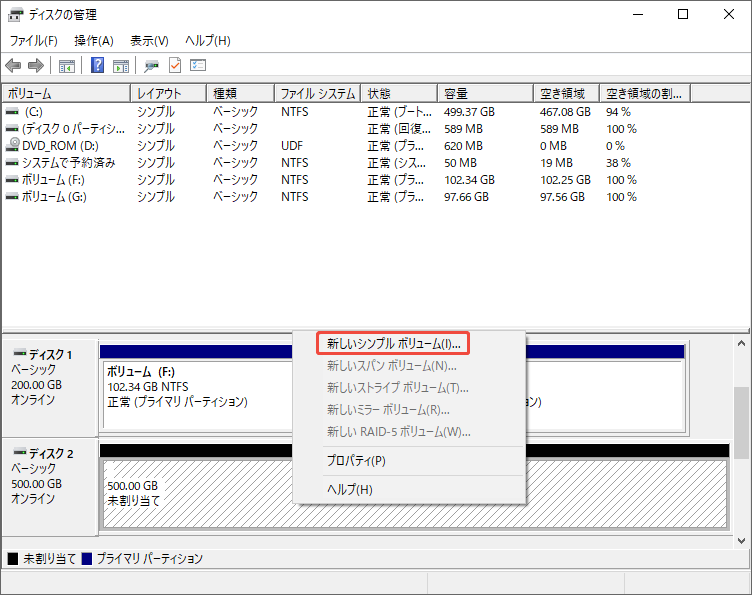
ステップ3:初期化した後、ドライブは「未割り当て」と表示されます。ファイルエクスプローラーに表示するには、新しいボリュームを作成する必要があります。未割り当て領域を右クリックし、「新しいシンプルボリューム」を選択します。
ステップ4:画面の指示に従って、新規パーディションの作成を完了します。
- ボリュームサイズを指定します。
- ドライブ文字を割り当てます。
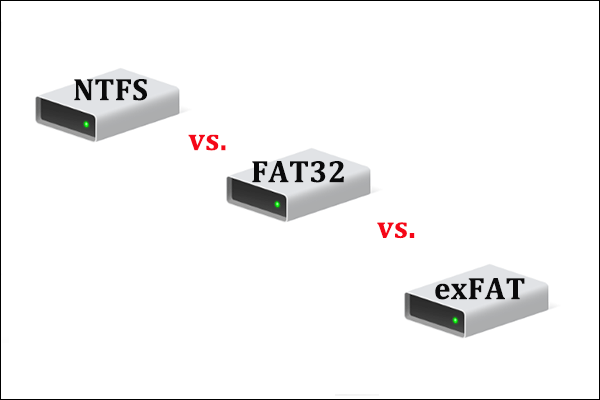
- ファイルシステムを選択します。NTFS(Windowsのデフォルト、大容量ファイルに対応)、exFAT(WindowsとmacOSに対応)、FAT32(旧バージョン、4GBファイルまでに制限)
- ドライブのボリュームラベルを設定し(オプション)、[完了]をクリックします。
対処策4.ドライブ文字を割り当てる
「ディスクの管理」で割り当てたパーティションにドライブ文字が追加されていない場合も、ファイルエクスプローラーでは表示されません。この場合は、下の手順に従って、ドライブ文字を割り当てることで、問題が解決できます。
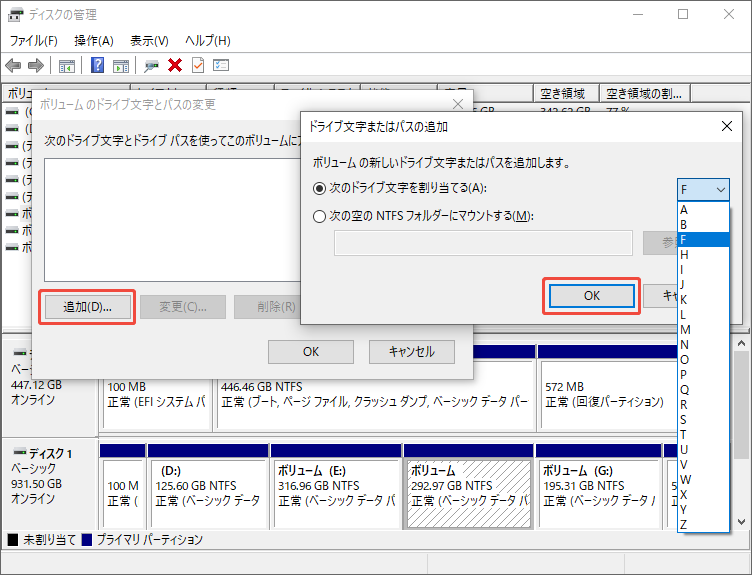
ステップ1:「ディスクの管理」で、ドライブのパーティションを右クリックし、「ドライブ文字とパスの変更」を選択します。
ステップ2:「追加」をクリックします。
ステップ3:「次のドライブ文字を割り当てる」の横にあるドロップダウンから適切なドライブ文字を選択し、「OK」をクリックします。これで、ファイルエクスプローラーにドライブが表示されます。
あるいは、MiniTool Partition Wizardなどのサードパーティ製の無料なディスク管理ツールを使用して、ドライブ文字を変更してドライブに再割り当てし、ファイルエクスプローラーからアクセスできるようにすることもできます。
また、このプログラムには、ディスクやパーティションに関連する機能を幅広く備えています。ハードドライブのクローン作成、パーティションのサイズ変更/拡張、ハードドライブのパーティション分割、データ損失なしのMBRからGPTへの変換、ハードドライブから失われたデータの復元などが実行可能にします。
MiniTool Partition Wizard Freeクリックしてダウンロード100%クリーン&セーフ
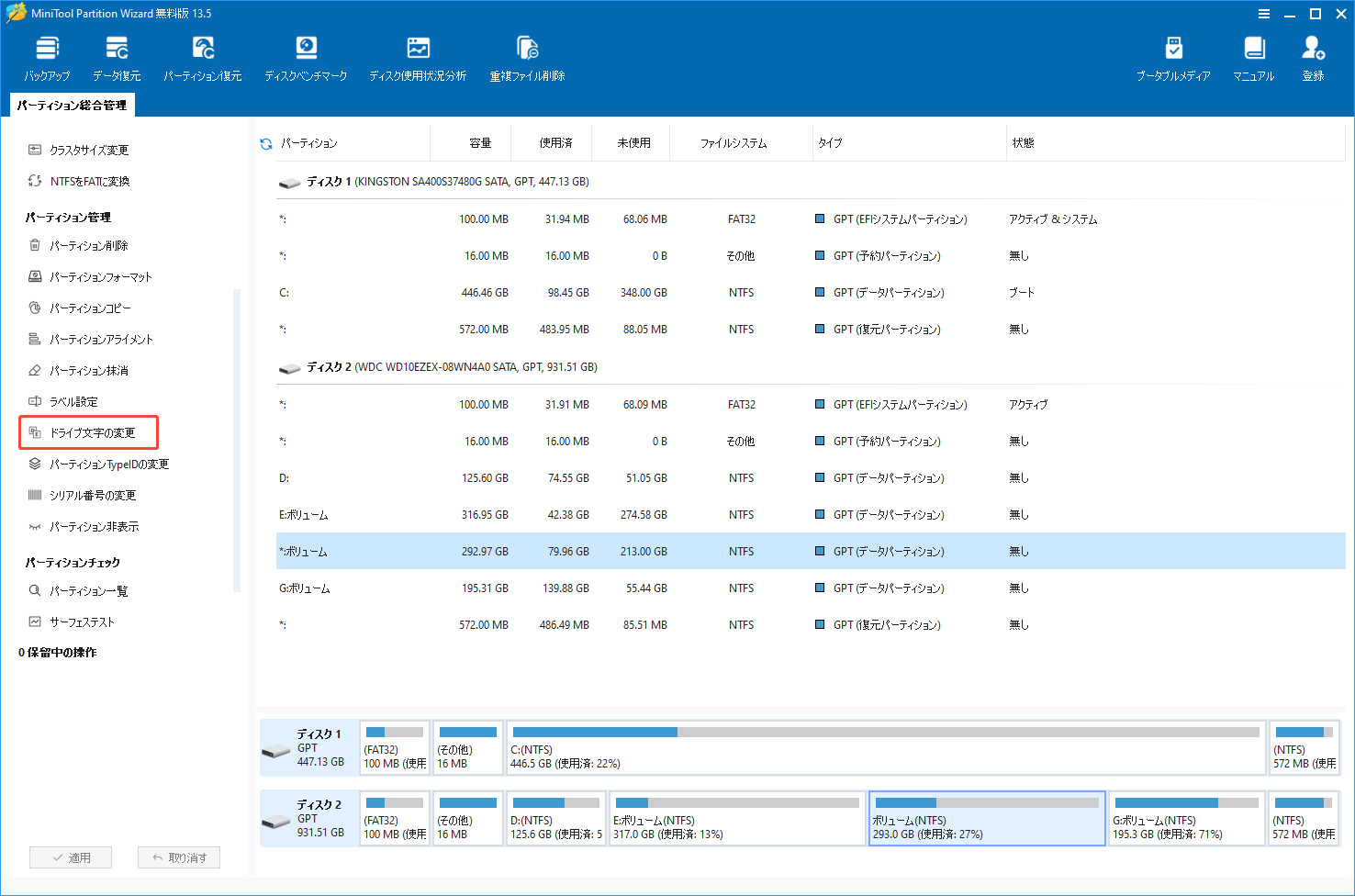
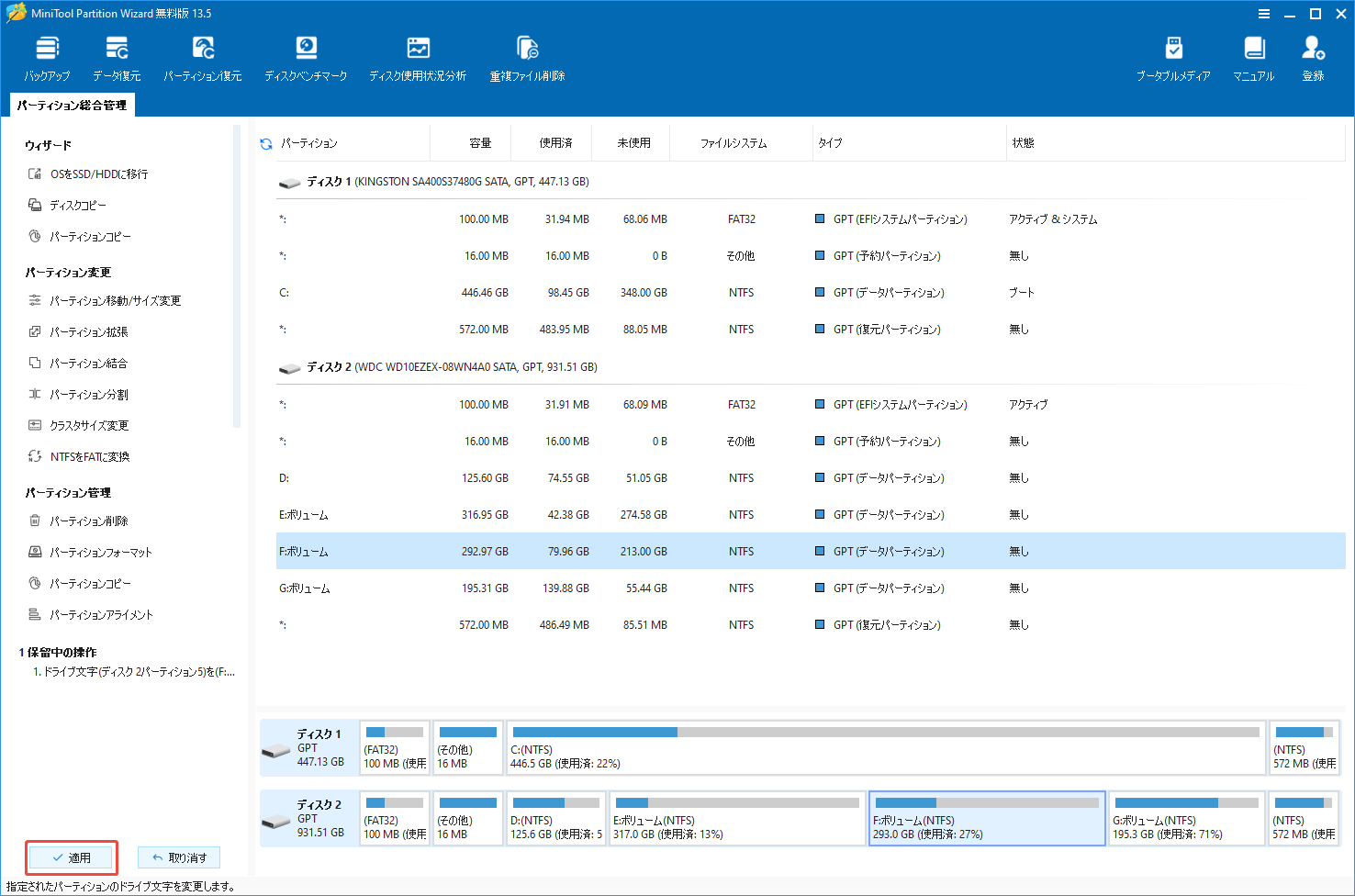
ステップ1:MiniTool Partition Wizardを起動してメイン画面に入ります。次に、ドライブ文字を割り当てたいパーティションを選択し、左側のアクションパネルから「ドライブ文字の変更」をクリックします。
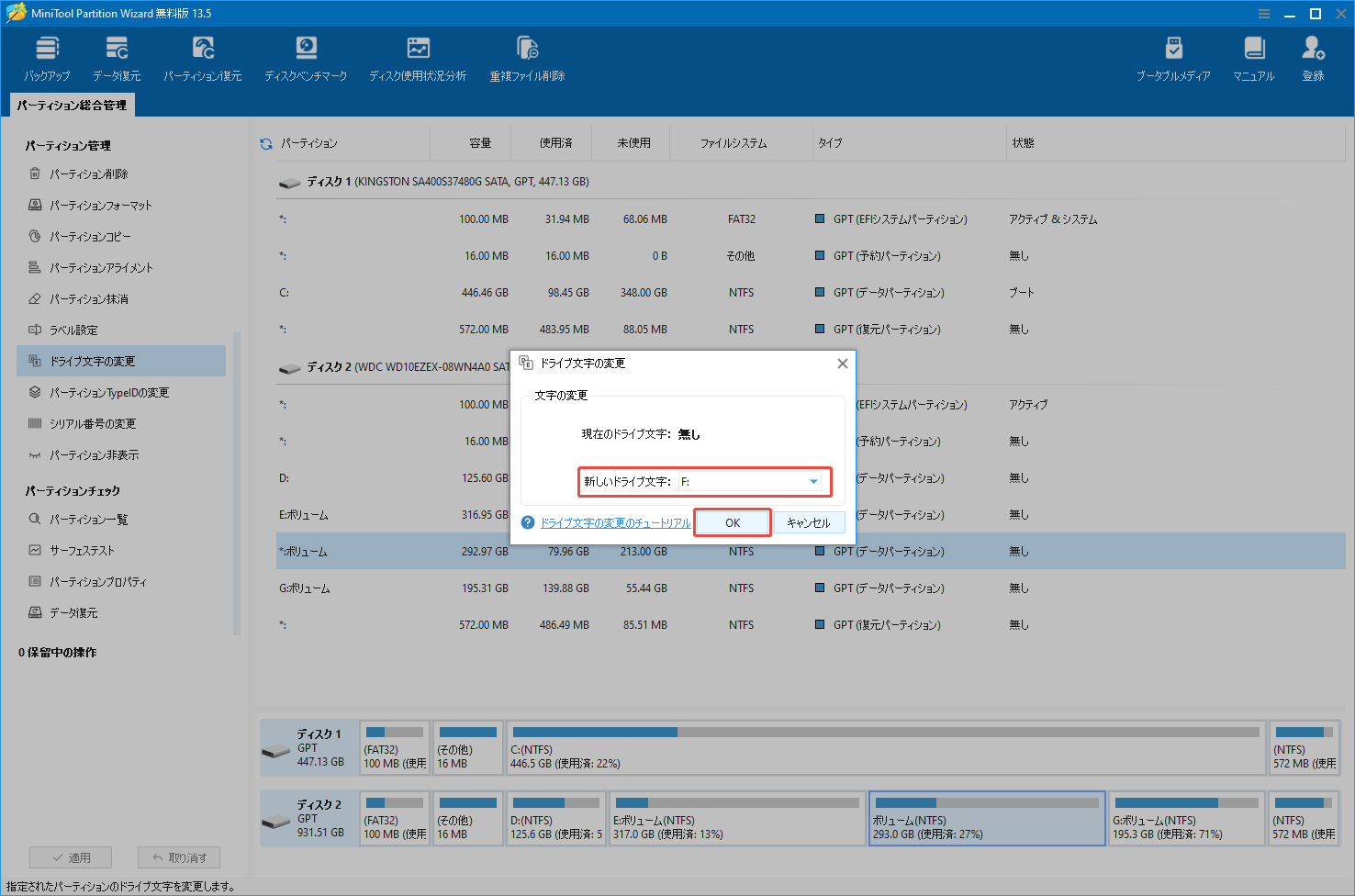
ステップ2:ポップアップしたウィンドウで、ドロップダウンメニューから文字を選択し、「OK」をクリックします。
ステップ3:メインインターフェイスに戻ったら、左下の「適用」ボタンをクリックして保留中の操作を実行します。
対処策5.ドライブをフォーマットする
ハードドライブをフォーマットすることは、内蔵ハードドライブと外付けハードドライブの両方で発生する論理的な問題を修復することができます。ファイルシステムがないのでドライブが表示されない場合は、ドライブを再フォーマットし、ファイルシステムを割り当ててください。
MiniTool Partition Wizardを使って2番目のドライブをフォーマットする方法は以下のように示します。
MiniTool Partition Wizard Freeクリックしてダウンロード100%クリーン&セーフ
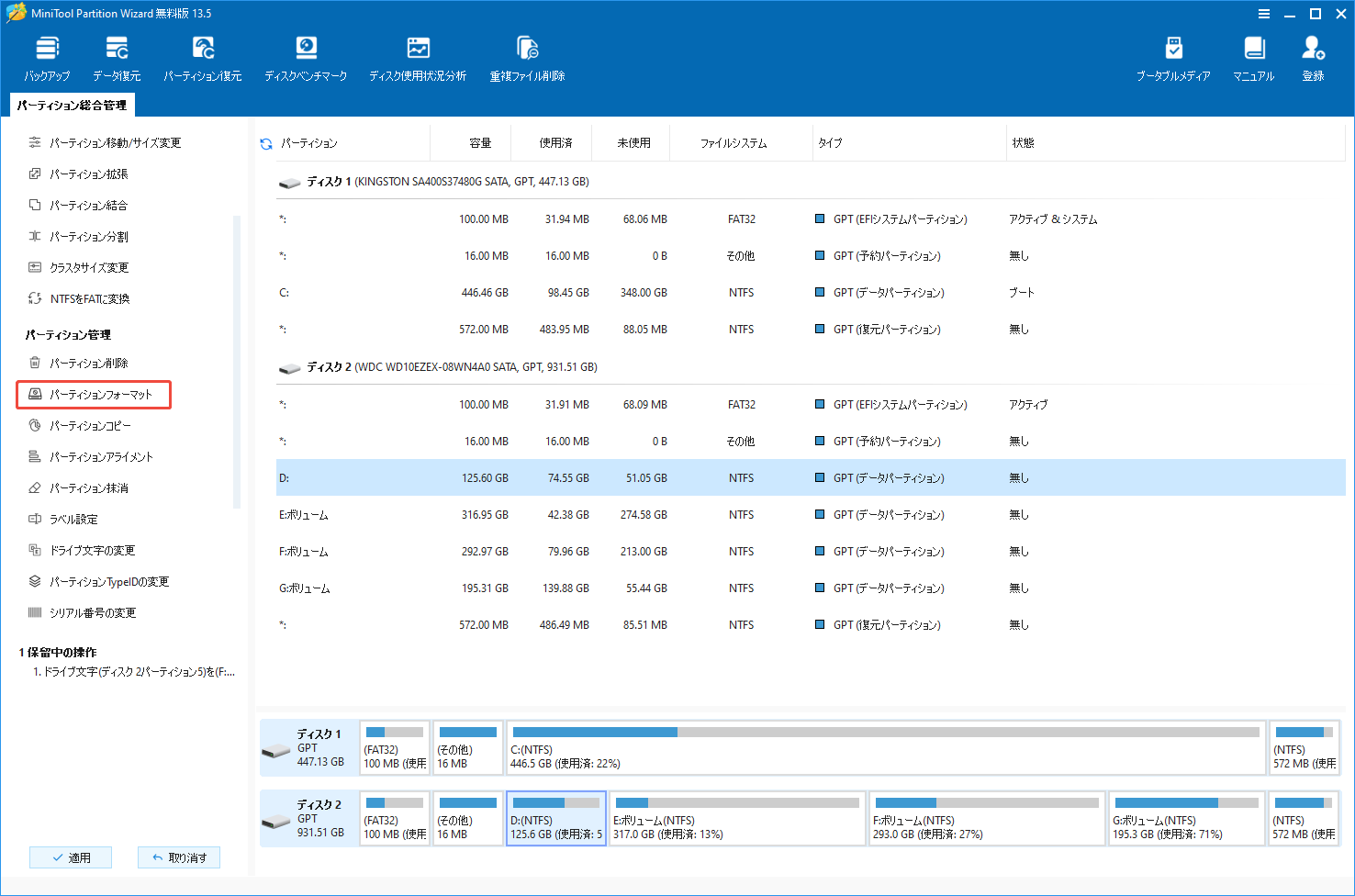
ステップ1:メインインターフェイスで、ハードドライブのパーティションをハイライトし、左側のパネルの「パーティションフォーマット」をクリックします。
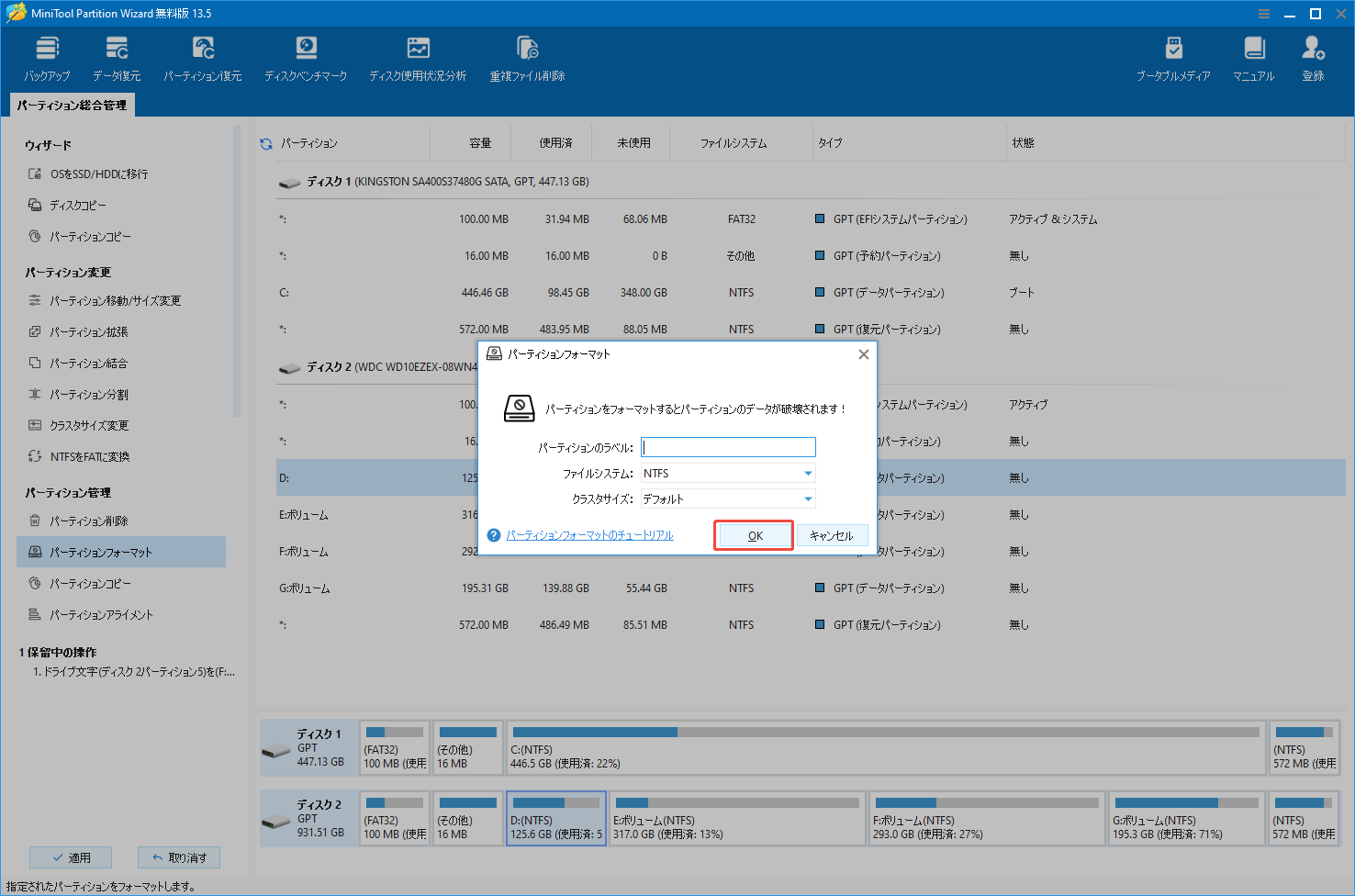
ステップ2:ポップアップしたウィンドウで、パーティションのラベル、ファイルシステム、クラスタサイズなどのパラメータを設定して、「OK」をクリックします。
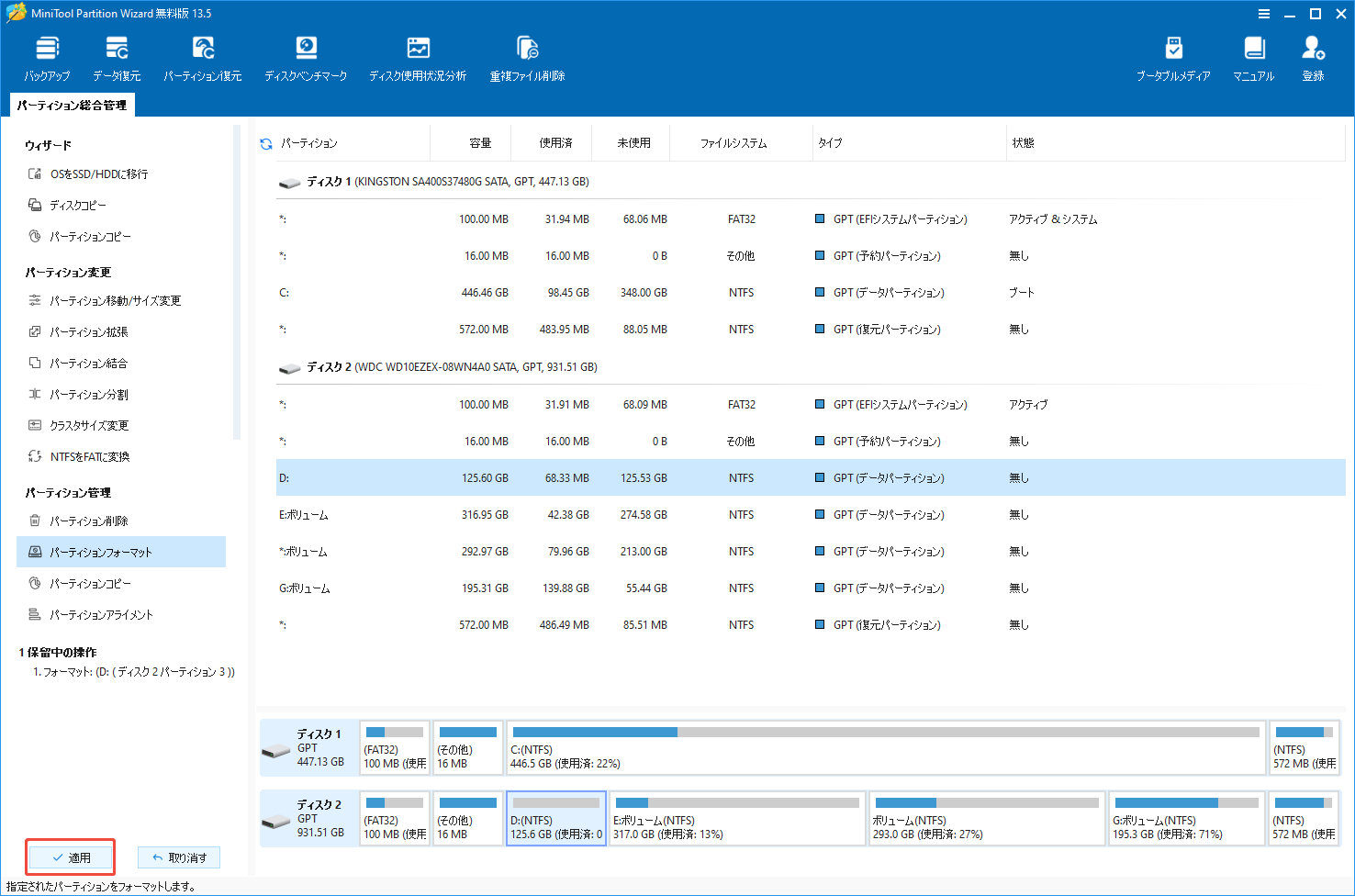
ステップ3:「適用」をクリックして操作を実行します。
対処策6.オフラインドライブをオンラインにする
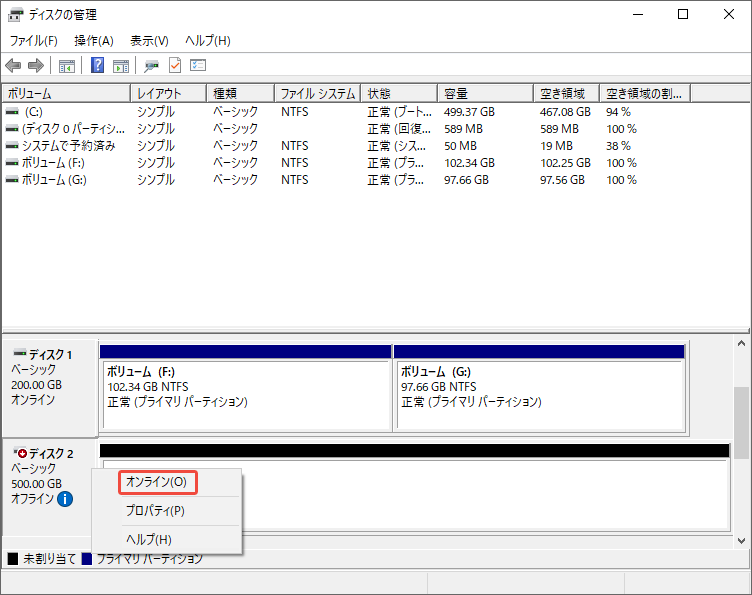
「ディスクの管理」でドライブが「オフライン」と表示されている場合は、Windowsによって一時的に無効になっていることを示します。オフラインのドライブを右クリックし、「オンライン」を選択すると、ドライブをオンラインにすることができます。そして、ドライブにドライブ文字が割り当てれば、ファイルエクスプローラーでドライブが表示されます。
対処策7:ディスクドライバーを更新したり再インストールしたりする
ストレージコントローラーのドライバーが古くなったり、破損したり、不足していると、Windowsがドライブを検出できない場合があります。ドライバーを更新または再インストールするには、以下の手順に従ってください。
ステップ1:「Win+X」キーを押して、「デバイスマネージャー」を選択します。
ステップ2:「ディスクドライブ」カテゴリを展開し、2台目ディスクのドライバーを探します。
ステップ3:ドライバーに黄色の感嘆符が付いているなら、右クリックして「ドライバーの更新」を選択します。
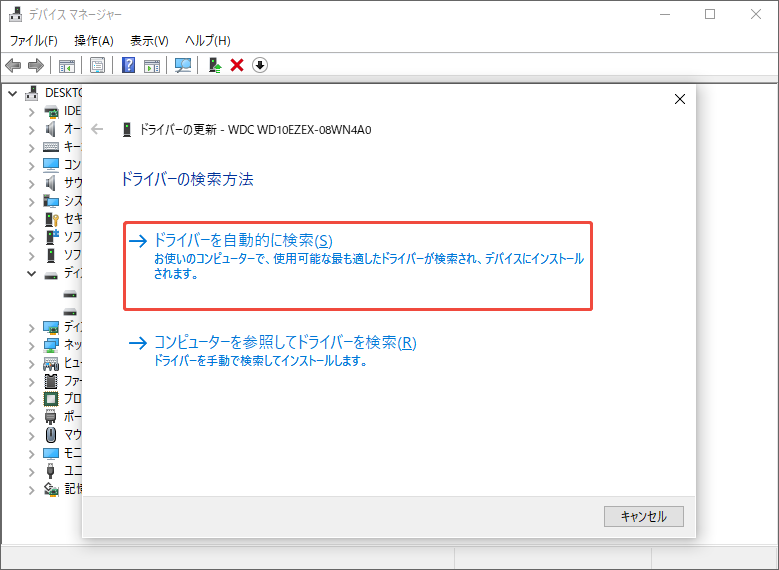
ステップ4:「ドライバーを自動的に検索」を選択します。Windowsが最新のドライバーを検索してインストールします。
ステップ5:更新に失敗した場合は、ドライブを右クリックし、「デバイスのアンインストール」を選択します。PCを再起動すると、Windowsが自動的にドライバーを再インストールします。
対処策8:ハードウェアとデバイスのトラブルシューティングツールを実行する
ハードウェアとデバイスのトラブルシューティングツールは、Windowsに内蔵した付ユーティリティです。ハードウェアとデバイスに関連する問題の解決にとても役立ちます。ここでは、このツールを使って、2台目のハードドライブがディスク管理に表示されない問題を解決してみましょう。
ステップ1:「Win+R」キーを押して「ファイル名を指定して実行」ダイアログボックスを開きます。
ステップ2:ダイアログボックスに「msdt.exe -id DeviceDiagnostic」と入力し、「OK」をクリックします。
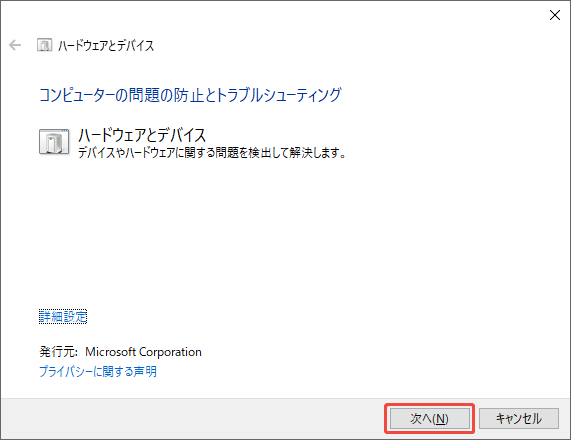
ステップ3:ポップアップウィンドウで「次へ」をクリックしてトラブルシューティングツールを実行します。トラブルシューティングツールは問題をスキャンし、解決を試みます。
対処策9.2台目のハードドライブのBIOS設定を確認する
BIOS設定の誤りにより、接続しているSATAポートが無効になっている場合は、BIOS設定を調整することで問題を解決できます。
ステップ1:コンピューターを再起動し、BIOSセットアップに入ります。(通常は起動時に「F2」「F10」または「F12」キーを押します。具体的なキーはコンピューターによって異なります。)
ステップ2:BIOSで、ストレージ設定または内蔵周辺機器のセクションに移動します。
ステップ3:ストレージ設定内で、SATAコントローラーまたはAHCIモードの設定を見つけます。「有効」になっていることを確認してください。
ステップ4:「F10」キーを押してBIOS設定を保存し、終了します。
2台目のハードドライブをパソコンに取り付けましたが、エクスプローラーに表示されません?もしこの問題に遭ったと、この記事で9つの対処策を紹介して、ぜひ試してみてください。Twitterでシェア
ハードドライブの認識問題を防ぐヒント
2台目のハードドライブの認識問題を防ぐために、次で、実行可能なヒントをいくつ紹介します。
#1.システムとドライバーを最新の状態に保つ
オペレーティングシステムとストレージ関連のドライバーを定期的に更新してください。最新の状態を維持することで、互換性の問題や不具合を発生する可能性が低くなります。
#2.USBハブの使用を避ける
外付けドライブを接続する際は、可能な限りUSBハブを使用せず、パソコン本体のUSBポートに直接接続してください。USBハブを使用すると、電力供給やデータ転送速度に制限が出る場合があります。
#3.ドライブの状態を監視する
Windowsにに標準で搭載されている CHKDSKツールを定期的に使用して、ドライブの状態を監視します。
#4.ハードウェアを安全に取り外す。
外付けドライブを取り外す前に、必ずシステムトレイの「ハードウェアの安全な取り外し」オプションを使用してください。これにより、すべてのデータがドライブに正しく書き込まれ、データ破損のリスクを低減することができます。
#5.データをバックアップする。
ハードドライブの故障によるデータ損失を避けるため、重要なデータを定期的に別のストレージデバイスにバックアップすることをおすすめします。
結論
Windowsで2台目のハードドライブが表示されない問題は、対応する解決策を行うと解消できます。物理的な接続の確認、ドライブ文字の割り当て、ドライバーの更新、トラブルシューティングツールの実行なども、この厄介な問題の対処策となります。
本記事で記載されている手順に従って、このエラーを診断して修正し、2台目のハードドライブが正しく表示され、使用できるようにしてみましょう。
MiniTool Partition Wizardの使い方についてご質問やご提案がございましたら、[email protected]までお気軽にお問い合わせください。できるだけ早く返信いたします。
2台目ハードドライブの認識問題に関するFAQ
1.MiniTool Partition Wizardで「データ復元」をクリックします。
2.2台目のハードドライブを選択し、「スキャン」をクリックします。
3.検出されたファイルから復元したいファイルを選択して、「保存」をクリックします。
4.保存場所を選択し、「OK」をクリックします。