
GUIFormatは、Windows標準ツールでは32GBまでに制限されているFAT32フォーマットを、容量制限なく実行可能にするユーティリティです。この記事では、GUIFormatの特徴と使い方に加え、代替ソフトとしてMiniTool Partition Wizardの活用方法も解説します。
GUIFormatとは
GUIFormatは、32GBを超えるドライブをFAT32形式でフォーマットできる無料ツールです。
Windowsでは、エクスプローラーやディスクの管理、DiskPartなどの標準ツールを利用してFAT32フォーマットを実行できます。しかし、Microsoftによって32GB制限が設けられているため、大容量USBメモリや外付けHDDをFAT32形式でフォーマットすることはできません。
GUIFormatは、この制限を解除して大容量ドライブをFAT32としてフォーマットできるのが特徴です。512バイトセクタのドライブでは最大2TB、4Kセクタのドライブでは最大16TBまでサポートしています。
GUIFormatの使い方
以下のリンクからGUIFormat(FAT32Format)をダウンロードできます。
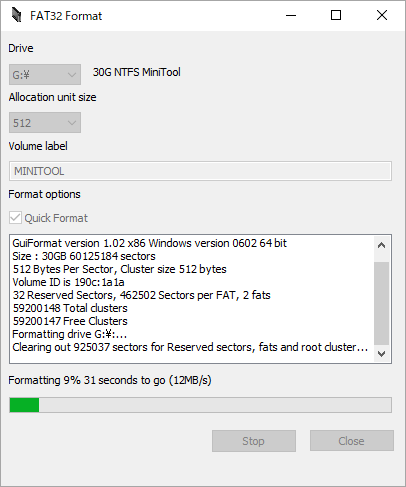
次に、以下の手順でドライブをFAT32にフォーマットできます。
ステップ1:GUIFormatを起動する
ダウンロードした実行ファイルをダブルクリックして起動します。
ステップ2:フォーマットするドライブを選択する
「Drive」のドロップダウンメニューから対象のドライブを選択します。
ステップ3:クラスターサイズを設定する
「Allocation unit size」からクラスターサイズを選択します。通常はデフォルト設定または32KBを選択すれば問題ありません。
ステップ4:ボリュームラベルを入力する(任意)
必要に応じてドライブ名を入力します。
ステップ5:Quick Formatを有効にする
「Quick Format」にチェックを入れると、フォーマット時間を短縮できます。
ステップ6:フォーマットを開始する
「Start」をクリックすると、FAT32フォーマットが開始されます。
GUIFormat使用時の注意点:クラスタサイズの選択
GUIFormatを使用する際は、アロケーションユニットサイズ(クラスタサイズ)の設定に注意が必要です。不適切なサイズを選択すると、ドライブ容量が正しく認識されない場合があります。
例えば、115GBのUSBドライブをGUIFormatでFAT32にフォーマットした際、512バイトのクラスタサイズを選択したところ、利用可能容量が48.8GBまで減少し、新しいパーティションを作成できなくなったケースがあります。
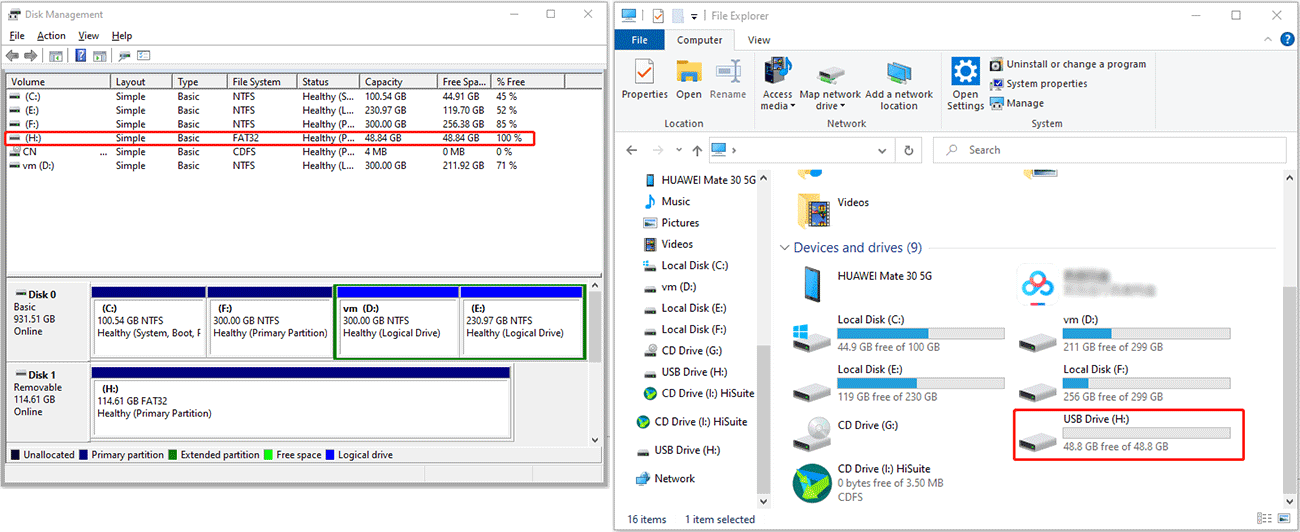
これは、FAT32ファイルシステムのクラスタ数に上限があるためです。クラスタサイズが小さすぎる場合、使用可能な領域が制限されることがあります。そのため、通常はデフォルト設定のまま使用するか、32KBなど一般的なクラスタサイズを選択することをおすすめします。
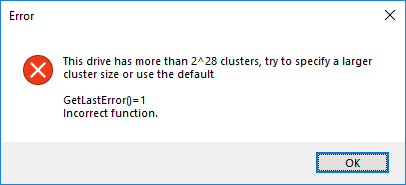
また、GUIFormatではクラスタサイズ設定に関する警告が表示されないため、初心者は注意が必要です。不安な場合は、より分かりやすいGUIを備えたFAT32フォーマットツールを使用するとよいでしょう。
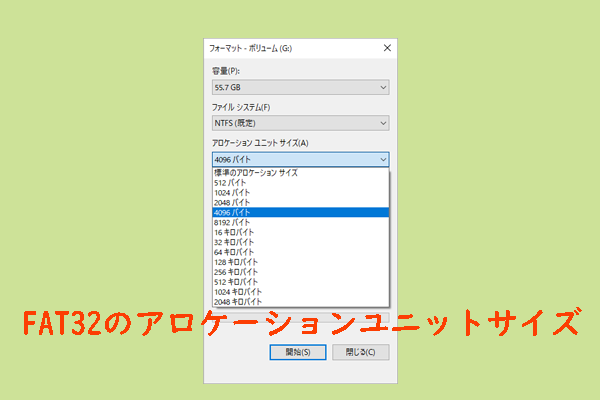
GUIFormatの代替ソフト– MiniTool Partition Wizard
MiniTool Partition Wizardは、FAT32フォーマットに対応した専門的なパーティション/ディスク管理ツールです。Windows標準ツールでは制限されている32GB以上のドライブも簡単にFAT32形式へフォーマットでき、最大2TBのドライブにも対応しています。
GUIFormatと比べて、より分かりやすいインターフェースを備えており、クラスタサイズの設定も直感的に行えるのが特徴です。そのため、初心者でも安全にFAT32フォーマットを実行しやすくなっています。
また、MiniTool Partition Wizardは、FAT32の32GBのサイズ制限を突破するだけでなく、パーティションの移動、MBRディスクからGPTディスクへの変換(データ損失なし)、ディスクの安全な消去、OSの移行、ディスクのクローン作成、削除または紛失したパーティションやデータの復元など、さまざまな機能を提供しています。
以下は、MiniTool Partition Wizardを使用してドライブをFAT32にフォーマットする手順です。
MiniTool Partition Wizard Freeクリックしてダウンロード100%クリーン&セーフ
ステップ1:MiniTool Partition Wizardを起動してメインインターフェースに入ります。
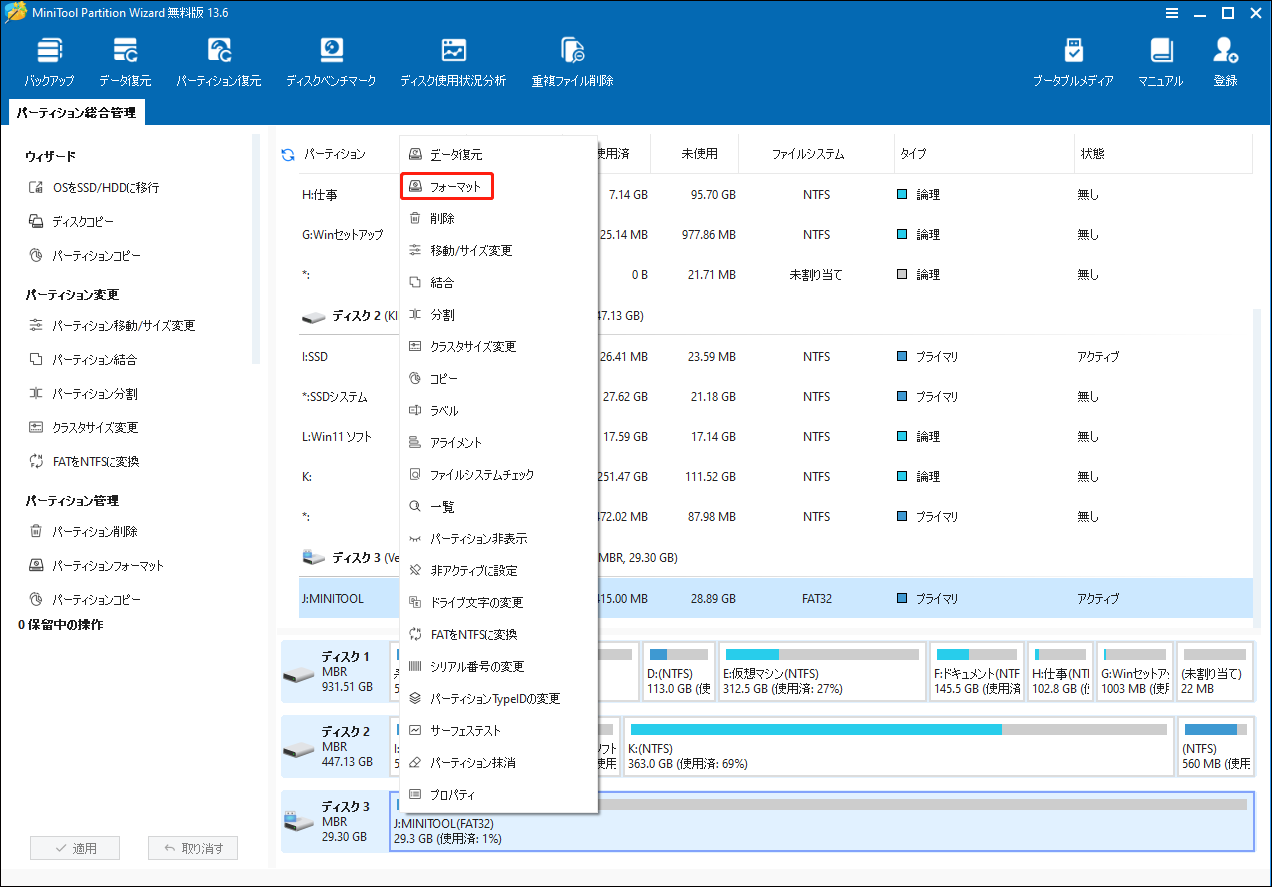
ステップ2:ターゲット パーティションを右クリックし、コンテキスト メニューから「フォーマット」を選択します。
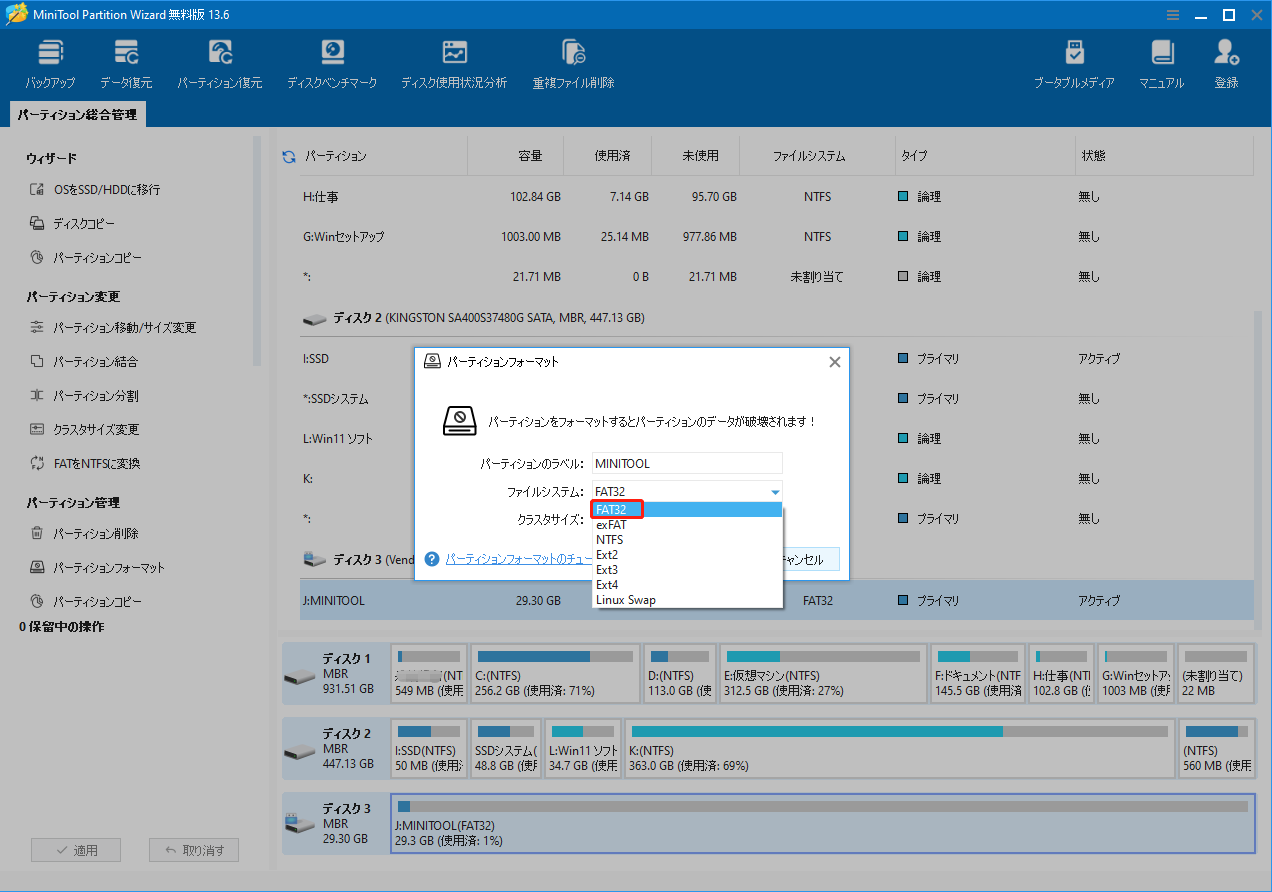
ステップ3:「ファイル システム」のドロップダウン メニューを展開し、「FAT32」を選択します。
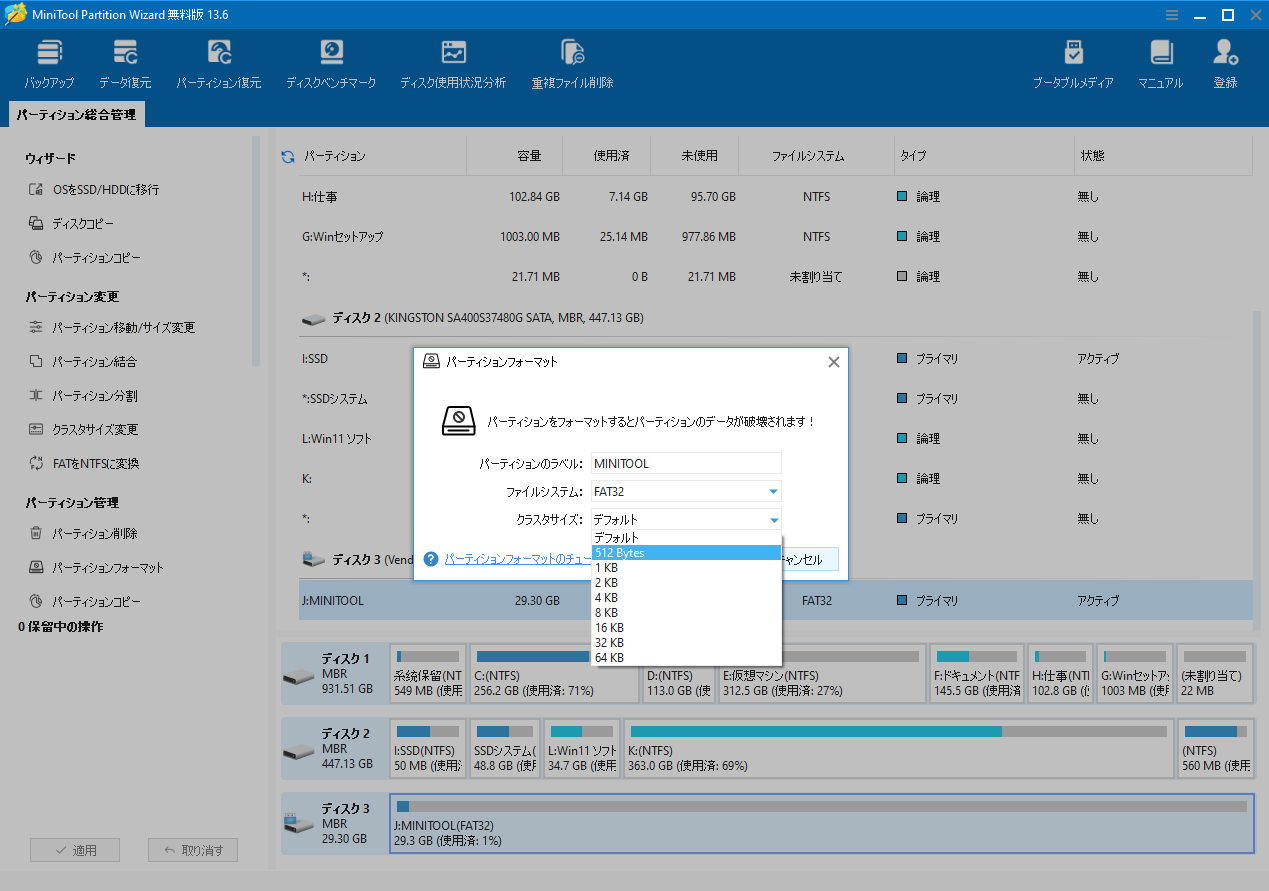
ステップ4:「クラスタ サイズ」ドロップダウン メニューを展開し、適切なオプションを選択して「OK」をクリックします。
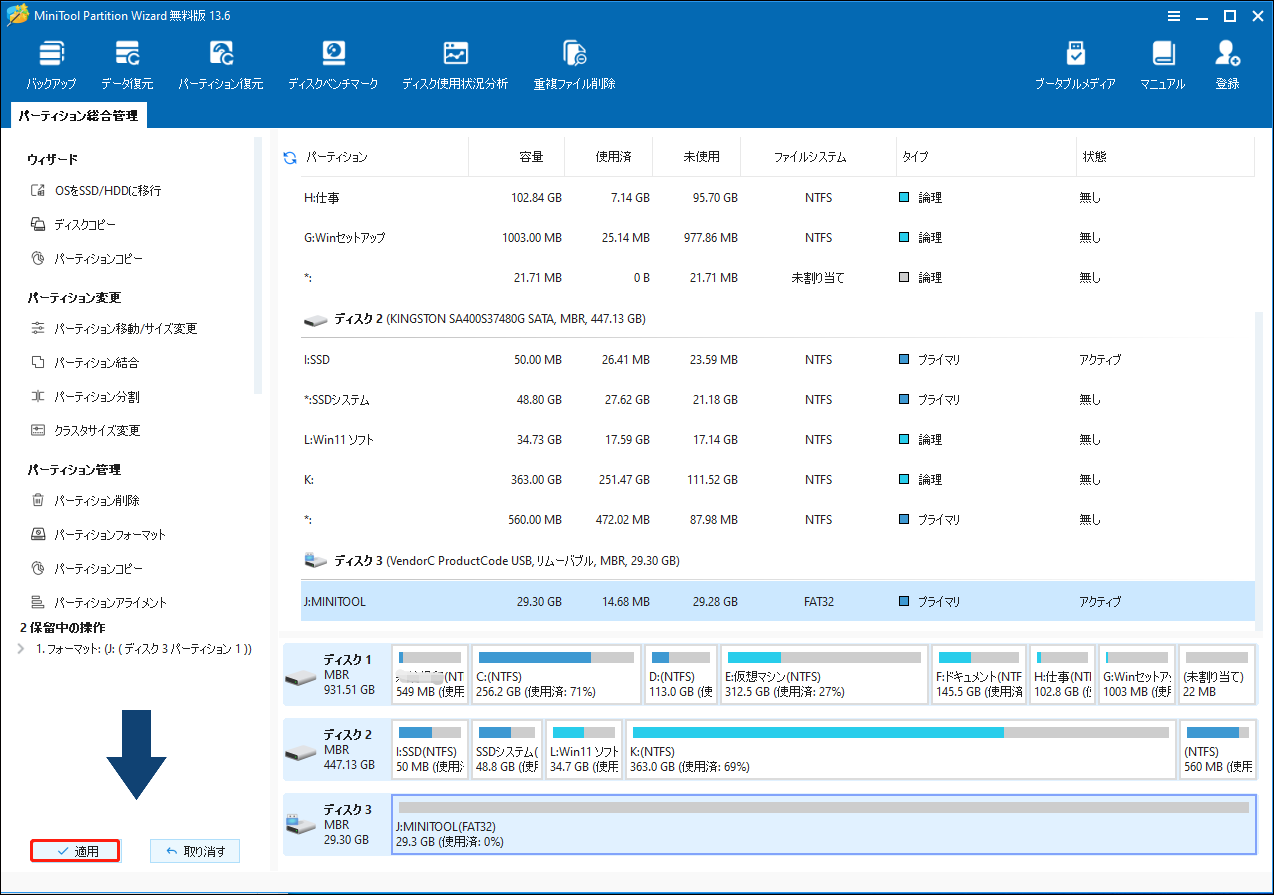
ステップ4:「適用」ボタンをクリックして、保留中の操作を実行します。
まとめ
GUIFormatは、FAT32フォーマットを行うためのシンプルで便利なツールです。特に32GBを超えるUSBドライブや外付けハードディスクをFAT32でフォーマットしたい場合に役立ちます。しかし、より多機能なツールを求める場合は、MiniTool Partition Wizardのような代替ソフトを検討するのも良いでしょう。
GUIFormatの使い方に関するよくある質問(FAQ)
作者について

ポジション: コラムニスト
動画クリエイター兼コンテンツエディター。YouTubeショート動画の企画・制作に加え、PCのトラブル解決や技術解説記事の執筆を中心に活動しています。 専門分野はデータバックアップとメディア変換技術。3年以上の実務経験を活かし、画面録画やデータ保護、システムトラブルの迅速な解決方法を分かりやすく解説しています。 「複雑なプロセスを、誰でも再現できるシンプルさへ」をモットーに、読者の悩みを素早く解決する実用的なコンテンツを発信しています。