
PCやノートPCのディスク容量、特にCドライブの空きが少なくなると、次のようなさまざまな問題が起こりやすくなります。
- パソコンの動作が遅くなる
- Windows Updateが失敗する
- アプリやゲームをインストールできない
- アプリがクラッシュしたり、応答しなくなったりする
- ファイルを保存できない
そのため、エクスプローラーで空き容量が少なくなっていることに気づいたら、早めに対処したほうがよいでしょう。
では、PCやノートパソコンの容量を増やすにはどうすればよいのでしょうか?大きく分けて2つの方法があります。1つは、不要なファイルを削除して空き容量を確保する方法、もう1つは、ストレージ容量そのものを増やす方法です。
まずは手軽に試せる前者から見ていきましょう。
不要なファイルを削除してPCの空き容量を増やす方法
ここでは、Windows標準のツールを活用して、PCの空き容量を増やす方法を紹介します。
方法1:ストレージセンサーで空き容量を自動的に確保する
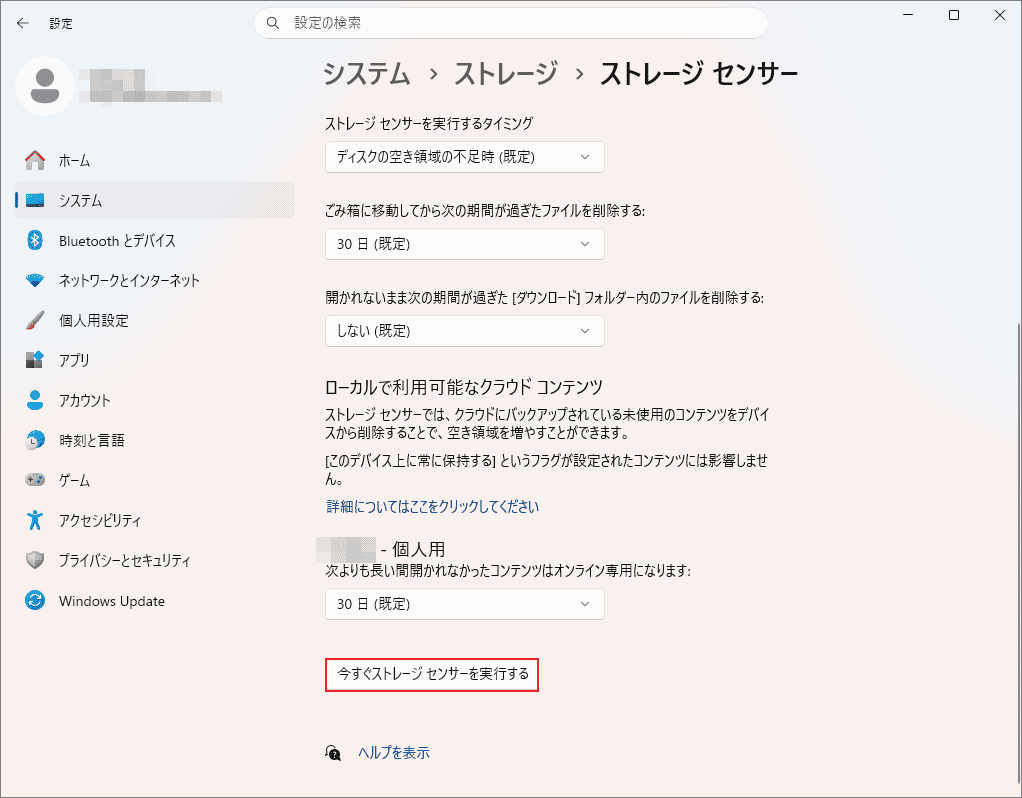
ストレージセンサー(Storage Sense)は、不要なファイルを自動的に削除してディスクの空き容量を確保するWindows標準の機能です。次のようなデータを整理できます。
- Windows、アプリ、Webブラウザーによって作成された一時ファイル
- Windows Updateの不要な残存ファイル
- ごみ箱内のファイル
- 一定期間(30日や60日など)開いたり使用したりしていない「ダウンロード」フォルダー内のファイル
- OneDriveに保存されているファイルのローカルコピー(「オンラインのみ」の状態に変更され、PCからは削除されますがクラウドには残ります)
ここでは、Windows 11でストレージセンサーを実行する手順を例として説明します。
- 「Windows」キー+「I」キーを押して「設定」を開きます。
- 「システム」→「ストレージ」の順に進みます。
- 「ストレージセンサー」をオンにします。
- 「ストレージセンサー」をクリックします。
- 削除するファイルの種類を設定します。
- 「今すぐストレージセンサーを実行する」をクリックすると、すぐにクリーンアップが始まります。
方法2:ディスククリーンアップで不要なファイルを削除する
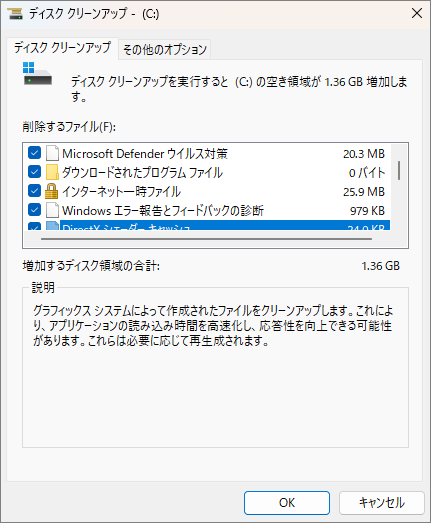
ディスククリーンアップもWindowsの標準ツールで、PCからさまざまな種類の不要ファイルを削除できます。
整理できる主な項目は次のとおりです。
| ファイルの種類 | 内容 | 削除しても大丈夫? |
| 一時ファイル | Windowsやアプリが一時的に作成したファイル | 基本的に問題なし |
| インターネット一時ファイル | キャッシュされたWebサイトのファイル | 基本的に問題なし |
| ごみ箱 | 削除したファイル | 復元する予定がなければ問題なし |
| サムネイル | 画像・動画・ドキュメントのプレビューのキャッシュ | 基本的に問題なし |
| ダウンロードされたプログラムファイル | 一部のプログラムが一時的にダウンロードしたファイル | 基本的に問題なし |
| DirectXシェーダーキャッシュ | 読み込み時間を短縮するために保存されたゲームのグラフィックデータ | 基本的に問題なし |
| Windows Updateのクリーンアップ | インストール済みの更新プログラムの古いコピー | 基本的に問題なし(ただし注意が必要) |
| 以前のWindowsのインストール | OSアップグレード前のバックアップ(Windows.oldフォルダー) | 注意が必要 |
| Windowsアップグレードログファイル | Windowsのアップグレード時に作成されるログ | 基本的に問題なし |
| Windowsインストール時の一時ファイル | Windowsのインストール・更新の過程で残ったファイル | 基本的に問題なし |
| 配信の最適化ファイル | 他のPCとの更新プログラム共有で残ったデータ | 基本的に問題なし |
| Windowsエラー報告 | Microsoftに送信される診断ログ | 基本的に問題なし |
| システムエラーのメモリダンプファイル | システムクラッシュ後に生成される情報 | 基本的に問題なし |
| システムエラーのミニダンプファイル | 容量の小さいクラッシュ診断ファイル | 基本的に問題なし |
| Microsoft Defenderウイルス対策ファイル | 不要になったスキャナーの一時データ | 基本的に問題なし |
| デバイスドライバーパッケージ | 不要になった古いドライバーパッケージ | 基本的に問題なし(ただし注意が必要) |
Windows 11では、以下の手順に従ってディスククリーンアップを実行できます。
- 「Windows」キー+「S」キーを押し、「ディスククリーンアップ」と検索します。
- 検索結果から「ディスク クリーンアップ」を開きます。
- クリーンアップするドライブ(通常はCドライブ)を選択して「OK」をクリックします。
- 「ディスク クリーンアップ」ウィンドウの下部にある「システム ファイルのクリーンアップ」をクリックします。
- 再度Cドライブを選択して「OK」をクリックします。
- 削除したいファイルの種類にチェックを入れます。
- 「OK」をクリックし、「ファイルの削除」を選択して確定します。
方法3:使っていないアプリやゲームをアンインストールする
使用しなくなったアプリやゲームをアンインストールすることは、パソコンの空き容量を増やす最も簡単で手軽な方法の一つです。特に、大規模なゲームやクリエイティブ系ソフトウェアは、数十GBから数百GBものストレージ容量を占有することがあります。
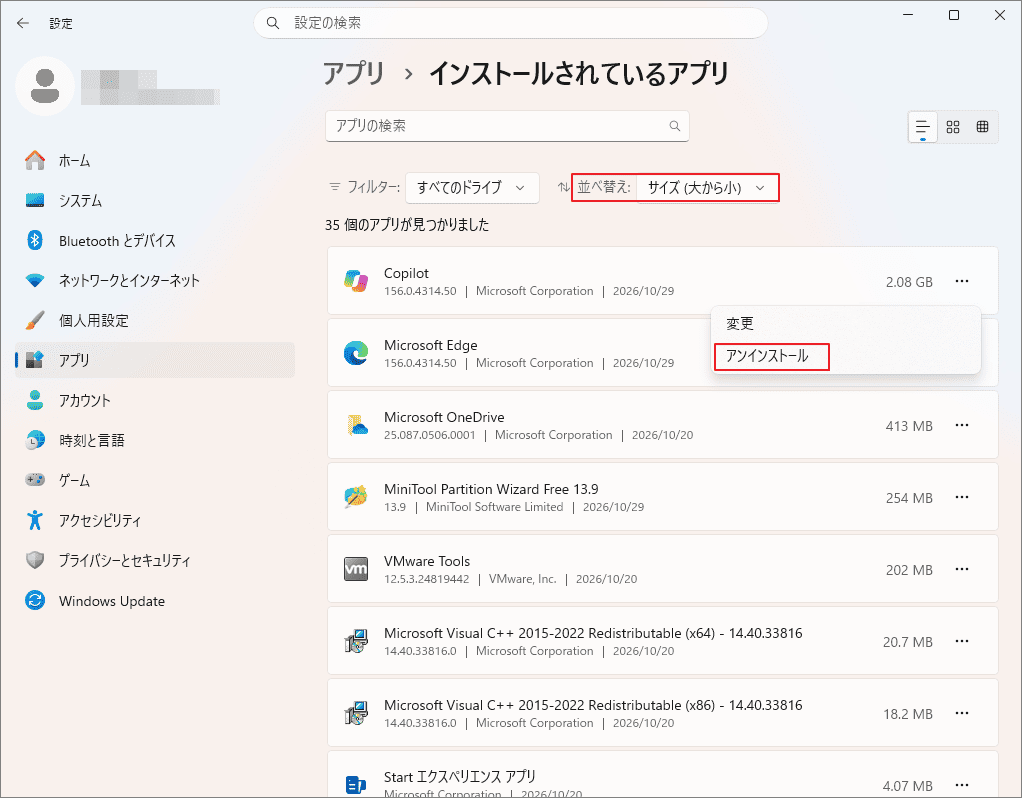
Windows 11でアプリやゲームをアンインストールする手順は次のとおりです。
- 「Windows」キー+「I」キーを押して「設定」を開きます。
- 「アプリ」→「インストールされているアプリ」を選択します。
- 一覧を「サイズ」の大きい順に並べ替え、容量を多く使用しているアプリを確認します。
- 不要なアプリやゲームの横にある3点アイコンをクリックします。
- 「アンインストール」を選択し、画面の指示に従います。
方法4:不要なファイルや大容量ファイルを自動で削除する
上記すべての方法でも足りない場合は、不要なファイルや大容量ファイルを自分で探して削除することもできます。例えば、サイズの大きい動画、古いダウンロードファイル、インストーラー、バックアップ、重複ファイルなどは、ほとんど価値がないのに多くの容量を消費していることがあります。
このようなファイルを効率よく見つけたい場合は、MiniTool Partition Wizardを利用する方法もあります。以下の手順で操作できます。
MiniTool Partition Wizard Freeクリックしてダウンロード100%クリーン&セーフ
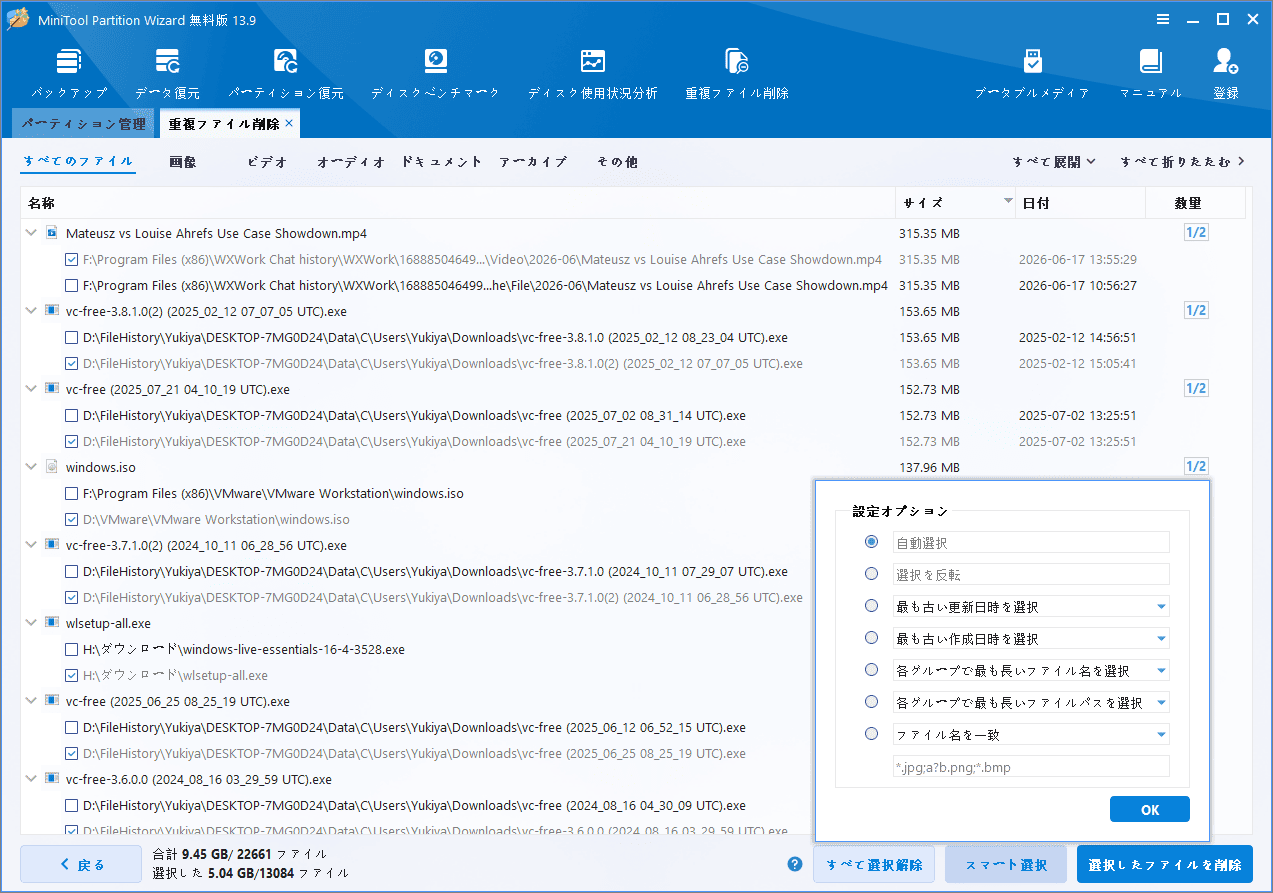
ステップ1:ソフトを起動し、メイン画面から「重複ファイル削除」をクリックします。設定はデフォルトのままにして、「今すぐスキャン」をクリックします。
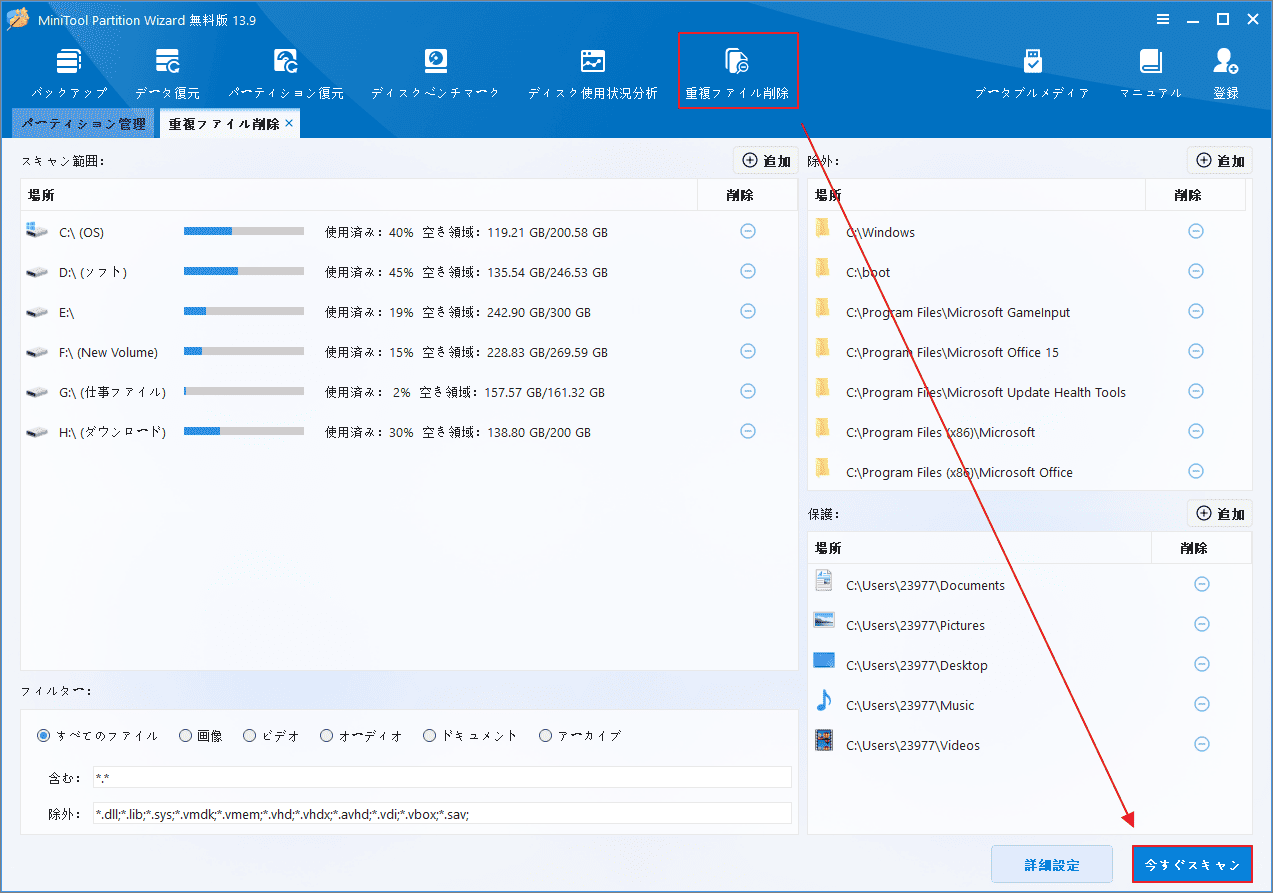
ステップ2: スキャンが完了するまで待ちます。各項目を展開し、削除したい重複ファイルを選択します。「スマート選択」機能を使うと、ファイルをより簡単に選択できます。選択後、「選択したファイルを削除」と「OK」をクリックします。
これにより、PC内の重複ファイルが削除されます。
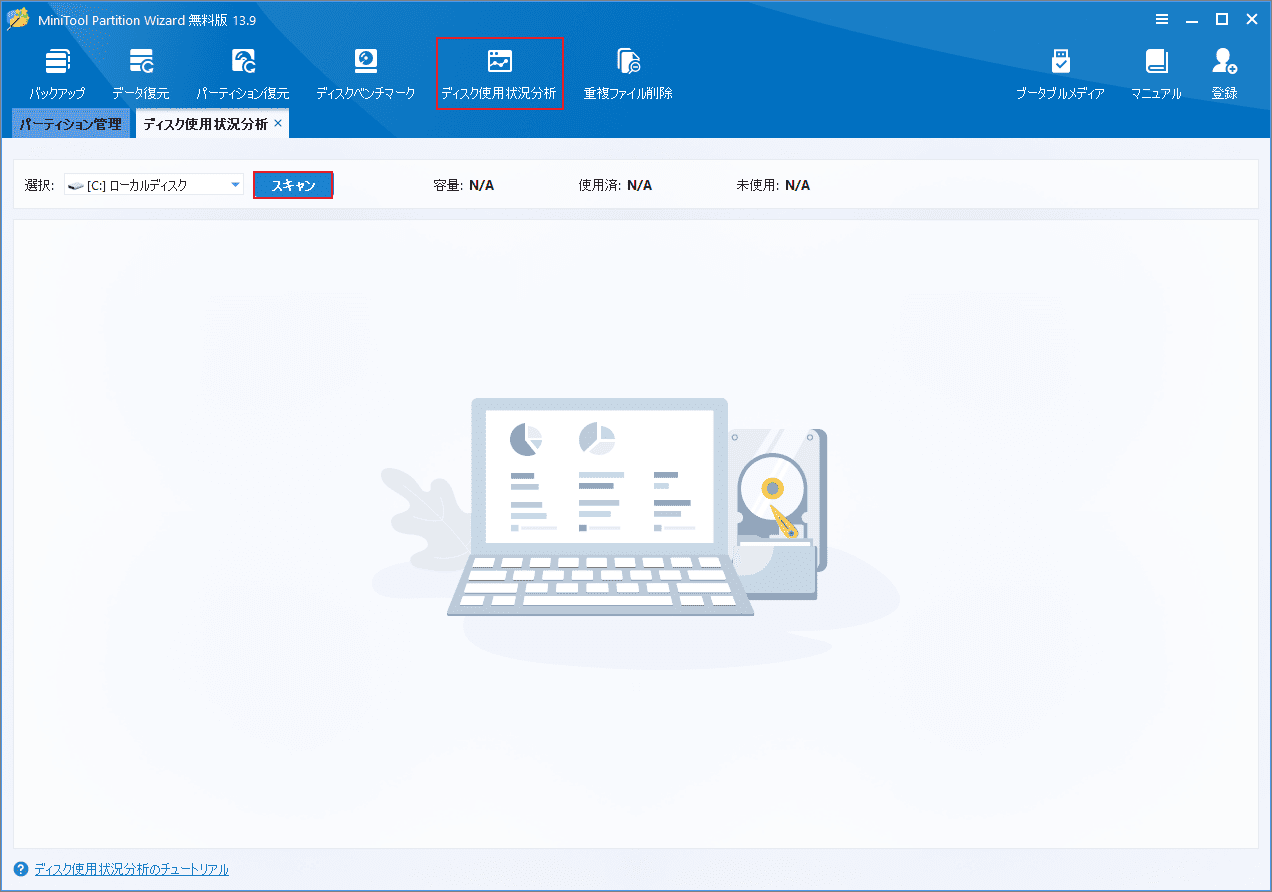
ステップ3: メイン画面で「ディスク容量分析」をクリックし、Cドライブを選択して「スキャン」をクリックします。
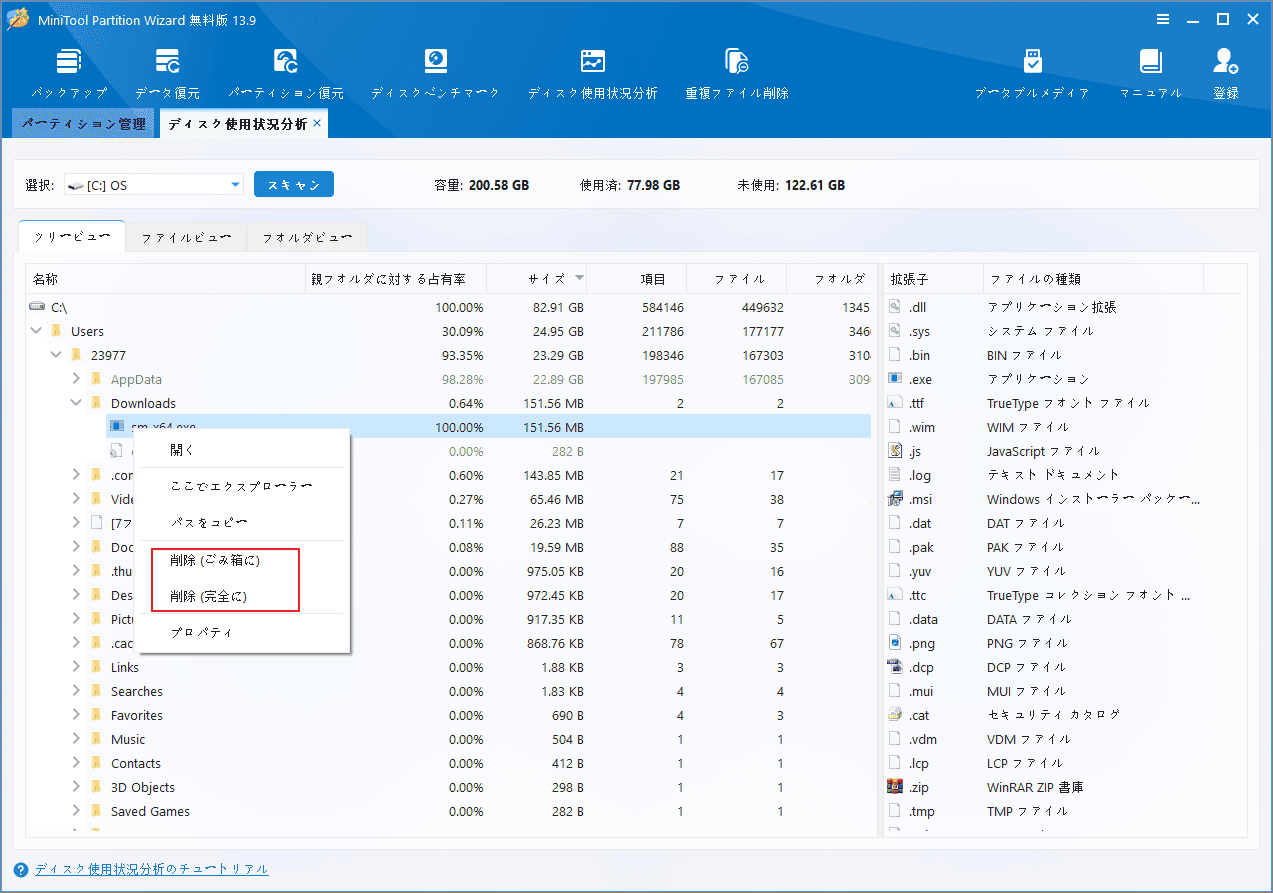
ステップ4: ディスク容量の分析が完了するまで待ちます。ドライブ内のファイルは、サイズの大きい順に表示されます。各項目を展開して削除したいファイルを探し、右クリックして「削除」→「はい」を選択します。最後に、ごみ箱を空にすることも忘れないでください。
方法5. 休止状態をリセットして休止状態ファイルを削除する
休止状態(ハイバネーション)は、PCのメモリにあるデータをハードディスクに保存した後、すべてのハードウェアへの電源供給を完全に停止する省電力機能です。
この機能を有効にすると、システムドライブ(通常はCドライブ)のルートディレクトリに「hiberfil.sys」というファイルが作成されます。
このファイルのサイズは、一般的に搭載されている物理メモリの容量以下で、約5~32GBになる場合があります。
ファイルのサイズが大きすぎる場合や、削除してディスク容量を確保したい場合は、休止状態を一度無効にしてから再度有効にすることで、ファイルを作り直すことができます。
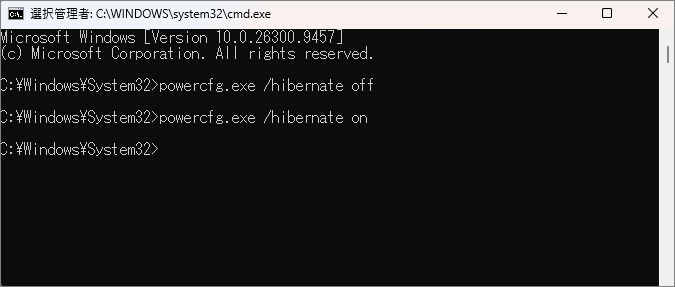
ステップ1: 「Win + S」キーを押して「cmd」と入力します。検索結果に表示された「コマンド プロンプト」を右クリックし、「管理者として実行」を選択します。
ステップ2: 以下のコマンドを順番に実行します。
- powercfg.exe /hibernate off
- powercfg.exe /hibernate on

方法6. システムの復元ポイントを削除する
システムの復元ポイントは、特定の時点におけるシステムファイル、インストール済みアプリケーション、Windowsレジストリ、システム設定などの状態を記録したものです。
システムの保護機能によって定期的に、または手動で作成されます。PCに不具合が発生した場合、以前の正常な状態に戻すために利用できます。
復元ポイントが占有しているディスク容量は、「設定」→「システム」→「ストレージ」→「システムと予約済み」から確認できます。容量を多く使用している場合は、不要な復元ポイントを削除できます。
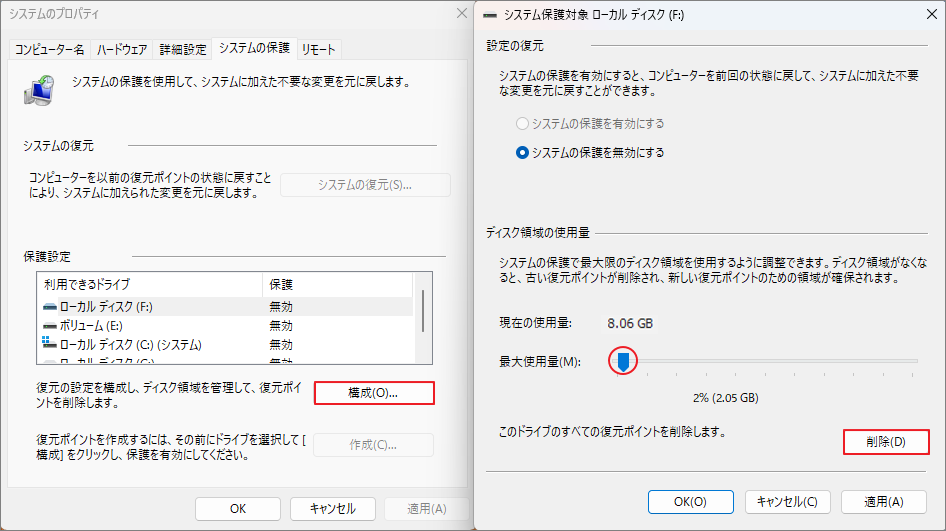
- 「Win + S」キーを押して「復元ポイントの作成」と入力し、検索結果から該当する項目をクリックします。
- 「構成」ボタンをクリックします。
- 「削除」をクリックし、「続行」を選択すると、すべての復元ポイントが削除されます。
- 青色のスライダーをドラッグして、システムの保護に使用するディスク容量の上限を減らします。
- 「OK」をクリックして変更を保存します。
方法7. 仮想メモリを制限してページングファイルのサイズを減らす
物理メモリが足りなくなると、システムは現在使われていないデータをメモリからハードドライブに移します。そしてプログラムがそのデータを再び必要としたときに、ハードドライブからメモリへ読み戻します。この仕組みは仮想メモリと呼ばれます。
仮想メモリを使用するために、「pagefile.sys」というページングファイルが作成されます。物理メモリを8GBまたは16GB搭載しているPCの場合、システムによって割り当てられるページングファイルの初期サイズは、通常、数GBから10GBを超えることもあります。
仮想メモリを完全に無効にすることは推奨されませんが、サイズを制限することでディスク容量を確保できます。以下の手順で設定しましょう。
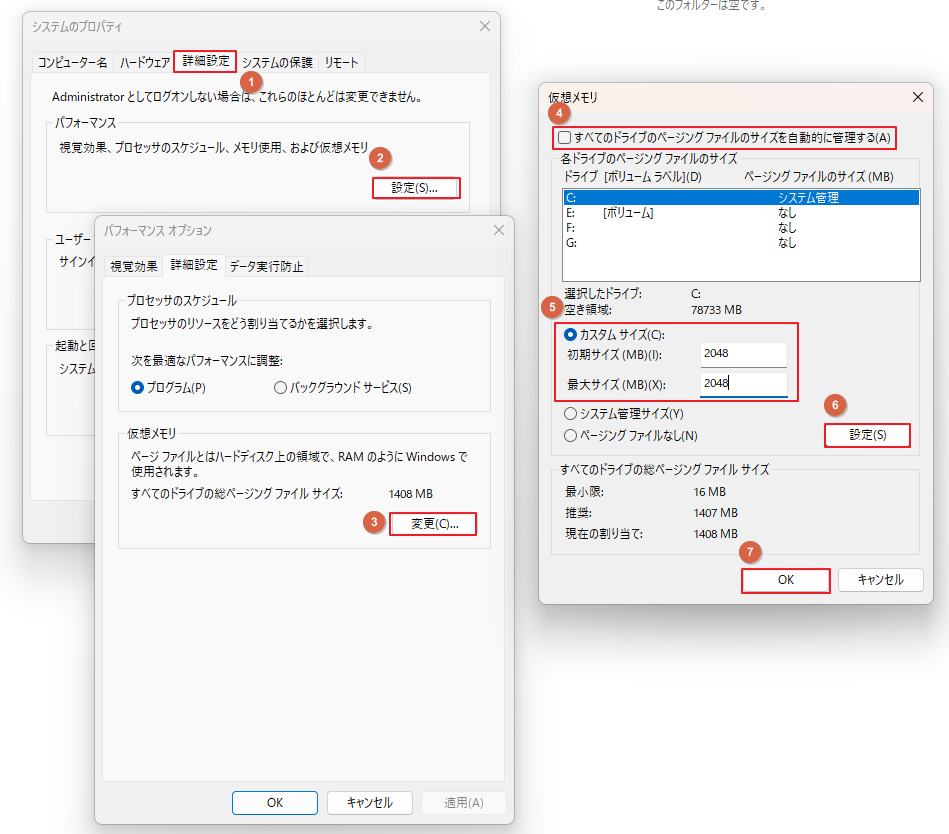
- 「Win + R」キーを押し、「sysdm.cpl」と入力してEnterキーを押します。
- 「詳細設定」タブを開きます。
- 「パフォーマンス」欄の「設定」をクリックします。
- 再度「詳細設定」タブを選択します。
- 「仮想メモリ」欄の「変更」をクリックします。
- 「すべてのドライブのページング ファイルのサイズを自動的に管理する」のチェックを外します。
- ページングファイルが保存されているドライブを選択します。
- 「カスタム サイズ」を選択します。
- 「初期サイズ(MB)」と「最大サイズ(MB)」に希望する値を入力します。
- 「設定」→「OK」をクリックします。
- 再起動を求められた場合は、PCを再起動します。
ファイルを削除せずにPCのストレージ容量を増やす方法
ファイル削除の方法で十分の空き容量を確保できない場合は、ストレージ自体を拡張することを検討しましょう。
ここでは、既存のファイルを削除せずにPCやノートパソコンの容量を増やす方法を紹介します。
方法1. Cドライブを拡張してディスクの空き容量を増やす
PCにCドライブ以外のパーティション(Dドライブ、Eドライブ、Fドライブなど)がある場合や、未割り当て領域が存在する場合は、それらの空き領域を利用してCドライブを拡張できます。
Windows標準の「ディスクの管理」は便利ですが、Cドライブの右隣に未割り当て領域がなければ、通常の方法でボリュームを拡張できません。
このような場合は、パーティション管理ソフトを利用する方法があります。MiniTool Partition Wizardは、パーティションのサイズ変更や移動などに対応したディスク管理ソフトです。既存のパーティションや未割り当て領域から空き領域を確保し、Cドライブを拡張できます。
MiniTool Partition Wizard Freeクリックしてダウンロード100%クリーン&セーフ
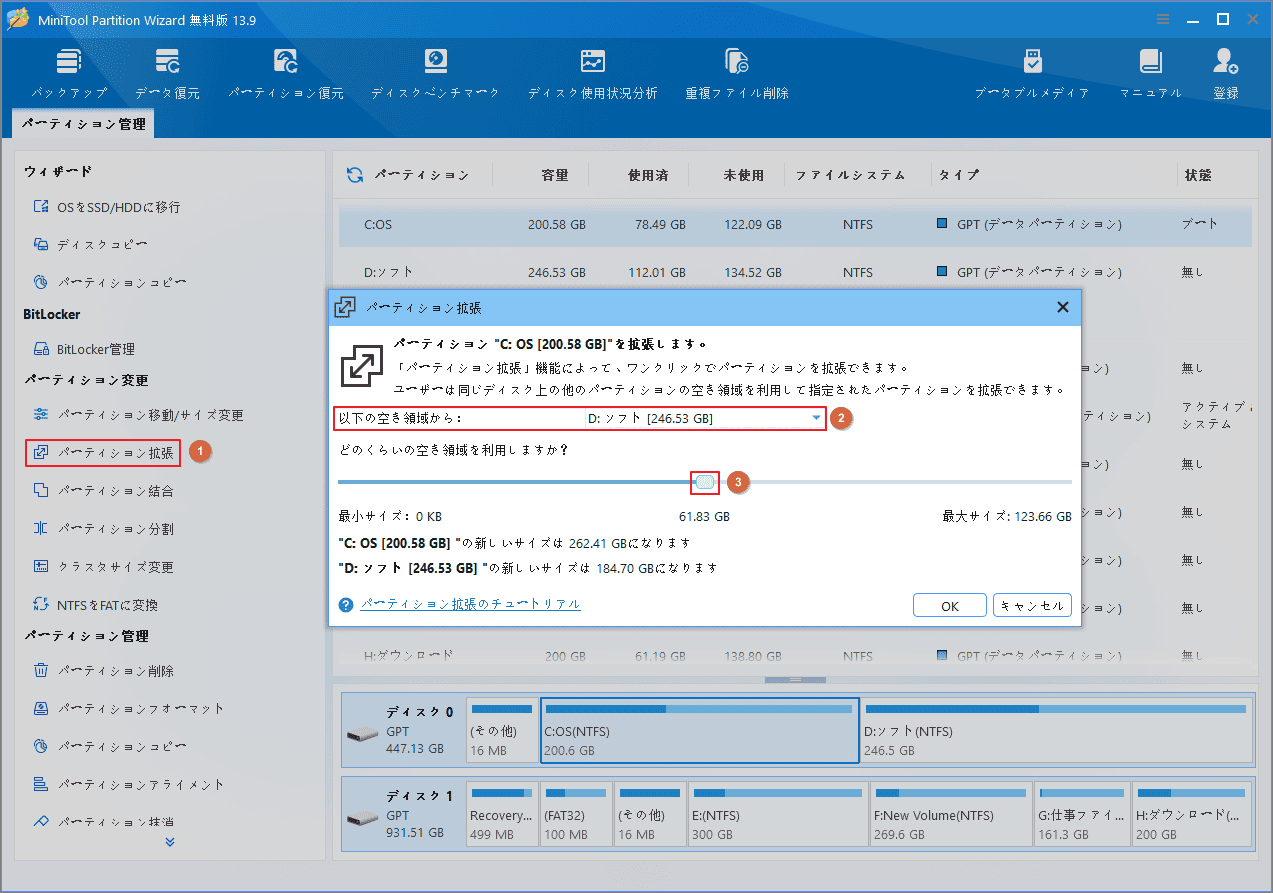
ステップ1: MiniTool Partition Wizardを起動します。Cドライブを右クリックし、「拡張」を選択します。
ステップ2: 表示されたウィンドウでメニューを展開し、空き容量を取得する場所を選択します。既存のパーティションと未割り当て領域のどちらも選択できます。下のブロックをドラッグして、取得する空き容量の大きさを決め、「OK」をクリックします。
ステップ3: 「適用」をクリックして、パーティションの拡張操作を実行します。
方法2. 外付けストレージデバイスを追加する
また、外付けストレージデバイスを追加することは、PCやノートパソコンのストレージ容量を増やす最も簡単な方法の一つです。
外付けHDDやSSDはUSBポートに接続するだけで使用でき、ファイル、バックアップ、ゲーム、アプリの保存先として使えます。
代表的な外付けストレージデバイスと、それぞれの特徴や用途は以下のとおりです。
| デバイス | メリット | おすすめの用途 |
| 外付けSSD | 高速で静音性に優れ、耐久性も高い | ゲーム、アプリ、頻繁にアクセスするファイル |
| 外付けHDD | 比較的安価で、大容量モデルが多い | バックアップ、写真、動画、アーカイブ |
| USBメモリ | 小型で持ち運びやすい | ファイルの転送 |
| メモリーカード(SD/microSD) | 対応するノートパソコンで手軽に使用できる | 写真、動画、少量のデータ保存 |
方法3. クラウドストレージにファイルを保存する
物理的なストレージ容量が不足している場合は、クラウドストレージを活用して容量を拡張する方法もあります。
クラウドストレージを使えば、ファイルをインターネット上に保存し、複数のデバイスからアクセスできます。PC本体に保存するデータを減らせるため、ローカルストレージの容量を節約できます。
クラウドに移す対象としては、写真、動画、ドキュメント、仕事や学校のファイル、サイズの大きいプロジェクトファイル、バックアップ、アーカイブデータなどが一般的です。
自分専用のクラウドストレージとなるNASを構築することもできますし、OneDrive、Google Drive、Dropboxなどのクラウドストレージサービスを利用することもできます。
方法4. 内蔵SSDまたはHDDを増設する
複数のSSDやHDDを所有しており、PC側も対応している場合は、ストレージデバイスを直接増設することも、容量を増やす効果的な方法です。
ファイルの整理やクラウドストレージの利用とは異なり、内蔵ドライブを増設すれば、アプリケーション、ゲーム、ドキュメント、メディアファイルなどを保存するための物理的なストレージ容量を恒久的に追加できます。
特にデスクトップPCに適した方法ですが、ノートパソコンでも機種によっては2台目の内蔵ドライブを取り付けられます。
内蔵SSDやHDDを増設する場合は、以下の手順で進めましょう。
- PCのケースを開けるか、ノートパソコンの製品仕様やマニュアルを確認し、内蔵ドライブを追加できるか調べます。
- 対応している場合は、SATAまたはM.2など、使用できるドライブの種類を確認します。SATAドライブの場合は、2.5インチまたは3.5インチのどちらに対応しているかも確認してください。
- 対応するドライブを購入し、PCに取り付けます。
- Windowsを起動して「ディスクの管理」を開きます。状況に応じて新しいディスクをMBRまたはGPTとして初期化し、使用するためのパーティションを作成します。
方法5. 既存のSSDまたはHDDを大容量モデルに交換する
ドライブベイが1つしかない場合、ストレージ容量を増やすには、現在使用しているSSDやHDDをより大容量のものに交換する方法が効果的です。
一般的な流れは次のとおりです。
- PCが対応しているディスクの種類を確認し、適合するSSDまたはHDDを購入します。
- パソコン内のデータをバックアップします。
- 新しいハードドライブをノートPCに取り付け、その新しいドライブにWindowsをインストールします。
- 必要なソフトをインストールし、バックアップしたデータをノートPCに戻します。
Windowsやアプリケーションを最初からインストールし直したくない場合は、MiniTool Partition Wizardを使ってOSを移行する方法もあります。
この方法では、SATA/M.2 – USB変換アダプターを利用して新しいドライブをPCに接続し、既存のシステムを移行してからドライブを交換します。
具体的な流れは以下のとおりです。
- 新しいハードドライブと、SATA/M.2-USB変換アダプターを用意します。
- 変換アダプターを使って、新しいハードドライブをノートPCにUSB接続します。
- MiniTool Partition WizardでOSを移行します。
- 完了したら、新しいドライブをノートパソコンに取り付けます。
MiniTool Partition WizardでOSを移行する手順は以下のとおりです。
MiniTool Partition Wizard Pro Demoクリックしてダウンロード100%クリーン&セーフ
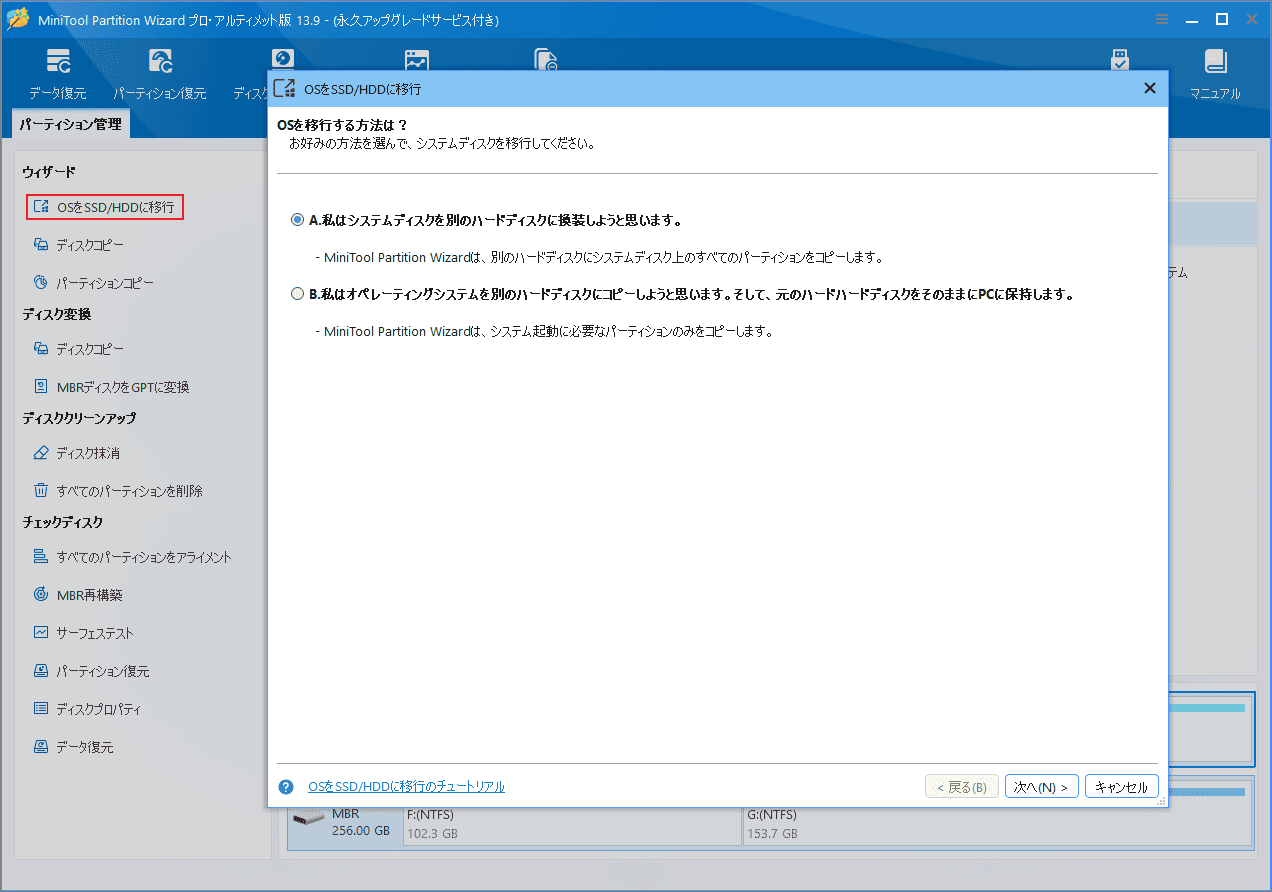
ステップ1: ソフトウェアを起動し、「OSをSSD/HDDに移行する」をクリックします。OSの移行方法を選択します。ここでは、システムディスク全体を新しいディスクにコピーするオプションAを選択します。
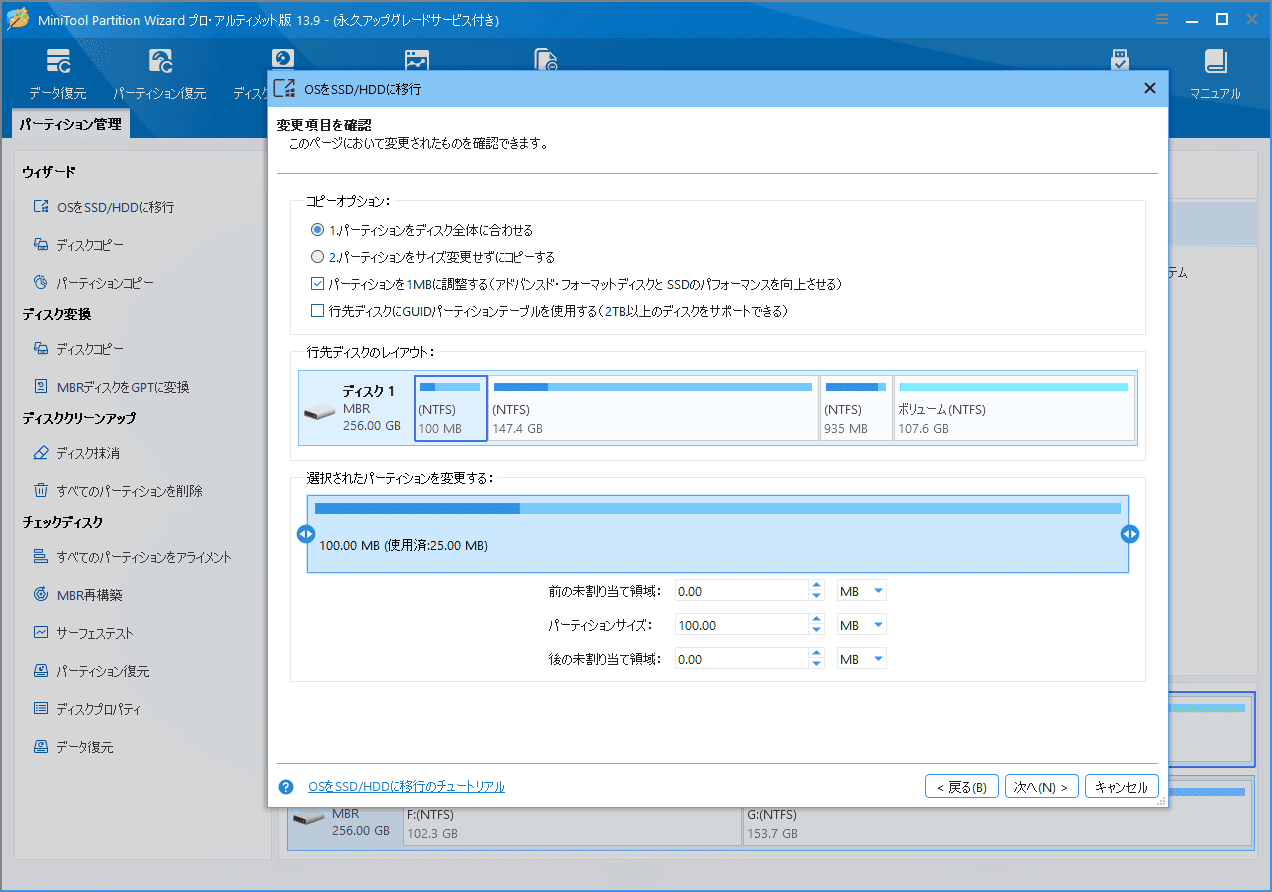
ステップ2: 移行先のディスクとして新しいドライブを選択し、変更内容を確認します。コピー設定はデフォルトのままで問題ありません。ただし、必要に応じて移行先ディスクのパーティション構成を変更できます。例えば、Dドライブ、Eドライブ、Fドライブのサイズを縮小して、Cドライブを拡張することも可能です。
ステップ3: 「完了」をクリックし、「適用」をクリックしてOSの移行を開始します。
PCの容量不足に関するよくある質問
まとめ
PCやノートPCの容量を増やすには、既存のディスクの空き容量を確保する方法と、デバイスの物理的なストレージ容量を増やす方法があります。
まずは、ストレージセンサーやディスククリーンアップ、使っていないアプリのアンインストールを試し、MiniTool Partition Wizardで重複ファイルや大容量ファイルを削除したり、Cドライブを拡張したりしましょう。長期的に容量を増やしたい場合は、内蔵または外付けのSSD/HDDの追加、既存SSDの換装、クラウドストレージの利用を検討してください。
MiniTool Partition Wizardの使用中に問題が発生した場合は、[email protected]までお気軽にお問い合わせください。
作者について

ポジション: コラムニスト
技術系コンテンツ分野において6年の実務経験を有し、ディスク管理、データ復旧、ならびに音声・動画処理ソリューションに注力してきました。英語・日本語における翻訳および編集スキルを備え、複雑なシステムエラーの原因を的確に分析し、解決へ導くことを得意としています。わかりやすさを重視した解説を通じて、ユーザーの皆様がパソコンの問題を効率的に解決し、エラーの悩みから解放される一助となることを目指しています。