Windows 10ファイルエクスプローラー「応答しない」-9つの解決策
Windows 10でファイルエクスプローラーを使用しようとしたときに、「応答なし」という状況に遭遇したことはありますか? ファイルエクスプローラーが「応答しない」になるなら、この記事を読んでください。この記事では9つの解決策を皆に提供します。
作者 Ivan / 公開日付

Windows 10でファイルエクスプローラーを使用しようとしたときに、「応答なし」という状況に遭遇したことはありますか? ファイルエクスプローラーが「応答しない」になるなら、この記事を読んでください。この記事では9つの解決策を皆に提供します。
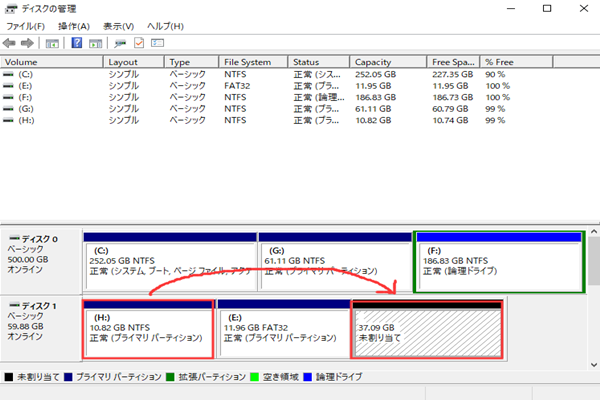
不連続なパーティーションの拡張に失敗しました?連続していないパーティーションを拡張する方法は?この記事では、無料のパーティション管理ソフトで、パーティションを不連続な領域に簡単に拡張する方法を紹介しようとします。
この記事では、Windows 10 Update によるエラーコード0xc1900200を修復する7つの対処法を紹介します。お見逃しなく!
この投稿では、ゲームファイル整合性の確認、古いゲームのアンインストール、ディスクパーティションの拡張など、Steam容量不足エラーを修正する方法を紹介します。
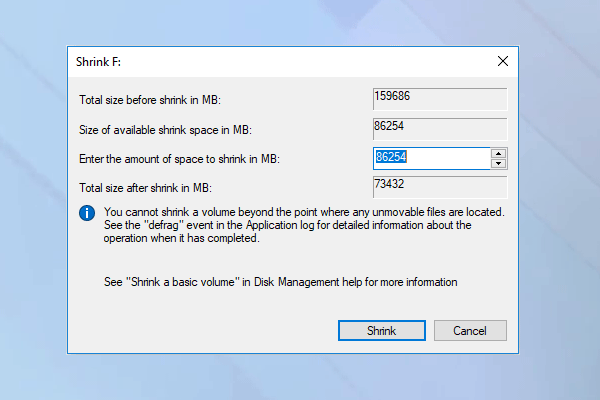
Windows10でパーティションを無料で縮小する方法を知りたいか?パーティションを拡張できる無料なパーティション管理ソフトウェアをダウンロードしたいですか?この記事でパーティションを解放する2つの方法を紹介します。

MiniTool Partition Wizardサーバー版は、最も優れたパーティションマジックで、ほぼすべてのWindows OSに適用できます。それを使用して、サーバーのディスクとパーティションを管理できます。
ディスクの管理ではなく、MiniTool Partition WizardでWindows 8.1のパーティションを結合することをお勧めします。後者はパーティションを削除する必要がないからです。
Windows 10のディスク容量不足を解決するためにパーティションを拡張する必要があります。これからWindows10でフォーマットしないままCドライブを拡張する方法を紹介させていただきます。
Windows 8でCドライブとDドライブを結合する必要がありますか。MiniTool Partition Wizardは、Windows 7/8/10のパーティションの結合に最適です。
この投稿では、不要なファイルを削除したり、設定でストレージを管理したり、ディスククリーンアップを実行したりするなど、Windows 11のストレージ空き容量を増やす方法を紹介します。