
BitLockerで暗号化されたドライブにWindowsを再インストールする際は、暗号化の状態によってはインストールがブロックされることがあります。本記事では、発生するエラーの原因やBitLockerの暗号化状態を確認する方法を説明したうえで、回復キーがある場合・ない場合それぞれの再インストール方法と注意点を詳しく紹介します。
BitLockerで暗号化されたハードディスクにWindowsを再インストールしようとすると、次のようなエラーが表示され、インストールが止まってしまうことがあります。
「このハードディスク領域にWindowsをインストールすることはできません。選択したパーティションでBitLockerドライブ暗号化が有効になっています。」
実際、Microsoftコミュニティにも同様の相談が寄せられています。
BitLockerで暗号化されたHDDにWindows 10を再インストールするには?2つのパーティションでBitLocker暗号化が有効になっているが、通常の手順で再インストールできるか知りたい。Microsoftフォーラムより
結論から言うと、BitLockerで暗号化されたドライブにも、正しい手順を踏めばWindows 10/11を再インストールできます。 ただし、回復キーの有無によって手順が異なるため、本記事ではケース別に具体的な方法を解説します。
BitLockerで暗号化されたHDDにWindowsを再インストールする方法
具体的な手順は、BitLocker回復キーの有無によって次の2パターンに分かれます。
回復キーがない場合(暗号化ドライブに重要データがない/バックアップ済みの場合向け)
- 方法1:Windowsインストールメディアでドライブを消去してからクリーンインストール
- 方法2:MiniTool Partition Wizardで別の正常なPCからシステムを移行
回復キーがある場合(他のパーティションのデータを保持したい場合向け)
- パート1:BitLocker暗号化を解除
- パート2:Windowsを再インストール
- パート3:再インストール後にBitLocker暗号化を再度有効化
それでは、それぞれの手順を詳しく見ていきましょう。
ケース1:回復キーなしで暗号化されたドライブにWindowsを再インストールする
BitLocker回復キーやパスワードがない場合、Windows再インストール時に回復画面で止まってしまうことがあります。この場合は、専用ツールで暗号化されたドライブを完全に消去したうえで、Windows 11/10をクリーンインストールする必要があります。そのため、この方法は暗号化ドライブに重要なデータがない場合、またはすでにバックアップ済みの場合に適しています。
方法は2つあります。環境や好みに応じて選んでください。
方法1:Windowsのインストールメディアを使う
ステップ1:Windows Media Creation Toolを使ってWindows 11のインストールUSBドライブを作成します。
ステップ2:WindowsインストールUSBドライブをコンピュータに挿入し、デバイスをメディアから起動します。
ステップ3:PCを再起動して、ShiftキーとF10キーを同時に押してコマンド プロンプトを起動します。
ステップ4:次のコマンドを順番に入力し、各コマンドの後に Enter キーを押して、BitLockerで暗号化されたHDDを消去します。
- diskpart
- list disk
- select disk x (x をBitLockerで暗号化されたHDDのディスク番号に置き換えます)
- clean
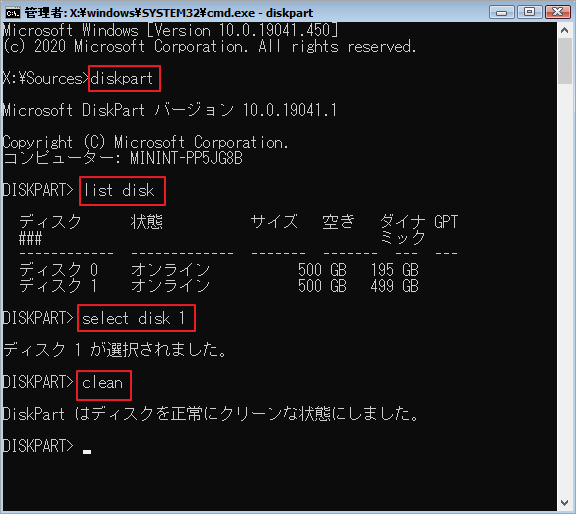
暗号化されたシステム パーティションのみをフォーマットし、ディスク上の他のパーティションは保持する場合は、次のコマンドを実行します。
- diskpart
- list disk
- select disk x (xを暗号化されたHDDのディスク番号に置き換えてください)
- list partition
- select partition x(x をWindowsを再インストールするパーティション番号に置き換えます)
- delete partition override
ステップ4:HDDのクリーンアップが完了したら、コマンド プロンプト ウィンドウを終了し、PCをWindowsインストール メディアから再起動します。
ステップ5:Windowsセットアップ画面が現れたら、「次へ」→「今すぐインストール」の順にクリックして続行します。
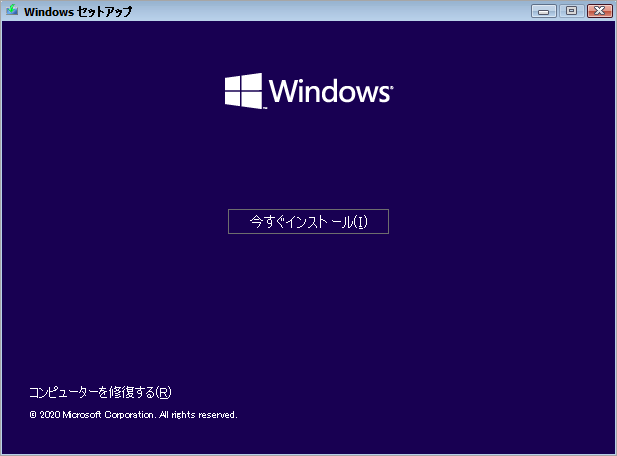
ステップ6:「プロダクトキーがありません」を選択してから、ライセンス契約に同意します。
ステップ7:すると、「インストールの種類を選んでください」の画面に入り、「カスタム::Windows のみをインストールする (詳細設定)」を選択します。
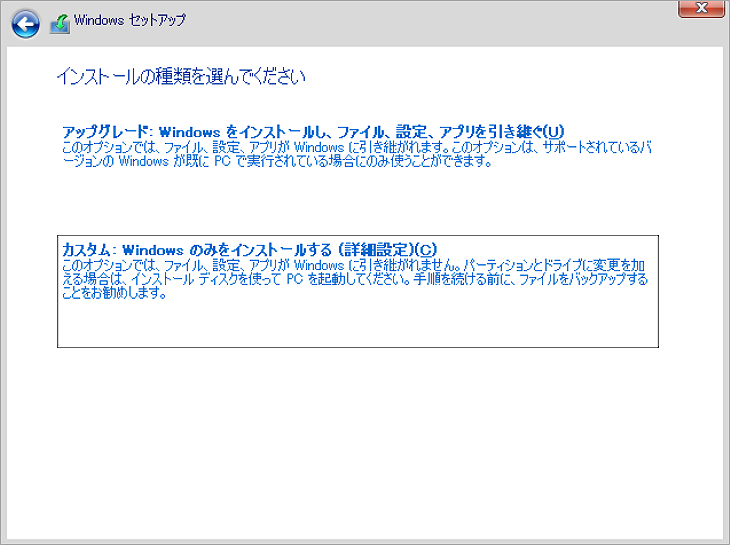
ステップ8:Windows 11をインストールするパーティションを選択して、「次へ」をクリックします。次に、画面の指示に従ってWindows 11のインストール作業を完成します。
方法2:MiniTool Partition Wizardを使う
インストールメディアを使わず、正常に動作している別のPCからBitLocker暗号化ドライブへシステムをまるごと移行する方法です。BitLocker暗号化によるインストール失敗を回避できるだけでなく、再インストールとセットアップの手間も省けます。MiniTool Partition Wizardは、OS移行、ハードドライブのクローン作成、MBR/GPT変換、データ復元、MBR再構築などを1本にまとめたディスク/パーティション管理ソフトです。
MiniTool Partition Wizard Freeクリックしてダウンロード100%クリーン&セーフ
ステップ1:動作中のコンピュータでMiniTool Partition Wizardを起動し、「ブータブルメディア」機能を使って本ソフトの起動可能なUSBドライブを作成します。
ステップ2:起動可能なUSBドライブをBitLockerで暗号化されたハードドライブのあるPCに挿入し、USBドライブからPCを起動します。
ステップ3:しばらくすると自動的にMiniTool Partition Wizardのメイン画面が表示されます。ディスクマップからBitLockerで暗号化されたハードドライブを強調表示し、左側のアクションパネルで「ディスク抹消」をクリックします。
選択したハードドライブがシステムディスクであれば、「このディスクはシステムパーティションが含まれています。それを抹消するとコンピュータが正常に起動できない可能性があります。」という警告メッセージがポップアップ表示されます。「はい」をクリックして操作を確認してください。
ステップ4:すると、5の抹消方式が提供する画面に入り、必要に応じて適切なオプションを選択して「OK」をクリックします。ちなみに、抹消レベルが高くなるほどセキュリティも高くなり、時間がかかります。
ステップ5:「適用」をクリックして操作を実施します。
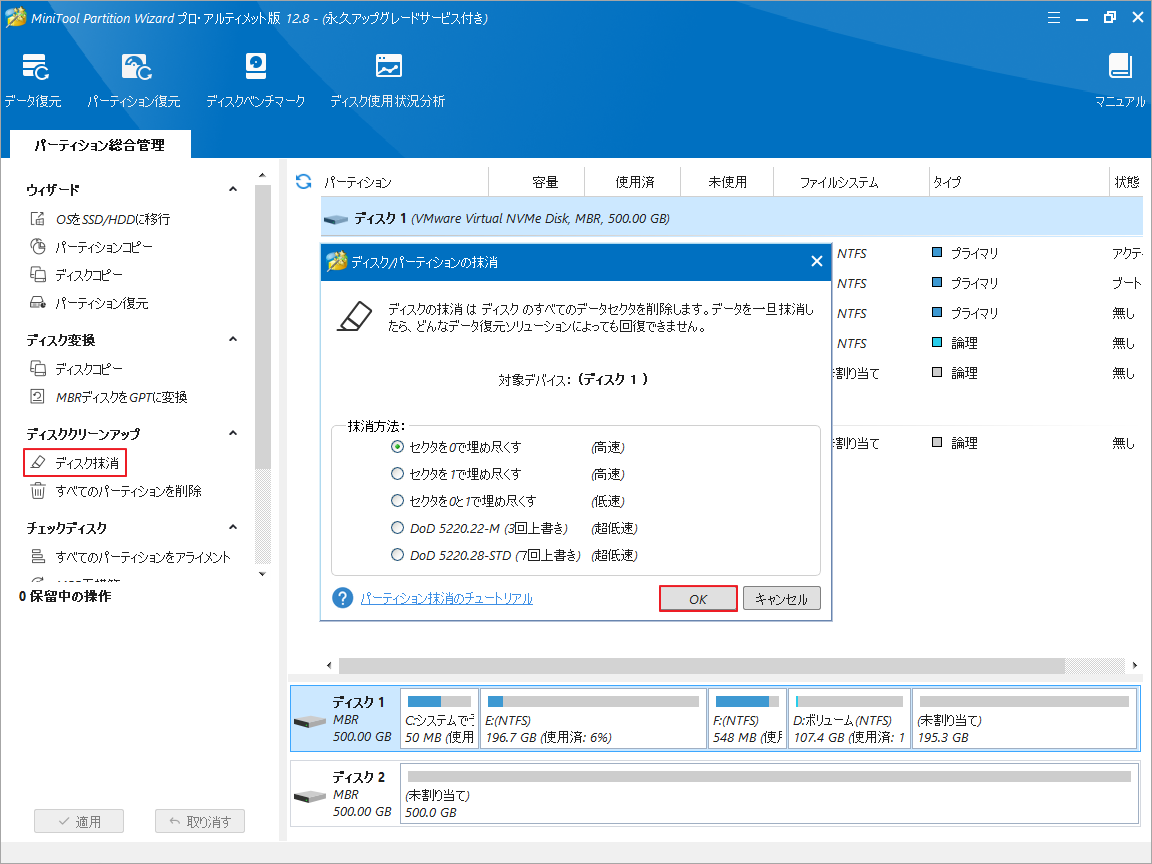
これで、他のコンピュータからBitLockerで暗号化されたハードドライブにシステムを移行する準備作業が整いました。次にMiniTool Partition Wizardを使ってシステムを移行する方法を見てみましょう。
ステップ5:必要なWindows OSが格納するPCにMiniTool Partition Wizardをインストールして起動します。
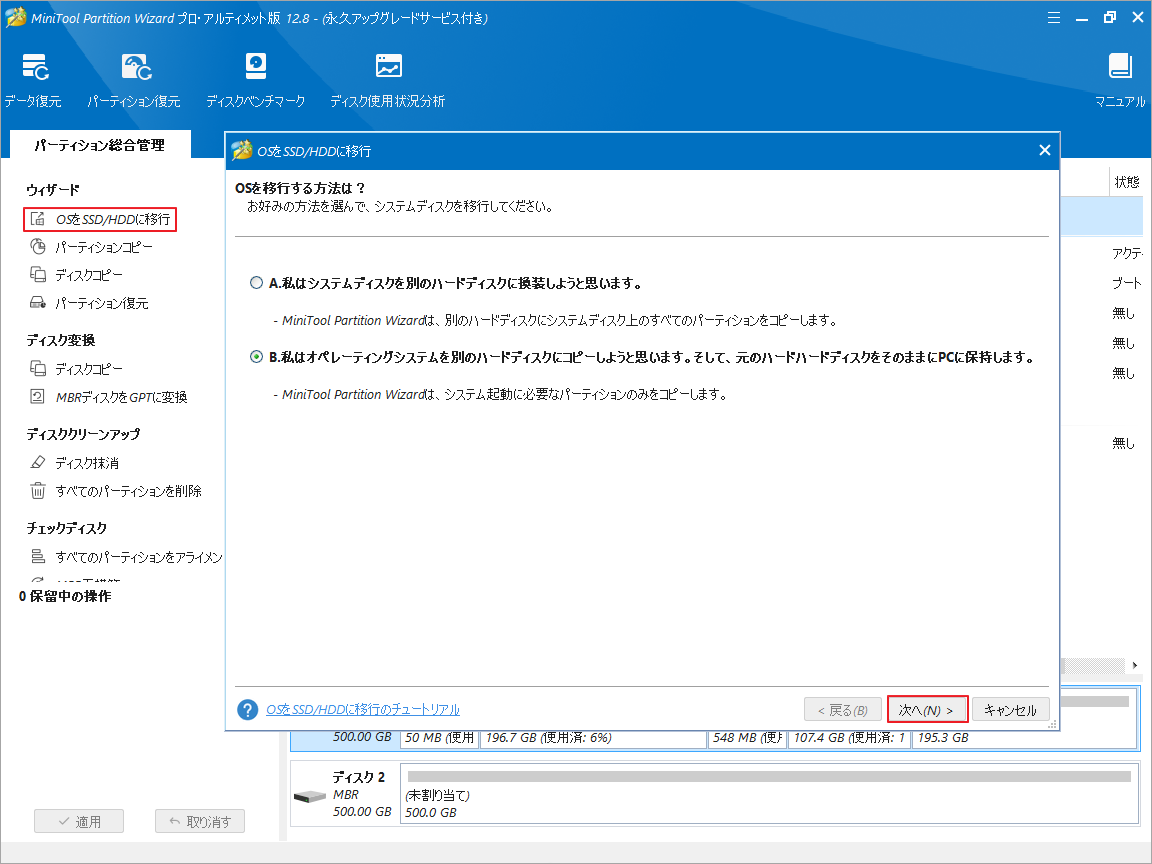
ステップ6:ソフトウェアのメイン画面に入ったら、Windowsがインストールされたハードディスクを強調表示し、左側のパネルから「OSをSSD/HDDに移行」をクリックします。
ステップ7:システムに必要なパーティションのみをコピーするオプションBを選択し、「次へ」をクリックします。また、すべてのパーティションをコピーしたい場合は、オプションAを選択することもできます。
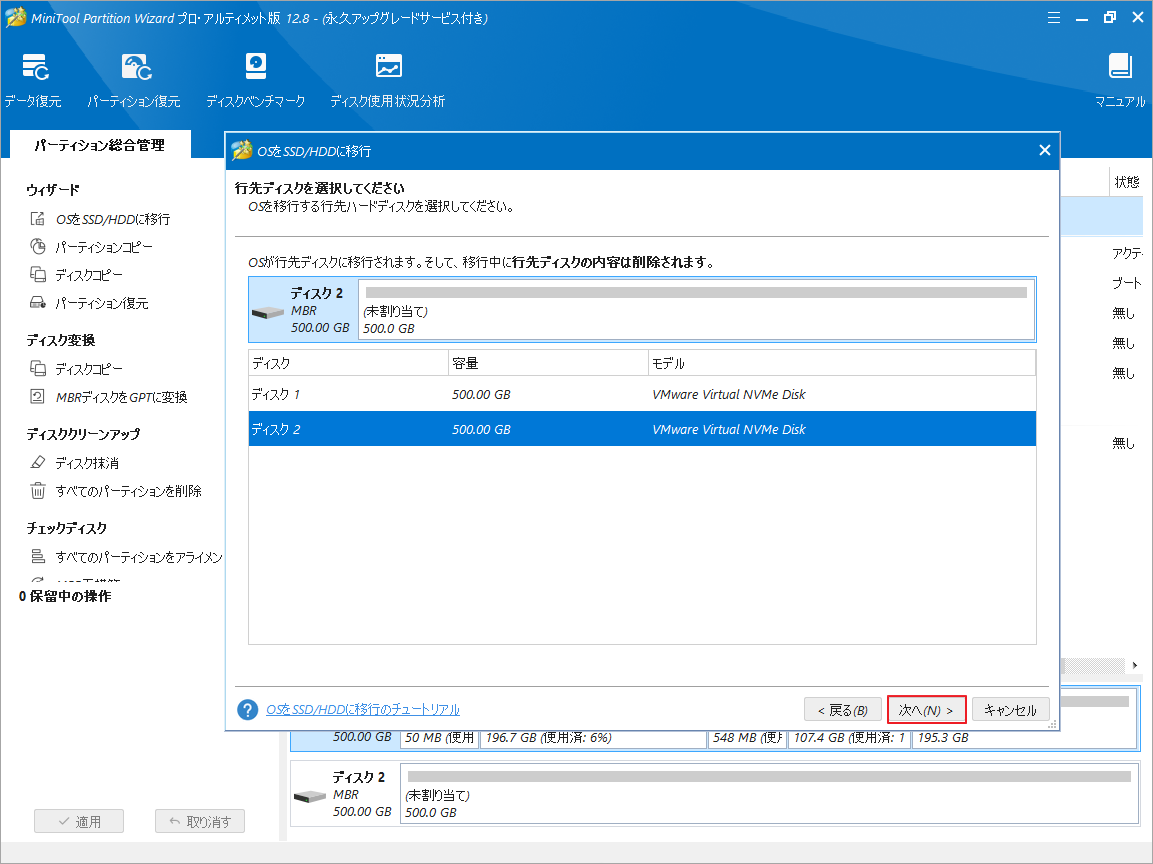
ステップ8:データ抹消を行った暗号化HDD(ここは、HDDを元のPCから取り外し、MiniTool Partition WizardをインストールするPCに接続する必要があります)をターゲット ディスクとして選択し、「次へ」をクリックします。
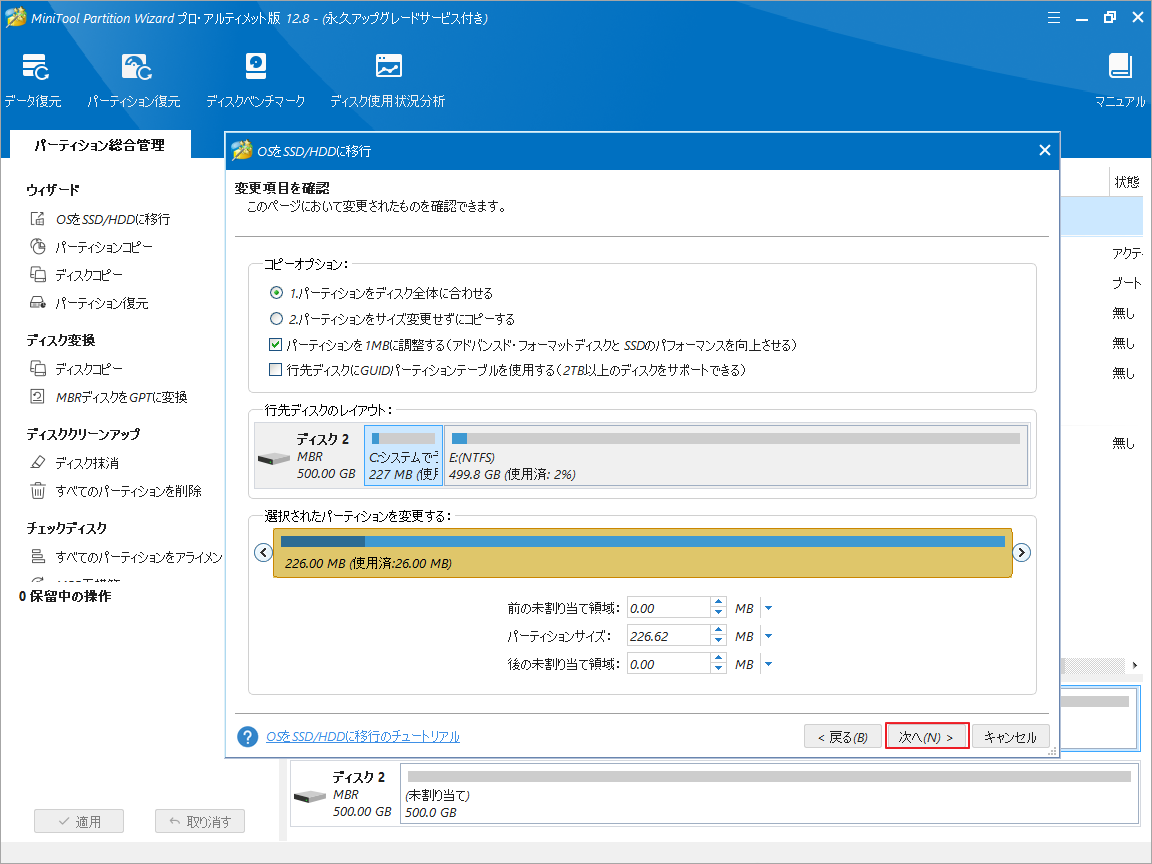
ステップ9:コピー オプションを選択して「次へ」をクリックします。
MBRディスクをコピーする場合は、ここでデフォルトのオプションを変更せずにそのままにしておくことができます。
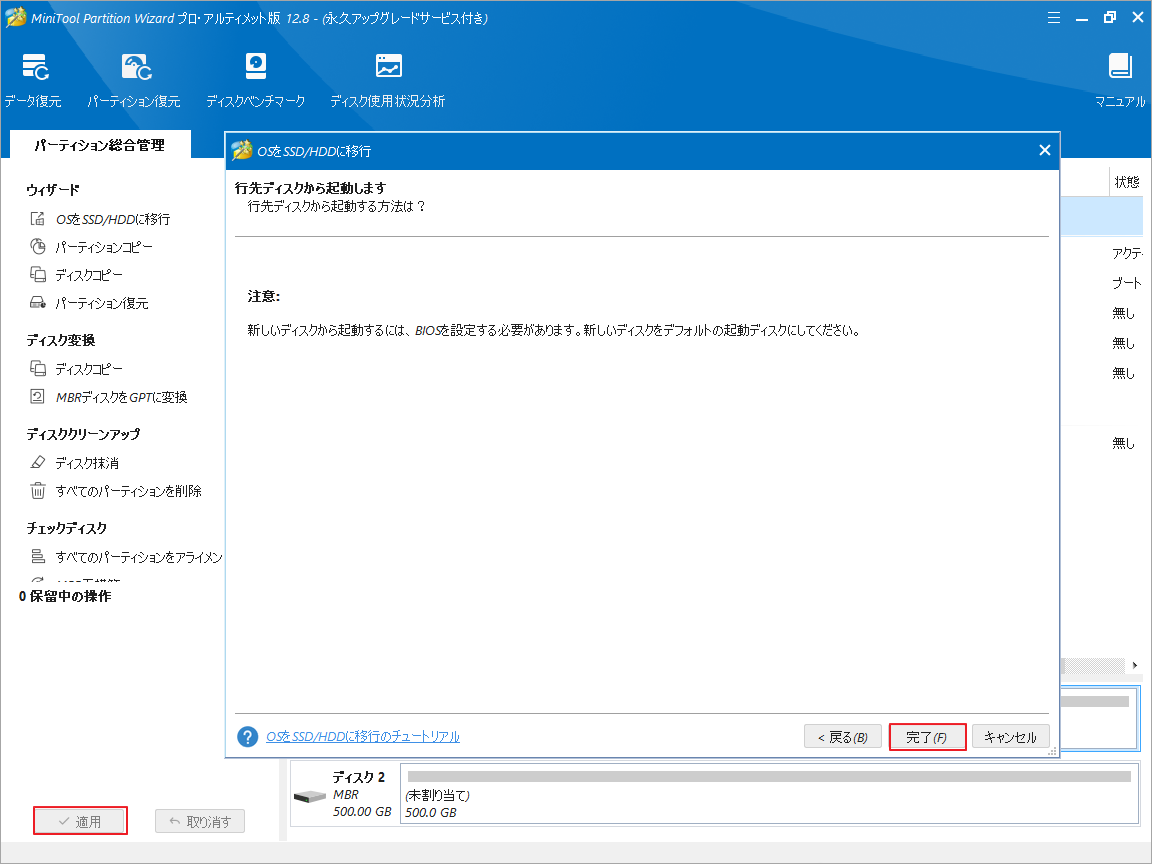
ステップ10:注記情報を読み、「完了」をクリックします。最後に、「適用」をクリックして保留中の操作を実行します。
ケース2:回復キーを使用してBitLockerで暗号化されたドライブにWindowsを再インストールする
BitLocker回復キーやパスワードを持っていて、HDD上の他のパーティションを保持したい場合は、先にドライブを復号化し、クリーンインストール後に再度暗号化する方法がおすすめです。手順は次の3パートに分かれます。
パート1:HDDからBitLocker暗号化を解除する(BitLockerを無効にする)
まず、暗号化ドライブのロックを解除し、manage-bdeコマンドでBitLockerをオフ(無効化)にします。
ステップ1:Win + Rキーを押して「ファイル名を指定して実行」ダイアログボックスを開きます。
ステップ2:「cmd」と入力してCtrl + Shift + Enterキーを押すことでコマンドプロンプトを管理者として実行します。
ステップ3:コマンドプロンプトウィンドウで、以下のコマンドを入力し、Enterキーを押します。Cはロックを解除したいドライブ文字に置き換えてください。
manage-bde -unlock C: -rp <recovery password>
ステップ4:続けて以下のコマンドを実行し、システムドライブのBitLocker暗号化を無効にします。
manage-bde -protectors -disable C:
パート2:Windows 10/11を再インストールする
OSを再インストールすると、システムドライブ上のすべてのデータが削除されます。暗号化を解除したあとは、重要なデータを必ずバックアップするか、データを復元しておくことを強くおすすめします。MiniTool Partition Wizardは、ハードドライブ・SSD・SDカード・USB上のデータ/パーティションを簡単に復元できるプロ仕様のデータ復元プログラムです。
MiniTool Partition Wizard Pro Demoクリックしてダウンロード100%クリーン&セーフ
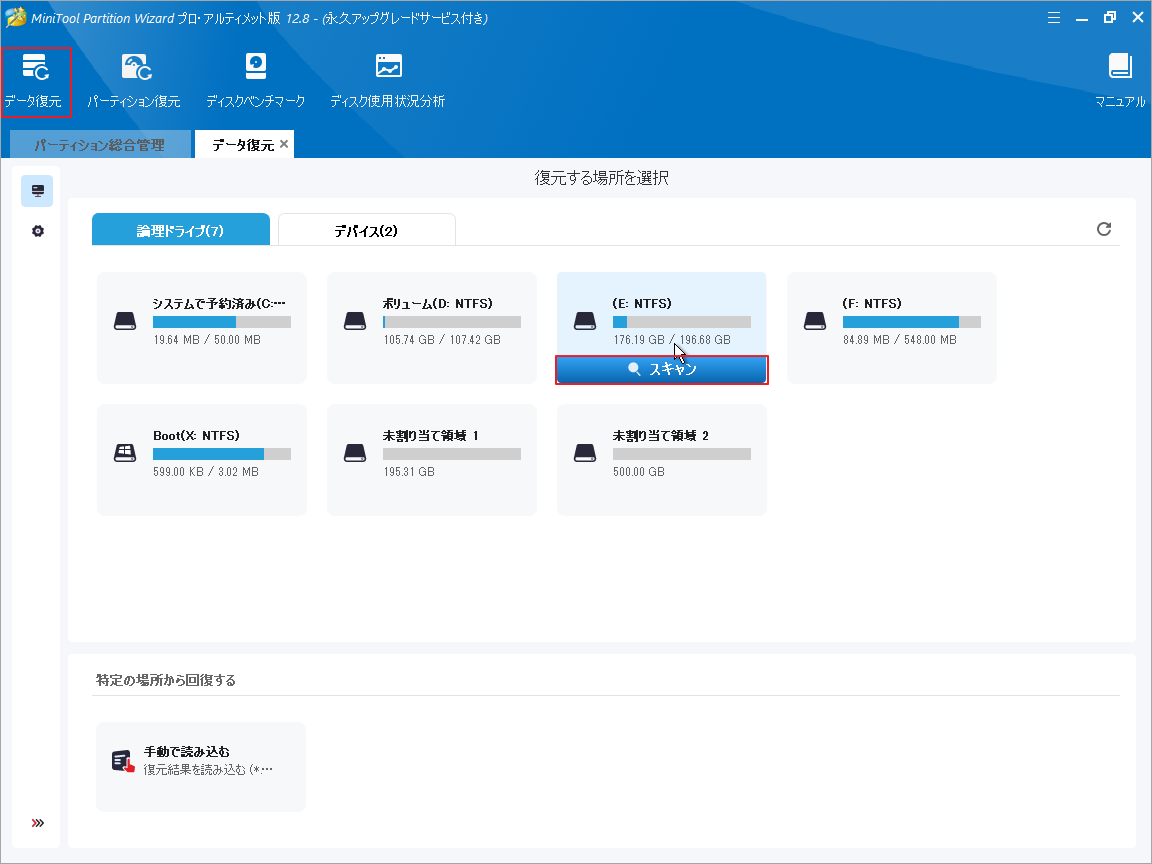
バックアップが完了したら、以下のガイドまたはケース1で紹介した手順を参考にWindows 10/11を再インストールしてください。
パート3:ドライブのBitLocker暗号化を再度有効にする
再インストール後にハードドライブを再度暗号化したい場合は、以下の手順でBitLocker暗号化を有効にします。
ステップ1:Win + Eキーを押してWindowsエクスプローラーを開き、暗号化したいドライブを右クリックして「BitLockerを有効にする」を選択します。
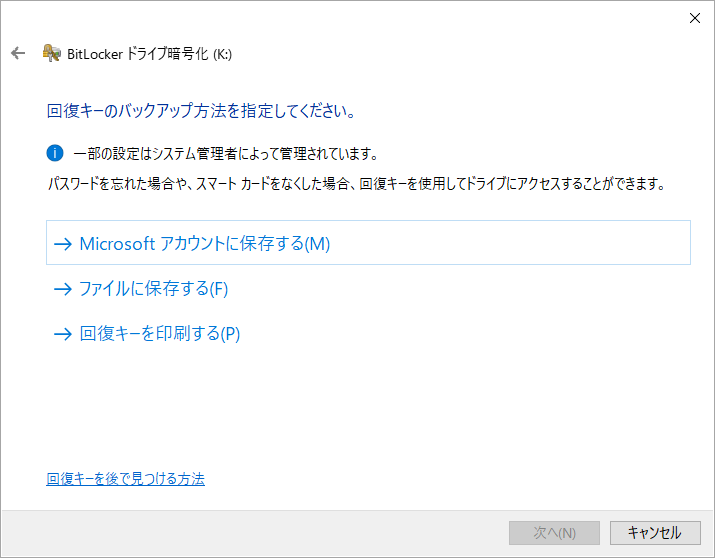
ステップ2:このドライブのロックを解除する方法を選択し、「次へ」をクリックします。次に、BitLocker回復キーのバックアップ方法を選択し、「次へ」をクリックします。
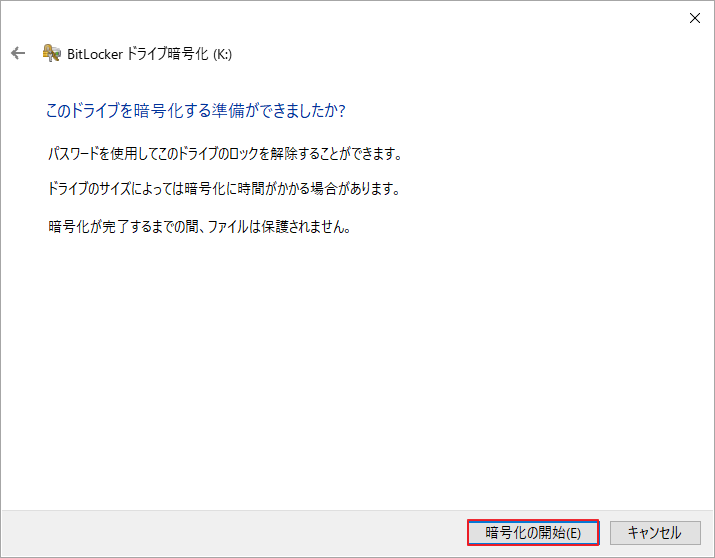
ステップ3:暗号化するドライブの容量と暗号化モードを設定します。これらの設定はデフォルトのままで構いません。その後、「暗号化の開始」をクリックして操作を確認します。
ステップ4:暗号化が完了したと表示されたら、コンピュータを再起動して操作を有効にします。
BitLockerで暗号化されたドライブにWindows 11をクリーンインストールするには?関連するガイダンスをお探しの場合は、この記事が役立つかもしれません。Twitterでシェア
よくある質問(FAQ)
まとめ
BitLockerで暗号化されたHDDでも、回復キーの有無に応じた正しい手順を踏めば、Windows 10/11を問題なく再インストールできます。
- 回復キーがない場合: ドライブを消去してからクリーンインストール
- 回復キーがある場合: 暗号化を解除 → 再インストール → 再度暗号化
ご自身の状況に合った方法を選び、上記の手順に沿って進めてみてください。MiniTool Partition Wizardの使用中に不明点やご意見がありましたら、お気軽に[email protected]までご連絡ください。
作者について

ポジション: コラムニスト
技術系コンテンツ分野において6年の実務経験を有し、ディスク管理、データ復旧、ならびに音声・動画処理ソリューションに注力してきました。英語・日本語における翻訳および編集スキルを備え、複雑なシステムエラーの原因を的確に分析し、解決へ導くことを得意としています。わかりやすさを重視した解説を通じて、ユーザーの皆様がパソコンの問題を効率的に解決し、エラーの悩みから解放される一助となることを目指しています。