
Dellノートパソコンは、多くのユーザーにとって仕事や勉強に欠かせない存在です。しかし、時には電源が入らず起動しないことがあります。MiniTool Partition Wizardのこの記事では、このような事態に直面した場合の対処法をご紹介します。
デル(Dell)はアメリカ発の世界的ノートパソコンブランドで、一般消費者向けの Inspiron、法人向けの Latitude、プロフェッショナル用途に特化した Precision ワークステーション、そしてプレミアムモデルである XPS シリーズなど、多彩な製品を展開しています。高度な専門性と戦略的な製品ポートフォリオにより、世界中で広く支持されています。
しかし、他の電子機器と同様に、Dellノートパソコンの使用中にも様々なシステムやハードウェアの問題が発生することがあります。こうした一般的な故障の中でも、電源ボタンを押しても反応がなく、OSに起動できない現象は、間違いなく即座に対処すべき重大な問題です。
デルのノートパソコンが突然起動しなくなり、どう対処すればよいか分からずお困りではありませんか?以下では、よくある原因と確認すべきポイント、そして実際に役立つ解決方法を分かりやすくまとめています。
Dellノートパソコンが起動しない原因
Dellノートパソコンが起動しないのはなぜでしょうか? 考えられるすべての原因を理解することは、最適な解決策を見つけ、重要なデータを復旧するための重要な第一歩です。Dellノートパソコンが起動しない原因として考えられるものは次のとおりです。
- ACアダプターの故障:電源アダプターが破損していると、ノートパソコンの充電や電源供給ができなくなる場合があります。
- バッテリーの問題:バッテリーの老朽化、消耗、または損傷により、デバイスが正常に起動しない場合があります。
- RAMの故障または接続不良:RAMモジュールの接触不良または損傷により、パソコンがセルフテスト(POST)に失敗する場合があります。
- マザーボードの損傷:マザーボードは他のすべてのコンポーネントを接続するコアであるため、故障するとパソコンに電源が供給されなくなる場合があります。
- ディスプレイの故障:画面、バックライト、またはグラフィックカードが損傷すると、パソコンは起動しても何も表示されない場合があります。
- 過熱:放熱が不十分な場合、内部コンポーネントが過熱し、システム保護機構が作動して起動できなくなることがあります。
- オペレーティングシステムのエラー:重要なシステムファイルが破損または欠落していると、システムが正常に起動しない場合があります。
- BIOS/UEFI設定エラー:ファームウェアの起動設定が正しくないか、ファームウェア自体に問題があります。
- ハードウェアの競合:新しくインストールされたハードウェア デバイスや外部ハードウェア デバイスが既存のシステムと競合し、起動に失敗する可能性があります。
修復前の重要ステップ:失われたデータの復元
Dellノートパソコンの起動問題を診断・解決するために様々な方法を試す前に、トラブルシューティング中のデータ損失や二次的な損傷のリスクを最小限に抑えるために、まずデータ救出を実行することを強くお勧めします。データ復元を行うには、MiniTool Partition Wizardなどの専門ツールを使用することができます。
その専門的なデータ復元機能により、様々なストレージデバイスからのデータ復元ニーズに簡単に対応できます。ハードドライブ(HDD/SSD)、USBフラッシュドライブ、SDカードなど、あらゆるストレージデバイスから失われたファイルを効率的に復元できます。
以下に詳細手順をご案内します。
MiniTool Partition Wizard Freeクリックしてダウンロード100%クリーン&セーフ
# 1. MiniToolブータブルメディアを作成する
お使いのDellノートパソコンが現在正常に起動しない状況を踏まえ、まずは正常に動作するパソコンとMiniTool Partition Wizardを使用して起動可能なディスクを作成する必要があります。
ステップ1:USBドライブを準備して正常に動作するパソコンに接続します。
ステップ2:同じPCでMiniTool Partition Wizardをインストールして起動します。
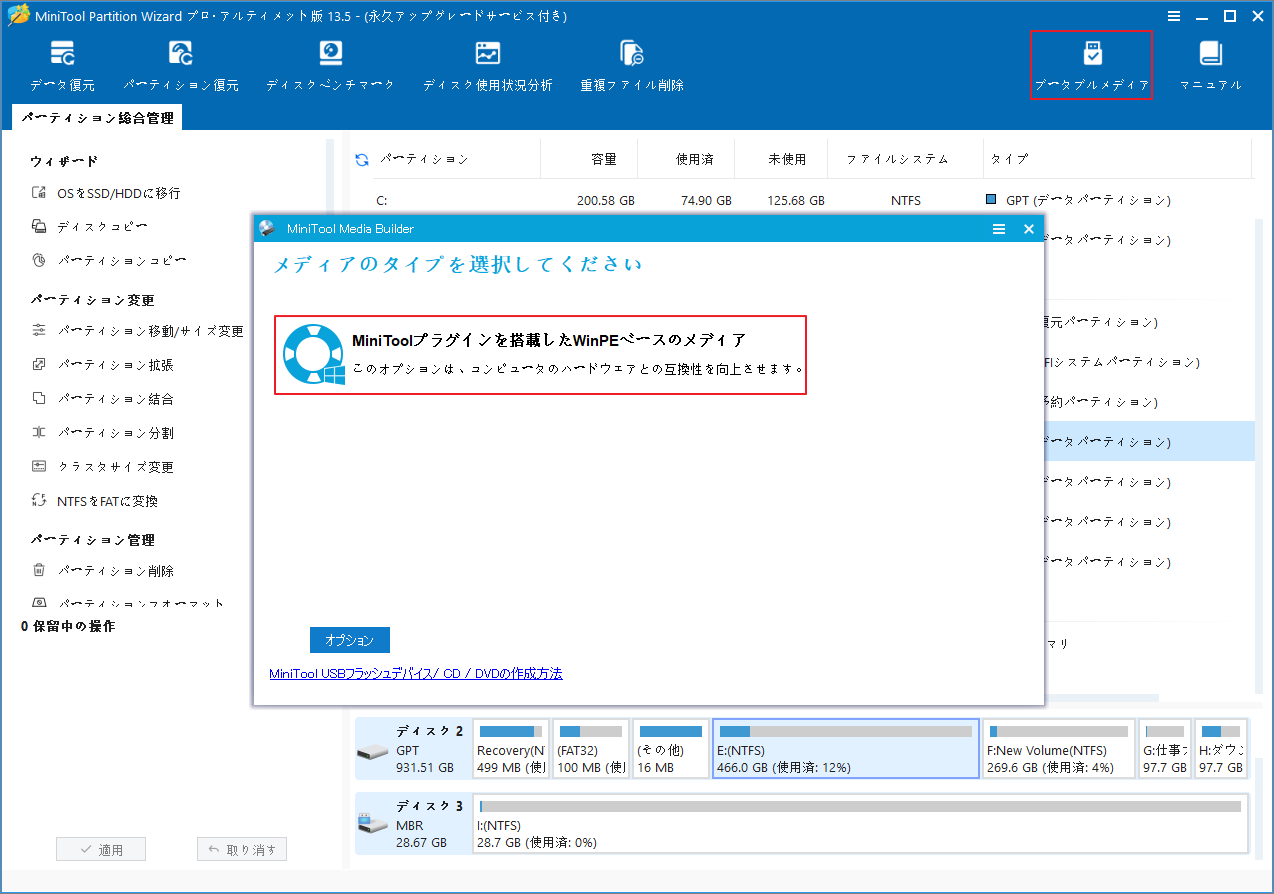
ステップ3:ソフトのメイン画面に入ったら、右上にある「ブータブルメディア」をクリックします。
ステップ4:ポップアップ ウィンドウで、「MiniToolプラグインを搭載したWinPEベースのメディア」を選択します。
ステップ5:「メディアの場所を選択」ウィンドウで、挿入したUSBフラッシュ ドライブを選択します。
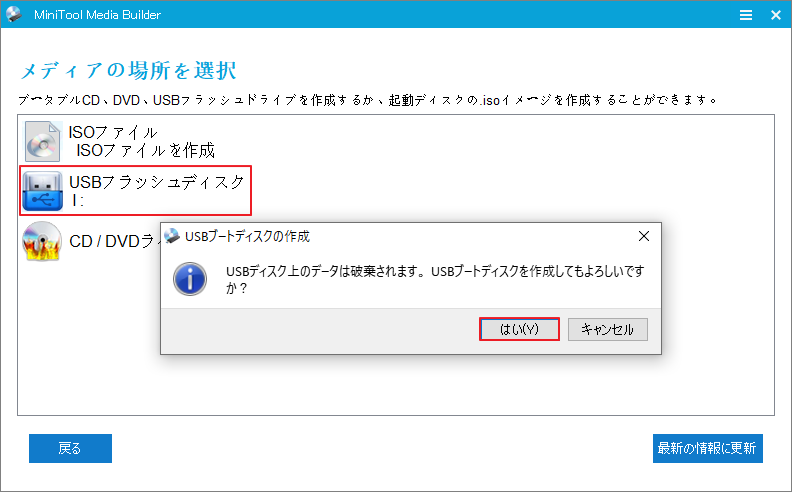
ステップ6:すると、「USBディスク上のデータは破壊されます。USBブートディスクを作成してもよろしいですか?」という警告メッセージが表示されます。USBドライブ上のデータをバックアップしたことを確認してから、「はい」をクリックして続行してください。
ステップ7:ソフトはUSBドライブ上のすべてのデータを消去し、MiniTool USBブートメディアの作成を開始します。完了したら「完了」をクリックします。
# 2. MiniToolブータブルメディアで故障したノートパソコンを起動する
ステップ1:先ほど作成したMiniToolブータブルメディアをDellノートパソコンに接続します。
ステップ2:電源ボタンを押してノートパソコンの電源を入れ、すぐに特定のファンクション キー(通常はF2またはF12、お使いのDellモデルによって異なります)を連打してBIOSまたはUEFIメニューに入ります。
ステップ3:「Boot」タブに切り替えるか、関連するブート順序設定ページを探します。
ステップ4:最初の起動オプションとして「リムーバブル デバイス」またはUSBフラッシュ ドライブを設定します。
ステップ5:F10キーを押してからEnterキーを押して変更を保存し、BIOSを終了します。
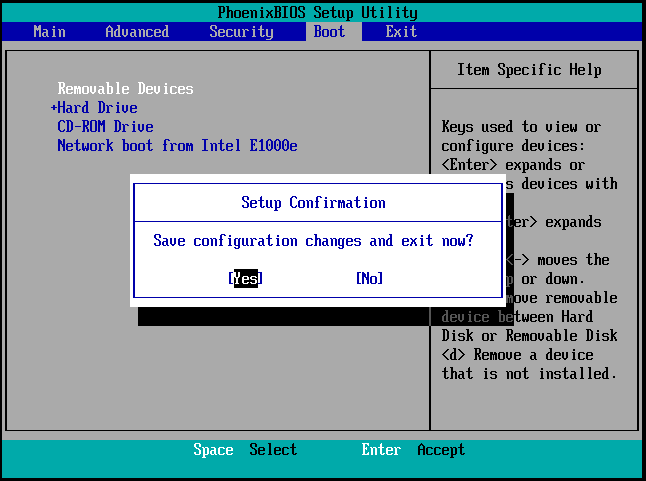
すると、DellノートパソコンはMiniToolの起動可能なメディアから起動し、自動的にMiniToolの操作環境に入ります。
# 3. MiniTool Partition Wizardによるデータ復元を実行する
MiniToolのメイン画面に入ったら、以下の手順に従ってデータ復元を開始できます。
ステップ1:ソフトの左上にある「データ復元」機能をクリックします。
ステップ2:データを復元する必要があるパーティション(通常はシステム パーティション、ここはDドライブ)を選択し、「スキャン」をクリックしてスキャン プロセスを開始します。
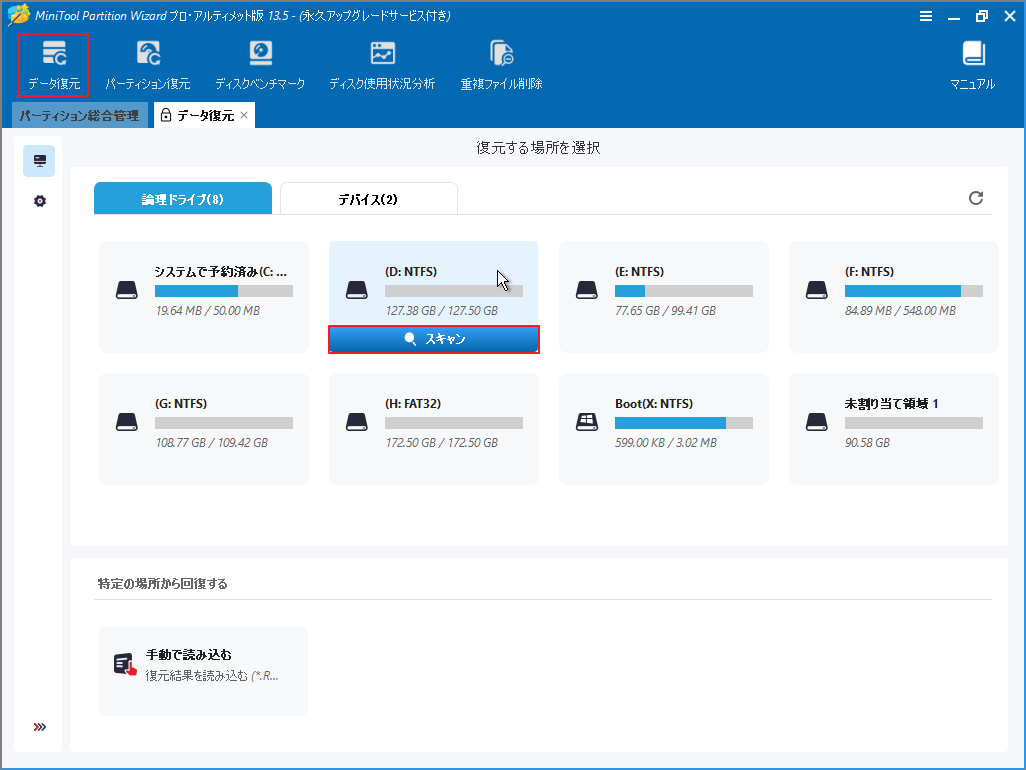
ステップ3:スキャン処理が完了するまでしばらくお待ちください。
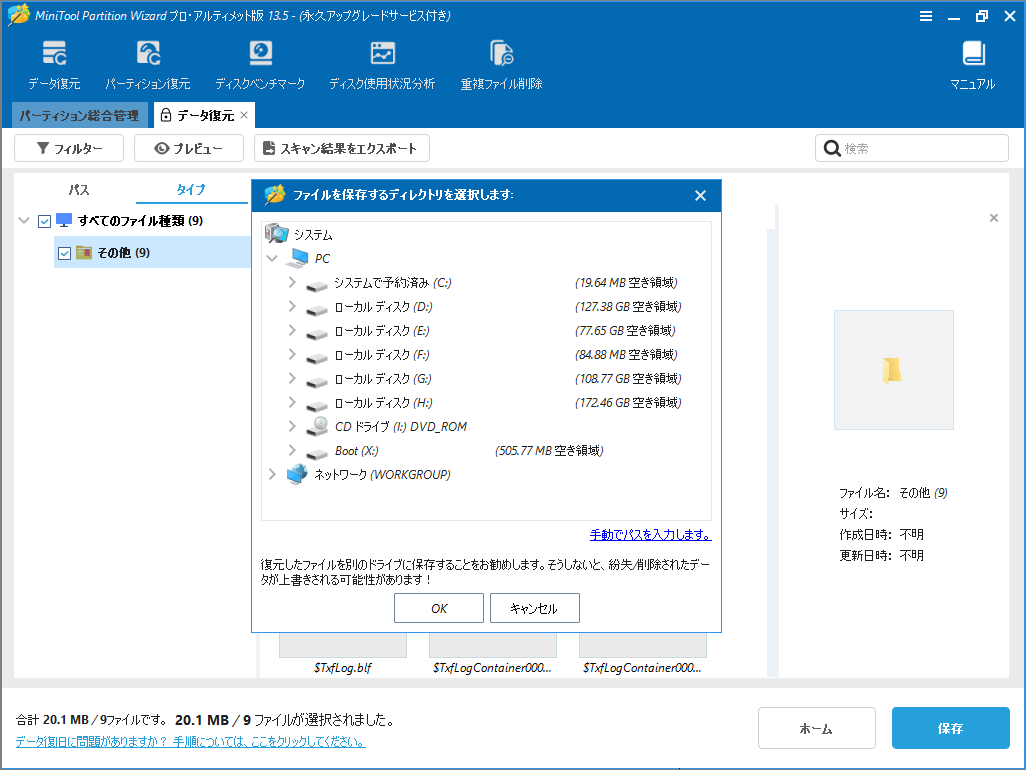
ステップ4:スキャンが完了したら、復元したいファイルを選択し、「保存」ボタンをクリックします。
ステップ5:復元したファイルを保存する安全な場所(外付けハードドライブや別のUSBフラッシュドライブなど)を選択し、「OK」をクリックします。
追加ヒント:MiniTool Partition Wizardは、強力で多機能なディスク/パーティション管理ツールとして、データ復元に加えて、パーティション分割、ディスクエラーのチェック、MBRからGPTへの変換など、システムの修復やメンテナンスにも非常に役立つ操作を実行できます。
Dellノートパソコンが起動しない時の対処法
データ安全性が確保されたら、「Dellノートパソコンが起動しない」問題のトラブルシューティングを開始できます。この問題の解決には通常、電源の確認、周辺機器の取り外し、ハードリセットの実行、BIOS/UEFIのリセットなど、一連の診断と手順が必要です。
方法1:電源の問題を確認する
ノートパソコンの起動には安定した電源が不可欠です。Dellノートパソコンの電源が入らない場合は、まず電源に問題がないかから確認してください。
1. バッテリーの状態と充電を確認します。
ノートパソコンのバッテリーが完全に消耗すると(電力が完全になくなると)、当然起動できなくなります。電源アダプターを接続してノートパソコンをしばらく(例えば15 ~ 30 分)充電してから、電源ボタンを押してもう一度電源を入れ、問題が解決したかどうかを確認します。
2. 電源コンポーネントを徹底的に検査します。
充電後もパソコンが起動しない場合は、次の手順に従って電源自体の問題を診断してください。
- 電源アダプターとコード: 電源アダプターと電源コードに明らかな損傷、折れ曲がり、焼け跡がないか注意深く確認してください。損傷が見つかった場合は、必ずデル公式認定の代替品と交換し、純正部品以外の使用によるさらなる損傷を避けてください。
- 壁コンセント:壁コンセントの故障も電源供給異常の原因となる可能性があります。電源アダプターを正常に動作することが確認されている別のコンセントに差し込み、コンセントの問題を排除してみてください。
- バッテリー点検(取り外し可能なバッテリーモデルの場合): ノートパソコンのバッテリーが取り外し可能な場合は、バッテリーを取り外し、バッテリー本体に膨張、変形、損傷の兆候がないか確認します。異常が見つかった場合は、そのバッテリーの使用を中止してください。
方法2:すべての周辺機器を取り外す
場合によっては、ノートパソコンに接続された周辺機器(USBドライブ、外付けキーボード、マウス、プリンターなど)が起動時の競合を引き起こし、Dellノートパソコンが正常に起動しなくなることがあります。
USB、Thunderbolt、その他のポートを介してノートパソコンに接続されているすべての外付けデバイスとアクセサリを取り外し、電源アダプター(充電が必要な場合)のみがパソコンに接続されていることを確認してください。その後、電源ボタンをもう一度押してノートパソコンを起動します。
周辺機器を取り外した後、パソコンが正常に起動する場合は、その故障はいずれかの周辺機器またはそのドライバが原因であることが示されています。具体的な競合源を特定するために、デバイスを一つずつ再接続してテストすることができます。
この方法で起動の問題が解決しない場合は、引き続き他の方法を試してください。
方法3:ディスプレイを確認する
ノートパソコンのシステムは正常に起動しているにもかかわらず、モニターやグラフィックカードの不具合により、パソコンが起動できないように見える場合があります。そのため、モニターのトラブルシューティングも重要なステップです。
ノートパソコンの画面、ヒンジ、筐体を注意深く点検し、ひび割れ、水濡れ、ケーブルの緩みなど、物理的な損傷の兆候がないか確認してください。
具体的には、HDMI、DisplayPort、またはVGAケーブルを使用して、Dellノートパソコンを外部モニターまたはテレビに接続してください。外部モニターに正常な画像が表示される場合、コアハードウェア(マザーボード、CPU、メモリ)は正常に動作している可能性があり、問題はノートパソコンのディスプレイ、ディスプレイケーブル、またはバックライトアセンブリにあります。
モニターが問題の原因であると確認された場合、直ちにデル公式サポートまたは専門修理機関に連絡し、点検または交換を行うことをお勧めします。
方法4:ハードウェアリセットを実行する
ハードウェアリセット(「放電操作」とも呼ばれます)は、非常に効果的なトラブルシューティング方法です。デバイスの残留電荷を除去し、ノートパソコンのメモリ内の一時データを消去することで、システムが応答しない、起動時にフリーズするなどの問題を解決できます。そのため、ハードウェアリセットを試してみることで、Dellノートパソコンの起動に関する問題を解決できる可能性があります。
詳細手順は以下のとおりです。
- Dellノートパソコンを完全にシャットダウンします。
- AC電源アダプタ(電源コード)を取り外し、モデルによってはバッテリーも取り外します。
- USBフラッシュドライブ、プリンター、Webカメラ、メモリカードなど、パソコンに接続されているすべての周辺機器を取り外します。
- 電源ボタンを15~20秒間押し続け、マザーボードに蓄積された残留静電気を放電します。
- AC電源アダプタ(電源コード)を再接続し、バッテリーを再度挿入します(起動にバッテリーが必要なDellノートパソコンのみ)。
- 電源ボタンをもう一度押してDellノートパソコンを起動し、正常に電源が入るかどうかを確認します。
方法5:BIOSまたはUEFI設定をリセットする
不適切なBIOSまたはUEFI設定が、Dellノートパソコンの起動不能の原因となることがあります。このような場合は、ファームウェア設定を工場出荷時の既定値に戻すことで、問題を解決できます。
- 電源ボタンを押してノートパソコンの電源を入れます。
- 電源インジケーターランプが点灯したら、BIOSまたはUEFIセットアップ画面が表示されるまでF2キーを連打します。
- BIOS画面で、画面右下にある「Restore Defaults」オプションを探してクリックします(一部のモデルでは「Load Defaults」または「Load Setup Defaults」と表示される場合があります)。
- 変更を保存し、BIOSを終了します。
- ノートパソコンは自動的に再起動します。その後、システムが正常に起動するかどうかを確認します。
パソコンが電源投入時自己診断(POST)段階で停止し、BIOS画面に全く入れない場合、CMOS電池をリセットしてデフォルト設定を復元する必要がある可能性があります。
- ノートパソコンの背面カバーを外し、マザーボードからCMOSコイン型電池を見つけて取り外します。
- 数分待ってから再度挿入します(またはDellの公式マニュアルに従ってCMOSリセットを実行します)。
この操作により、マザーボードのファームウェア設定が工場出荷時のデフォルト設定に強制的に復元されます。
方法6:リアルタイムクロック(RTC)をリセットする
リアルタイムクロック(RTC)のリセットは、Dellデバイス特有のディープリセット方法です。CMOSメモリ内のデータをクリアすることで、頑固な起動エラーの解決に役立ちます。
詳細手順は以下のとおりです。
- Dellノートパソコンをシャットダウンし、電源アダプターが接続されていることを確認します。
- 電源ボタンを30~35秒間押し続け、電源インジケータライト(または一部のLED)が3回点滅したら放します。
- 電源ボタンを放すと、パソコンは自動的にRTCリセットを実行しようとします。
- リセットが完了すると、パソコンが自動的に再起動する場合があります。システム時刻や起動順序などの必要な設定を調整するには、BIOSインターフェースに再度アクセスする必要があります。
方法7:セーフモードでシステムの問題を診断する
「ノートパソコンの電源ランプは点灯しているのに画面が真っ暗のまま」という状況に遭遇した場合、これはシステムソフトウェアレベルの問題、つまりドライバや重要なシステムファイル間の競合を示している可能性があります。このような場合、セーフモードに入ることで、問題を診断し修復する効果的な方法となります。
お使いのPCが正常に起動できないため、Windowsインストールメディアを使用してシステムの詳細なスタートアップオプションにアクセスする必要があります。
ステップ1:Windowsの起動可能なインストールメディアを作成する
- USBドライブを正常に動作するパソコンに接続します。
- そのパソコンでブラウザを開き、Windows 10またはWindows 11のダウンロードページにアクセスします。
- 「Windowsインストールメディアを作成する」セクションを見つけて、「今すぐダウンロード」をクリックします。
- ダウンロードしたファイルを実行します。ライセンス条項を読み、「同意する」をクリックします。
- 適切な言語とバージョンを選択し、「次へ」をクリックします。メディアの種類として「USBドライブ」を選択し、「次へ」をクリックします。
- 使用するUSBドライブを選択し、「次へ」をクリックします。処理が完了するまで待ち、「完了」をクリックします。
ステップ2:メディアでセーフモードに入る
- USBドライブをDellノートパソコンに接続し、起動中に特定のキー(通常はF2またはF12)を押してBIOSメニューに入ります。
- 「Boot」タブに切り替え、作成したWindowsの起動可能なインストールメディアを最初の起動オプションとして設定します。F10キーを押して変更を保存し、終了します。
- パソコンはUSBドライブから起動します。「Windowsセットアップ」インターフェースで「次へ」をクリックし、画面左下にある「コンピューターを修復する」を選択します。
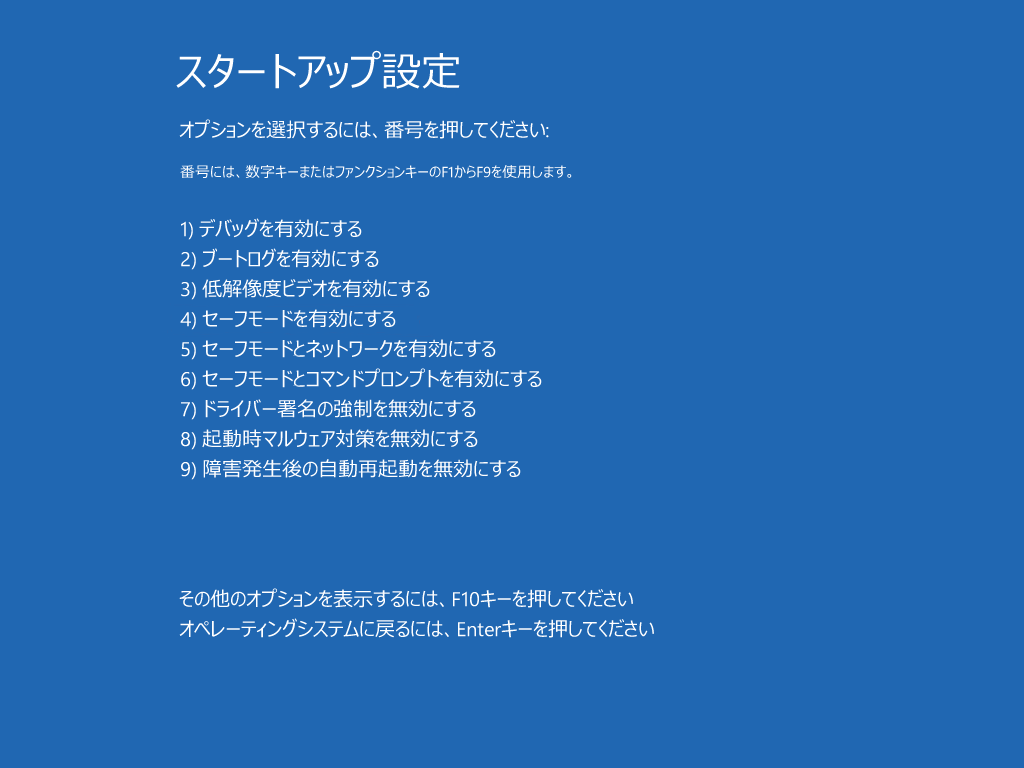
- 「トラブルシューティング」→「詳細オプション」→「スタートアップ設定」を選択します。
- パソコンが再起動し、起動オプションが表示されます。数字キーの5またはファンクションキーのF5を押して、「セーフモードとネットワークを有効にする」を選択します。
方法8:破損したシステムファイルを修復する
システムファイルの破損も、Dellノートパソコンが起動しない一般的な原因です。この場合、Windows回復環境(WinRE)のコマンドラインを使用してSFCコマンドとDISMコマンドを実行し、これらのシステムファイルをスキャンして修復することができます。
ステップ1:Windows回復環境(WinRE)を起動する
WinREにアクセスするには、Windows回復メディアまたはインストール メディア(つまり、前の手順で作成したWindowsブートUSBドライブ)を使用する必要があります。
- Dellノートパソコンをシャットダウンします。Windows回復メディアまたはインストールメディアを接続し、パソコンの電源を入れます。
- すぐにF12キーを連打し、「ワンタイムブートメニュー」または「ブートデバイスオプション」が表示されるまで待ちます。
- リストから回復メディアまたはインストールメディアを選択し、Enterキーを押します。
- しばらく待つと、「オプションの選択」画面が表示されます。これがWindows回復環境です。
ステップ2:SFCコマンドとDISMコマンドを実行する
WinRE環境で、コマンド プロンプトを見つけて、システム修復コマンドを実行します。
1. 「トラブルシューティング」→「詳細オプション」を選択します。
2. 「詳細オプション」ウィンドウで、「コマンドプロンプト」を選択します。
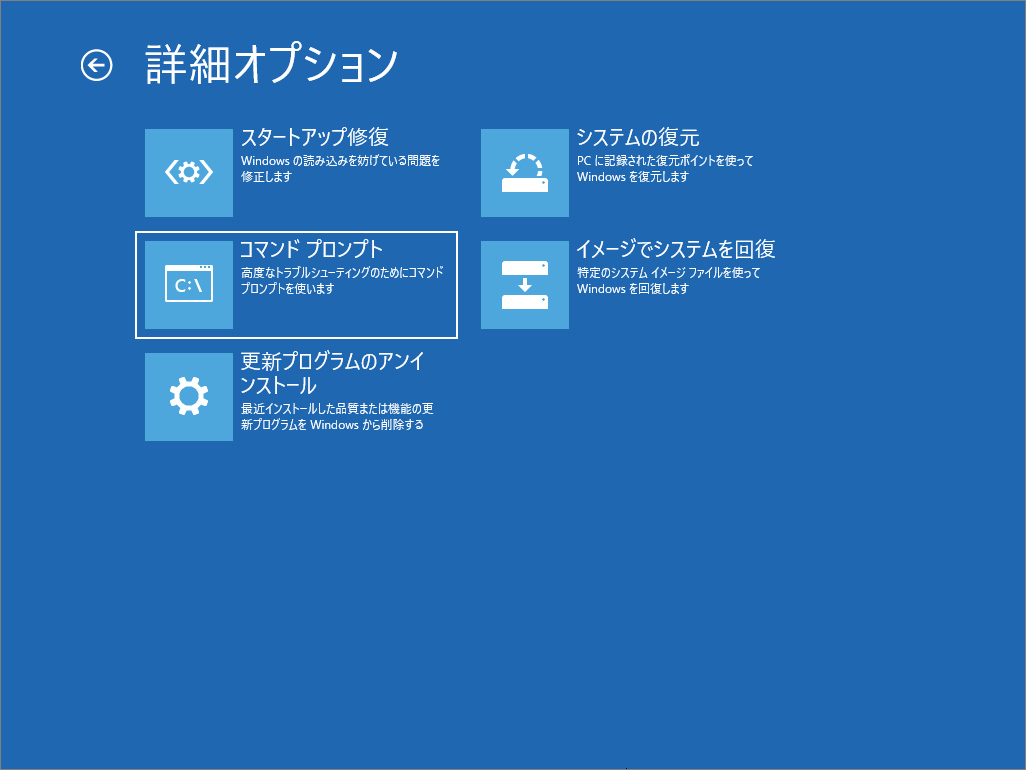
3. 開いたコマンドプロンプトウィンドウで、コマンド「sfc /scannow」を入力し、Enterキーを押します。システムファイルの整合性をスキャンして修復します。
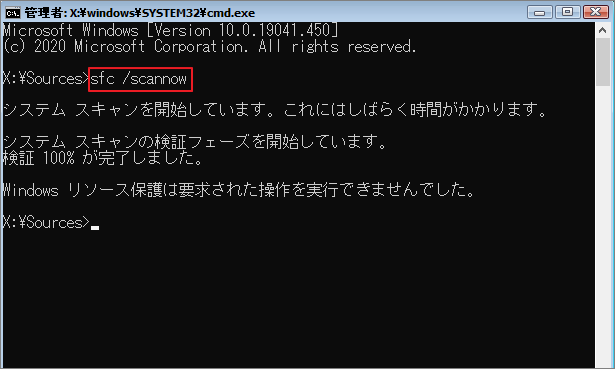
4. SFCスキャンが完了したら、引き続き以下の DISM コマンドを実行して、システムイメージの詳細なチェックと修復を実行します。
- DISM /Online /Cleanup-image /Scanhealth
- DISM /Online /Cleanup-image /Checkhealth
- DISM /Online /Cleanup-image /Restorehealth
方法9:Windowsスタートアップ修復を実行する
一部のユーザーから、Windows内蔵の「スタートアップ修復」ツールを実行することで、Dellノートパソコンの起動問題を解決できたという報告があります。これは自動化された修復ツールであり、システムブートファイルの一般的な問題をスキャンして修復するために試すことができます。
詳細手順は以下のとおりです。
- 方法8の手順に従って、Windowsブートメディアから「詳細オプション」ウィンドウにアクセスします。
- 「詳細オプション」メニューで、「スタートアップ修復」オプションを選択します。
- このツールはシステムを自動的にスキャンし、Windowsの正常な起動を妨げる起動関連の問題を修復しようとします。
- 修復プロセスが完了すると、パソコンに結果が表示されます。PCを再起動し、起動の問題が解決されたかどうかを確認してください。
方法10:Windowsシステムを再インストールする
上記の修復方法をすべて試しても問題が解決しない場合は、根本原因はオペレーティングシステム自体の深刻な損傷または回復不可能なエラーである可能性が高いです。この場合、Windowsの再インストールが徹底的な解決策となります。
Windowsインストールメディアの作成
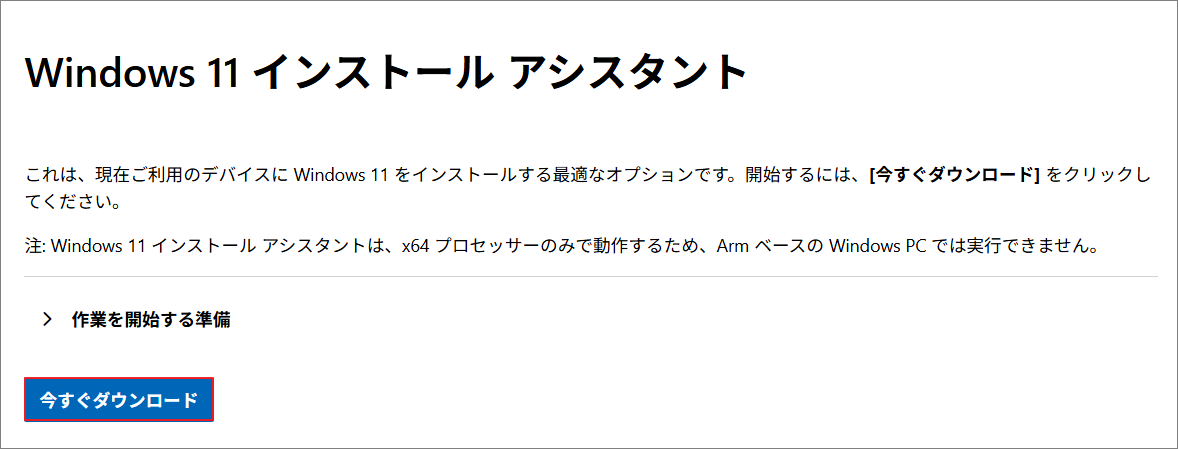
ステップ1:8GB以上の容量を持つUSBフラッシュドライブを用意し、正常に動作するパソコンに接続します。次に、MicrosoftのWindows 11ダウンロードページにアクセスします。
ステップ2:「Windows 11インストール アシスタント」セクションで、「今すぐダウンロード」ボタンをクリックします。
ステップ3:ダウンロードしたMediaCreationTool.exeファイルを見つけて実行します。
ステップ4:関連する通知とライセンス条項を読み、「同意する」をクリックして同意します。
ステップ5:適切な言語とバージョンを選択し、「次へ」をクリックします。インストールメディアとして「USBフラッシュドライブ」を選択し、「次へ」をクリックします。
ステップ6:先ほどPCに接続したUSBフラッシュドライブを選択し、「次へ」をクリックします。
ステップ7:インストールメディアの作成が完了するまで待ち、「完了」をクリックして確定します。
Windowsシステムのインストールを実行する
ステップ1:準備したUSBブートメディアをDellノートパソコンに接続し、USBドライブから起動するようにBIOS/UEFIを設定します(詳細は前の手順をご覧ください)。
ステップ2:すると、パソコンはUSBドライブから起動します。画面の指示に従って「Windows 11セットアップ」インターフェースに入ります。
ステップ3:言語やその他の地域オプションを設定したら、「次へ」をクリックし、「Windowsのインストール」を選択します。
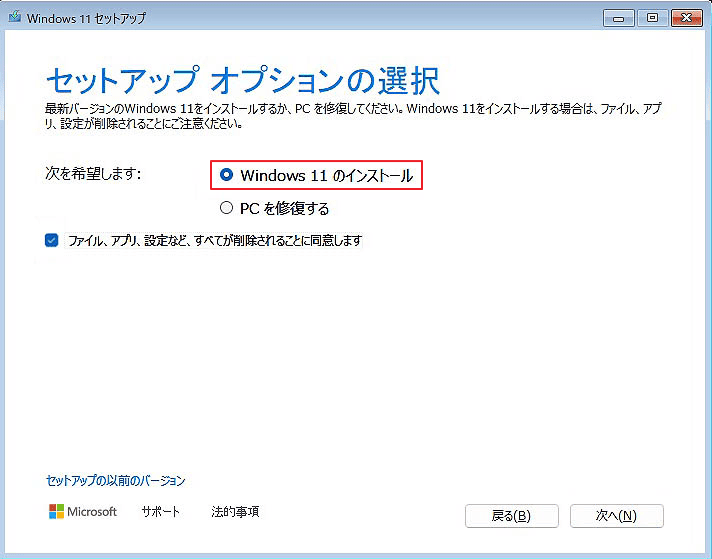
ステップ4:「ファイル、アプリ、設定を含むすべてが削除されることに同意します」にチェックを入れて「次へ」をクリックします。
ステップ5:必要に応じて、「プロダクトキーがありません」を選択して、後でシステムをアクティベートすることができます。その後、インストールするWindows 11のバージョンを選択します。
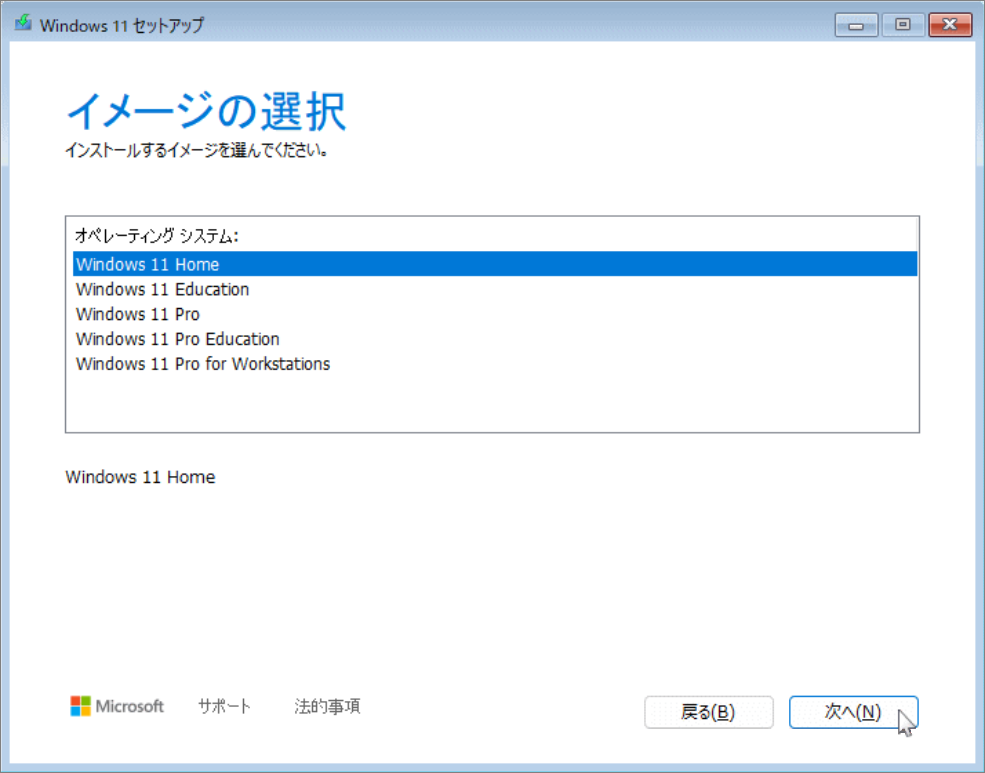
ステップ6:ライセンス条項を読み、同意します。
ステップ7:「カスタム:Windowsのみをインストールする(詳細設定)」を選択し、Windowsをインストールするパーティションを選択して、「次へ」をクリックします。
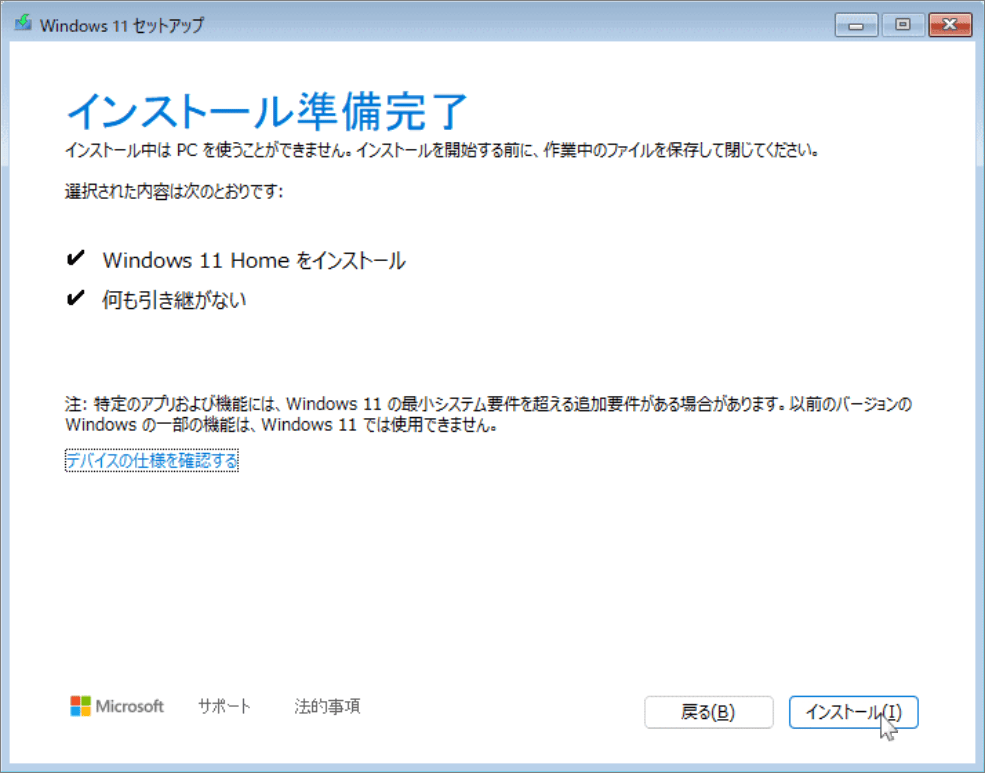
ステップ8:パソコンでWindowsのインストールが開始されます。完了すると、システムが数回再起動します。
ステップ9:画面の指示に従って、アカウントやネットワークの設定を含む初期セットアップを完了します。
方法11:物理的な損傷を検査して処理する
ほとんどのソフトウェアおよびハードウェア要因を除外した場合、物理的な損傷の可能性を考慮する必要があります。ノートパソコンの外部および内部コンポーネントを点検することは、問題の根本原因を特定するための重要なステップです。
1. 外部物理検査
- 外部損傷の確認:ノートパソコンの筐体にひび割れ、へこみ、ヒンジやポート周辺の部品の緩みなどがないか、注意深く点検してください。
- 液体こぼれ:水や飲料などの液体が誤って飛散した場合、内部の回路部品が腐食やショートを起こす可能性が極めて高いです。また、液体の飛散が発生した場合は、内部コンポーネントが損傷している可能性も高いです。
2. 内部コンポーネントの検査(メモリとマザーボード)
ステップ1:電源を切って背面カバーを開く
- Dellノートパソコンを完全にシャットダウンします。
- ノートパソコンを裏返し、背面カバーのネジをすべて外します。
- 背面カバーを慎重に持ち上げて、内部のコンポーネントを露出させます。
ステップ2:マザーボードとメモリを確認する
- マザーボードに焼けや異常な色の変化、明らかな腐食の兆候がないか確認します。
- メモリ モジュール (RAM) に物理的な損傷がないか確認します。
3. メモリを再挿入してテストする
メモリの緩みも起動不能(特にランプは点灯するが画面が真っ暗な状態)の一般的な原因であります。
- デバイスにメモリモジュールが1つしかない場合:マザーボード上のメモリモジュールを確認し、取り外してから、メモリスロットにしっかりと差し込んでください。
- デバイスにメモリモジュールが2つある場合:片方のモジュールを取り外してパソコンを起動してみます。問題が解決しない場合は、元のメモリモジュールを交換し、もう片方のモジュールを取り外してテストしてください。
方法12:Dell公式サポートに問い合わせる
電源のトラブルシューティング、ハードウェアのリセット、システムの修復など、上記のすべての方法を試してもDellノートパソコンが起動しない場合は、マザーボード、CPU、またはその他の複雑なハードウェア コンポーネントに問題がある可能性があり、専門家の支援が必要になります。
- 公式サポートのお問い合わせ:Dellの公式サポートページをご覧ください。お使いのノートパソコンのモデル番号を入力すると、そのモデル専用のトラブルシューティングガイドとテクニカルサポートが見つかります。
- 保証状況の確認:ノートパソコンが保証期間内であれば、無料修理または交換サービスを受ける資格がある可能性があります。必ずDellカスタマーサービスに連絡し、実施した診断手順と結果を詳細に説明してください。
今後のパソコン起動問題を防ぐためのヒント
Dellノートパソコンが起動しないと、仕事や学習に支障をきたすだけでなく、重要なデータが失われる可能性もあります。そのため、今後パソコンの起動に失敗するのを防ぐには、予防策を積極的に講じることが不可欠です。以下に、実用的な提案をいくつかご紹介します。
- Windowsとデバイスドライバーを常に最新の状態に保つ:システムとドライバの更新プログラムには、通常、既知問題の修正が含まれており、システム全体の安定性が向上します。
- BIOS/UEFIを最新の状態に保つ:古いBIOS/UEFIファームウェアは、起動時に問題を引き起こす可能性があります。Dellがリリースするファームウェアアップデートを定期的に確認し、BIOS/UEFIを最新の状態に保つことをお勧めします。
- スタートアッププログラムを減らす:スタートアッププログラムが多すぎると、システムの起動時間が大幅に長くなり、競合が発生する可能性があります。スムーズなシステム起動を確保するには、不要なスタートアップ項目を削減してください。
- ディスク容量を最適化する:ハードドライブ(HDDを使用している場合)を定期的にデフラグし、不要になった古いファイルをクリーンアップして、ディスクの健全性とパフォーマンスを維持してください。
- 高速スタートアップを無効にする:「高速スタートアップ」機能は起動時間を短縮するように設計されていますが、場合によっては起動に失敗したり、シャットダウンが不完全になったりすることもあります。起動時に問題が頻繁に発生する場合は、この機能を無効にしてみてください。
- パソコンの内部コンポーネントを清潔に保つ:パソコン内部の埃を定期的に掃除して、ほこりの蓄積を防ぎましょう。ほこりは過熱の主な原因であり、起動や動作に様々な問題を引き起こす可能性があります。
- 内部ハードウェアの接続を確認する:ハードドライブケーブルやメモリモジュールなどの内部接続が緩んでいると、システムの不安定化や起動エラーの原因となる可能性があります。電源を切った状態で、定期的に全ての内部ハードウェア接続が確実に行われているか確認してください。
Dellノートパソコンが起動しない?この記事で詳細な原因と解決策を見つけましょう。おかげでノートパソコンは元通りになりました。皆さんとこの投稿をシェアしたいと思います!Twitterでシェア
結論
本記事で紹介した詳細なガイドにより、Dellノートパソコンが起動しない場合の具体的な診断手順および修復方法について理解を深めていただけたことでしょう。基本的な電源チェックやハードウェアのリセットから複雑なシステム修復まで、簡単な方法から難しい方法まで、段階的に問題を解決するための一連のソリューションをご用意しています。
さらに、データの安全性を確保するために、強力なツールであるMiniTool Partition Wizardを強くお勧めします。システム障害時に重要なファイルを回復できるだけでなく、優れたディスク管理ツールでもあります。
MiniTool Partition Wizardの使用中に何かご不明な点やご意見がございましたら、お気軽に[email protected]までご連絡ください。
Dellノートパソコンが起動しない問題に関するFAQ
1. バッテリー駆動時間が著しく短くなっている
2. 充電速度が異常に遅い
3. デバイスが過度に過熱している
4. 予期せぬシャットダウンが頻繁に発生する
5. 物理的な損傷(バッテリーの膨張など)
さらに、Dellの内蔵診断ツールまたはサードパーティ製ソフトを使用して、バッテリーの状態を確認することもできます。
作者について

ポジション: コラムニスト
技術系コンテンツ分野において6年の実務経験を有し、ディスク管理、データ復旧、ならびに音声・動画処理ソリューションに注力してきました。英語・日本語における翻訳および編集スキルを備え、複雑なシステムエラーの原因を的確に分析し、解決へ導くことを得意としています。わかりやすさを重視した解説を通じて、ユーザーの皆様がパソコンの問題を効率的に解決し、エラーの悩みから解放される一助となることを目指しています。