
ダイナミックディスクおよびボリュームを管理する際には、さまざまなエラーや問題が発生することがあります。本記事では、それぞれの原因を解説するとともに、対応する解決策をご紹介します。さらに、MiniTool Partition Wizardを使用して、エラーを回避しながらダイナミックディスクをより柔軟に管理する方法についても解説します。
ベーシックディスクは、Windowsで最も広く使用されるストレージの種類です。ダイナミックディスクは、ベーシックディスクを変換して作成されます。
ベーシックディスクには通常、パーティション(プライマリまたは論理)が含まれており、システム、個人データ、ブートファイルなどを保存するために使用されます。
一方、ダイナミックディスクでは、複数のディスクに分散するボリューム(スパンボリュームおよびストライプボリューム)や、フォールトトレラントボリューム(ミラーボリュームおよびRAID-5ボリューム)を作成できます。ダイナミックディスク上のすべてのボリュームはダイナミックボリュームと呼ばれ、パーティションよりも高い柔軟性を備えています。
ダイナミックディスクは現在も利用可能ですが、Microsoftは、特定のミラーブートボリュームのシナリオを除き、新規の実装については、より現代的な「記憶域スペース(Storage Spaces)」の使用を推奨しており、この技術を正式に「非推奨」と位置付けています。
ダイナミックディスクおよびダイナミックボリュームに関連する操作は、主に以下の通りです:
- ダイナミックディスクに変換
- ベーシックディスクに変換
- シンプル、スパン、ストライプ、ミラー、RAID-5ボリュームの作成
- ディスクの再アクティブ化
- ディスクの削除
- ディスクのオンライン/オフライン
- 形式の異なるディスクのインポート
- ボリュームの拡張/縮小
- ボリュームのフォーマット
- ボリュームの削除
これらの操作はディスクの管理およびDiskPartで実行できます。ただし、作業中にエラーが発生する場合があります。あるいは、ダイナミックディスクやボリュームにステータスエラーが表示されることもあります。本記事では、問題の解決方法についてわかりやすくご紹介します。
ダイナミックディスクのステータスエラー
ダイナミックディスクの状態が無効、不足、異形式、オフライン、もしくは単にステータスエラーを表示する場合があります。このセクションでは、各状態の対処方法について説明します。
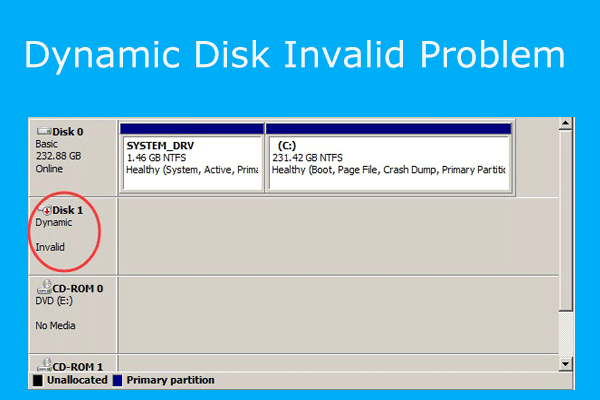
ダイナミックディスクが「無効」と表示される
ダイナミックディスクは、突然無効な状態になることや、別のPCに接続した後に無効として認識されることがあります。原因としては、以下のようなものが挙げられます。
- 非対応OS:Windowsのすべてのコンシューマー向けエディション(Windows Home/Basic/Premiumエディション)は、ダイナミックディスクを正式にサポートせず、すべての操作を正常に認識しません。特に、ダイナミックディスクからオペレーティングシステムを起動する場合や、ミラー構成、あるいは異なる物理ディスクにまたがるスパンボリュームなどの高度な機能を利用する場合に、問題が発生しやすくなります。
- ダイナミックディスクを外部に接続:ダイナミックディスク機能は外付けドライブではサポートされていません。
- 不完全または破損したLDM(論理ディスクマネージャー)レコード:ボリュームマネージャーは、論理ディスクマネージャー(LDM)レコードのサイズがディスク上のブロックサイズと一致している場合、誤ってそのレコードを不完全としてフラグ付けします。LDMレコードが不完全としてフラグ付けされると、クリーンアップが実行され、その結果、ダイナミックディスクは「無効」としてマークされます。
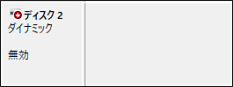
ダイナミックディスクの無効エラーを解決するには、以下の方法を試してください。
#1.ダイナミックディスクを内部接続する
USBケーブル経由でダイナミックディスクをパソコンに接続しないでください。その代わりに、SATAケーブルやその他の内部スロットを使用してください。
#2.ダイナミックディスクを元のパソコンに接続する
ディスクを新しいパソコンに挿入した直後にダイナミックディスクが無効と表示される問題が発生した場合は、ディスクを元のパソコンに接続してみてください。
ダイナミックディスク上のファイルを別のディスクにバックアップした後、ダイナミックディスク上のすべてのボリュームを削除してベーシックディスクに変換します。その後、ディスクを新しいパソコンに接続して使用します。
#3.データを失わずにダイナミックディスクをベーシックディスクに変換する
以下の要件を満たす場合、MiniTool Partition Wizardを使えば、データを失うことなくダイナミックディスクをベーシックディスクに変換可能です。
- ダイナミックディスク上には、シンプルボリュームのみが構成されています。スパン、ストライプ、ミラー、RAID-5ボリュームは含まれていません。ミラーボリュームを構成する場合は、まずディスクの管理でミラーを解除してください。
- ダイナミックディスク上の各シンプルボリュームは、複数の不連続なセグメントではなく、ディスク上の1つの連続したセグメントで構成されています。
- ダイナミックディスクをベーシックMBRディスクに変換したい場合、ダイナミックディスク上のボリュームは4つ以下である必要があります。4つを超えるボリュームがある場合は、拡張パーティションおよび論理パーティションのアドレス情報を書き込むための空き容量を確保するため、4番目およびそれ以降のすべてのボリュームを縮小する必要があります。
具体的な操作手順は以下の通りです。
MiniTool Partition Wizard Pro Demoクリックしてダウンロード100%クリーン&セーフ
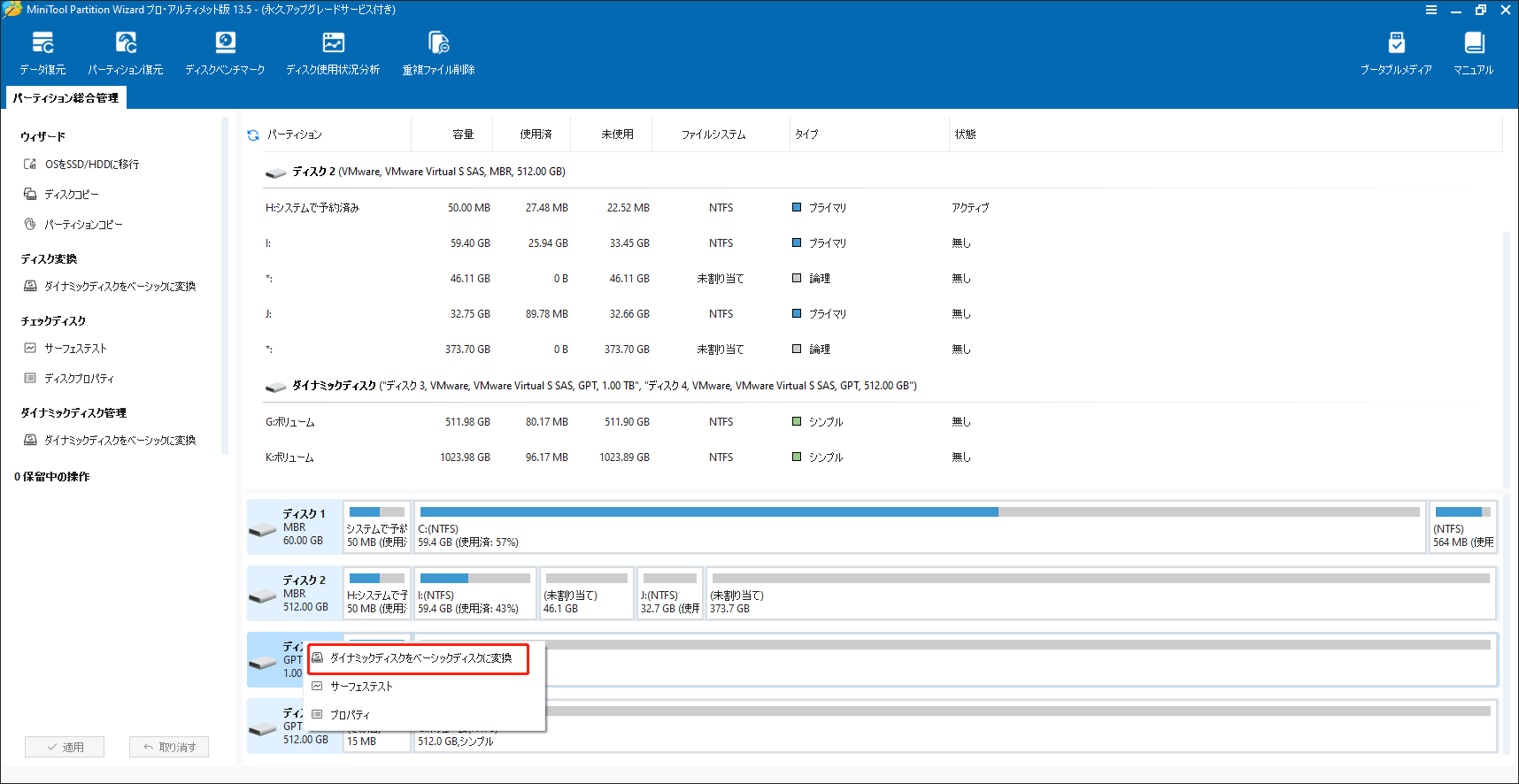
- MiniTool Partition Wizard Proまたは上位版を起動します。
- ダイナミックディスクを右クリックし、「ダイナミックディスクをベーシックディスクに変換」を選択します。
- 「適用」をクリックし、その後「はい」をクリックします。
#4.データを復元し、ベーシックディスクに変換する
ダイナミックディスクからデータを復元した後、ディスクの管理で「ベーシックディスクに変換」機能を使用することで問題を解決できます。
2.無効なダイナミックディスクにスパンまたはストライプボリュームの一部が含まれている場合、Test Diskを使用してデータを復元することをお試しください。
MiniTool Partition Wizardを例に、データを復元する手順は以下の通りです:
ステップ1:ダイナミックディスクからデータを復元する
- MiniTool Partition Wizardを起動します。
- ツールバーの「データ復元」をクリックします。
- 「デバイス」タブをクリックします。
- ダイナミックディスクにカーソルを置き、「スキャン」をクリックします。
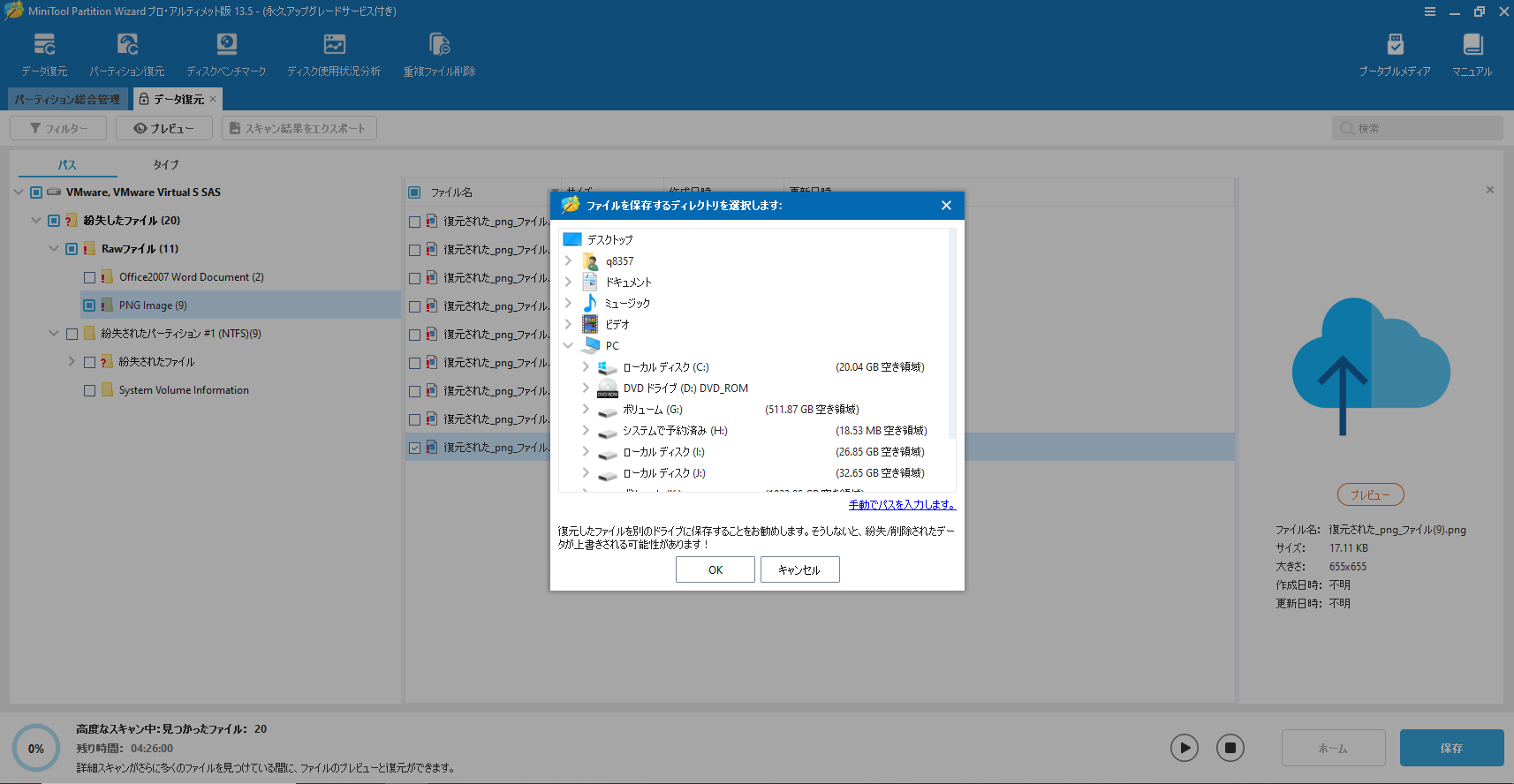
- スキャンプロセスが完了したら、「パス」、「タイプ」、または「フィルター」ツールを使用して復元したいファイルを探します。
- 該当ファイルを選択し、「保存」をクリックします。
- ポップアップウィンドウで、ダイナミックディスク以外の保存先を選択して「OK」をクリックします。これにより、復元されたファイルを取得できます。
ステップ2:ディスクの管理を使用してディスクをベーシックに変換する
- 「Windowsロゴキー + X」を押し、メニューから「ディスクの管理」を選択します。
- 「ディスクの管理」が開いたら、ダイナミックディスクを右クリックし、「ベーシックディスクに変換」を選択します。
ダイナミックディスクが「オフライン」と表示される
「オフライン」状態のダイナミックディスクは、ディスクが破損している、または一時的にアクセスできない可能性があることを示します。ダイナミックディスクがオフラインになった場合、まずはオンライン状態に戻す必要があります。以下の2つの方法があります。
#1.ディスクの再アクティブ化
「ディスクの管理」で、ダイナミック ディスクを右クリックし、「ディスクの再アクティブ化」を選択します。
#2.DiskPartを使用する
「Windowsロゴキー + R」を押して「ファイル名を指定して実行」を開きます。「diskpart」と入力し、「Enter」キーを押して「DiskPart」を起動します。次に、以下のコマンドを入力してディスクをオンライン状態にします。
- List disk
- Select disk * (* は動的ディスクのディスク番号)
- Online disk
ディスクがまだオフラインの場合は、ケーブルとディスクコントローラーをチェックし、物理ディスクに問題がないことを確認してください。または、ディスクを別のパソコンに挿入し、データにアクセスできるかどうかを確認することもできます。
上記の方法がすべてうまくいかない場合は、ダイナミックディスクからデータを復元し、その後ディスクを消去してから再利用することをお試しください。
ダイナミックディスクが「不足」と表示される
不足と表示されるオフラインディスクは、最近までシステム上で利用可能だったにもかかわらず、現在は検出または識別できなくなった状態を指します。この状態のディスクは、破損している、電源が切れている、または物理的に切断されている可能性があります。
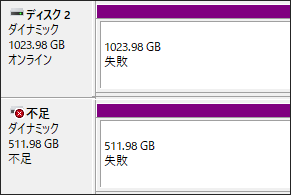
この問題を修正するには、下記の方法が役に立つかもしれません。
- ディスク、コントローラー、またはケーブルの問題を修復してください。その後、ディスクを再接続してみます。
- ディスクがコンピューターに正しく接続されていることを確認します。
- ディスクをオンライン状態に戻すには、「ディスクの再アクティブ化」機能またはDiskPartのOnline Diskコマンドを使用してください。
- データを復元した後、ディスクを右クリックし、「ディスクの削除」を実行します。その後、ディスクを再度接続して、正常に使用できるか確認してください。
ダイナミックディスクが「異形式」と表示される
ダイナミックディスクを別のPCに移行すると、異形式エラーが表示される場合があります。ほとんどの場合、異形式ディスクとは、ディスク上のデータがまだ存在するものの、表示されない状態を指します。
ディスク上のデータにアクセスするには、そのディスクをコンピューターのシステム構成に追加する必要があります。「ディスクの管理」で、異形式ディスクを右クリックし、「形式の異なるディスクのインポート」を選択します。その後、異形式ディスク上のボリュームが表示され、アクセス可能になります。
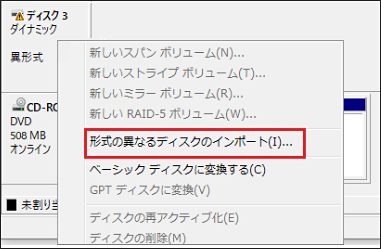
場合によっては、以前にシステムに接続されていたディスクが「異形式」状態となる場合があります。問題の原因は、何らかの理由でダイナミックディスクの構成データが失われる可能性があります。異形式ディスクをインポートし、問題が解決するか確認してください。解決しない場合は、データを復元する必要があります。
さらに読む:
異形式ディスクをインポートする際、以下のエラーが発生する可能性があります:
エラー1.指定された名前のディスクグループが既に存在します。
このエラーは、2つ以上のディスクグループが同じ名前である場合に発生します。この問題を回避するには、レジストリを変更する必要があります。
システム/ブートドライブがベーシックディスクである場合、この状態を修正するには、下記の手順に沿って操作してください。
- Windowsの検索から「Registry Editor」を起動します。
- 「HKEY_LOCAL_MACHINE\SYSTEM\CurrentControlSet\Services\dmio\Boot Info」に移動します。
- 「Boot Info」キーの下にある「Primary Disk Group」キーを削除します(お使いのディスクに対応する正しいキーを削除する必要があります)。
- レジストリエディターを終了し、コンピューターを再起動します。
- 再起動後、異形式ディスクのインポートを再度試みてください。
エラー2.一部のインポート対象ボリュームは、すべてのディスクがこのシステムに移動されていないため、データが失われる可能性があります。
このエラーは、ディスクがスパン、ストライプ、ミラー、または RAID-5 ボリュームの一部である場合に発生します。問題を解決するには、これらのディスクをすべてコンピューターに接続したうえで、再度インポートしてください。
エラー3.異形式ディスクをインポートするオプションがありません。
ダイナミックディスクをコンピューターに外部接続すると、異形式として認識されることがあります。この場合、インポートの選択肢が表示されないことがあるので、ディスクを内部接続するか、ベーシックディスクに変換してください。MiniTool Partition Wizardは、データ損失なしでダイナミックディスクをベーシックディスクに変換できます。
MiniTool Partition Wizard Pro Demoクリックしてダウンロード100%クリーン&セーフ
ダイナミックディスクが読み取れない
ダイナミックディスクは、ディスク全体の故障ではなく、ディスク側の破損やI/Oエラーによって読み取れなくなる場合があります。この問題を解決するには、以下の方法があります:
- ハードドライブを再接続し、接続ケーブルとスロットを変更します。その後、ディスクの管理で「操作」>「ディスクの再スキャン」をクリックします。
- ダイナミックディスクをベーシックディスクに変換します。データ保護のため、変換前にデータを復元することをおすすめします。
ダイナミックディスクにエラーが表示される
ダイナミックディスクはオンライン状態であっても、エラーコードや警告アイコンが表示される場合があります。これは、ディスク上のある領域でI/O エラーが発生しているためです。I/O エラーが一時的な場合は、ディスクを再アクティブ化することでオンライン状態に戻すことができます。
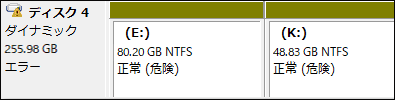
ダイナミックディスクのボリュームステータスエラー
一部のユーザーは、ディスクボリュームに「失敗」や「危険」といったステータスエラーが表示されることに気付く場合があります。本セクションでは、これらのエラーについて説明します。
ダイナミックディスクのボリュームが「失敗」と表示される
ダイナミックディスクボリュームの「失敗」状態は、通常、ボリュームが自動的に起動できない、ディスクが故障して損傷している、またはファイルシステムが破損していることを示します。ディスクの故障やファイルシステムの破損が原因で「失敗」状態になった場合、ディスクまたはファイルシステムを修復できない限り、データは失われます。
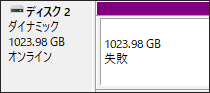
問題を修正するには、下記の手順に沿って操作してください。
- 「ディスクの再アクティブ化」機能を使用して、ディスクとボリュームを「オンライン」状態に戻します。
- ミラー、スパン、ストライプ、またはRAID-5ボリュームの場合、失敗状態は、一部のディスクのみが移動されたことを示している可能性があります。この場合、すべてのダイナミックディスクをインポートすることで、問題が解決することがあります。
ダイナミックディスクのボリュームが「冗長の失敗」と表示される
「冗長の失敗」状態は通常、ミラーまたはRAID-5ボリューム上で表示されます。
ミラーボリュームの場合
対象がミラーボリュームの場合、原因は以下の通りです:
- ミラーボリュームの一方のみがインポートされています。インポートされた側は「冗長の失敗」状態となり、インポートされなかったもう一方のディスクは「不足」状態と表示されます。
- ミラーボリュームを構成する少なくとも1つのメンバーが故障しています。ボリュームはフォールトトレラントではなくなりました。
問題を修正するには、下記の方法をお試しください。
- 不足しているディスクをインポートし、冗長性を復元します。
- ミラーボリュームが不要になった場合はミラーを解除します。ミラーボリュームを右クリックし、「ミラーの削除」をクリックします。「ミラーの削除」ダイアログボックスで、「不足」しているディスクをクリックし、「ミラーの削除」をクリックします。これにより、インポートされたミラーボリュームの一方は、シンプルボリュームとして保持されます。
- ミラーボリュームを修復します。まず物理ディスクの電源がオンになっており、コンピューターに正しく接続されていることを確認してください。必要に応じて、物理ディスクを再接続します。次に、冗長性が失われたボリュームを含むダイナミックディスクを右クリックし、「ディスクの再アクティブ化」をクリックします。
RAID-5ボリュームの場合
対象がRAID-5ボリュームの場合、原因は少し異なります。
- RAID-5ボリュームを構成するディスクのうち、1台を除くすべてをインポートしています。RAID-5ボリュームから複数のディスクが欠落している場合、そのボリュームは「失敗」状態になります。
- RAID-5ボリュームの構成メンバーの1つが故障し、ボリュームはフォールトトレラントではなくなりました。
この問題に対する解決策は以下の通りです。
- このボリュームを構成するすべてのディスクを同時に新しいコンピューターに移動し、その後すべてをまとめてインポートします。
- RAID-5ボリュームを修復します。ボリュームを右クリックし、「ボリュームの修復」をクリックします。次に、欠落しているディスクの代わりとして、適切なダイナミックディスクを選択します。
- 物理ディスクの電源がオンになっており、コンピューターに正しく接続されていることを確認してください。必要に応じて、物理ディスクを再接続します。その後、「冗長の失敗」と表示されるボリュームが配置されているディスクを再アクティブ化します。
ダイナミックディスクのボリュームが「正常(危険)」と表示される
「正常(危険)」状態は、基盤となるダイナミックディスクでI/Oエラーが検出されたものの、ボリューム自体にはまだアクセスできることを示します。ダイナミックディスクのいずれかの部分でI/Oエラーが発生すると、そのディスク上のすべてのボリュームが「正常(危険)」状態になります。
この問題を解決するには、ディスクを再アクティブ化して「オンライン」状態にするだけです。その後、ボリュームは「正常」状態に戻るはずです。正常(危険)状態が引き続き表示される場合、ディスクが故障している可能性があります。データをバックアップし、できるだけ早くディスクを交換してください。
ダイナミックディスクのボリュームが「古いデータ」と表示される
この状態は、ミラーまたはRAID-5ボリュームを含むディスクをインポートする際に「形式の異なるディスクのインポート」ダイアログボックスに表示されます。これは、ディスク上のいずれかのボリュームに、古いミラー情報またはパリティ情報が含まれていることを示します。
一般的には、これは移動したディスク上のボリュームが、移動前に「正常」以外の状態であったことが原因です。
問題を解決するには、ディスクを元のコンピューターに戻します。その後、ディスクの再スキャンまたはコンピューターの再起動を行い、すべてのディスクが正しくインストールされていることを確認してください。
それでもボリュームにステータスエラーが表示される場合は、該当するトラブルシューティングを実施してください。エラーが解消され、正常な状態になるまでは、別のコンピューターに移動したり、インポートしたりしないでください。
ダイナミックディスクの変換エラー
ベーシックディスクはダイナミックディスクに変換でき、その逆も可能です。ただし、変換中に問題が発生する場合があります。このセクションでは、変換に関連する問題の解決方法についてご紹介します。
ベーシックディスクをダイナミックディスクに変換できない
ベーシックディスクをダイナミックディスクに変換しようとすると、「ダイナミックディスクに変換」オプションがグレー表示されるか、次のいずれかのエラーが発生する可能性があります:
- この操作は、オブジェクトによってサポートされません。
- 十分なディスク領域がないので、この操作を完了できません。
- 1つ以上のパーティションでセキュリティが有効になっているため、ディスクをダイナミック ディスクに変換できませんでした。
- パック名が無効です(このエラーはWindows 8/7/Vistaでのみ発生します。問題を回避するには、コンピューター名をシングルバイト文字のみに変更します)。
- 大容量のMBRディスクの最初の2TBのみが利用可能です。2TBより大きなサイズのパーティションの作成、およびディスクのダイナミックへの変換はできません。
- 選択されたGPT形式のディスクには、種類が’PARTITION_BASIC_DATA_GUID’ではないパーティションがあります。このパーティションの前後には、種類が ‘PARTITION_BASIC_DATA_GUID’ のパーティションがあります。
Microsoftの「ベーシックディスクとダイナミックディスクの操作」に関するWebページによると、ベーシックディスクをダイナミックディスクに変換するには特定のルールに従う必要があります。ベースディスクをダイナミックディスクに変換できない場合、その理由は以下の通りです。
- ディスクの末尾に十分な空き領域がありません(少なくとも1MBが必要です)。問題を解決するには、最後のパーティションを縮小または削除する必要があります。
- ディスク容量が2TBを超えているにもかかわらずMBRスタイルを使用しています。この場合は、ディスクをGPTに変換する必要があります。
- GPTディスクには、Windowsが認識しないパーティション(別のOSで作成されたものなど)が含まれています。この問題を解決するには、パーティションを再フォーマットするか削除してください。
- セクターサイズが512バイトを超えるディスク(例:4Kネイティブディスク)は変換できません。
- ポータブルコンピューターやリムーバブルメディアでは、ダイナミックディスクは使用できません。
- システムパーティションまたはブートパーティションがスパン、ストライプ、ミラー、またはRAID-5ボリューム(ハードウェアRAIDを指す)の一部である場合、そのディスクを変換できません。変換前に、これらの構成を解除する必要があります。
2.ベーシックディスクをダイナミックディスクに変換すると、現在の起動ボリューム以外にあるディスク上のボリュームからは、インストール済みのOSを起動できなくなります。したがって、複数のWindows OSがインストールされているディスクを変換しないことをおすすめします。
上記の原因に基づいて、対応する解決策を以下に示します。
#1.ディスクの管理でパーティションを縮小、フォーマット、削除する
縮小:
- 「Windowsロゴキー + X」を押し、「ディスクの管理」を選んで開きます。
- ディスクの末尾にあるパーティションを右クリックし、「ボリュームの縮小」を選択します。
- 縮小する容量をMB単位で入力し、「縮小」をクリックします。
フォーマット:
- パーティションを右クリックし、「フォーマット」を選択します。
- ボリュームラベル、ファイルシステム、およびアロケーションユニットサイズを設定します。その後、「OK」をクリックします。
- もう一度「OK」をクリックして、フォーマットを開始します。
削除:
- パーティションを右クリックし、「ボリュームの削除」を選択します。
- 「はい」をクリックして削除を確認します。
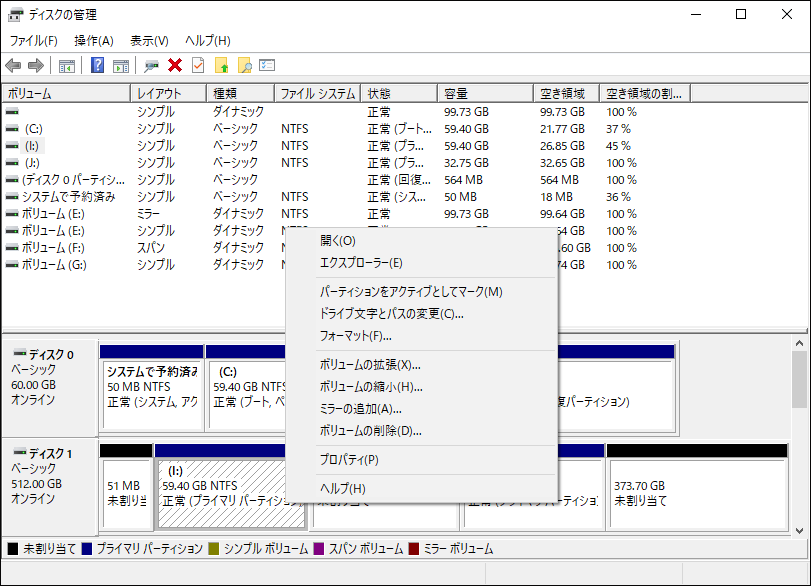
#2.MiniTool Partition Wizardでパーティションを移動/サイズ変更する
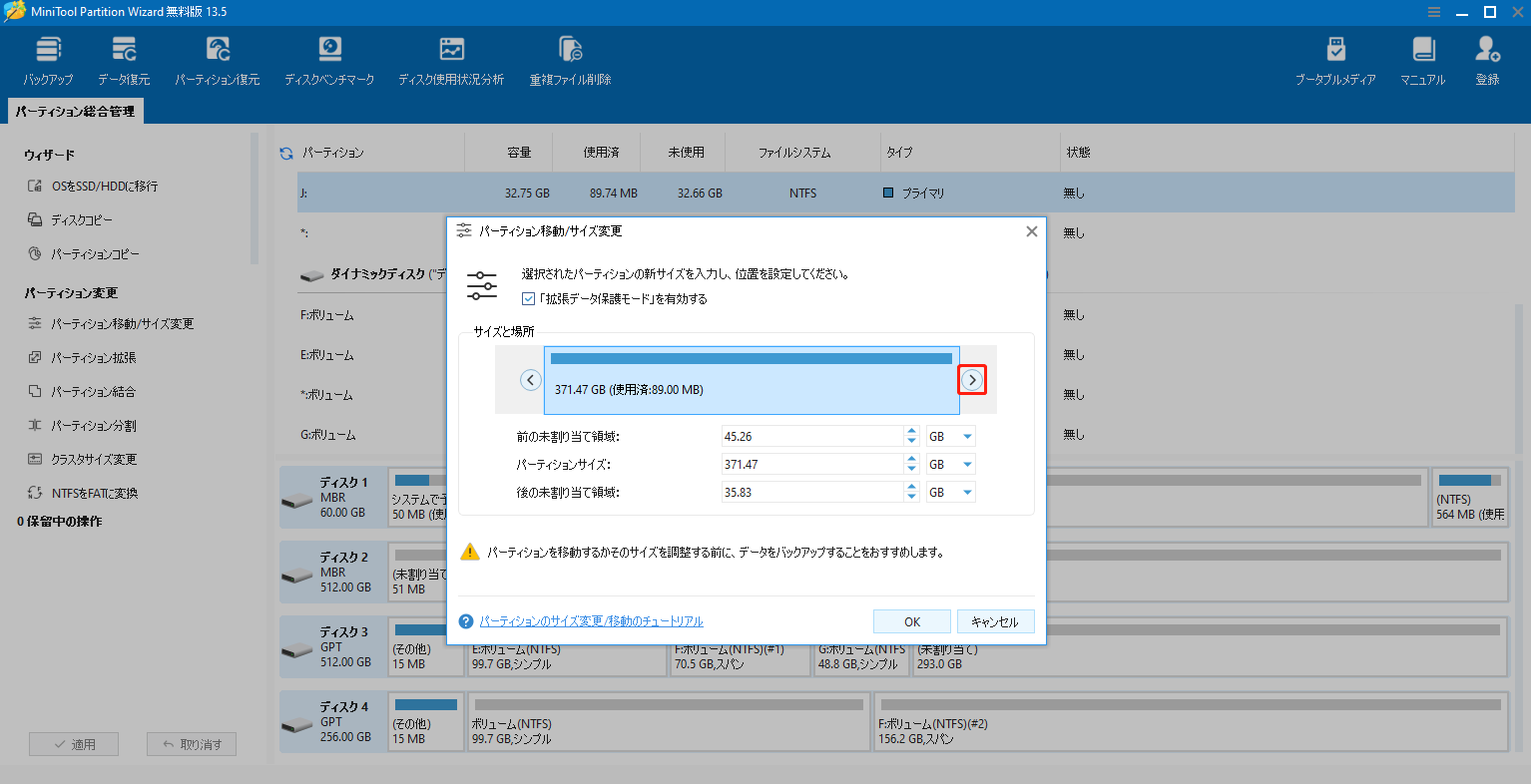
ディスクの管理では、回復パーティションのようなOEMパーティションを縮小できません。この場合、MiniTool Partition Wizardを使用してパーティションを移動/サイズ変更することをおすすめします。具体的な操作手順は以下の通りです。
MiniTool Partition Wizard Pro Demoクリックしてダウンロード100%クリーン&セーフ
ステップ1:回復パーティションの直前に配置されているパーティションを縮小する
- MiniTool Partition Wizardを起動します。
- 回復パーティションの直前にあるパーティションを右クリックし、「移動/サイズ変更」を選択します。
- 表示されるウィンドウで、右矢印アイコンを左にドラッグしてパーティションを縮小し、「OK」をクリックします。
ステップ2:回復パーティションを移動します。
- 回復パーティションを右クリックし、「移動/サイズ変更」を選択します。
- 表示されるウィンドウで、パーティションブロックを左にドラッグし、「OK」をクリックします。
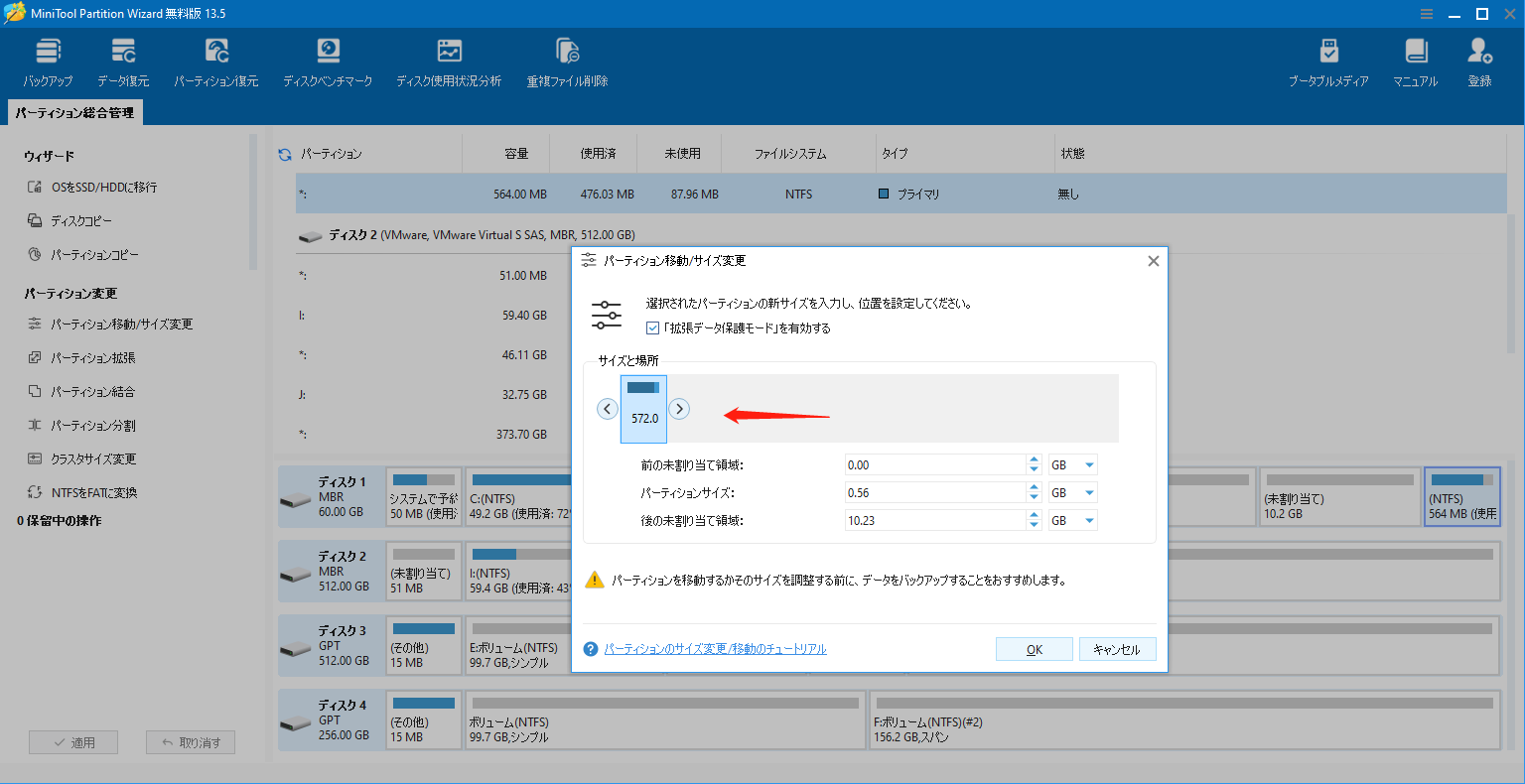
ステップ3:「適用」ボタンをクリックして保留中の操作を実行します。
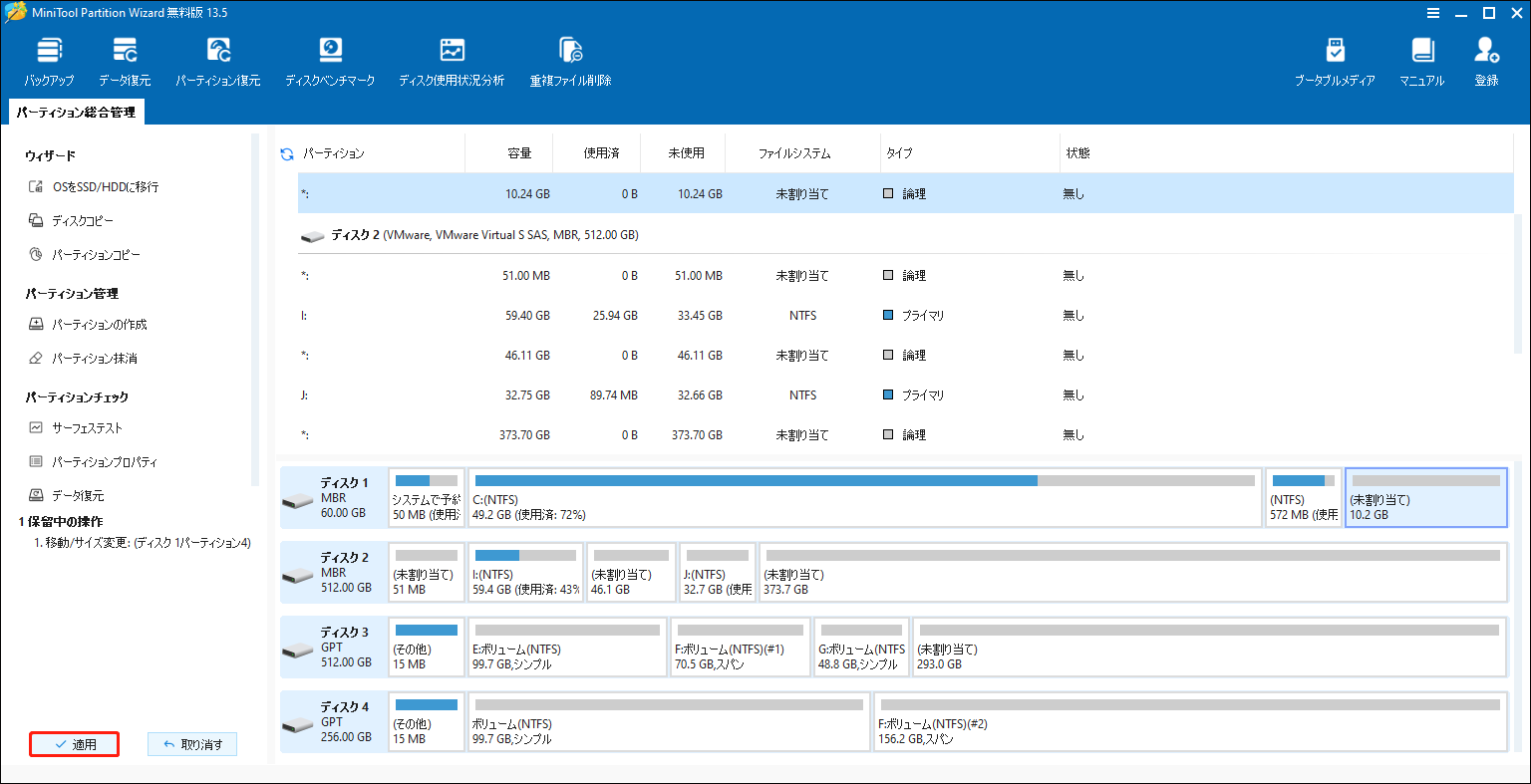
#3.MBRをGPTに変換する
ディスクの管理を使用する場合は、ディスク上のすべてのパーティションを削除し、ディスクを右クリックして「GPTディスクに変換」オプションを選択します。
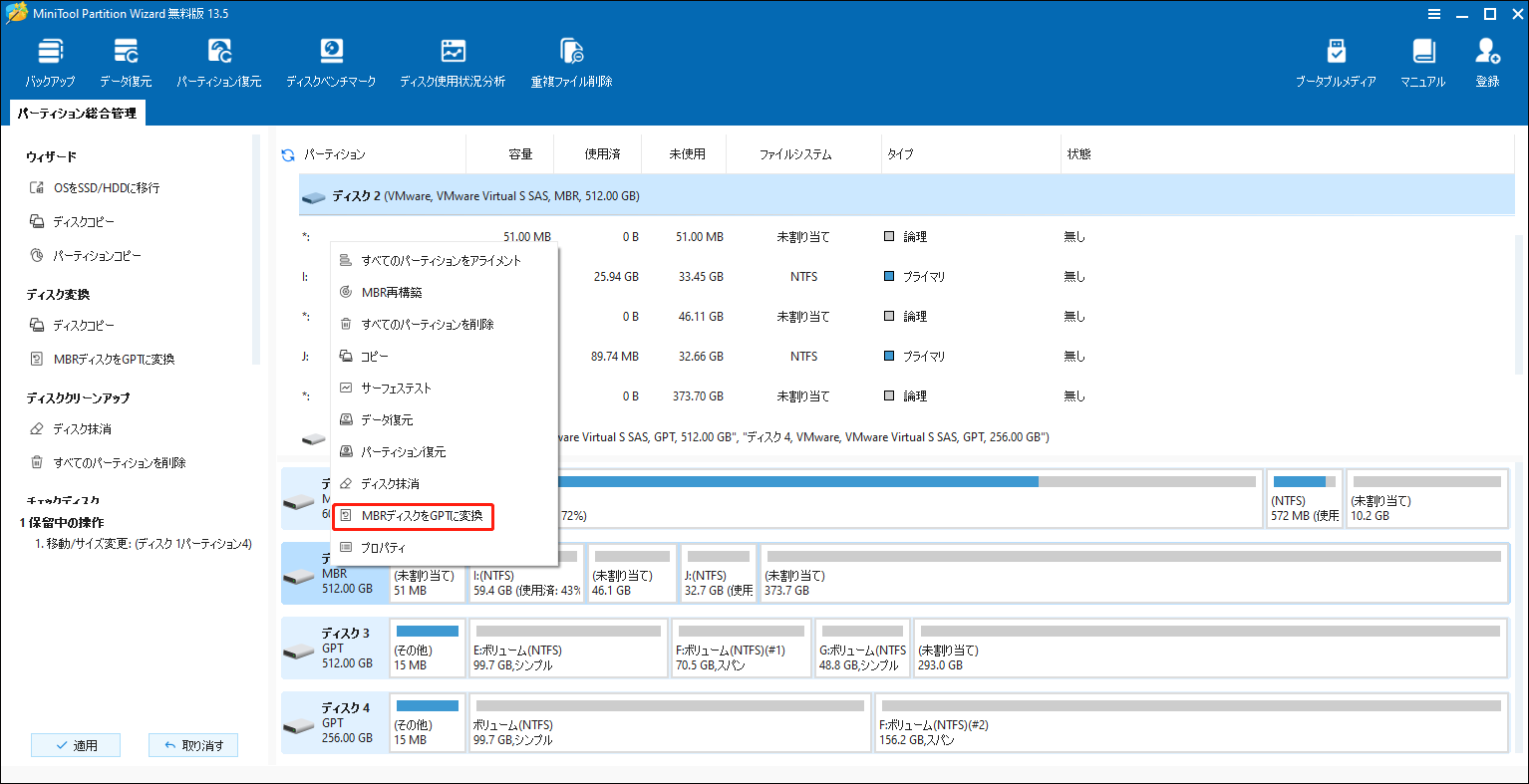
データを失わずにMBRをGPTに変換したい場合は、MiniTool Partition Wizardを使いましょう。操作手順は以下の通りです。
- MiniTool Partition Wizardのインターフェイスで、対象のディスクを右クリックし、「MBRディスクをGPTに変換」オプションを選択します。
- 「適用」をクリックします。
さらに読む:
システムディスクをダイナミックディスクに変換した後、いくつかの問題が発生する可能性があります。例えば:
- 「ハードドライブがダイナミックディスクとして構成されているため、再インストールはできません」というエラーにより、回復パーティションからシステムを起動できません。このエラーが発生すると、WinRE(Windows回復環境)およびOEMリカバリモードでの起動が妨げられます。
- USBでWindowsを再インストールする際、「このディスクにWindowsをインストールすることはできません。このパーティションには、Windowsのインストールに対応していない1つ以上のダイナミックボリュームが含まれています。」というエラーが発生することがあります。この問題は通常、C:ドライブ以外のパーティションを選択してシステムをインストールしようとした場合に発生します。
上記の問題の原因は、システムディスクをダイナミックディスクに変換時に表示される警告ウィンドウに示されています。このウィンドウには、ベーシックディスクをダイナミックディスクに変換すると、現在のブートボリューム以外に存在するボリューム上のオペレーティングシステムを起動できなくなることが通知されます。その結果、ダイナミックディスク上に配置されたWinREの回復パーティションもブート対象として扱われず、そこから起動することはできません。
さらに、Windowsを新規インストールできるダイナミックボリュームは、ベーシックブートボリュームまたはベーシックシステムボリュームから変換されたものに限られます。ダイナミックディスク上の未割り当て領域から新規に作成されたダイナミックボリュームには、Windowsをインストールできません。
これらの問題を解決するには、MiniTool Partition Wizardを使用してデータを失うことなくダイナミックディスクをベーシックディスクに戻すことをおすすめします。
データ損失を許容できる場合は、WindowsインストールメディアからPCを起動し、「Shift + F10」を押して「コマンドプロンプト」を開き、「diskpart」と入力して「Enter」キーを押します。その後、DiskPartのcleanコマンドでシステムディスクを初期化します(手順は次のセクションで詳しく説明します)。
ダイナミックディスクをベーシックディスクに変換できない
ダイナミックディスクをベーシックディスクに変換できない場合は、以下の現象が発生します:
- 「ベーシックディスクに変換」オプションがグレー表示
- エラー:ディスクは空ではありません。
- エラー:オフライン状態のディスクに対しては、この操作を実行できません。
Windows内蔵のダイナミックディスク管理ツールでは、ダイナミックディスクをベーシックディスクに変換するには、ディスク上のすべてのボリュームを削除する必要があります。ディスクの管理を例にすれば、ボリュームを1つずつ削除しなければなりません。その後、ダイナミックディスクは自動的にベーシックディスクに変換されます。
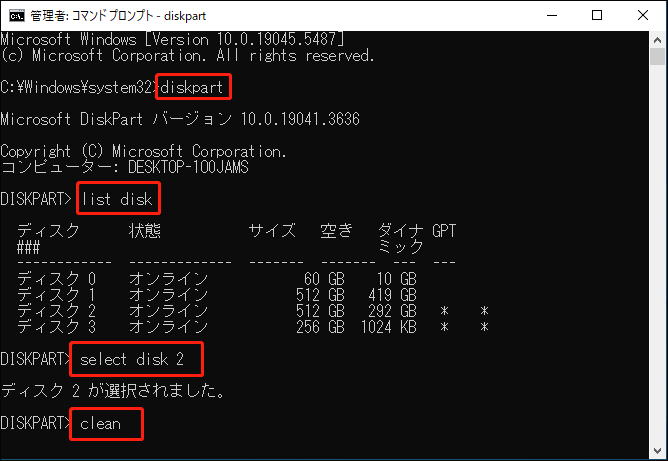
エラーが引き続き発生する場合は、DiskPartのcleanコマンドを使用できます。下記の手順に沿って操作してください。
- 「Windowsロゴキー + R」を押して「ファイル名を指定して実行」を開きます。
- 「diskpart」と入力し、「Enter」キーを押してDiskPartを起動します。
- DiskPartウィンドウで「list disk」と入力し、「Enter」キーを押します。
- 「select disk *」と入力して「Enter」キーを押します。
- 「clean」と入力し、「Enter」キーを押します。ディスク上のすべてのボリュームおよびその他のデータが削除されます。その後、ディスクは自動的に初期状態に戻り、後で初期化する必要があります。
その後、DiskPartの「Convert Basic」コマンド、またはディスクの管理の「ベーシックディスクに変換」オプションを使用して、ダイナミックディスクをベーシックディスクに変換します。
MiniTool Partition Wizard Pro Demoクリックしてダウンロード100%クリーン&セーフ
ダイナミックディスクのボリュームエラー
ダイナミックディスクのボリュームを管理する際、いくつかの問題が発生する可能性があります。このセクションでは、それらを解決する方法についてご紹介します。
ダイナミックボリュームを作成できない
一般的に、Windowsはダイナミックディスク上にシンプル、スパン、ストライプ、ミラー、RAID-5ボリュームを作成できます。作成できない場合、以下の理由が考えられます。
- OS対応:RAID-5ボリュームの作成機能はサーバーエディションでのみ利用可能です。Windows XP Professionalエディションでは、ミラーボリュームの作成もサポートされていません。
- ディスク数要件:ダイナミックディスクが1つの場合、作成できるのはシンプルボリュームのみです。スパン、ストライプ、ミラーボリュームを作成するには少なくとも2つのダイナミックディスクが必要であり、RAID-5ボリュームの場合は少なくとも3つのダイナミックディスクが必要です。
ディスクの数量は必須要件です。これを回避する適切な手段は存在しません。
Windows Homeエディションをご利用の場合は、ダイナミックディスクをベーシックディスクに変換してください。データ損失なしでこの操作を実行するには、MiniTool Partition Wizardの使用をおすすめします。
MiniTool Partition Wizard Pro Demoクリックしてダウンロード100%クリーン&セーフ
ダイナミックボリュームを拡張/縮小できない
ダイナミックボリュームを拡張または縮小できない場合は、以下の理由が考えられます。
- ミラーおよびストライプドボリュームでは、ボリュームの拡張および縮小機能はサポートされていません。
- シンプルまたはスパンボリュームは拡張または縮小できますが、その前提として、ボリュームが「未フォーマット」であるか、NTFSファイルシステムを使用している必要があります。
- シンプルまたはスパンボリュームは拡張する場合は、ディスクに未割り当て領域があることを確認してください。
- シンプルボリュームがシステムボリュームまたはブートボリュームの場合、拡張できません。
- RAID-5ボリュームは拡張または縮小できますが、拡張機能を利用するにはボリュームの直後に未割り当て領域が存在している必要があります。
- 該当領域はMSRパーティションによって分離されています(未確認)。
ダイナミックボリュームを拡張または縮小できない場合は、次の解決策を試してください。
#1.ボリュームを再フォーマットする
ボリュームのファイルシステムが正しくなく、重要なファイルが含まれていない場合、NTFSに再フォーマットするのが良い選択肢です。
#2.MiniTool Partition Wizardを使う
このソフトウェアは、「ディスクの管理」ツールと比べて、ダイナミックディスクおよびボリュームの管理タスクにおいて、より高い柔軟性を備えています。例えば、次の操作が可能です。
- シンプル、スパン、ミラー、ストライプ、RAID-5ボリュームを移動またはサイズ変更できます。ダイナミックボリュームの移動と縮小は、ベーシックパーティションと同じ方法で実行されます。
- ダイナミックボリュームを未割り当て領域またはシンプルボリュームにコピーします。
- データ損失なしでクラスターサイズを変更します。
- データ損失なしでダイナミックディスクをベーシックディスクに変換します。
- ダイナミックボリュームの作成、フォーマット、削除が可能です。
- その他
MiniTool Partition Wizard Pro Demoクリックしてダウンロード100%クリーン&セーフ
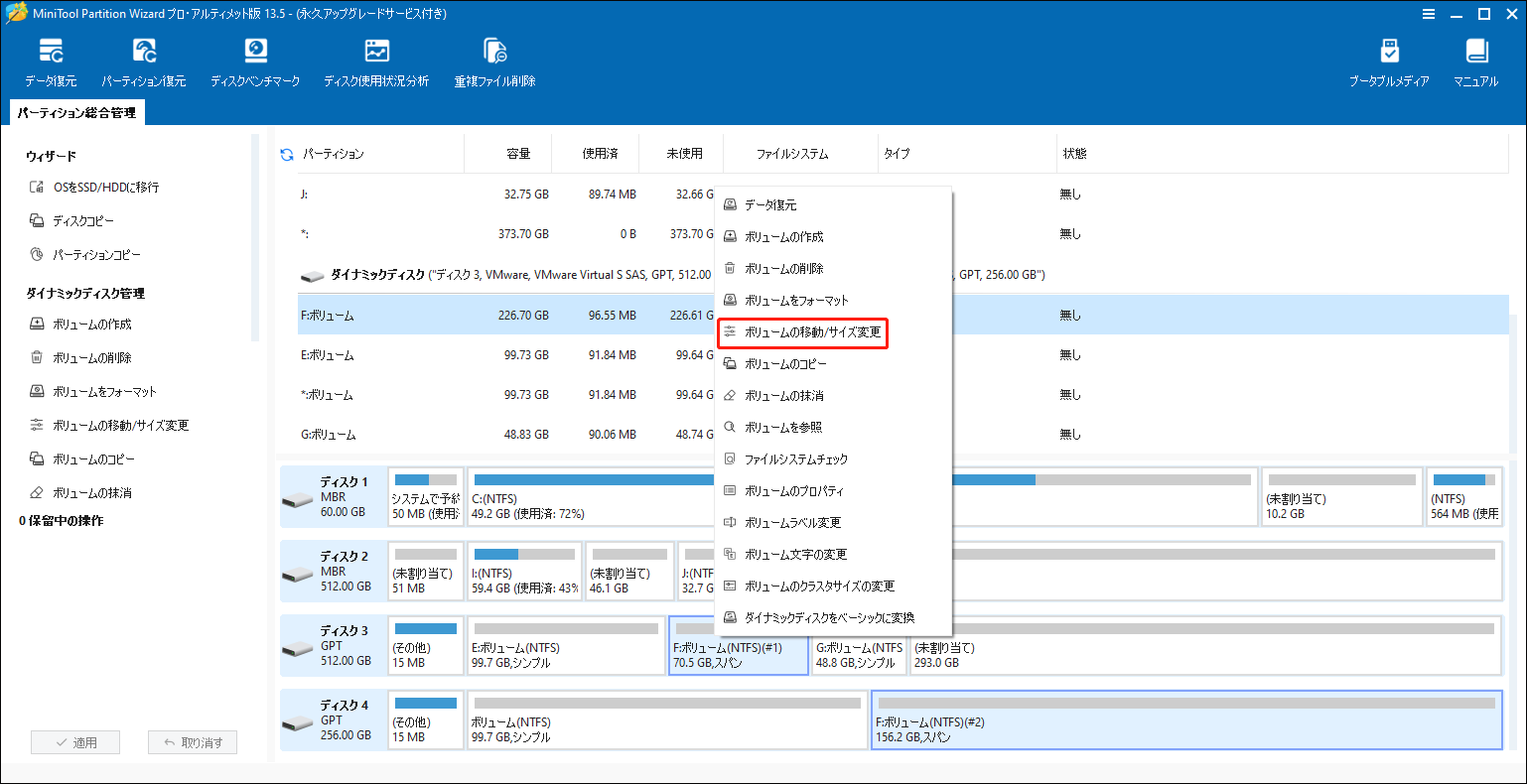
MiniTool Partition Wizardを使用して、ダイナミックボリュームを移動/サイズ変更する方法は以下の通りです。
- MiniTool Partition Wizardを起動します。
- 対象のダイナミックボリュームを右クリックし、「ボリュームの移動/サイズ変更」を選択します。
- 矢印アイコンをドラッグしてボリュームを拡張または縮小します。また、ボリュームブロックをドラッグして位置を移動します。
- 「OK」をクリックし、「適用」をクリックします。
#3.MSRパーティションを削除する
MSR(Microsoft Reserved)パーティションとは、GPT形式のハードドライブ上に作成される特別な隠しパーティションです。最新のWindowsオペレーティングシステムを正常に動作させるために必要で、Windowsのインストール時に自動的に作成されます。
ユーザーデータを保存できませんが、新しいパーティションの作成やその他のシステム管理操作など、将来のWindowsでの使用のためのプレースホルダーとして機能します。
一部のユーザーからは、MSRパーティションがダイナミックボリュームの拡張を妨げる可能性があるとの報告があります。この現象は一般的ではありませんが、MSRパーティションを削除し、ボリューム拡張後に再作成するのが良い選択肢でしょう。
具体的な操作手順は以下の通りです。
ステップ1:MSRパーティションを削除すり
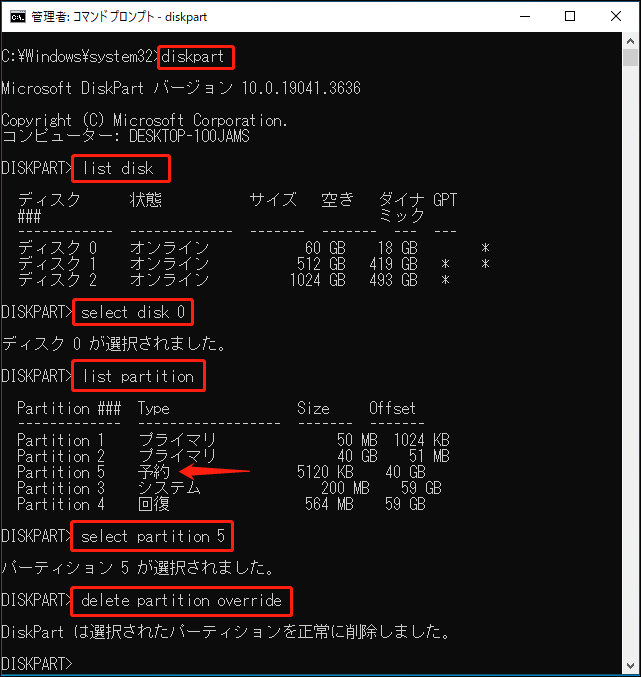
- Windowsの検索から「DiskPart」を開きます。
- ウィンドウで「list disk」と入力し、「Enter」キーを押します。
- 「select disk *」と入力し、「Enter」キーを押します。*はシステムディスクのディスク番号です(サイズで判断できます)。
- 「list partition」と入力し、「Enter」キーを押します。
- 「select partition #」と入力し、「Enter」キーを押します。#は「予約」パーティションのパーティション番号です。
- 「delete partition override」と入力し、「Enter」キーを押します。
ステップ2:ダイナミックボリュームを拡張します。MSRパーティションを作成するために空き領域を確保する必要があるので、ご注意ください。
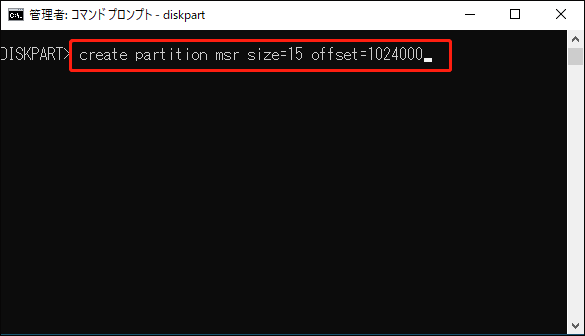
ステップ3:「create partition msr size=* offset=#」と入力し、「Enter」キーを押します。このコマンドでは、*はMSRパーティションのサイズ(MB単位)、#はMSRパーティションの開始位置(KB単位)を指定します。「offset」を指定しない場合、MSR パーティションは、それを収容できるディスク上の最初の空きエクステントに作成されます。
(以下の画像は、コマンドの入力形式を示した参考例です。実際の状況に応じて値を変更してください。)
#4.ダイナミックディスクをベーシックディスクに変換する
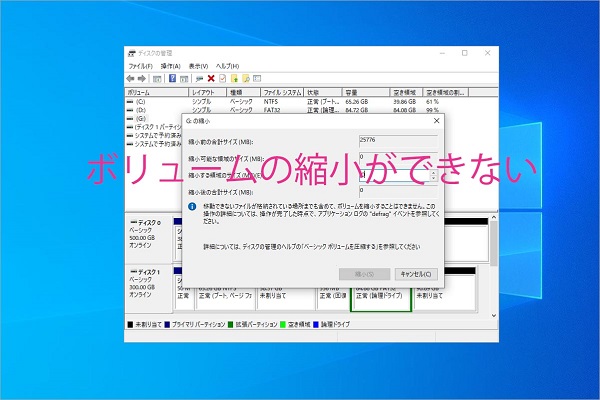
上記の方法がすべてうまくいかない場合は、ダイナミックディスクをベーシックディスクに変換してみてください。ディスク上のファイルを保持したい場合は、MiniTool Partition Wizardを試してください。
ミラーを追加できない
「ミラーの追加」機能は、ベーシックパーティションおよびシンプルボリュームでのみ利用可能です。
- ストライプ、ミラー、RAID-5ボリュームでは、「ミラーの追加」機能は利用できません。
- システムパーティション、回復パーティション、およびその他のOEMパーティションでは、「ミラーの追加」機能も利用できません。
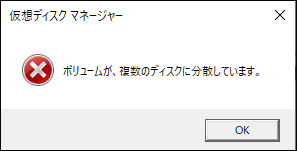
- スパンボリュームでは「ミラーの追加」機能があります。これを適用すると、「ディスクの管理」は2つのディスクをダイナミックに変換し、スパンボリュームと同じサイズの新しいボリュームを作成します。ただし、「ボリュームが複数のディスクに分散しています」というエラーが発生したため、2つのボリュームはミラーボリュームを構成できませんでした。
ベーシックパーティションまたはシンプルボリュームにミラーを追加できない場合、原因と対処方法は以下の通りです:
#1.空き領域が不足している
パーティションまたはボリュームにミラーを追加すると、ソースパーティションまたはボリュームと同じサイズのボリュームが作成されます。十分な未割り当て領域がない場合、ミラーを追加できません。この場合、ソースパーティションまたはボリュームを縮小してから、再度ミラーの追加を試してみてください。
また、2つのディスクの容量が同じであっても、ミラーボリュームを作成できない、またはミラーを追加できないという報告もあります。
問題の原因は、ミラーを作成するディスク上の未割り当て領域が、ソースパーティションまたはボリュームよりもわずかに大きくなければならないことです。この問題は、ソースパーティションまたはボリュームを縮小するか、より小さいミラーボリュームを作成することで解決できる場合があります。
#2.異なるセクターサイズ
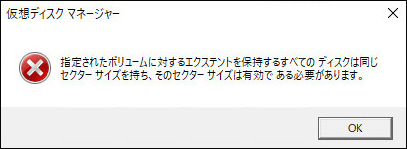
2つのディスクのセクターサイズが異なる場合(例:1つが512バイト、もう1つが4K)、次のエラーが発生します:指定されたボリュームに対するエクステントを保持するすべてのディスクは同じセクターサイズを持ち、そのセクターサイズは有効である必要があります。
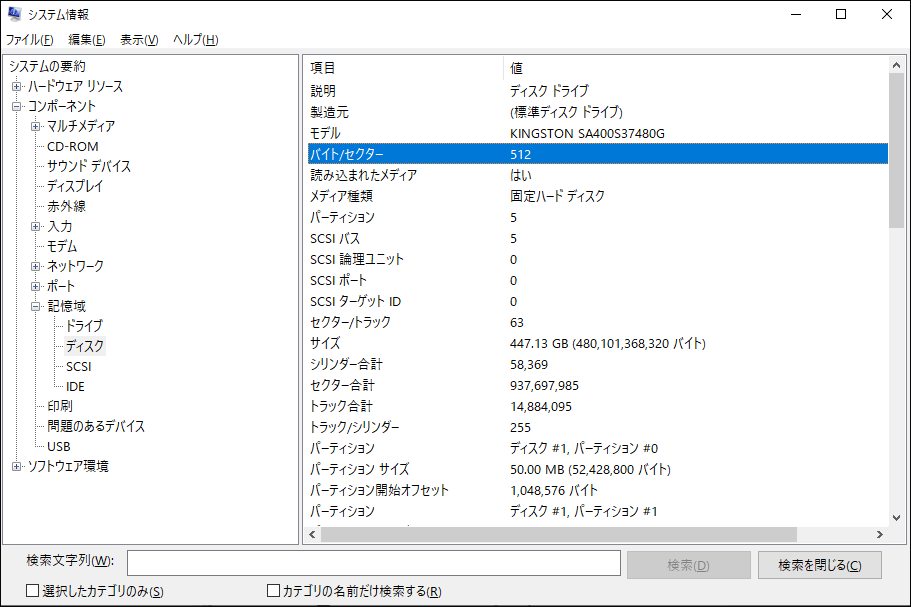
ハードドライブのセクターサイズを確認するには、下記の手順に沿って操作してください。
- 「Windowsロゴキー + R」を押して「ファイル名を指定して実行」を開きます。
- 「msinfo32」と入力し、「Enter」キーを押します。
- システム情報のウィンドウが開いたら、「システムの要約」>「コンポーネント」>「記憶域」>「ディスク」の順に移動します。
- 右側のパネルで、「バイト/セクター」項目で値を確認します。これらのディスクは、サイズとパーティション構成で見分けることが可能です。
2つのディスクのセクターサイズが同じでもエラーが発生する場合は、DiskPartコマンドを使用してミラーを追加するか、ディスクを初期化してみてください。
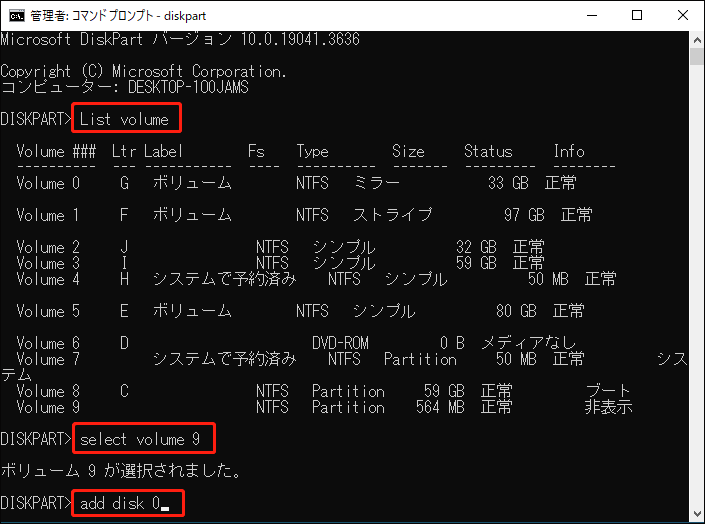
パーティションまたはボリュームにミラーを追加する方法は?まずDiskPartを開き、以下のコマンドを1つずつ実行しましょう:
- List volume
- Select volume *(*はソースパーティション/ボリュームのボリューム番号)
- Add disk n (nはミラーを作成して配置するディスクの番号)
ダイナミックボリュームをフォーマット/削除できない
ダイナミックボリュームをフォーマットまたは削除できない場合は、まずそのボリュームが使用中のシステムボリュームかどうかを確認してください。それ以外の場合は、ボリューム自体に何らかの問題がある可能性があります。MiniTool Partition Wizardを使用してフォーマットまたは削除することをおすすめします。
また、ディスク上に重要なファイルがない場合は、DiskPartのcleanコマンドを使用することもできます。
結論
本記事では、さまざまなダイナミックディスクおよびボリュームエラーの原因とそれぞれの解決策についてご紹介しています。対象となるエラーは以下の通りです:
- ダイナミックディスクが無効/オフライン/異形式/不足状態になる
- ダイナミックボリュームが失敗/冗長の失敗/正常(危険)状態になる
- ベーシックディスクからダイナミックディスクへの変換失敗、またはその逆
- ダイナミックボリュームの作成/拡張/縮小が失敗
各ソリューションでは、既に説明済みの手順を除き、必要な手順を提供しています。MiniTool Partition Wizardは、柔軟で信頼性の高いダイナミックディスク管理機能を備えているため、おすすめします。
MiniToolソフトウェアの使用時にご不明な点がございましたら、[email protected]までお気軽にお問い合わせください。できるだけ早く返事いたします。
作者について

ポジション: コラムニスト
動画クリエイター兼コンテンツエディター。YouTubeショート動画の企画・制作に加え、PCのトラブル解決や技術解説記事の執筆を中心に活動しています。 専門分野はデータバックアップとメディア変換技術。3年以上の実務経験を活かし、画面録画やデータ保護、システムトラブルの迅速な解決方法を分かりやすく解説しています。 「複雑なプロセスを、誰でも再現できるシンプルさへ」をモットーに、読者の悩みを素早く解決する実用的なコンテンツを発信しています。