Windows 7ディスクのアクティブなシステムパーティションを削除できません
通常、Windowsのシステムから直接アクティブシステムパーティションを削除することは危険な操作ですが、改めてインストールまたはディスクの空き領域が足りない場合、その操作がやむを得ずことになります。では、ステップバイステップでこの流れを見てみましょう。
作者 Mark / 公開日付

通常、Windowsのシステムから直接アクティブシステムパーティションを削除することは危険な操作ですが、改めてインストールまたはディスクの空き領域が足りない場合、その操作がやむを得ずことになります。では、ステップバイステップでこの流れを見てみましょう。
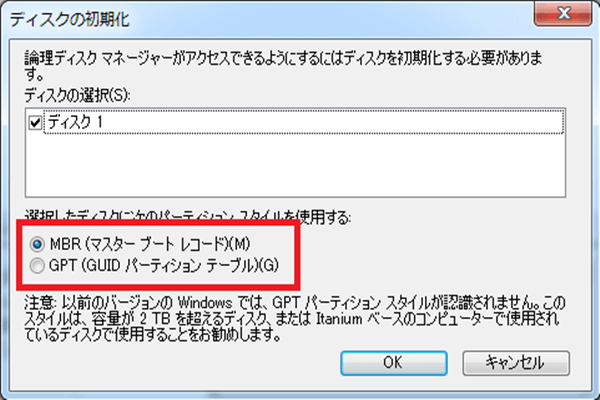
パーティションといえば、MBRとGPTの2つの形式に分けられているのですね。でも、なぜGPTディスクからWindows 7を立ち上げたのに、Windows7で既定のパーティション形式はGPTではなく、MBRですか。その面白い疑問をもって、答えを探しましょう。
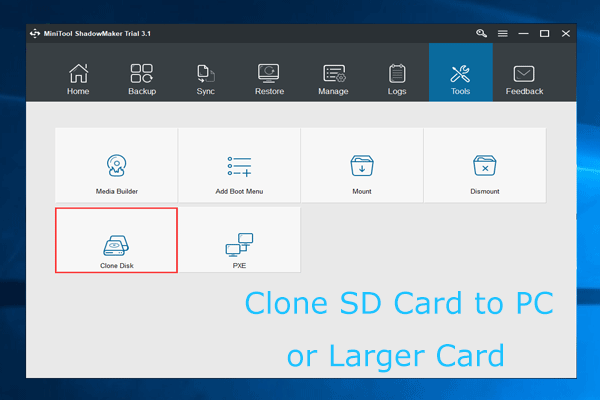
SDカードデータのバックアップかSDカード自体の領域クリアしたい場合、無料のMiniTool Partition Wizardで簡単にPCのハードディスクにSDカード内の写真やファイルを転送したり、バックアップを作成したりすることができます。
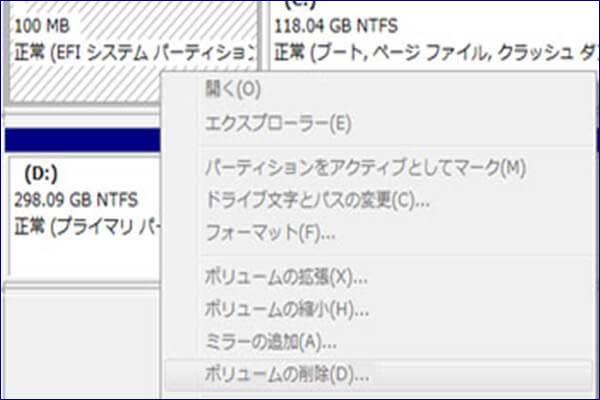
ディスクの管理で、ドライブC、EFIシステムパーティション、回復/ OEMボリューム、リムーバブルデバイスのボリューム、またはクラッシュダンプ、休止状態やファイルを保存するなどのボリュームを削除できない場合は、こちらのソリューションを参照してください。
USBフラッシュドライブ上のパーティションを削除するとき、「ディスクの管理でUSBフラッシュドライブ上のボリュームを削除できません」というような問題があったことはありませんか?ここで2つの解決策をまとめました。実際の要求に応じて最適な方法を選択してください。
パーティションが見つからなかった、ドライブ文字が消えた、パーティションがRAWになった、パーティションへのアクセスが拒否されたなど色々なWindowsでパーティションのアクセス問題と対応するソリューションを解説いたします。
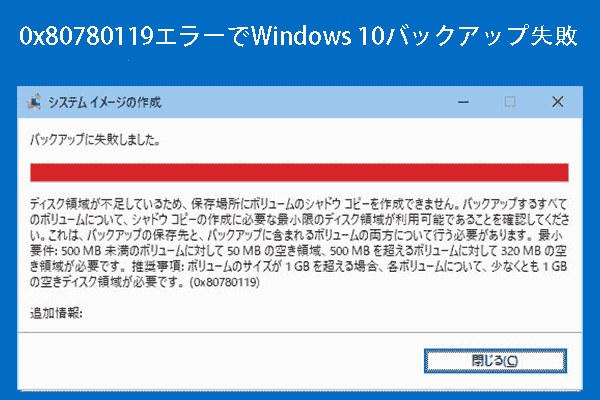
OSのバックアップは大事なことですが、システムイメージを作成する際に、Windowsのバックアップに失敗し、「ディスク領域が不足しているため、保存場所にボリュームのシャドウコピーを作成できません」と表示されるかもしれません。以下のソリューションを試してください。
Windows10回復パーティションとは何ですか、Windows10回復パーティションを削除することができますか、どのようにWindows10回復パーティションを作成しますかなどの疑問のソリューションをここで見つけましょう。

WindowsでSSDをフォーマットする方法をここで詳しく解説します。この完全なガイドでは、SSDのファイルシステム種類、フォーマット前の注意事項、具体的なやり方などを詳細に説明します。
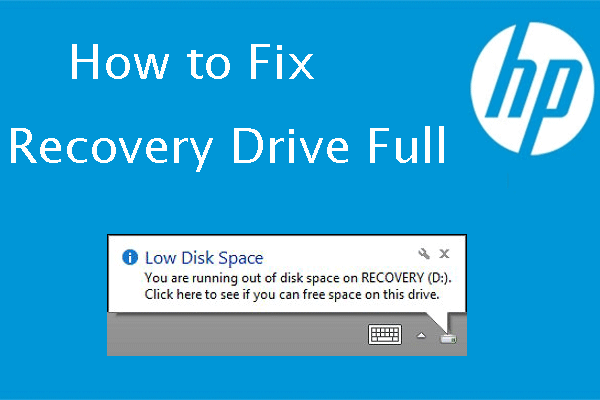
Recovery(D :)ドライブの目的は、システムが不安定になったときに緊急リカバリを実行するために必要なすべてのファイルを保存することです。 Recovery(D :)ドライブは、実際にはコンピュータのメインハードドライブ上のパーティションです。