
クリーンインストール、ディスクの複製、WindowsのSSD/HDDへの移行、どっちが最善
この記事はクリーンインストール、HDDの複製、WindowsのSSD/HDへの移行の特徴を説明します。
作者 Yukiya

この記事はクリーンインストール、HDDの複製、WindowsのSSD/HDへの移行の特徴を説明します。
この記事では主にサーバーとNASに適しいストレージデバイスを選択する方法について説明します。ローカルハードディスクにしますか。それともクラウドにしますか。この記事で答えが見つけられます。

Intel X299チップセットとNVMe SSDを使用したデバイスにFall Creators Updateをインストールすることはできませんか。この記事で解決策を見つけましょう。
ユーザーはWindows 10回復ドライブを作成できないと訴えています。この記事は「回復ドライブを作成できません」の対処法を説明します。
コンピュータを保護するために、どのようにWindows 10/8/7をUSBドライブまたは外付けハードディスクにバックアップしますか。MiniToolソフトウェアが使えます。
Windows 7/8/10のバックアップ方法は? Windows 7/8/10の場合、MiniTool ShadowMakerを使用してシステムを保護してください
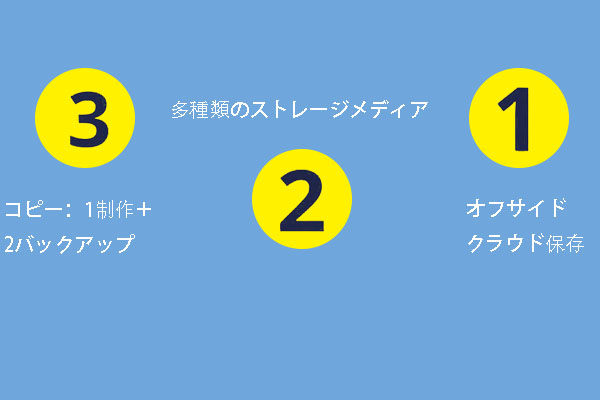
優れたバックアップルールは、データ損失に対する最善のソリューションです。3-2-1バックアップルールは、家庭用コンピュータのデータを保護するベスト解決法です
PCでオンラインゲームをやる時、画面がカクカクしてストレスがたまてる一方です。PCゲームをもっとスムーズにプレイするように、今回は11つの対処法を紹介していきます。これらの対処法はゲーム自体とコンピューターの設定があり、特性によって4種類に分けていました。これらの対処法を実行したら、よいゲームを体験できるでしょう。
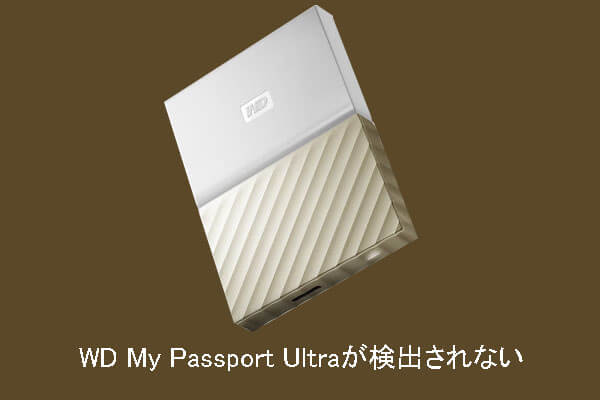
ドライブ文字の違い、コントローラーまたはドライバーの破損などはUSBドライブをPCで認識できない主の原因です。また、WD My Passport Ultraを使用する時にこのような問題にあったらどうすればいいのですか。この記事はこの場合における対処法を詳しく紹介しました。
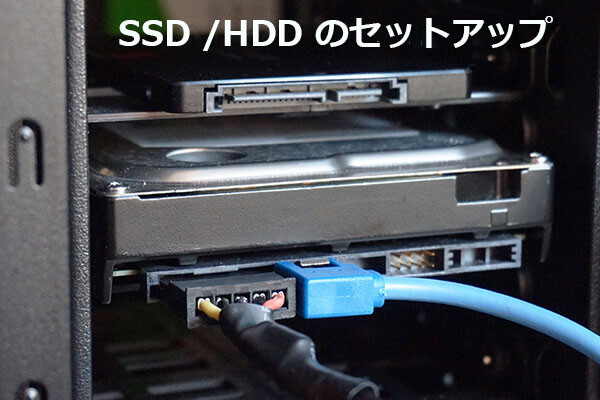
伝統のHDDの代わりに、高速のデータ処理特徴を持つSSDは現在、多くのPCユーザーにシステムディスクとして使用されます。一方、HDDは低価格と大きい容量の利点あるため、ミュージック、映画、画像などの個人用ファイルを保存するストレージディスクとして利用されています。この記事はSSDをシステムディスクにセットし、本来のHDDをストレージディスクとして保留する方法を紹介しました。
Microsoftフォトで画像を開こうとすると「ファイルシステムのエラーです(-2147219196)」と表示されクラッシュすることがあります。これはWindowsの更新に伴うバグで、フォトアプリが画像のアクセス権を失うことが原因です。この記事では、その原因別に7つの対処法を紹介します。
![[解決済み] Windows 10でファイルエクスプローラーの検索が機能しない](https://images.minitool.com/partitionwizard.jp/images/uploads/2020/06/file-explorer-search-not-working-thumbnail.jpg)
Windowsで特定のファイルを探したい時にエクスプローラーの検索機能を利用するのは便利です。しかし、検索をしようとしても検索結果が出なかったり、検索バーに入力ができないケースがあります。また、検索中のまま結果が表示されないケースもあります。今回はこの問題について、10の対処法を紹介していきます。