
パーティションを誤って削除したり紛失したりした場合は、パーティション復元ソフトが役立ちます。この記事では、TestDisk、EaseUS、MiniTool Partition Wizard、AOMEI Partition Assistant、DiskGenius、iBoysoft Data Recovery、Active@ Partition Recoveryを含む、Windows 11/10向けのおすすめパーティション復元ソフト7選を紹介します。
パーティション復元ソフトとは
パーティション復元ソフトとは、HDDやSSD、USBメモリ、SDカードなどのストレージデバイスで削除・紛失したパーティションを復元するための専用ツールです。フォーマットされたパーティションや破損したパーティションについても、内部のデータを復旧できるものがあります。
パーティションが削除されても、システムが直ちに保存されているデータを消去するわけではありません。代わりに、その領域は「未割り当て領域」としてマークされるため、多くの場合はパーティションを復元できる可能性があります。
削除または紛失したパーティションでは、通常、パーティションテーブルの情報のみが変更され、パーティション自体や保存されていたデータはディスク上に残っています。そのため、パーティション復元ソフトは失われたパーティションのブート情報を検出し、パーティション情報を再構築することで、パーティションとデータの復元を行います。
一方、フォーマット済みまたは破損したパーティションでは、ブート情報やファイルシステムが上書き・破損されているため、パーティション自体を復旧できない場合があります。しかし、多くのソフトにはデータ復旧機能が搭載されており、ディスクをセクタ単位でスキャンしてファイルの特徴を検出し、失われたファイルを復元できる可能性があります。
削除または紛失したパーティションは、新しいパーティションが作成されていない限り、通常「未割り当て領域」として表示されます。
破損したパーティションは「RAWパーティション」として認識されることが多く、ファイルシステムにアクセスできなくなります。このような場合は、「chkdsk」コマンドを使用して修復することが有効です。
パーティション復元ソフトの選び方
パーティション復元ソフトを選ぶ際は、以下のポイントを確認しましょう。
#1. 復元成功率
パーティションの復元成功率は、ディスクの状態やファイルシステム、データの上書き状況などによって異なります。そのため、高度な復元アルゴリズムを採用し、さまざまな障害に対応できるソフトを選ぶことが重要です。
#2. 対応ファイルシステムとデバイス
ソフトを選ぶ際は、Windows、macOS、Linuxなどの主要なOSに対応しているかを確認しましょう。また、NTFS、FAT32、exFAT、HFS+、APFS、EXT2/3/4といったファイルシステムや、HDD、SSD、USBメモリ、SDカード、外付けHDDなどのストレージデバイスを幅広くサポートしていることも重要です。
#3. スキャン性能と信頼性
優れたソフトは、削除されたパーティションを素早く検出する「クイックスキャン」と、ディスク全体を詳細に調査する「ディープスキャン」の両方を備えているべきです。また、復元前に結果を確認できるプレビュー機能があると、誤ったパーティションを復元するリスクを減らせます。
#4. 使いやすさ
操作画面が分かりやすく、手順に沿って復元作業を進められるソフトは、初心者でも安心して利用できます。
また、復元前にパーティションの状態を確認できるプレビュー機能が搭載されていると、より安心です。さらに、一部のソフトでは復元結果を事前に確認できるシミュレーション機能を提供しており、購入前に実際のニーズを満たせるか判断するのに役立ちます。
#5. 価格
価格やライセンス形態も重要な比較ポイントです。一般的に、年間サブスクリプションよりも買い切り型や永久ライセンスのほうが長期的にはコスパに優れています。
また、予算だけでなく、搭載機能やサポート内容、アップグレードポリシーなども含めて総合的に判断することをおすすめします。
おすすめのパーティション復元ソフトは?
ここまでパーティション復元ソフトの選び方を紹介してきましたが、どのソフトを選ぶべきか迷う方もいるでしょう。
総合的な性能や使いやすさを重視するなら、MiniTool Partition Wizardがおすすめです。パーティション復元機能に加え、多彩なディスク管理機能を備えており、初心者から上級者まで幅広く利用できます。
ただし、最適なソフトは用途によって異なります。例えば:
- 無料のパーティション復元ソフトを探している場合:TestDisk
- 操作のしやすさを重視する場合:EaseUS Partition Master
- Windows To Go機能を利用したい場合:AOMEI Partition Assistant
- OS移行やMBRからGPTへの変換を無料で行いたい場合:DiskGenius
- パーティション修復機能を重視する場合:iBoysoft Data Recovery
#1. MiniTool Partition Wizard(高機能で使いやすい)
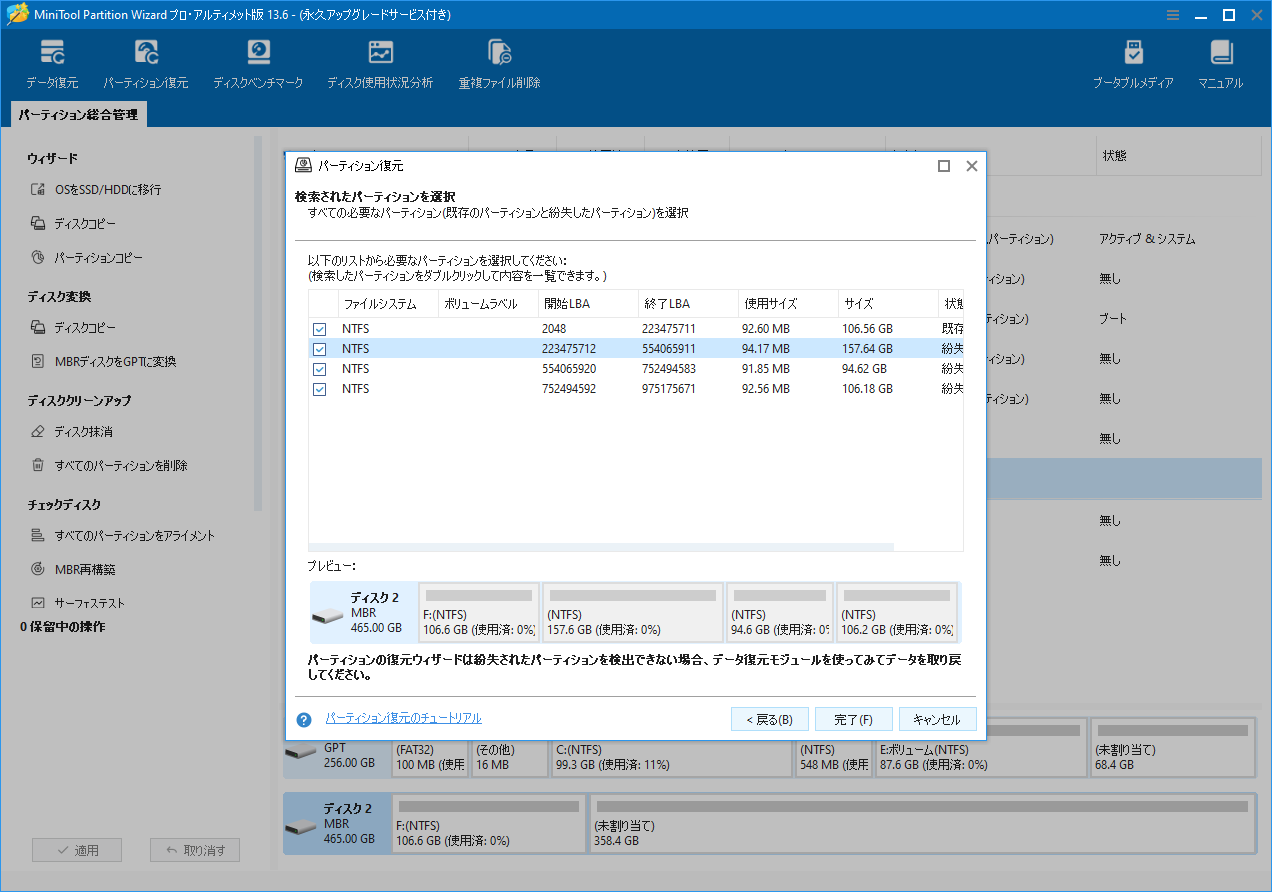
MiniTool Partition Wizardは、ハードディスクのパフォーマンス最適化を目的とした、Windows向けの総合的なディスク管理ソフトです。パーティション管理をはじめ、データ復元やディスク診断など、多彩な機能を備えています。
- 基本機能:パーティションの作成、移動、サイズ変更、拡張、結合、分割、フォーマット、削除、完全消去に対応しています。また、データパーティションやディスクのコピー機能も利用できます。
- 高度な機能:データを失うことなく、NTFSとFAT32のファイルシステム変換や、MBR/GPTおよびベーシックディスク/ダイナミックディスク間の変換を実行できます。また、クラスタサイズの変更、システムパーティションやシステムディスクのコピー、OSのSSDへの移行、パーティション/データ復元にも対応しています。さらに、ダイナミックディスクの管理やWinPE環境の操作っも可能です。
- その他の便利な機能:4Kアライメントの実行、パーティションのシリアル番号やパーティションIDの変更、不良セクタのスキャン、MBRの再構築、ディスク速度の測定、重複ファイルの削除、ディスク使用状況の分析による不要ファイルの特定など、多彩な機能を搭載しています。
詳しい機能やエディションの違いについては、MiniTool Partition Wizardのバージョン比較ページをご覧ください。
パーティション復元機能の使用感
MiniTool Partition Wizardでは、パーティション復元機能はプロ・プラチナ版以上で利用できますが、無料版でも機能を試すことができ、復元結果を確認してから購入を検討できます。
ソフトを起動すると「パーティション復元」機能がすぐに見つかります。インターフェースはシンプルで分かりやすく、ウィザード形式で操作を進められるため、初心者でも迷わず利用できます。
復元対象のディスクを選択した後、スキャン範囲(ディスク全体、未割り当て領域、指定範囲)とスキャン方式(クイックスキャンまたはフルスキャン)を選択できます。
実際に試したところ、クイックスキャンでは最近削除したパーティションを短時間で検出できました。また、フルスキャンでは数分以内に複数の失われたパーティションを見つけることができました。
さらに、検出されたパーティションをダブルクリックするとフォルダー構造を確認できるため、復元対象かどうかを事前に判断できます。復元結果を確認してからライセンスを購入できる点が魅力です。
| メリット | デメリット |
| 1. ユーザーインターフェースが分かりやすく、主要機能が見やすく配置されている 2. パーティション復元機能は操作が簡単で、手順に沿って数回クリックするだけで実行できる 3. クイックスキャンとフルスキャンの両方に対応し、複数のスキャン範囲を選択できるため、復元効率が高い 4. NTFS、exFAT、FAT32ファイルシステムのパーティション復元をサポート 5. 破損またはフォーマットされたパーティションからのデータ復元に対応する同時に、ブータブルメディア作成機能も搭載 6. パーティションの移動・サイズ変更・拡張、重複ファイルの削除、ディスク使用状況の分析など、多彩なディスク管理機能を利用できる 7. パーティション復元を含む有料機能を事前に試用し、納得してから購入できる | Windowsでのみ利用可能 |
#2. TestDisk(無料で高機能)
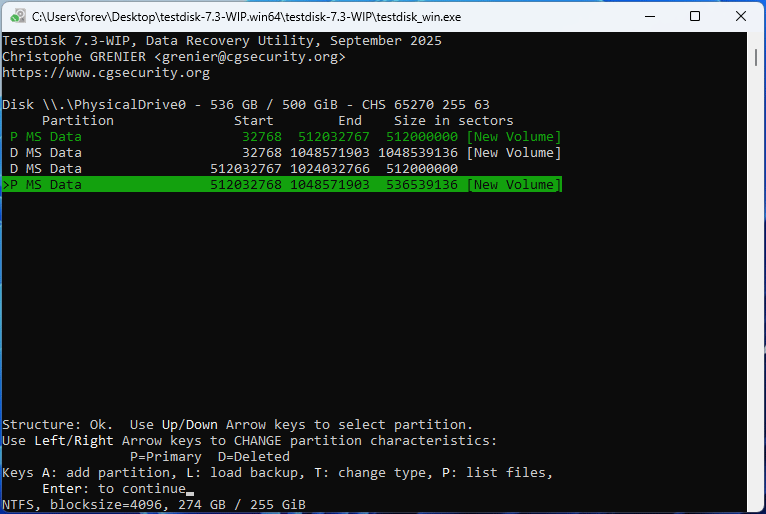
無料で利用できるパーティション復元ソフトを探しているなら、TestDiskがおすすめです。TestDiskは、失われたパーティションの復元、ブートセクタの修復、ファイルシステムの修復、削除・破損したファイルシステムからのデータ復元などに対応した、無料のオープンソースソフトウェアです。
CGSecurityの公式サイトからダウンロードできます。詳しい機能については、TestDiskの公式ドキュメントを参照してください。
パーティション復元機能の使用感
TestDiskはインストール不要で利用できます。ダウンロードしたファイルを展開し、実行ファイルを起動するだけです。
ただし、操作画面は初心者向けとは言えません。GUIは用意されておらず、マウス操作もできません。キーボードの矢印キーとEnterキーを使って操作を進める必要があります。
ソフトを起動した後は、ログファイルを作成するかどうかを選択し、対象ディスクとディスクタイプを指定します。その後、「Analyze」→「Quick Search」を実行すると、テスト環境では最近削除したパーティションをすぐに検出できました。
復元したいパーティションを選択し、その情報をディスクへ書き戻すことで復元を行います。
また、「Deeper Search」は「Quick Search」実行後に利用できる詳細スキャン機能です。500GBのディスクで試したところ、スキャンには数時間を要しましたが、最終的に4つのパーティションが検出されました。これは予想以上の結果でした。というのも、このディスクでは以下の操作を行っていたためです。
- 利用可能な領域全体を使った500GBのパーティションを作成し、その後削除
- 約250GBのパーティションを2つ作成し、その後削除
- 500GBのパーティションを再度作成し、その後削除
つまり、実際に存在していた4つの削除済みパーティションをすべて検出できたことになります。
ただし、検出されたパーティション内のファイル構成を事前に確認する機能はないため、それらが本当に復元したいパーティションかどうかを判断しにくい点は気になりました。
| メリット | デメリット |
| 1. 完全無料で利用できる 2. クイック検索とディープ検索の両方に対応 3. 特にディープ検索は優れた復元性能を備えており、パーティション復元の成功率が高い 4. パーティション復元とデータ復元の両方に対応 5. Windows、macOS、Linuxで利用可能 6. NTFS、exFAT、FAT32、HFS+、EXT2/3/4、JFS、XFS、Btrfsなど、多数のファイルシステムに対応している | 1. コマンドラインベースのため初心者には扱いにくい 2. ディープ検索は完了まで時間がかかる 3. 復元前にパーティション内のファイルをプレビューできない 4. パーティションサイズがセクタ単位で表示されるため分かりにくい 5. 起動しないPCで利用する場合は、別途ブータブルメディアを作成する必要がある |
#3. EaseUS Partition Master(使いやすさを重視するユーザー向け)
EaseUS Partition Masterは、ストレージ管理と最適化を目的とした総合的なディスク管理ソフトです。パーティション管理からOS移行まで、多彩な機能を搭載しています。
- 基本機能:パーティションの作成、フォーマット、移動、サイズ変更、結合、分割、削除、完全消去を無料で行えます。また、データディスクやパーティションのコピー機能も利用できます。
- 高度な機能:OS移行、システムディスクのクローン作成、MBRとGPTの相互変換、ベーシックディスクとダイナミックディスクの変換、NTFSとFAT32間の変換、FATからexFATへの変換、パーティション復元、アプリやデータの移行などに対応しています。また、ローレベルフォーマットやブータブルメディア作成機能も備えています。
- その他の便利な機能:Windows ISOファイルのUSBへの書き込み、不良セクタの検出、MBRの再構築、4Kアライメント、USBドライブの書き込み保護の有効化・無効化、BitLockerの管理などを行えます。
機能一覧やエディションごとの違いについては、EaseUS Partition Masterの比較ページをご確認ください。
パーティション復元機能の使用感
EaseUS Partition Masterでは、パーティション復元機能を購入前に試すことができます。
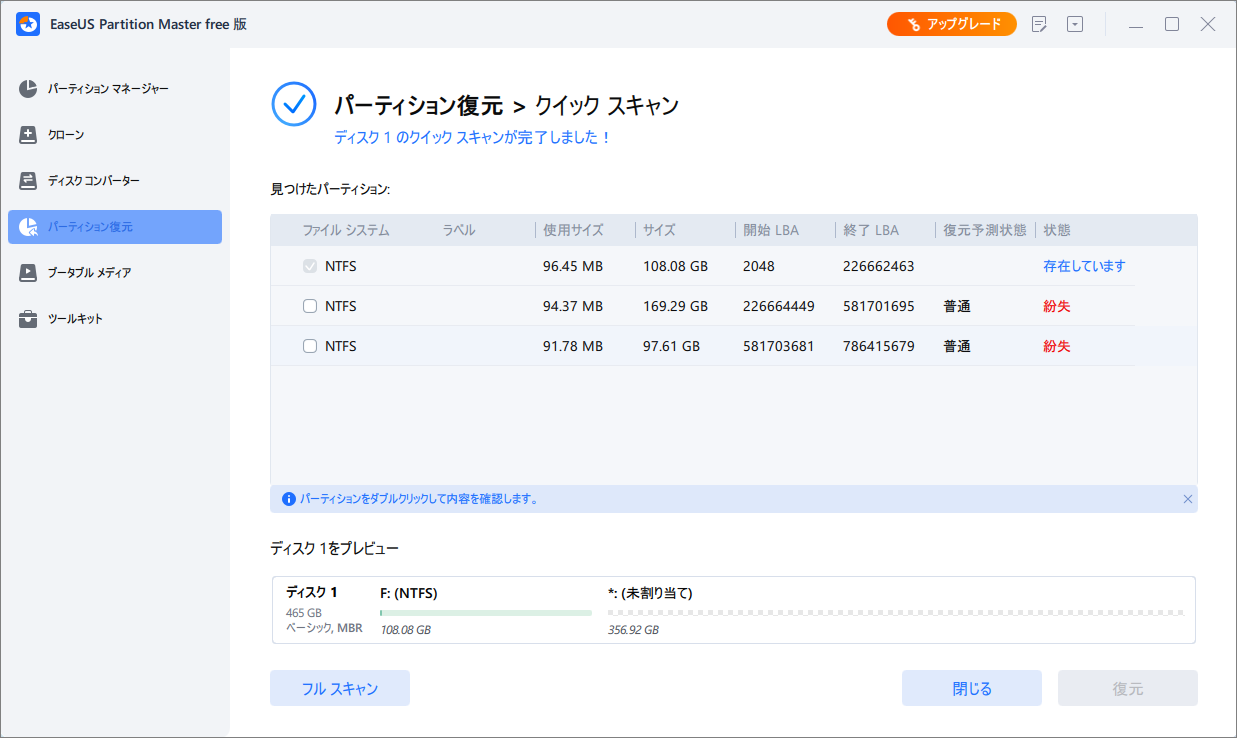
ソフトを起動すると、主要な機能が左側のパネルに整理されて表示されます。各項目をクリックすると、対応する機能が右側に表示されるため、目的の機能を素早く見つけられます。
「パーティション復元」を選択し、対象ディスクを指定するとクイックスキャンが実行されます。テスト環境では、クイックスキャンだけで2つの削除済みパーティションを検出できました。
その後、フルスキャンを実行してみましたが、検出結果に大きな変化はなく、見つかったパーティション数は同じでした。
また、検出されたパーティションをダブルクリックすると、内部のフォルダー構造を確認できます。復元したいパーティションが見つかった場合は、ライセンスを購入することで実際の復元作業を実行できます。
| メリット | デメリット |
| 1. ユーザーインターフェースが非常にシンプルで、各機能が分かりやすく整理されている 2. パーティション復元機能は数回クリックするだけで利用でき、操作が簡単 3. クイックスキャンとフルスキャンの両方に対応しており、どちらも比較的短時間で完了する 4. クイックスキャンの検出結果が優秀 5. Windows版とmacOS版を提供し、Windows版ではFAT、NTFS、EXT2/3ボリュームをサポート 6. ブータブルメディアを作成できるため、PCが起動しない場合でもディスク管理やパーティション復元を行える 7. 豊富なディスク管理・ストレージ管理機能を搭載しており、特に無料機能の「サイズ変更/移動」「拡張/縮小」「空き領域の割り当て」が便利 8. ディスク管理やソフトの使い方についてアドバイスを提供するAIアシスタント機能を搭載 9. 購入前に機能を試用できる | 1. クイックスキャンとフルスキャンの結果に大きな違いが見られなかった 2. データ復元機能は搭載されていない |
#4. AOMEI Partition Assistant(30以上の機能を搭載した多機能ソフト)
AOMEI Partition Assistantは、Windows向けの総合的なディスク管理ソフトです。パーティションの作成・サイズ変更・結合・分割・クローン作成に加え、OSをSSDへ移行する機能なども備えています。
- 基本機能:パーティションの作成、フォーマット、移動・サイズ変更、分割、結合、削除、完全消去に対応しています。また、データディスクやパーティションのクローン作成、FAT32とNTFS間の変換も無料で利用できます。
- 高度な機能:OS移行、システムディスクやシステムパーティションのコピー、MBR/GPTおよびベーシックディスク/ダイナミックディスク間の変換、パーティション復元、データ復元、BCD(ブート構成データ)の修復、シリアル番号やパーティションタイプIDの変更、Windows To Goの作成、ダイナミックディスクやVHD(仮想ハードディスク)の管理、ブータブルメディアの作成などに対応しています。
- その他の便利な機能:高速パーティション作成、4Kアライメント、不要ファイル・大容量ファイル・重複ファイルの削除、アプリの移行、ディスク使用状況の分析、ファイルシュレッダー、SSDセキュアイレース、ディスク速度テスト、不良セクタの検出、Windowsパスワードのリセット、BitLocker管理、ユーザーとグループの管理、PCの起動オプション管理など、多数の機能を搭載しています。
AOMEI Partition Assistantには30種類以上の便利な機能が用意されています。詳細については、AOMEI Partition Assistantのエディション比較ページをご確認ください。
パーティション復元機能の使用感
AOMEI Partition Assistantの無料版でも、パーティション復元機能を試すことができます。
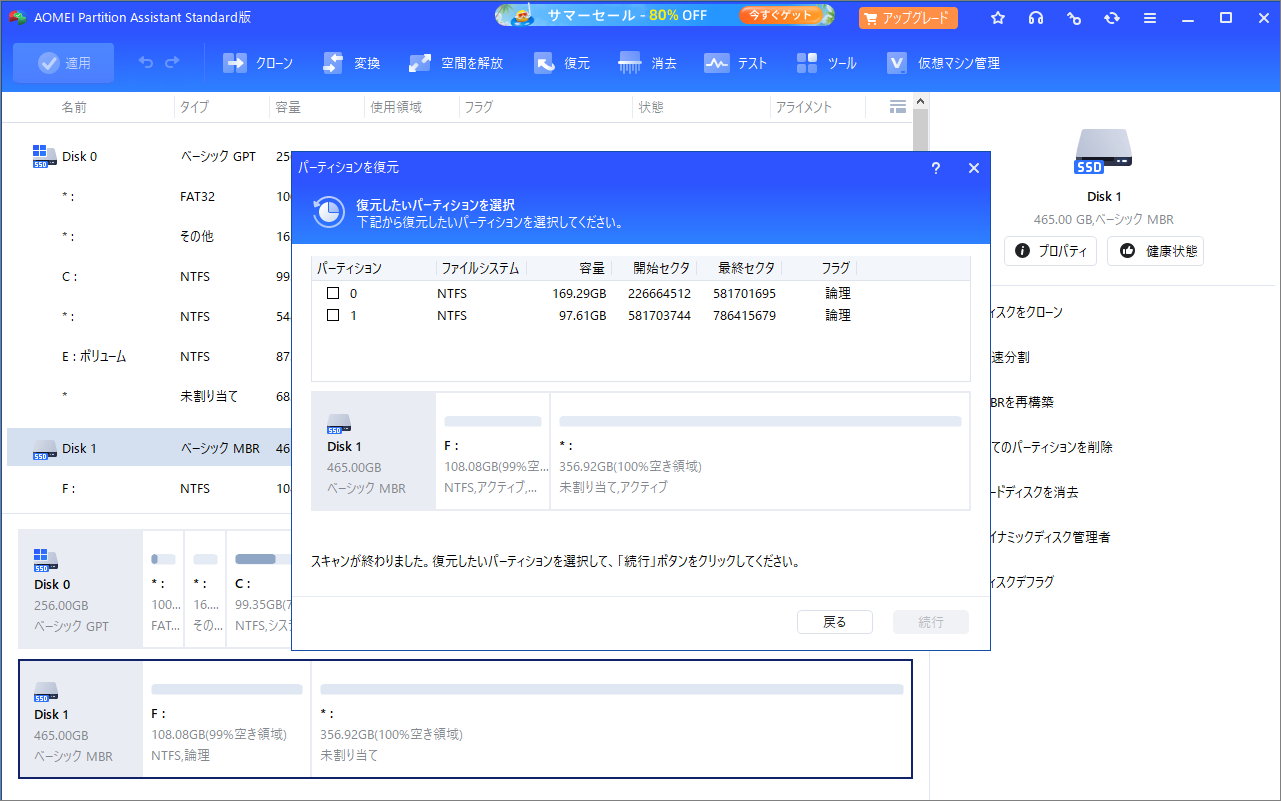
ソフトを起動した後、「復元」→「パーティション復元」を選択すると機能を利用できます。
ただし、多くの機能が階層型のメニュー構造で整理されているため、目的の機能を見つけるまでに少し時間がかかる場合があります。
その後、対象ディスクとスキャン方法(高速スキャンまたは完全スキャン)を選択して失われたパーティションを検索します。テスト環境では、高速スキャンで最近削除したパーティションが検出され、完全スキャンでは2つのパーティションが検出されました。
復元対象のパーティションをダブルクリックすると、ルートディレクトリを確認できます。その後、復元したいパーティションを選択して復元を実行します。
ただし、今回のテストではルートディレクトリを開いてもファイルやフォルダーが表示されず、特定のケースでは使い勝手に影響する可能性があると感じました。
| メリット | デメリット |
| 1. パーティション復元の手順が分かりやすく、操作に迷うことが少ない 2. 高速スキャンと完全スキャンの両方に対応 3. NTFS、exFAT、FAT32ファイルシステムのパーティション復元をサポート 4. データ復元機能とブータブルメディア作成機能を搭載 5. 30種類以上の実用的な機能を利用できる 6. 「NTFS/FAT32変換」「PC Cleaner」「重複ファイル検索」「パーティションの移動・サイズ変更」などの無料機能が充実している 7. 無料版でパーティション復元機能を試し、目的のパーティションが見つかってから購入を検討できる | 1. 機能の配置がやや分散しており、目的の機能を探しにくい場合がある 2. 類似機能が複数存在し、機能構成がやや複雑 3. パーティションのルートディレクトリをプレビューする機能が正常に動作せず、ファイルやフォルダーが表示されない場合がある 4. Windowsでのみ利用可能 |
#5. DiskGenius(無料で使える機能が豊富)
DiskGeniusは、データ復元、パーティション管理、ディスククローン、バックアップ機能を統合したWindows向けの総合ユーティリティです。
- 基本機能:パーティションの作成、フォーマット、分割、サイズ変更、拡張、削除に対応しています。また、ハードディスクの高速パーティション分割、パーティションテーブルエラーのチェックと修復、MBR/GPT変換、4Kアライメントの確認、Windowsの移行、Windows環境のVMwareやVirtualBoxへの仮想化、パーティションおよびディスクのクローン作成、LVM2のサポートなども利用できます。これらの機能の多くが無料で提供されています。
- 高度な機能:ディスクやパーティションのデータ消去、不良セクタの検出と修復、USBドライブの一括フォーマット、ダイナミックディスクからベーシックディスクへの変換、ディスクパラメーターの設定、Hexエディターによるセクタ編集、セクタコピー、Windowsの一括移行、ディスクの一括クローン、イメージファイルへのバックアップと復元、仮想ディスクやLVMボリュームへのファイル書き込み、パーティション復元、データ復元などに対応しています。
- その他の便利な機能:MBRの再構築、パーティションパラメーターの変更、パーティションテーブルのバックアップ、予約済みセクタのクリア、S.M.A.R.T.情報の確認、ディスクセクタデータの閲覧、Ext2/3/4パーティションからのファイルコピーなどを行えます。
DiskGeniusは、他のパーティション復元ソフトとはやや異なる特徴を持っています。特に、OS移行、MBR/GPT変換、ブータブルメディア作成など、他社製ソフトでは有料となることが多い機能を無料で利用できる点が魅力です。
また、Hexエディターやディスクイメージのバックアップ・復元など、上級者向けの機能も搭載しています。搭載機能の詳細については、DiskGeniusのエディション比較ページをご確認ください。
パーティション復元機能の使用感
DiskGeniusのインターフェースは機能重視の設計となっており、見た目の分かりやすさや操作性はあまり高くありません。ディスクやパーティションの一覧、各種機能が画面内に多数配置されているため、初心者には少し分かりにくく感じるかもしれません。
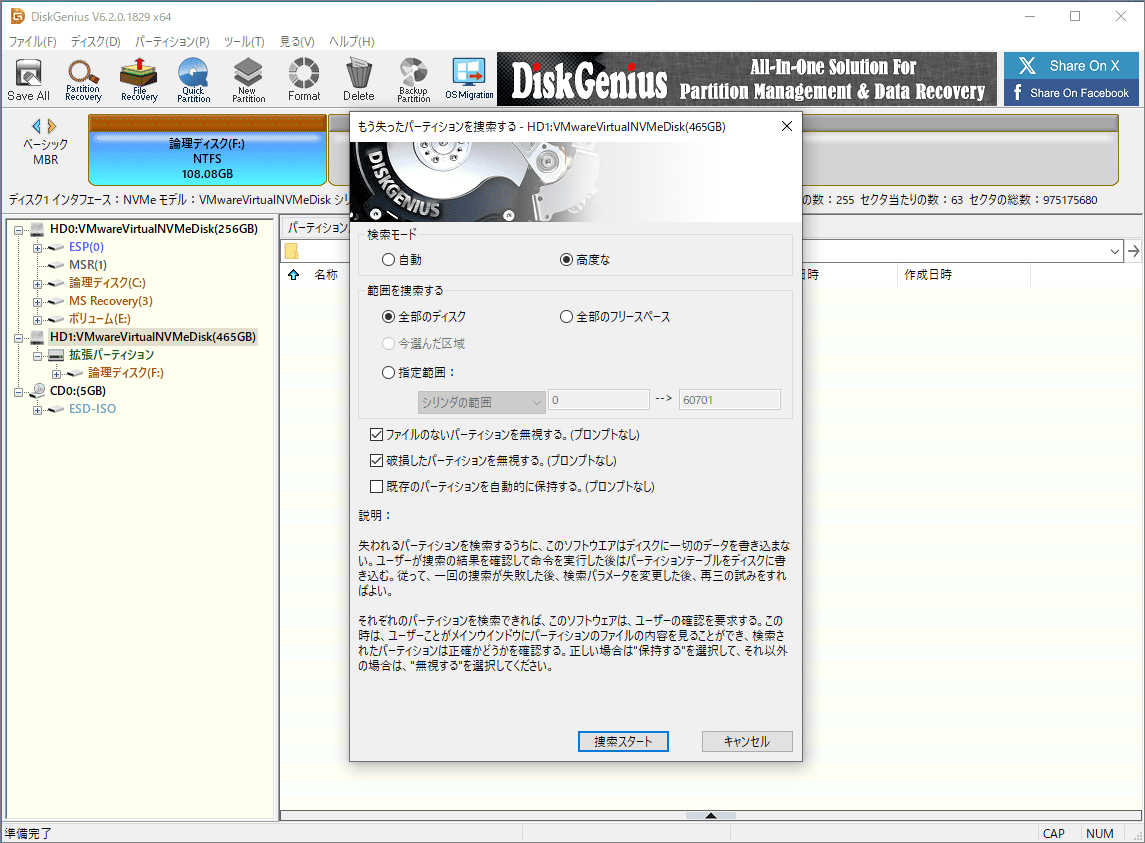
ソフトを起動した後、未割り当て領域またはパーティションを失ったディスクを選択し、「Partition Recovery」を実行します。
検索モードには「Automatic」と「Advanced」の2種類があります。ただし、Automaticモードは既存パーティションの保持を優先しないため、多くのケースではAdvancedモードの利用が推奨されます。
Advancedモードでは、検索範囲(ディスク全体、未割り当て領域、選択領域、カスタム範囲)や、パーティションの無視・保持に関するオプションを細かく設定できます。
実際に両方のモードを試したところ、結果に大きな違いは見られませんでした。いずれも数秒でスキャンが完了し、最近削除したパーティション(C)を1つ検出できました。
また、検出されたパーティションをダブルクリックすると内部のファイル構造を確認できます。さらに、その画面から直接ファイルを復元することも可能です。
| メリット | デメリット |
| 1. FAT、NTFS、exFAT、EXT2/3/4パーティションの復元に対応 2. パーティション復元とデータ復元の両方をサポート 3. OS移行、システムディスククローン、MBRからGPTへの変換、ブータブルメディア作成など、多くの便利な機能を無料で利用できる 4. 仮想ディスクやディスクイメージ関連の機能を搭載 5. パーティション復元機能を購入前に試すことができる | 1. ユーザーインターフェースがやや古く、機能配置も分かりにくい 2. ディープスキャン機能がないため、復元結果が十分でない場合がある 3. Windowsでのみ利用可能 |
#6. iBoysoft Data Recovery(パーティション修復と暗号化パーティションの復元に対応)
iBoysoft Data Recoveryは、WindowsおよびMac向けのデータ復元ソフトです。削除・紛失・フォーマットされたファイルの復元に加え、パーティションの修復や復元機能も備えています。
主な機能
- RAWパーティションをNTFS、FAT32、exFATに修復(データを保持したまま変換可能)
- 削除または紛失したパーティションの復元
- フォーマット済み、アクセス不能、削除済み、紛失したパーティションからのデータ復元
- BitLockerで暗号化されたパーティションからのデータ復元(パスワードまたは回復キーが必要)
パーティション復元機能の使用感
iBoysoft Data Recoveryのインターフェースはシンプルで、起動後に表示される主な機能は「データ回復」「パーティション回復」「BitLockerデータ回復」の3つのみです。
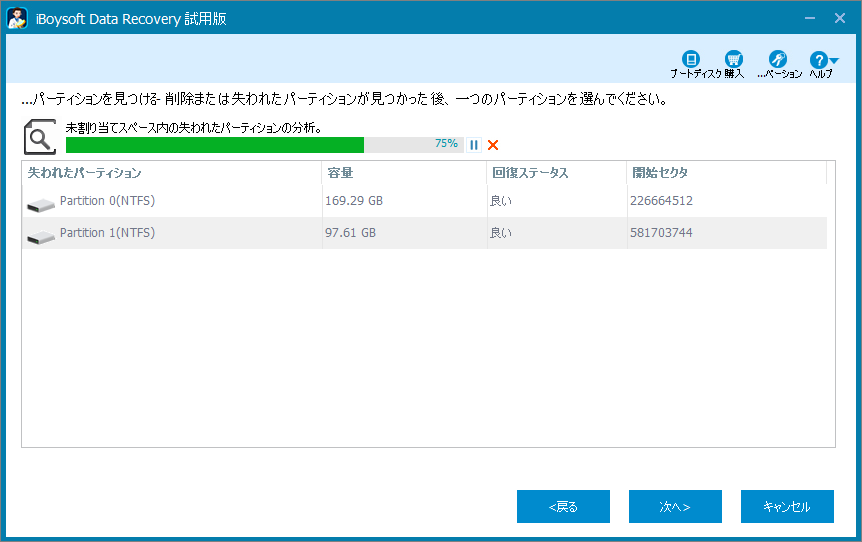
「パーティション回復」を選択し、「さらにパーティションを見つける」をクリックした後、パーティションを失ったディスクを選択してスキャンを実行します。
本ソフトにはスキャンモードの選択機能はありません。テスト環境ではスキャン完了まで数分かかり、2つの失われたパーティションが検出されました。この結果から、内部的にはディープスキャンに近い方式が採用されていると考えられます。
検出されたパーティションをダブルクリックすると、内部のファイルを確認できます。目的のパーティションであることを確認した後、そのまま復元を実行できます。
ただし、検出された2つのパーティションのうち、完全なファイル構造を確認できたのは1つのみでした。残りの1つではファイルが表示されませんでした。
これは、古いパーティションのブート情報が、新しく作成されたパーティションによって上書きされたためと考えられます。このようなケースでは、パーティション自体を復元できたとしても、内部データの復旧にはデータ復元機能を利用する必要があります。
| メリット | デメリット |
| 1. パーティション復元機能が分かりやすく配置されている 2. パーティション復元の成功率が高い 3. パーティション復元、パーティション修復、データ復元、暗号化パーティションのデータ復元に対応 4. Windows版とMac版を提供 5. NTFS、FAT32、exFAT、HFS+ファイルシステムをサポート 6. 起動可能なブータブル版を利用できる 7. 購入前に機能を試すことができる | 1. 高速スキャンモードが用意されていない 2. インターフェースはシンプルだが、機能の配置や操作性はやや分かりにくい部分がある |
#7. Active@ Partition Recovery(多様なファイルシステムに対応)
Active@ Partition Recoveryは、誤って削除されたパーティションや破損したパーティション、ボリュームを復元するための総合的なソフトウェアです。
主な機能
パーティション復元に加え、パーティションの作成・修復、MBRとGPTの相互変換、ディスクイメージの作成、ブートセクタの修復、Hexデータの閲覧、既存または失われたパーティションからのファイル復元、ブータブルメディアの作成などに対応しています。
機能やエディションの詳細については、Active@ Partition Recoveryの比較ページをご確認ください。
パーティション復元機能の使用感
ソフトを起動すると、「Partition Recovery」と「Easy File Recovery」の2つの機能が表示されます。「Partition Recovery」を選択してメイン画面に入ります。
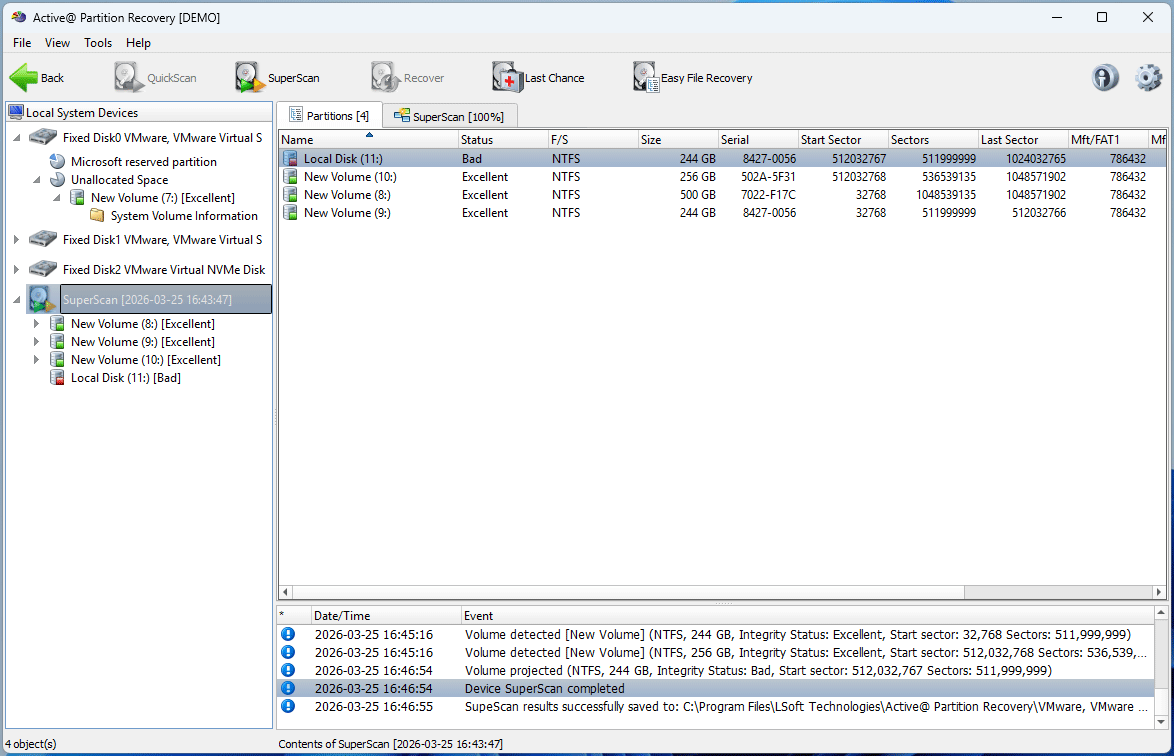
左側のパネルからパーティションを失ったディスクを選択し、「QuickScan」または「SuperScan」を実行して失われたパーティションを検索します。検出されたパーティションは左側の一覧に表示され、復元可能なパーティションは緑色、破損したパーティションは赤色で表示されます。
テスト環境では、QuickScanで1つのパーティション(C)が検出され、SuperScanでは4つのパーティションが検出されました。ただし、そのうち1つ(A)は破損しており、完全なファイルを確認できたのはCとB2のみでした。B1についてはパーティション自体は検出されたものの、内部ファイルは失われていました。
検出されたパーティションをクリックすると内部ファイルを確認できます。目的のパーティションであることを確認した後、「Recover」をクリックしてパーティション情報を書き戻すか、ファイルのみを別の場所へコピーすることができます。
| メリット | デメリット |
| 1. パーティション復元機能が分かりやすく配置されている 2. パーティション復元の成功率が高い 3. QuickScanとSuperScanの両方に対応 4. パーティション復元とファイル復元の両方をサポート 5. NTFS、ReFS、FAT32、exFAT、HFS+、APFS、EXT2/3/4、BtrFS、XFS、JFS、UFSなど多くのファイルシステムに対応 6. ブータブルメディアを作成できる 7. 購入前にパーティション復元のシミュレーションを試すことができる | 1. ユーザーインターフェースがやや分かりにくい 2. ファイル復元機能は限定的で、ファイルシステムが破損している場合は復元できないことがある 3. Windowsでのみ利用可能 |
パーティション復元ソフトに関するFAQ
1. 定期的にディスクや重要データをバックアップする
2. パーティションの作成・サイズ変更・フォーマット中に操作を中断しない
3. 停電対策としてUPS(無停電電源装置)を利用する
4. 最新のウイルス対策ソフトを導入し、マルウェアによるパーティションテーブルの破損を防ぐ
まとめ
パーティションを誤って削除したり、突然アクセスできなくなったりしても、適切なパーティション復元ソフトを利用すれば復旧できる可能性があります。本記事で紹介した7つのソフトにはそれぞれ特徴があるため、自分の用途や予算に合ったものを選びましょう。
特に、パーティション復元だけでなく総合的なディスク管理も行いたい場合は、MiniTool Partition Wizardのような多機能ソフトが便利です。
作者について

ポジション: コラムニスト
技術系コンテンツ分野において6年の実務経験を有し、ディスク管理、データ復旧、ならびに音声・動画処理ソリューションに注力してきました。英語・日本語における翻訳および編集スキルを備え、複雑なシステムエラーの原因を的確に分析し、解決へ導くことを得意としています。わかりやすさを重視した解説を通じて、ユーザーの皆様がパソコンの問題を効率的に解決し、エラーの悩みから解放される一助となることを目指しています。