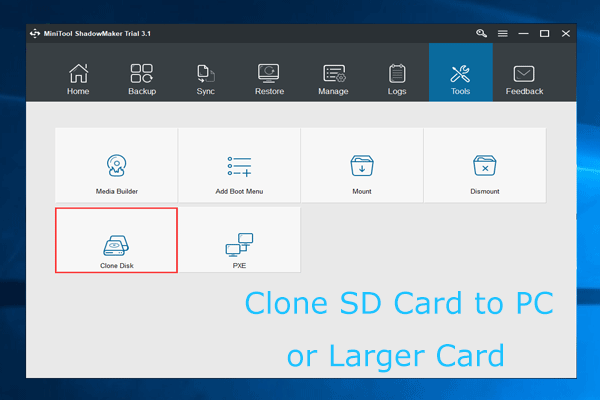
データ転送またはバックアップのためにPCにSDカードを複製
SDカードデータのバックアップかSDカード自体の領域クリアしたい場合、無料のMiniTool Partition Wizardで簡単にPCのハードディスクにSDカード内の写真やファイルを転送したり、バックアップを作成したりすることができます。
作者 Mark / 公開日付

SDカードデータのバックアップかSDカード自体の領域クリアしたい場合、無料のMiniTool Partition Wizardで簡単にPCのハードディスクにSDカード内の写真やファイルを転送したり、バックアップを作成したりすることができます。
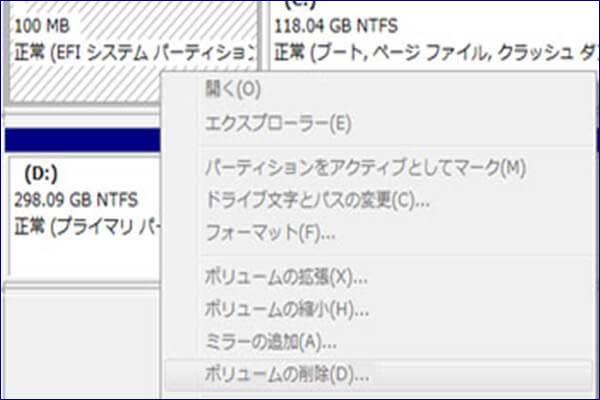
ディスクの管理で、ドライブC、EFIシステムパーティション、回復/ OEMボリューム、リムーバブルデバイスのボリューム、またはクラッシュダンプ、休止状態やファイルを保存するなどのボリュームを削除できない場合は、こちらのソリューションを参照してください。
USBフラッシュドライブ上のパーティションを削除するとき、「ディスクの管理でUSBフラッシュドライブ上のボリュームを削除できません」というような問題があったことはありませんか?ここで2つの解決策をまとめました。実際の要求に応じて最適な方法を選択してください。
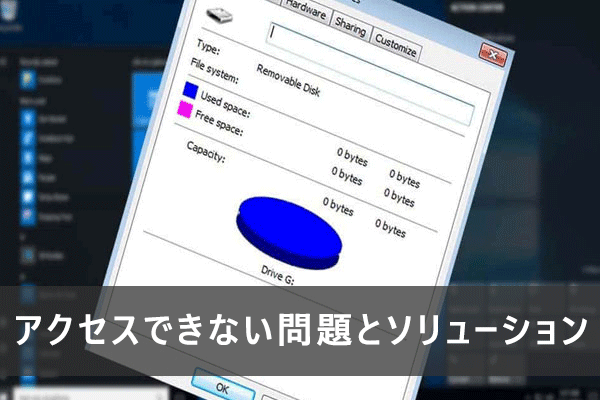
パーティションが見つからなかった、ドライブ文字が消えた、パーティションがRAWになった、パーティションへのアクセスが拒否されたなど色々なWindowsでパーティションのアクセス問題と対応するソリューションを解説いたします。
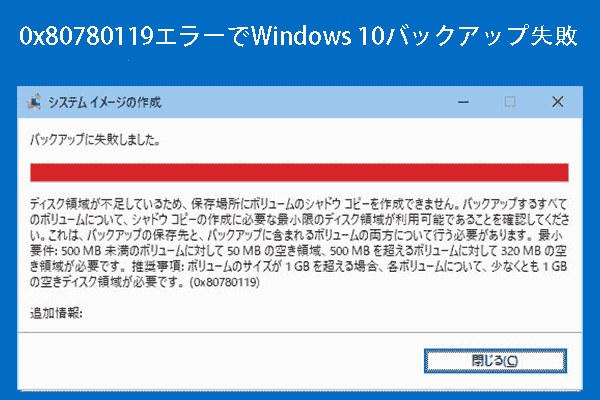
OSのバックアップは大事なことですが、システムイメージを作成する際に、Windowsのバックアップに失敗し、「ディスク領域が不足しているため、保存場所にボリュームのシャドウコピーを作成できません」と表示されるかもしれません。以下のソリューションを試してください。
Windows10回復パーティションとは何ですか、Windows10回復パーティションを削除することができますか、どのようにWindows10回復パーティションを作成しますかなどの疑問のソリューションをここで見つけましょう。

WindowsでSSDをフォーマットする方法をここで詳しく解説します。この完全なガイドでは、SSDのファイルシステム種類、フォーマット前の注意事項、具体的なやり方などを詳細に説明します。
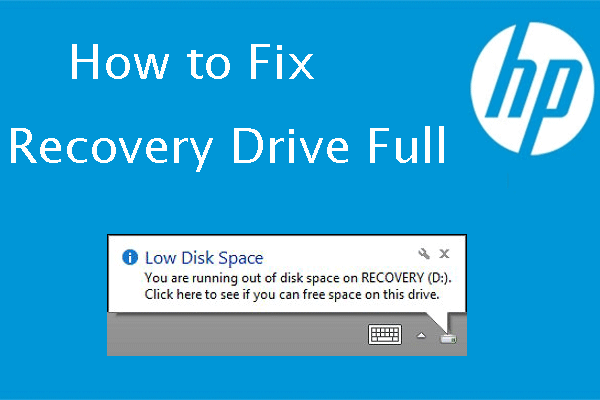
Recovery(D :)ドライブの目的は、システムが不安定になったときに緊急リカバリを実行するために必要なすべてのファイルを保存することです。 Recovery(D :)ドライブは、実際にはコンピュータのメインハードドライブ上のパーティションです。
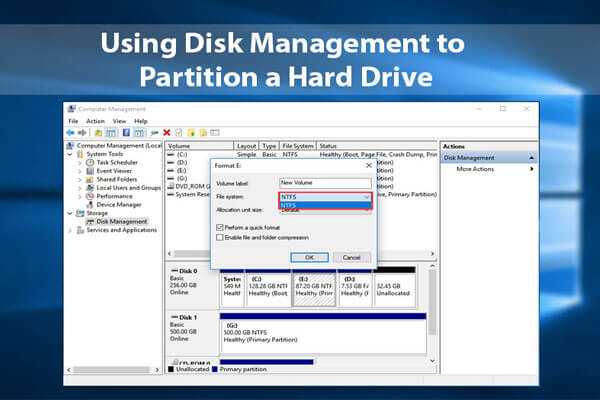
ディスクの管理はWindows 10の便利なユーティリティで、ユーザーは自分のコンピュータのハードドライブを見てそれを修正することができます。しかし、Windows 10のディスクの管理で問題を解決できない場合があったら、専門的なWindows 10管理ツールを使って見ませんか。
diskpartコマンドを使用する際に、仮想ディスクサービスエラーが頻繁に発生しなら、嫌でしょう。diskpart仮想ディスクサービスエラーを簡単に修正する方法をいまから学びましょう。